Afficher, exécuter ou envoyer par e-mail une requête d’élément de travail
Azure DevOps Services | Azure DevOps Server 2022 | Azure DevOps Server 2019
Visual Studio 2019 | Visual Studio 2022
Pour rechercher les éléments de travail qui sont attribués à votre équipe ou à vous-même, exécutez une requête. De nombreuses requêtes d’éléments de travail sont prédéfinies avec votre processus. Les membres de votre équipe ont peut-être créé des requêtes partagées que vous pouvez afficher et exécuter. Il s’avère souvent plus facile de définir une nouvelle requête en s’appuyant sur la définition de requête qui est déjà disponible.
Prérequis
- Vous devez disposer d'un accès Stakeholder pour afficher et exécuter des requêtes partagées. Tous les membres du projet ont un accès partie prenante par défaut. Pour plus d'informations, consultez Modifier les autorisations pour une requête ou un dossier partagé.
- Vous devez disposer d'un accès De base ou supérieur pour ajouter et enregistrer une requête partagée.
- Votre autorisation Contribuer doit être définie sur Autoriser pour le dossier auquel vous souhaitez ajouter une requête. Par défaut, le groupe Contributeurs ne dispose pas de cette autorisation.
Notes
Les utilisateurs disposant d’un accès Partie prenante pour un projet public ont un accès complet aux fonctionnalités de requête, tout comme les utilisateurs disposant d’un accès De base. Pour plus d’informations, consultez Référence rapide sur l’accès de partie prenante.
- Par défaut, tous les membres et utilisateurs du projet disposant d’un accès Partie prenante peuvent afficher et exécuter l’ensemble des requêtes partagées. Vous pouvez modifier le jeu d’autorisations d’un dossier de requête partagé ou d’une requête partagée. Pour plus d'informations, consultez Définir les autorisations de requête.
- Pour ajouter et enregistrer une requête sous Requêtes partagées, vous devez disposer d’un accès De base ou supérieur. En outre, votre autorisation Contribuer doit être définie sur Autoriser pour le dossier auquel vous souhaitez ajouter la requête. Cette autorisation n’est pas définie par défaut pour le groupe Contributeurs.
Ouvrir des requêtes
Depuis votre navigateur Web, (1) vérifiez que vous avez sélectionné le bon projet, (2) choisissez Boards > Queries, puis (3) choisissez Tout.
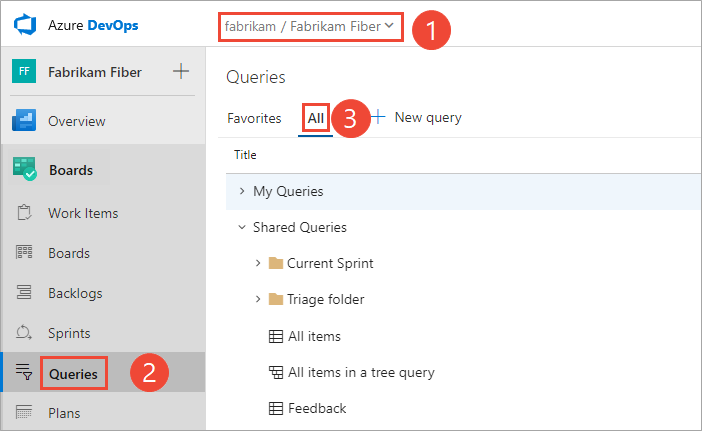
Si vous ouvrez Requêtes pour la première fois, la page s’ouvre à la section Favoris. Cette page répertorie les requêtes que vous avez indiquées comme favorites. Vous pouvez également choisir Tout pour afficher l’ensemble des requêtes que vous avez définies et les requêtes partagées définies pour le projet.
Conseil
Les requêtes que vous ou votre équipe a ajoutées aux favoris s’affichent sur la page Favoris. Les requêtes favorites, ainsi que d’autres objets, s’affichent également sur votre page Projet. Pour plus d'informations, voir Définir des favoris personnels ou d'équipe.
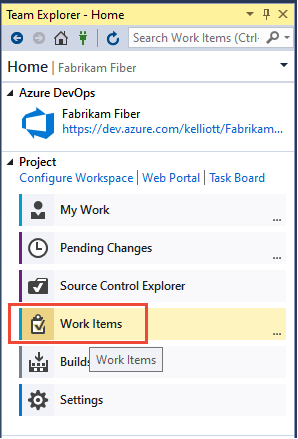
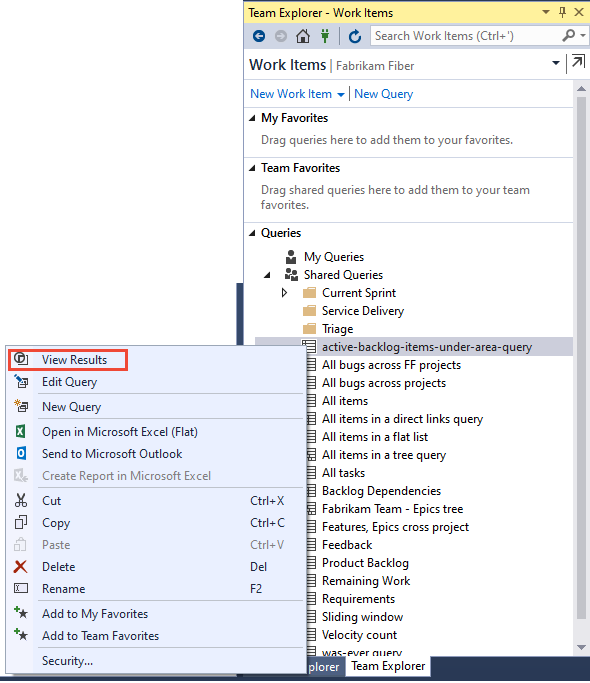
Exécuter une requête dans Azure Boards
Pour exécuter la requête de votre choix, développez un dossier et choisissez le titre de la requête. La vue s’ouvre pour afficher les résultats de la requête.
Vous pouvez également exécuter une requête à l’aide de l’interface de ligne de commande Azure DevOps.
Conseil
Comme les autres pages du portail web, la page Requêtes mémorise le dernier affichage que vous avez consulté et vous y ramène.
Choisissez Tout pour ouvrir la page affichant l’ensemble des requêtes que vous avez définies ou qui sont partagées au sein de votre projet.
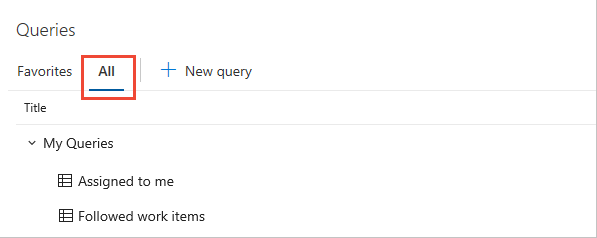
Choisissez Mes requêtes selon les besoins.
- Pour afficher l’ensemble des éléments de travail qui vous sont affectés, choisissez Affecté à moi-même. Cette requête utilise la macro @Me pour répertorier l’ensemble des éléments de travail qui vous sont affectés.
- Pour afficher l’ensemble des éléments de travail que vous suivez, choisissez Éléments de travail suivis. Cette requête utilise la macro @Follows (ID dans @Follows) pour répertorier l’ensemble des éléments de travail que vous avez choisi de suivre. Pour plus d’informations, consultez Suivre un élément de travail ou une demande de tirage ( pull request).
Choisissez Requêtes partagées pour développer le dossier et accéder aux requêtes enregistrées en tant que requêtes partagées.
Choisissez un dossier dans la navigation pour ouvrir un dossier de requête.

Exécuter une requête à partir de la ligne de commande
Vous pouvez exécuter une requête dans l’interface CLI à l’aide de la commande az boards query. Pour commencer, consultez Bien démarrer avec l’interface CLI Azure DevOps.
az boards query [--id]
                [--org]
                [--path]
                [--project]
                [--wiql]
Paramètres
- id : identifiant d’une requête existante. Obligatoire sauf si --path ou --wiql est spécifié.
- wiql : requête au format WIQL (Work Item Query Language). If--id ou-path ignoré est spécifié.
- path : chemin d’accès d’une requête existante. If--id ignoré est spécifié.
- org : URL de l’organisation Azure DevOps. Vous pouvez configurer l’organisation par défaut à l’aide de
az devops configure -d organization=ORG_URL. Obligatoire en l’absence d’une configuration par défaut ou d’une récupération à l’aide degit config. Exemple :--org https://dev.azure.com/MyOrganizationName/. - projet : nom ou ID du projet. Vous pouvez configurer le projet par défaut en utilisant
az devops configure -d project=NAME_OR_ID. Obligatoire en l’absence d’une configuration par défaut ou d’une récupération à l’aide degit config.
Exemple
La commande suivante exécute une requête conformément à l’identifiant spécifié et affiche le résultat sous forme de tableau.
az boards query --id 6c286d74-26a5-4cce-bfcf-bf9123495bfe  --output table

Priority    Node Name         Work Item Type    Title                             Remaining Work
----------  ----------------  ----------------  --------------------------------  ----------------
1           Voice             Bug               Apply fix elsewhere as needed
2           CMMI              Bug               Slow response on form
1           Fiber             Bug               Check issues with permissions     0
2           Fiber             Bug               Voicemail hang issue              0
2           FabrikamBB        Bug               Research slow response time
1           FabrikamBB        Bug               Fix performance issues            0
La commande suivante exécute une requête conformément au langage WIQL spécifié et affiche le résultat sous forme de tableau.
az boards query --wiql "SELECT [Microsoft.VSTS.Common.Priority], [System.NodeName], [System.WorkItemType], [System.Title], [Microsoft.VSTS.Scheduling.RemainingWork], [System.AssignedTo], [System.State], [System.Tags], [System.AreaPath] FROM workitems WHERE [System.WorkItemType] = 'Bug' AND [System.AreaPath] = 'Fabrikam Fiber' ORDER BY [System.WorkItemType]" --output table

Priority    Node Name       Work Item Type    Title                  Remaining Work
----------  --------------  ----------------  ----------------       ----------------
2           Fabrikam Fiber  Bug               Slow response on form
2           Fabrikam Fiber  Bug               Check permissions
2           Fabrikam Fiber  Bug               Fix performance issue
2           Fabrikam Fiber  Bug               Secure Sign-in
Répertoire de requête, dossiers de requête et navigation
Remarque
Vous ne pouvez pas ajouter de dossiers à Mes favoris ou Favoris d’équipe.
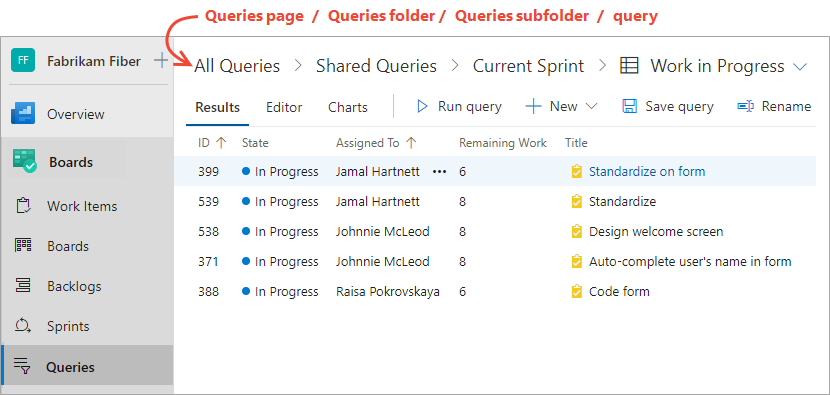
La page Requêtes contient une vue axée sur le répertoire que vous pouvez filtrer pour rechercher des requêtes spécifiques de votre choix. Lorsque vous travaillez dans les pages Requêtes, vous pouvez accéder à un sous-dossier, un dossier ou une page.
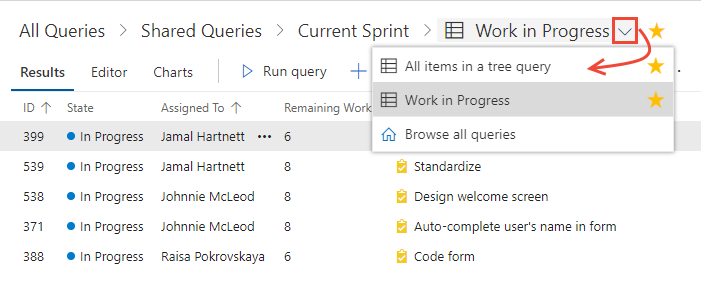
En outre, vous pouvez choisir une requête que vous avez définie comme Favorites dans le menu du sélecteur. Vous pouvez également parcourir toutes les requêtes, ce qui vous renvoie à la page Toutes les requêtes.
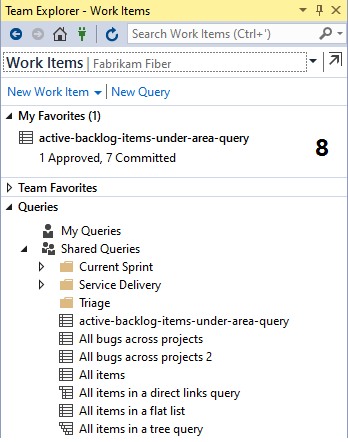
Pour plus d’informations, consultez Questions fréquentes (FAQ) sur les requêtes, la navigation et les dossiers.
Tâches favorites et Toutes les tâches prises en charge
Vous pouvez effectuer la plupart des tâches d’affichage et d’exécution des requêtes dans chacune des pages de liste de requêtes, comme indiqué dans le tableau suivant. Seules les requêtes que vous enregistrez sous Mes requêtes et que vous ajoutez aux favoris s’affichent sous Mes favoris. Seules les requêtes enregistrées sous Requêtes partagées peuvent être ajoutées aux favoris par une équipe.
Tâche |
Favoris (Navigateur) |
Tous (Navigateur) |
Éléments de travail (Team Explorer) |
|---|---|---|---|
| Afficher toutes les requêtes favorites, les vôtres ou celles de votre équipe | ✔️ | ✔️ | |
| Afficher toutes vos requêtes ou les requêtes partagées du projet actuel | ✔️ | ✔️ | |
| Exécuter une requête, ouvrir le menu contextuel d’une requête | ✔️ | ✔️ | ✔️ |
| Développer ou réduire des dossiers de conteneurs ou des dossiers de requête | ✔️ | ✔️ | ✔️ |
| Filtrer la liste de requêtes | ✔️ | ✔️ | |
Ajouter une requête aux favoris (pour le portail web, choisir  ) ) |
✔️ | ||
Annuler l’ajout aux favoris d’une requête (pour le portail web, choisir  ) ) |
✔️ | ✔️ | ✔️ |
Ajouter une nouvelle requête : choisir 
|
✔️ | ✔️ | ✔️ |
Filtrer la liste de requêtes
Entrez un mot clé dans la zone de filtre pour filtrer l’ensemble des requêtes affichées sur les pages Favoris ou Tous. Pour en savoir plus sur le filtrage, consultez Filtrer les backlogs, les tableaux, les requêtes et les plans.
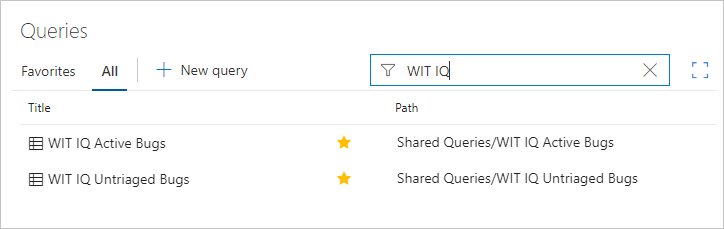
Pour plus d’informations, consultez Questions fréquentes (FAQ) sur les requêtes, la navigation et les dossiers.
Envoyer par e-mail des éléments de requête ou partager une URL de requête
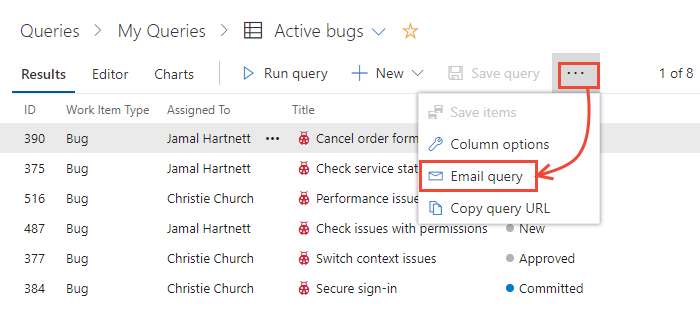
Dans la vue Éditeur de requêtes ou Résultats, vous pouvez envoyer une liste mise en forme d’éléments de requête par e-mail ou copier l’URL de la requête.
Choisissez l’icône d’actions  pour ouvrir le menu et sélectionnez l’une des options répertoriées : Envoyer la requête par e-mail ou Copier l’URL de requête.
Vous pouvez envoyer l’e-mail à l’adresse individuelle d’un membre de projet uniquement si elle est reconnue par le système. L’ajout d’un groupe d’équipe ou d’un groupe de sécurité à la ligne À n’est pas pris en charge. Si vous ajoutez un compte de messagerie que le système ne reconnaît pas, vous recevez un message indiquant qu’un ou plusieurs destinataires de votre e-mail ne disposent pas des autorisations nécessaires pour lire les éléments de travail envoyés par courrier électronique.
Notes
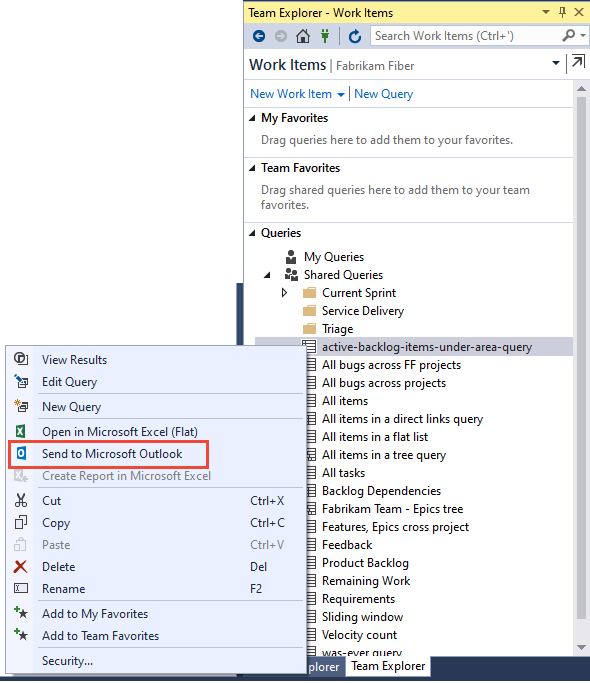
Pour envoyer par e-mail une liste mise en forme à des personnes qui ne font pas partie du projet, vous devez utiliser l’option Copier au format HTML décrite dans la section Copier une liste d’éléments de travail. Pour Azure DevOps local, toutes les actions d’e-mail nécessitent la configuration d’un serveur SMTP. Si aucun serveur SMTP n’est configuré, vous pouvez contourner ce problème en utilisant Copier au format HTML.
Étapes suivantes
Articles connexes
Commentaires
Bientôt disponible : Tout au long de 2024, nous allons supprimer progressivement GitHub Issues comme mécanisme de commentaires pour le contenu et le remplacer par un nouveau système de commentaires. Pour plus d’informations, consultez https://aka.ms/ContentUserFeedback.
Envoyer et afficher des commentaires pour