Remarque
L’accès à cette page nécessite une autorisation. Vous pouvez essayer de vous connecter ou de modifier des répertoires.
L’accès à cette page nécessite une autorisation. Vous pouvez essayer de modifier des répertoires.
Cet article explique comment migrer des machines virtuelles VMware vSphere ou Azure VMware Solution locales vers Azure à l’aide de l’outil migration et de modernisation , avec la migration basée sur l’agent. Vous pouvez également migrer des machines virtuelles VMware vSphere en utilisant la migration sans agent (Recommandé). Comparez les méthodes.
Dans ce tutoriel, vous allez apprendre à :
- Préparez Azure pour qu’il fonctionne avec Azure Migrate.
- Préparer une migration basée sur un agent. Configurez un compte VMware vCenter Server afin de permettre à Azure Migrate de détecter les machines pour la migration. Configurer un compte afin que l’agent du service Mobility puisse être installé sur les machines que vous souhaitez migrer, et préparer une machine en tant qu’appliance de réplication.
- Configurer l’appliance de réplication
- Démarrez l’exécution de la migration.
- Effectuez le suivi et surveillez les migrations.
- Exécuter une migration de test pour vérifier que tout fonctionne comme prévu.
- Exécuter une migration de machine virtuelle complète
Remarque
Les tutoriels vous montrent le chemin de déploiement le plus simple pour un scénario donné afin que vous puissiez configurer rapidement une preuve de concept. Ils utilisent des options par défaut, le cas échéant, et ne montrent pas tous les paramètres et chemins possibles.
Si vous n’avez pas d’abonnement Azure, créez un compte gratuit avant de commencer.
Conditions préalables
Avant de commencer ce didacticiel, vous devez :
- Accédez au projet déjà créé ou créez un projet.
- Suivre le premier tutoriel pour configurer Azure et VMware en vue de la migration.
- Nous vous recommandons de suivre le deuxième tutoriel afin d’évaluer les machines virtuelles VMware avant de les migrer vers Azure, mais cela n’est pas une obligation.
- Vérifier les autorisations pour votre compte Azure : votre compte Azure doit être autorisé à créer une machine virtuelle et à écrire sur un disque managé Azure.
- Pour connaître les rôles intégrés et les détails d’autorisation Azure Migrate requis pour créer un projet et exécuter la découverte, les évaluations et les migrations, consultez Préparer des comptes Azure pour Azure Migrate.
- Attribuez des autorisations pour inscrire l’appliance de réplication dans Microsoft Entra ID. En savoir plus.
Configurer un réseau Azure
Configurez un réseau Azure. Les machines sources (locales ou Azure VMware Solution) sont répliquées sur des disques managés Azure. Quand vous basculez vers Azure pour la migration, les machines virtuelles Azure sont créées à partir de ces disques managés, et elles sont jointes au réseau Azure que vous avez configuré.
Préparation de la migration
Vérifiez les conditions de prise en charge et les autorisations, et préparez le déploiement d’une appliance de réplication.
Préparer un compte pour la détection des machines virtuelles
L’outil Migration et modernisation doit accéder à VMware vSphere pour découvrir les machines virtuelles que vous voulez migrer. Créez le compte comme suit :
- Pour utiliser un compte dédié, créez un rôle au niveau du serveur vCenter Server. Donnez au rôle un nom tel que Azure_Migrate.
- Attribuez au rôle les autorisations résumées dans le tableau ci-dessous.
- Créez un utilisateur sur le serveur vCenter Server ou sur l’hôte vSphere. Affectez le rôle à l’utilisateur.
Autorisations de compte VMware vSphere
| Tâche | Rôle/Autorisations | Détails |
|---|---|---|
| Découverte de machines virtuelles | Au moins un utilisateur en lecture seule Objet de centre de données -> Propager vers l’objet enfant, rôle = lecture seule |
L’utilisateur est affecté au niveau du centre de données et a accès à tous les objets dans le centre de données. Pour restreindre l’accès, affectez le rôle Pas d'accès avec l'objet Propager aux enfants aux objets enfants (hôtes vSphere, magasins de données, machines virtuelles et réseaux). |
| Réplication | Créez un rôle (Azure Site Recovery) avec les autorisations nécessaires, puis attribuez le rôle à un utilisateur ou à un groupe d’utilisateurs VMware vSphere Objet de centre de données –> Propager vers l’objet enfant, rôle = Azure Site Recovery Magasin de données -> Allouer de l’espace, Parcourir le magasin de données, Opérations de fichier de bas niveau, Supprimer le fichier, Mettre à jour les fichiers de machine virtuelle Réseau -> Attribution de réseau Ressource –> Affecter des machines virtuelles au pool de ressources, migrer des machines virtuelles hors tension, migrer des machines virtuelles sous tension Tâches -> Créer une tâche, Mettre à jour une tâche Machine virtuelle -> Configuration de la machine virtuelle Machine virtuelle –> Interagir –> Répondre à la question, connexion d’appareil, configurer un support CD, configurer un support disquette, mettre hors tension, mettre sous tension, installation d’outils VMware Machine virtuelle -> Stock -> Créer, inscrire, désinscrire Machine virtuelle -> Provisionnement -> Autoriser le téléchargement de machines virtuelles, autoriser le chargement de fichiers de machine virtuelle Machine virtuelle -> Captures instantanées -> Supprimer les captures instantanées |
L’utilisateur est affecté au niveau du centre de données et a accès à tous les objets dans le centre de données. Pour restreindre l’accès, affectez le rôle Pas d'accès avec l'objet Propager aux enfants aux objets enfants (hôtes vSphere, magasins de données, machines virtuelles et réseaux). |
Préparer un compte pour l’installation du service Mobilité
Le service Mobilité doit être installé sur les machines virtuelles que vous souhaitez répliquer.
- L’appliance de réplication Azure Migrate peut effectuer une installation de type push de ce service quand vous activez la réplication pour une machine, ou vous pouvez l’installer manuellement ou à l’aide des outils d’installation.
- Dans ce tutoriel, nous allons installer le service Mobilité avec l’installation de type push.
- Pour l’installation de type push, vous devez préparer un compte dont l’outil Migration et modernisation peut se servir pour accéder à la machine virtuelle. Ce compte est utilisé uniquement pour l’installation Push, si vous n’installez pas le service Mobility manuellement.
Préparez le compte comme suit :
- Préparez un domaine ou un compte local avec les autorisations nécessaires pour l’installation sur la machine virtuelle.
- Pour les machines virtuelles Windows, si vous n’utilisez pas de compte de domaine, désactivez le contrôle d’accès utilisateur distant sur l’ordinateur local en ajoutant l’entrée DWORD LocalAccountTokenFilterPolicy, avec la valeur 1 dans le Registre, sous HKEY_LOCAL_MACHINE\SOFTWARE\Microsoft\Windows\CurrentVersion\Policies\System
- Pour des machines virtuelles Linux, préparez un compte racine sur le serveur Linux source.
Préparer une machine pour le dispositif de réplication
L’appliance de réplication Azure Site Recovery est utilisée pour répliquer des ordinateurs vers Azure. En savoir plus.
Pour configurer une nouvelle appliance, nous vous recommandons d’utiliser le modèle OVA, car il veille à ce que toutes les configurations requises soient gérées. Le modèle OVA crée une machine avec les spécifications requises.
Si votre organisation a des restrictions, vous pouvez configurer manuellement l’appliance de réplication en tirant parti de PowerShell. Assurez-vous que vous disposez des configurations requises pour le matériel et les logiciels, ainsi que pour toutes les autres conditions préalables.
Vérifier les exigences de VMware vSphere
Vérifiez que les machines virtuelles VMware vSphere sont conformes aux exigences de la migration vers Azure.
- Vérifier Configuration requise pour les machines virtuelles VMware vSphere.
- Vérifier Configuration requise pour la migration des machines virtuelles.
- Vérifiez les paramètres Azure. Les machines virtuelles sources (machines virtuelles locales ou Azure VMware Solution) que vous répliquez vers Azure doivent respecter les exigences de machine virtuelle Azure.
- Certaines modifications doivent être apportées aux machines virtuelles afin qu’elles puissent être migrées vers Azure.
Remarque
La migration basée sur un agent avec l’outil Migration et modernisation est basée sur les fonctionnalités du service Azure Site Recovery. Certaines exigences peuvent pointer vers la documentation de Site Recovery.
Configurer l’appliance de réplication
Remarque
L’appliance de réplication classique prend sa retraite le 30 septembre 2026. Le point de récupération final pour les réplications existantes sera le 31 mai 2026. La prise en charge de la migration continue jusqu’à la date de mise hors service (30 septembre 2026). Vous devez passer à l'appliance simplifiée pour toutes les nouvelles migrations utilisant l'appliance de réplication basée sur un agent.
Cette section explique comment configurer l’appliance simplifiée avec un modèle OVA (Open Virtualization Application) téléchargé. Si vous ne pouvez pas utiliser cette méthode, vous pouvez configurer l’appliance à l’aide d’un script.
Télécharger le modèle OVF de l’appliance de réplication
Dans le projet Azure Migrate >Execute>Migration, sélectionnez Exécution de démarrage.
Dans Spécifier l'intention, >Que voulez-vous migrer, sélectionnez Serveurs ou Machines Virtuelles (VM). Sous Où souhaitez-vous migrer, sélectionnez machine virtuelle Azure.
Dans Comment sélectionner des charges de travail, sélectionnez À partir de l’appliance de réplication (VMware) sous d’autres sources. Sélectionnez le lien disponible dans la page pour démarrer la configuration.
Dans la page de configuration, le type de virtualisation est prérempli en fonction de la sélection appliquée à l’étape précédente (VMware).
Dans Région cible, sélectionnez la région Azure vers laquelle vous souhaitez migrer les machines.
Sélectionnez Confirmer que la région cible pour la migration est
region-name.Sélectionnez Créer des ressources. Cette action crée un coffre Azure Site Recovery en arrière-plan.
Remarque
Vous ne pouvez pas changer la région cible du projet après avoir cliqué sur ce bouton : toutes les migrations suivantes seront effectuées dans cette région.
Sélectionnez Télécharger. Un modèle OVF est téléchargé.
Notez le nom du groupe de ressources et du coffre Recovery Services. Vous en aurez besoin lors du déploiement de l’appliance.
Remarque
Si vous avez sélectionné « Point de terminaison privé » comme méthode de connectivité pour le projet Azure Migrate lors de sa création, le coffre Recovery Services est également configuré pour la connectivité de point de terminaison privé. Vérifiez que les points de terminaison privés sont accessibles à partir de l’appliance de réplication : En savoir plus
Importer le modèle OVF dans VMware vSphere
Après avoir téléchargé le modèle OVF, vous l’importez dans VMware vSphere pour créer l’application de réplication sur une machine virtuelle VMware vSphere exécutant Windows Server 2016.
Connectez-vous au serveur VMware vCenter ou à l’hôte vSphere ESXi avec le client VMware vSphere.
Dans le menu Fichier , sélectionnez Déployer le modèle OVF pour démarrer l’Assistant Déploiement du modèle OVF.
Dans Sélectionner une source, entrez l’emplacement de l’OVF téléchargé.
Dans Les détails de la révision, sélectionnez Suivant.
Dans Sélectionner le nom et le dossier etsélectionner la configuration, acceptez les paramètres par défaut.
Dans Sélectionner le stockage>Sélectionner le format de disque virtuel, pour des performances optimales, sélectionnez Provision Épaisse Eager Zéroed.
Dans le reste des pages de l’Assistant, acceptez les paramètres par défaut.
Dans Prêt à être terminé, pour configurer la machine virtuelle avec les paramètres par défaut, sélectionnez Power on après le déploiement>Terminé.
Conseil / Astuce
Si vous souhaitez ajouter une carte réseau supplémentaire, décochez la case Mettre sous tension après le déploiement>Terminer. Par défaut, le modèle contient une seule carte réseau. mais vous pouvez en ajouter d’autres après le déploiement.
Inscrire l’appliance de réplication
Terminez la configuration et l’inscription de l’appliance de réplication à l’aide des étapes fournies ici.
Exécuter des migrations
Remarque
Dans le portail, vous pouvez sélectionner jusqu’à 10 machines à la fois pour la réplication. Si vous avez besoin d’en répliquer davantage, regroupez-les par lots de 10.
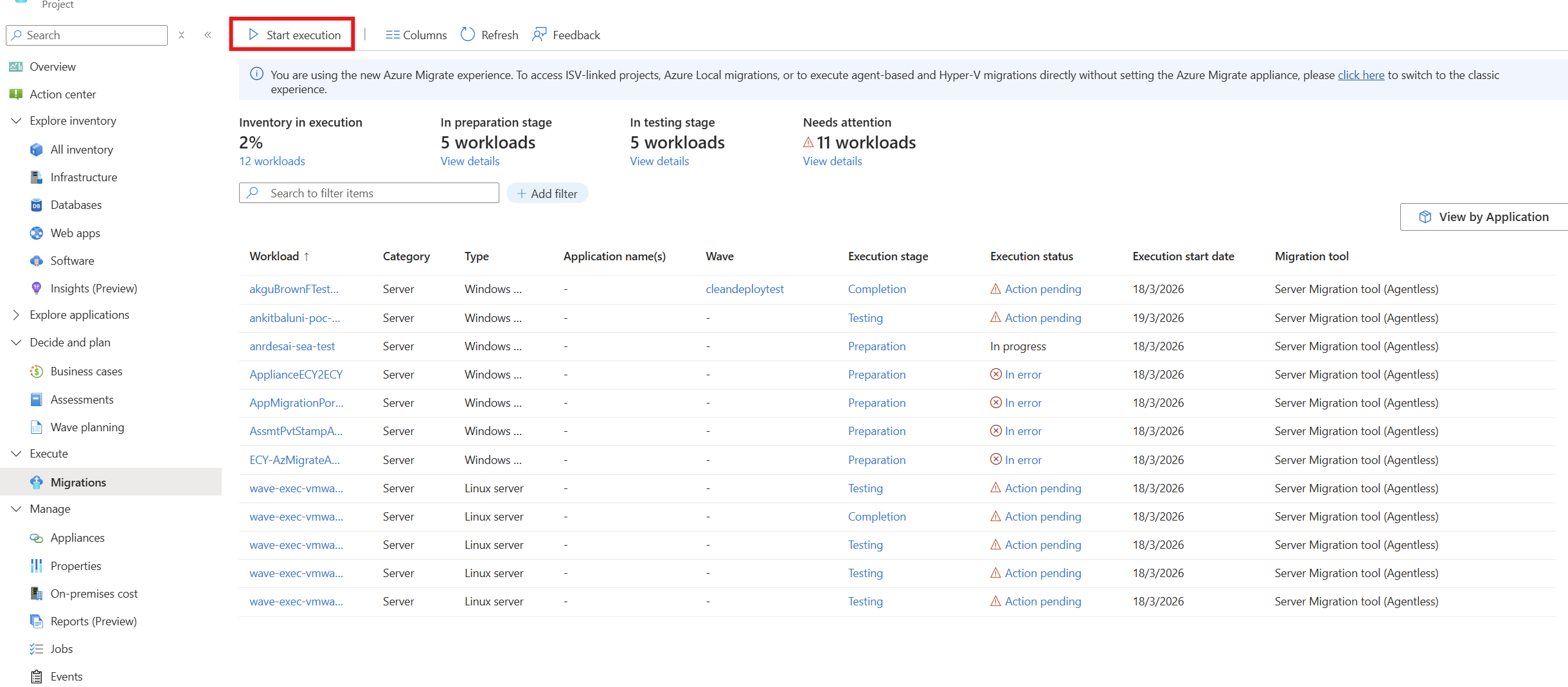
Dans le projet Azure Migrate >Execute>Migration, sélectionnez Exécution de démarrage.
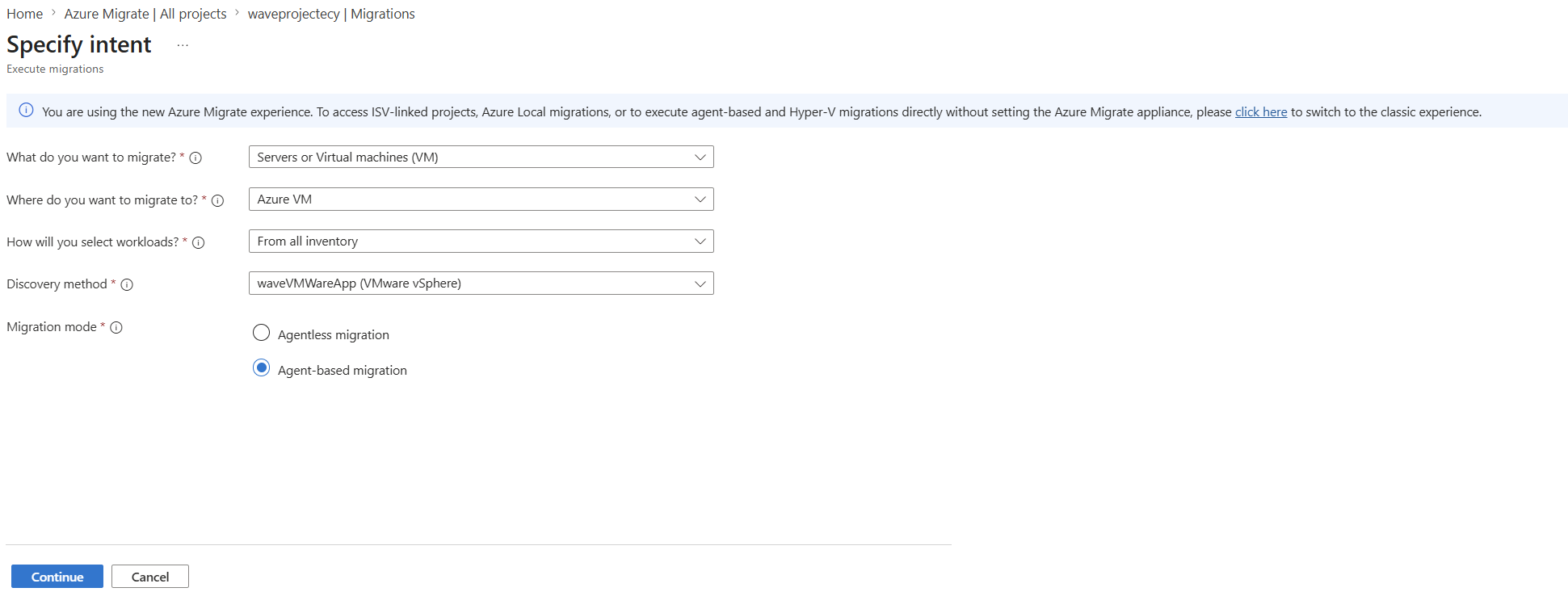
Dans Spécifier l'intention, >Que voulez-vous migrer, sélectionnez Serveurs ou Machines Virtuelles (VM). Sous Où souhaitez-vous migrer, sélectionnez machine virtuelle Azure.
Sous Comment sélectionner des charges de travail, sélectionnez l’une des options suivantes :
- Si vous disposez d’une appliance Azure Migrate existante, sélectionnez l’une des options suivantes et passez à la méthode de découverte :
- De tout l’inventaire pour sélectionner manuellement les serveurs.
- À partir d’une évaluation pour utiliser une évaluation existante.
- Si vous n'avez pas d'appliance Azure Migrate existante (requise pour les évaluations, les vagues et d'autres fonctionnalités de planification) et que vous souhaitez exécuter directement des migrations basées sur un agent, sélectionnez À partir d'une appliance de réplication (VMware) . Si vous avez terminé la configuration de l’appliance de réplication, vous pouvez passer aux charges de travail. Sinon, effectuez la configuration en fonction des étapes fournies dans la section précédente.
- Si vous disposez d’une appliance Azure Migrate existante, sélectionnez l’une des options suivantes et passez à la méthode de découverte :
Dans la méthode De découverte, sélectionnez l’appliance qui correspond à votre environnement source (VMware vSphere dans ce cas). En mode migration, sélectionnez Migration basée sur agent.
Dans les charges de travail :
- Sélectionnez le type de sécurité de machine virtuelle cible.
- Azure Migrate prend en charge la migration vers des machines virtuelles de lancement approuvées. Par défaut, il migre les machines virtuelles éligibles en tant que TVM. Ces machines virtuelles offrent des fonctionnalités de sécurité améliorées, telles que le démarrage sécurisé et le TPM virtuel, sans frais supplémentaires.
- Vous pouvez également migrer des machines éligibles vers des machines virtuelles confidentielles. En savoir plus. Si vous sélectionnez des machines virtuelles confidentielles, seuls les serveurs éligibles sont disponibles pour sélection et les autres sont grisés. Consultez la matrice de support CVM.
- Sélectionnez l’appliance de réplication que vous avez configurée dans le menu déroulant ou configurez une nouvelle appliance de réplication en faisant référence aux étapes fournies dans la section précédente.
- Dans vCenter server/vSphere host, sélectionnez les détails du vCenter hôte dans la liste déroulante.
- Dans les informations d’identification de l’invité, spécifiez le compte d’administrateur de machine virtuelle que vous utilisez pour l’installation push du service Mobility.
- Ensuite, sélectionnez Suivant après avoir sélectionné les machines virtuelles que vous souhaitez répliquer.
- Sélectionnez le type de sécurité de machine virtuelle cible.
Dans les paramètres cibles, sélectionnez l’abonnement et la région cible vers laquelle vous souhaitez migrer, puis spécifiez le groupe de ressources où résident les machines virtuelles Azure après la migration. Effectuez les paramètres suivants :
- Compte de stockage : conservez l’option par défaut pour utiliser le compte de stockage de cache que le portail crée automatiquement pour le projet. Pour utiliser un autre compte de stockage pour la réplication, sélectionnez-le dans la liste déroulante.
Remarque
- Si vous utilisez un point de terminaison privé comme méthode de connectivité pour le projet Azure Migrate, accordez au coffre des services de récupération l’accès au compte de stockage cache. Pour en savoir plus
- Pour répliquer en utilisant ExpressRoute avec le peering privé, créez un point de terminaison privé pour le compte de stockage de cache. Pour en savoir plus
Azure Hybrid Benefit : profitez d’Azure Hybrid Benefit et économisez jusqu’à 76 % par rapport aux tarifs à l’utilisation en utilisant une licence Windows Server et/ou Linux Enterprise éligible. Cochez les cases applicables à votre licence (licence Windows Server ou licence Enterprise Linux).
Réseau virtuel : sélectionnez le réseau virtuel et le sous-réseau Azure que les machines virtuelles Azure rejoignent après la migration.
Options de disponibilité : sélectionnez l’une des options suivantes : - Zone de disponibilité : épingle l’ordinateur migré vers une zone de disponibilité spécifique dans la région. Utilisez cette option pour distribuer des machines qui font partie d’un niveau d’application multinode sur Zones de disponibilité. Si vous sélectionnez cette option, spécifiez la zone de disponibilité pour chaque ordinateur sélectionné sous l’onglet Calcul. Cette option est disponible uniquement si la région cible sélectionnée prend en charge Zones de disponibilité. - Groupe à haute disponibilité : place l’ordinateur migré dans un groupe à haute disponibilité. Le groupe de ressources cible sélectionné doit contenir un ou plusieurs groupes à haute disponibilité. - Aucune redondance d'infrastructure requise : sélectionnez cette option si vous n'avez pas besoin de Zones de disponibilité ou de groupes à haute disponibilité pour les machines migrées.
Dans détails de sécurité,
Si le type de sécurité cible sélectionné est des machines virtuelles standard ou de lancement approuvé :
- Le démarrage sécurisé est activé par défaut (recommandé). Vous pouvez choisir de supprimer cette option. Ensuite, passez à la sélection du type de chiffrement de disque .
Si le type de sécurité cible sélectionné est des machines virtuelles confidentielles :
- Vous pouvez éventuellement choisir de chiffrer de manière confidentielle les disques du système d’exploitation. Ce chiffrement fournit une couche supplémentaire de chiffrement qui lie les clés de chiffrement de disque au module TPM de la machine virtuelle et rend le contenu du disque accessible uniquement à la machine virtuelle.
- Pour activer ce chiffrement, sélectionnez l’option de chiffrement de calcul confidentiel et passez à la sélection du type de chiffrement de disque du système d’exploitation . Sinon, passez à la sélection du type de chiffrement de disque .
- Sous type de chiffrement de disque de système d’exploitation, sélectionnez l’une des options suivantes :
- Chiffrement au repos avec une clé gérée par la plateforme (par défaut, si vous n’avez pas sélectionné le chiffrement de calcul confidentiel)
- Chiffrement confidentiel avec une clé gérée par la plateforme (disponible, si vous avez sélectionné le chiffrement de calcul confidentiel)
- Chiffrement confidentiel avec une clé gérée par le client (disponible, si vous avez sélectionné le chiffrement de calcul confidentiel)
Remarque
- Le Secure Boot est activé par défaut sur les VM cibles lorsque le chiffrement du disque du système d’exploitation confidentiel est sélectionné.
- Seules les clés gérées par le client (CMK) sont prises en charge pour le chiffrement de disque du système d’exploitation confidentiel pour les disques de plus de 127 Go. Pour les disques inférieurs à 127 Go, la clé gérée par la plateforme (PMK) et la clé gérée par le client (CMK) sont prises en charge.
- Le chiffrement du disque du système d’exploitation confidentiel peut allonger le temps standard initial de création de la VM lors de la migration en raison du processus de chiffrement.
- Actuellement, les disques de données ne prennent pas en charge le chiffrement confidentiel. Toutefois, vous pouvez les sécuriser à l’aide du chiffrement basé sur l’hôte avec des clés gérées par le client (CMK) ou des clés gérées par la plateforme (PMK).
Type de chiffrement de disque, sélectionnez :
- Chiffrement au repos avec une clé gérée par la plateforme
- Chiffrement au repos avec une clé gérée par le client
- Chiffrement double avec des clés gérées par la plateforme et des clés gérées par le client
Remarque
- Pour répliquer des machines virtuelles avec des clés gérées par le client (CMK), créez un jeu de chiffrement de disque sous le groupe de ressources cible. Un objet de jeu de chiffrement de disque associe des disques gérés à un coffre de clés qui contient la CMK à utiliser pour le SSE.
- Le disque initial est créé dans Azure pendant la réplication/préparation avant le basculement. Le chiffrement protège les données directement à partir de la première écriture pendant qu’elles résident dans Azure. Le paramètre de type de chiffrement de disque s’applique aux disques amorçage et aux disques managés après la migration finale.
Dans Calcul, vérifiez le nom de la machine virtuelle, sa taille, le type de disque du système d’exploitation et la configuration de la disponibilité (si elle a été sélectionnée à l’étape précédente). Les machines virtuelles doivent être conformes aux exigences Azure.
- Taille de machine virtuelle : si vous utilisez des recommandations d’évaluation, la liste déroulante taille de machine virtuelle affiche la taille recommandée. Sinon, Azure Migrate choisit une taille qui correspond à la taille la plus proche dans l’abonnement Azure. Vous pouvez également choisir une taille manuelle dans Taille de la machine virtuelle Azure.
- Disque du système d’exploitation : spécifiez le disque de système d’exploitation (démarrage) de la machine virtuelle. Le disque du système d’exploitation contient le chargeur de démarrage et le programme d’installation du système d’exploitation.
- Zone de disponibilité : spécifiez la zone de disponibilité à utiliser.
- Groupe à haute disponibilité : spécifiez le groupe à haute disponibilité à utiliser.
- Réservation de capacité : si vous disposez déjà d’une réservation de capacité pour la référence SKU de machine virtuelle dans l’abonnement cible et l’emplacement, spécifiez-le ici pour ce déploiement. Les réservations de capacité garantissent que la référence SKU de machine virtuelle requise est disponible lorsque vous démarrez la migration. Vous pouvez associer une réservation maintenant ou ignorer cette étape et la configurer ultérieurement pendant la migration. La réservation de capacité pour la référence SKU peut se trouver dans n’importe quel groupe de ressources au sein de l’abonnement et de l’emplacement cibles. En savoir plus.
Dans Disques, spécifiez si les disques de machine virtuelle doivent être répliqués sur Azure, puis sélectionnez le type de disque (Premium v2, Ultra Disk, SSD Standard, HDD standard ou Disques managés Premium) dans Azure. Ensuite, sélectionnez Suivant.
- Vous pouvez exclure des disques de la réplication.
- Si vous excluez des disques, ils ne seront pas présents sur la machine virtuelle Azure après la migration.
- Vous pouvez exclure des disques si l’agent mobilité est déjà installé sur ce serveur. En savoir plus.
Dans Balises, choisissez d’ajouter des balises à vos machines virtuelles, disques et cartes réseau.
Dans Vérifier et démarrer l’exécution, passez en revue les paramètres, puis sélectionnez Vérifier et démarrer l’exécution pour démarrer la réplication initiale pour les serveurs.
Suivre et superviser
Dans le projet Azure Migrate, accédez à Exécuter > Migrations. Utilisez Afficher par applications ou Afficher par charges de travail pour changer la façon dont les éléments sont regroupés.
La réplication se déroule comme suit :
- Une fois le travail Démarrer la réplication terminé, les machines commencent leur réplication initiale vers Azure.
- Lors de la réplication initiale, une capture instantanée de machine virtuelle est créée. Les données de disque de la capture instantanée sont répliquées sur les disques managés de réplica dans Azure.
- Au terme de la réplication initiale, la réplication différentielle commence. Les modifications incrémentielles apportées aux disques sources sont régulièrement répliquées sur les disques réplicas dans Azure.
La progression de l’exécution s’affiche dans l’étape d’exécution et l’état d’exécution :
- Étape d’exécution : préparation, test ou achèvement.
- État d’exécution : En cours, En cours, Erreur, Action en attente ou Terminé.
La progression de l’exécution est suivie à trois étapes de la phase d’exécution :
Préparation :
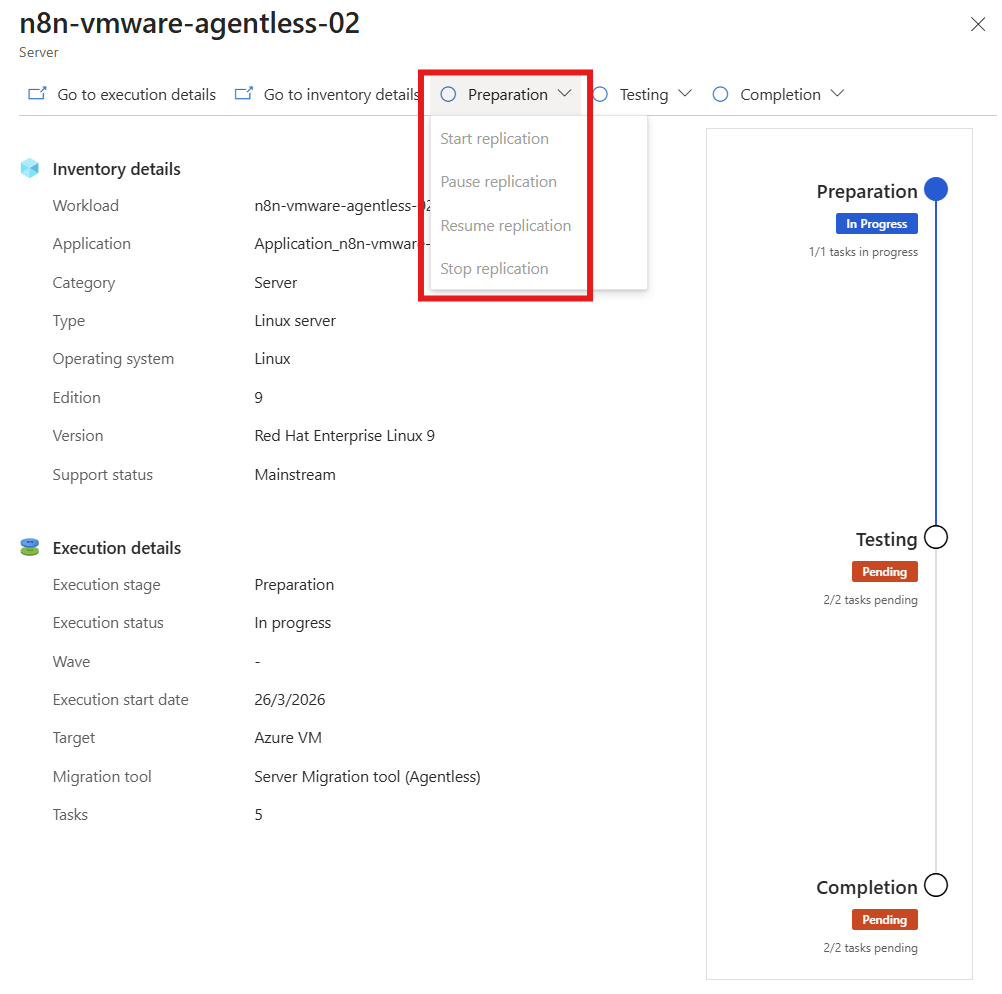
- Les serveurs activés pour la réplication restent à l’étape de préparation pendant que la réplication initiale (réplication des données) est en cours.
- Vous pouvez effectuer des opérations arrêter la réplication et démarrer la réplication à cette étape si nécessaire en utilisant les listes déroulantes disponibles dans le panneau d’exploration du serveur.
- Une fois la réplication initiale terminée, les serveurs passent à la phase de test .
Test :
- Serveurs pour lesquels la réplication initiale est terminée et la réplication delta est en cours de passage à l’étape de test .
- Vous pouvez choisir d’effectuer des migrations de test sur un réseau virtuel de test avant la migration réelle (recommandé).
- Vous pouvez ignorer l’étape de test et démarrer la migration directement à l’aide des actions disponibles dans le menu déroulant Achèvement .
Achèvement :
- Serveurs pour lesquels les migrations de test sont terminées ou ignorées passent à cette étape. Vous pouvez effectuer des migrations finales (Cutover) pour ces serveurs.
- Une fois la migration terminée, effectuez la migration complète pour nettoyer les ressources de migration à l’aide des listes déroulantes disponibles dans le panneau d’exploration du serveur.
Exécuter un test de migration
Quand la réplication différentielle commence, vous pouvez exécuter une migration de test avec les machines virtuelles avant d’exécuter une migration complète vers Azure. Avant la migration, nous vous recommandons vivement d’effectuer cette opération au moins une fois pour chaque machine.
- L’exécution d’un test de migration vérifie que la migration fonctionne comme prévu, sans avoir d’impact sur les machines sources (locales ou AVS), qui restent opérationnelles et continuent de répliquer.
- Une migration de test simule la migration en créant une machine virtuelle Azure à l’aide de données répliquées (il s’agit en général d’une migration vers un réseau virtuel hors production dans votre abonnement Azure).
- Vous pouvez utiliser la machine virtuelle Azure de test répliquée pour valider la migration, effectuer des tests d’applications et résoudre les éventuels problèmes avant la migration complète.
Effectuez la migration de test :
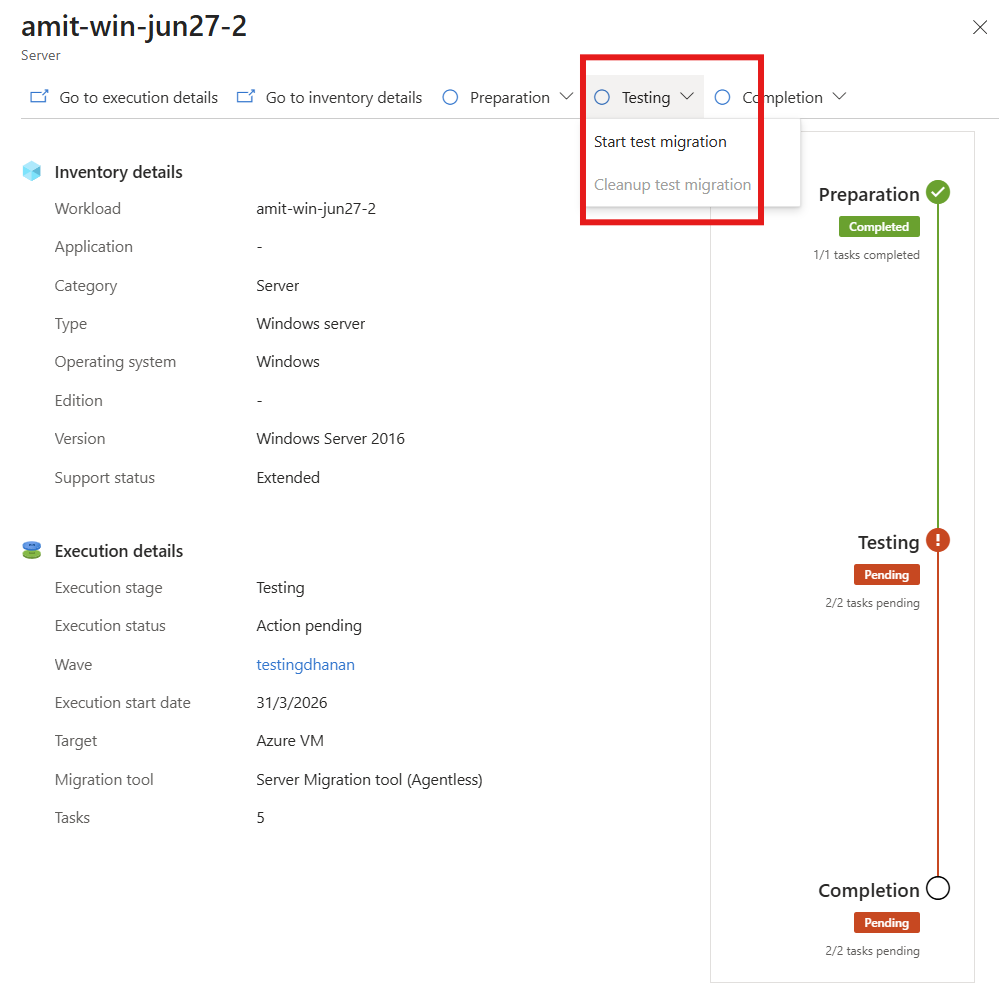
Dans Azure Migrate projet, sous Execute>Migrations> sélectionnez le serveur pour lequel vous souhaitez effectuer le test de migration en cliquant sur le nom du serveur sous Workloads colonne.
Dans le volet de navigation, sous le menu déroulant Test, sélectionnez Démarrer le test de migration.
Dans Migration de test, sélectionnez le réseau virtuel Azure dans lequel la machine virtuelle Azure se trouvera pendant le test. Nous vous recommandons d’utiliser un réseau virtuel hors production.
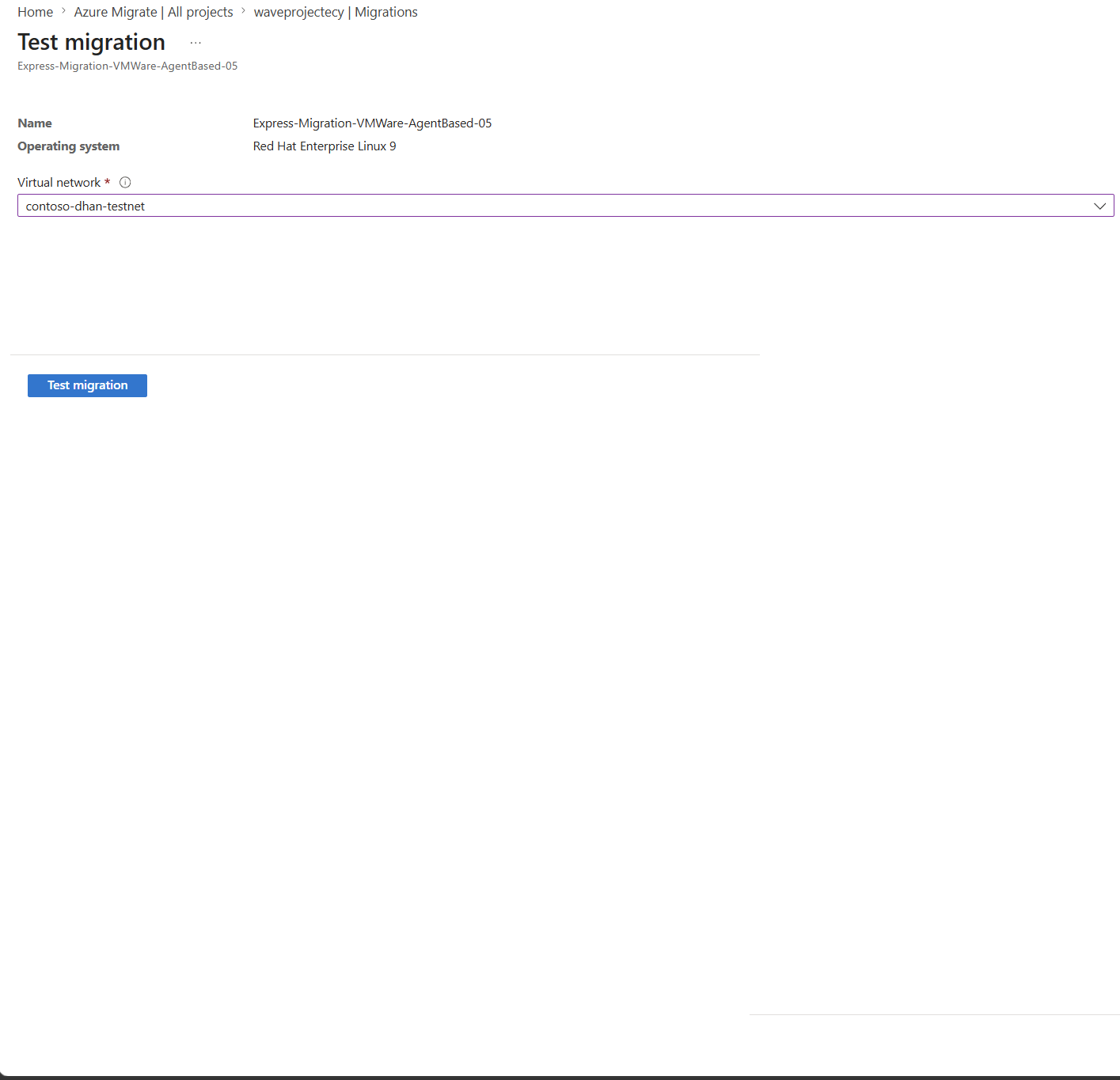
Sélectionnez le sous-réseau à associer à chacune des cartes d’interface réseau (NIC) de la machine virtuelle migrée.
Vous avez la possibilité de mettre à niveau le système d’exploitation Windows Server pendant la migration de test. Pour effectuer la mise à niveau, sélectionnez l’option Mise à niveau disponible. Dans le volet qui s’affiche, sélectionnez la version du système d’exploitation cible vers laquelle vous souhaitez effectuer la mise à niveau, puis sélectionnez Appliquer. En savoir plus.
Sélectionnez le test de migration pour démarrer la tâche. Surveillez l’état du travail dans le portail sous État d’exécution. Une fois la migration de test terminée, nettoyez les ressources de test en accédant au serveur et en sélectionnant Nettoyer la migration de test dans la liste déroulante Test .
Remarque
Vous pouvez désormais inscrire vos serveurs exécutant SQL Server auprès du fournisseur de ressources SQL Server sur des machines virtuelles Azure pour bénéficier de la mise à jour corrective automatisée, de la sauvegarde automatisée et de la gestion simplifiée des licences à l’aide de l’extension SQL IaaS Agent.
- Sélectionnez le serveur sous la colonne Charges de travail dans la page Exécuter> les migrations. Dans les paramètres calcul et réseau, cochez la case associée à l’inscription à l’extension IaaS SQL.
- Sélectionnez Azure Hybrid Benefit pour SQL Server si vous disposez d’instances de SQL Server couvertes par des abonnements Software Assurance ou SQL Server actifs, et si vous souhaitez appliquer cet avantage aux machines que vous migrez.
Migrer des machines virtuelles
Une fois que vous avez vérifié que la migration de test fonctionne comme prévu, vous pouvez migrer les machines sources (locales ou AVS).
Dans le projet Azure Migrate, sous Execute>Migrations> sélectionnez le serveur pour lequel vous souhaitez effectuer la migration finale en cliquant sur le nom du serveur sous la colonne Workloads.
Dans le volet d'approfondissement, sous Liste déroulante Terminaison, sélectionnez Migrer.
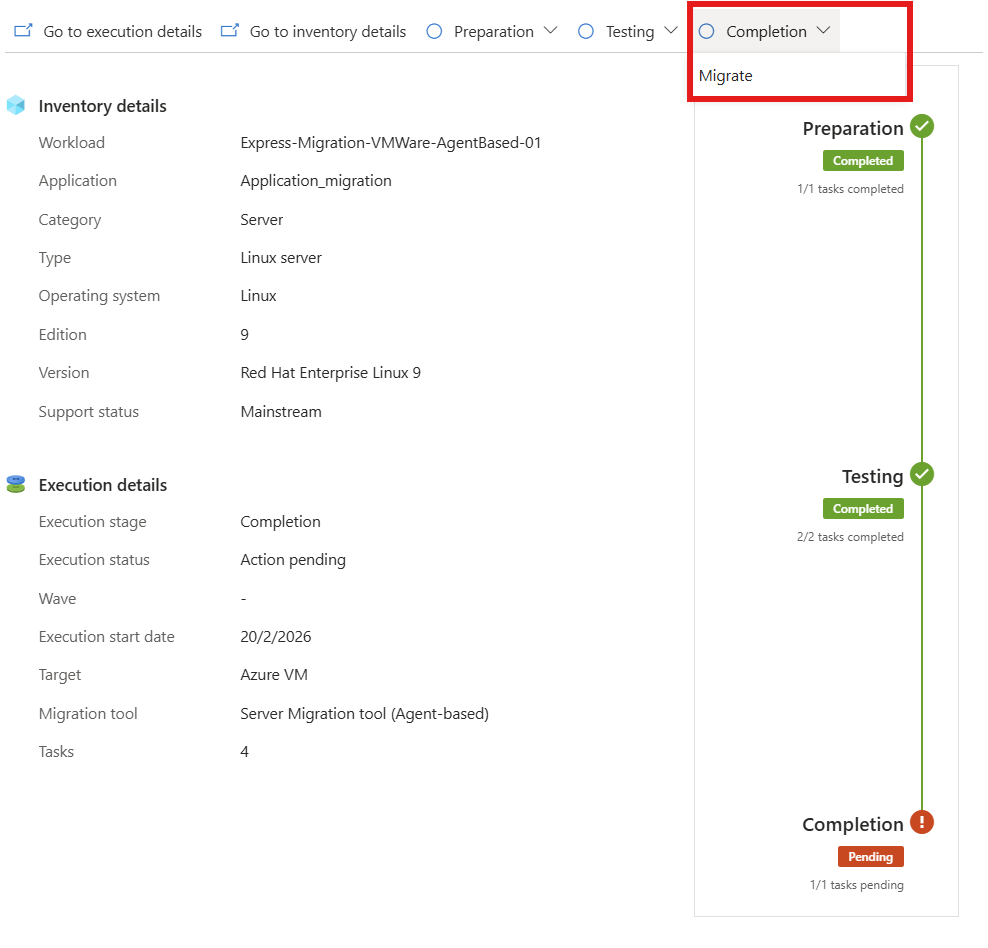
Dans Migrer>Arrêter les machines virtuelles et effectuer une migration planifiée sans perte de données, sélectionnez Oui>OK.
- Par défaut, Azure Migrate arrête la machine virtuelle source (locale ou AVS) et exécute une réplication à la demande pour synchroniser les modifications de machine virtuelle qui se sont produites depuis la dernière réplication. Cela permet d’éviter toute perte de données.
- Si vous ne souhaitez pas arrêter la machine virtuelle, sélectionnez Non
Vous avez la possibilité de mettre à niveau le système d’exploitation Windows Server pendant la migration. Pour effectuer la mise à niveau, sélectionnez l’option Mise à niveau disponible. Dans le volet qui s’affiche, sélectionnez la version du système d’exploitation cible vers laquelle vous souhaitez effectuer la mise à niveau, puis sélectionnez Appliquer. En savoir plus.
Si vous disposez déjà d’une réservation de capacité pour la référence SKU de machine virtuelle dans l’abonnement et l’emplacement cibles, indiquez-la ici pour ce déploiement. Les réservations de capacité garantissent que la référence SKU de machine virtuelle requise est disponible lorsque vous démarrez la migration. La réservation de capacité pour la référence SKU peut se trouver dans n’importe quel groupe de ressources au sein de l’abonnement et de l’emplacement cibles. En savoir plus.
Une tâche de migration démarre pour le serveur. Suivez le travail dans les notifications Azure.
Une fois le travail terminé, vous pouvez afficher et gérer le serveur à partir de la page Migrations, qui sera suivie dans la phase d’achèvement.
Effectuer la migration
Une fois la migration terminée, dans la page d’exploration du serveur, sous La liste déroulante Achèvement, sélectionnez Terminer la migration. Cela arrête la réplication pour la machine source (locale ou AVS) et nettoie les informations d’état de réplication pour la machine virtuelle.
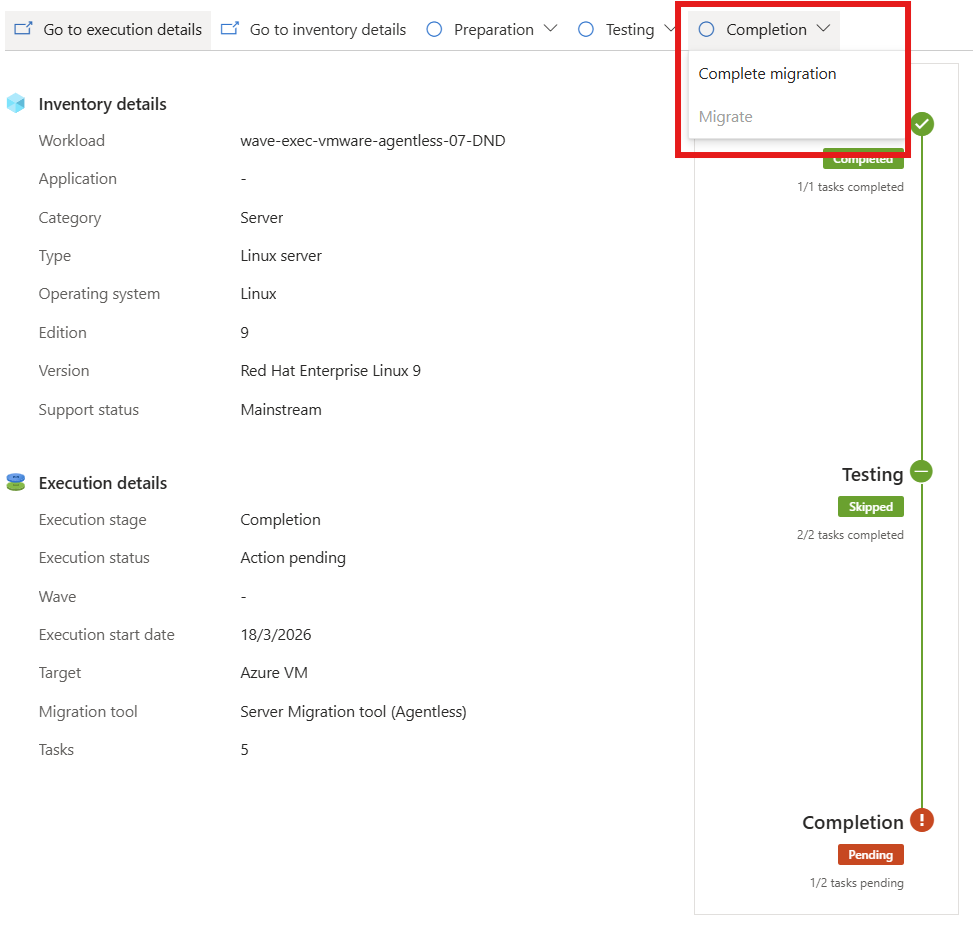
Vérifiez et résolvez les problèmes d’activation Windows sur la machine virtuelle Azure.
Effectuez les éventuels ajustements post-migration de l’application, comme la mise à jour des noms d’hôte, des chaînes de connexion de base de données et les configurations du serveur web.
Effectuez les tests finaux de réception de l’application et de la migration sur l’application migrée qui s’exécute maintenant dans Azure.
Réduisez le trafic vers l’instance de machine virtuelle Azure migrée.
Supprimez les machines virtuelles sources (locales ou AVS) de votre inventaire de machines virtuelles locales.
Supprimez les machines virtuelles sources (locales ou AVS) des sauvegardes locales.
Mettez à jour la documentation interne en y mentionnant le nouvel emplacement et la nouvelle adresse IP des machines virtuelles Azure.
Bonnes pratiques après la migration
- Local ou sur Azure VMware Solution
- Déplacez le trafic de l’application vers l’application en cours d’exécution sur l’instance de machine virtuelle Azure migrée.
- Supprimez les machines virtuelles sources (locales ou AVS) de votre inventaire de machines virtuelles locales.
- Supprimez les machines virtuelles sources (locales ou AVS) des sauvegardes locales.
- Mettez à jour la documentation interne en y mentionnant le nouvel emplacement et la nouvelle adresse IP des machines virtuelles Azure.
- Ajuster les paramètres de machine virtuelle Azure après migration :
- L’agent de machine virtuelle Azure gère l’interaction des machines virtuelles avec le contrôleur Azure Fabric. Il est nécessaire pour certains services Azure, comme Sauvegarde Azure, Site Recovery et Azure Security. Lors de la migration de machines virtuelles VMware avec la migration basée sur l’agent, le programme d’installation du Service Mobilité installe l’agent de la machine virtuelle Azure sur les ordinateurs Windows. Sur les machines virtuelles Linux, nous vous recommandons d’installer l’agent après la migration.
- Désinstallez manuellement le service Mobility de la machine virtuelle Azure après la migration. Nous vous recommandons un redémarrage du serveur lorsque vous y êtes invité.
- Désinstallez manuellement les outils VMware après la migration.
- Dans Azure :
- Effectuez les éventuels ajustements post-migration de l’application, comme la mise à jour des chaînes de connexion de base de données et les configurations du serveur web.
- Effectuez les tests finaux de réception de l’application et de la migration sur l’application migrée qui s’exécute maintenant dans Azure.
- Continuité d'activité/Récupération d'urgence
- Sécurisez les données en sauvegardant les machines virtuelles Azure avec le service Sauvegarde Azure. En savoir plus.
- Conservez les charges de travail en cours d’exécution et disponibles en continu en répliquant des machines virtuelles Azure vers une région secondaire avec Site Recovery. En savoir plus.
- Pour renforcer la sécurité :
- Verrouillez et limitez l’accès au trafic entrant avec Microsoft Defender pour Cloud - Administration juste-à-temps.
- Gérez et gouvernez les mises à jour sur les machines Windows et Linux avec le Gestionnaire de mise à jour Azure.
- Limitez le trafic réseau aux points de terminaison de gestion avec des groupes de sécurité réseau.
- Déployez Azure Disk Encryption pour sécuriser les disques et protéger les données contre le vol et l’accès non autorisé.
- Apprenez-en davantage sur la sécurisation des ressources IaaS et visitez Microsoft Defender for Cloud.
- Pour la surveillance et la gestion :
- Envisagez de déployer Microsoft Cost Management pour monitorer l’utilisation et le coût des ressources.
Étapes suivantes
- Examinez le parcours de migration cloud dans Le Framework d’adoption du cloud Azure.
- En savoir plus sur la migration de vos serveurs Hyper-V et Physical.