Remarque
L’accès à cette page nécessite une autorisation. Vous pouvez essayer de vous connecter ou de modifier des répertoires.
L’accès à cette page nécessite une autorisation. Vous pouvez essayer de modifier des répertoires.
Note
L’accès au centre d’opérations (préversion) fait partie des Agents (préversion) dans Azure Copilot. Pour demander l’accès, consultez Gérer l’accès aux agents (préversion) dans Azure Copilot.
Le menu Optimisation du centre d’opérations vous permet d’identifier les opportunités d’améliorer l’efficacité des coûts et les émissions de carbone de vos ressources Azure. Il fournit des insights et des recommandations basés sur les meilleures pratiques et les modèles d’utilisation et tire parti de l’agent Optimize pour fournir des recommandations proactives et une assistance guidée.
Le menu Optimisation utilise les services Azure suivants :
Éléments de menu
Le menu Optimisation comprend les éléments de menu suivants :
| Menu | Descriptif |
|---|---|
| Optimisation | Vue d’ensemble des recommandations d’utilisation et d’optimisation du coût et du carbone. Pour plus d’informations, consultez vue d’ensemble de l’optimisation . |
| Coût + émission | Résumé des émissions de carbone et des coûts pour vos abonnements. |
| Carbon optimization | Mesurez et réduisez l’impact carbone de votre empreinte Azure. Les onglets situés en haut de cette page correspondent aux éléments de menu du menu Optimisation du carbone. Consultez l’optimisation du carbone pour plus d’informations sur ces pages. |
| Recommendations | Recommandations Azure Advisor relatives au coût. Cette page est identique à l’élément recommandations Advisor dans la section Gestion des coûts du menu Abonnement . Pour plus d’informations, consultez Optimiser les coûts à partir des recommandations. |
Vue d’ensemble de l’optimisation
La page de vue d’ensemble de l’optimisation fournit un instantané à volet unique des métriques de coût, de carbone et d’optimisation dans vos abonnements pour conduire vos efforts d’optimisation. Il résume les informations clés telles que le coût total, les émissions de carbone, les recommandations actives et les économies potentielles.
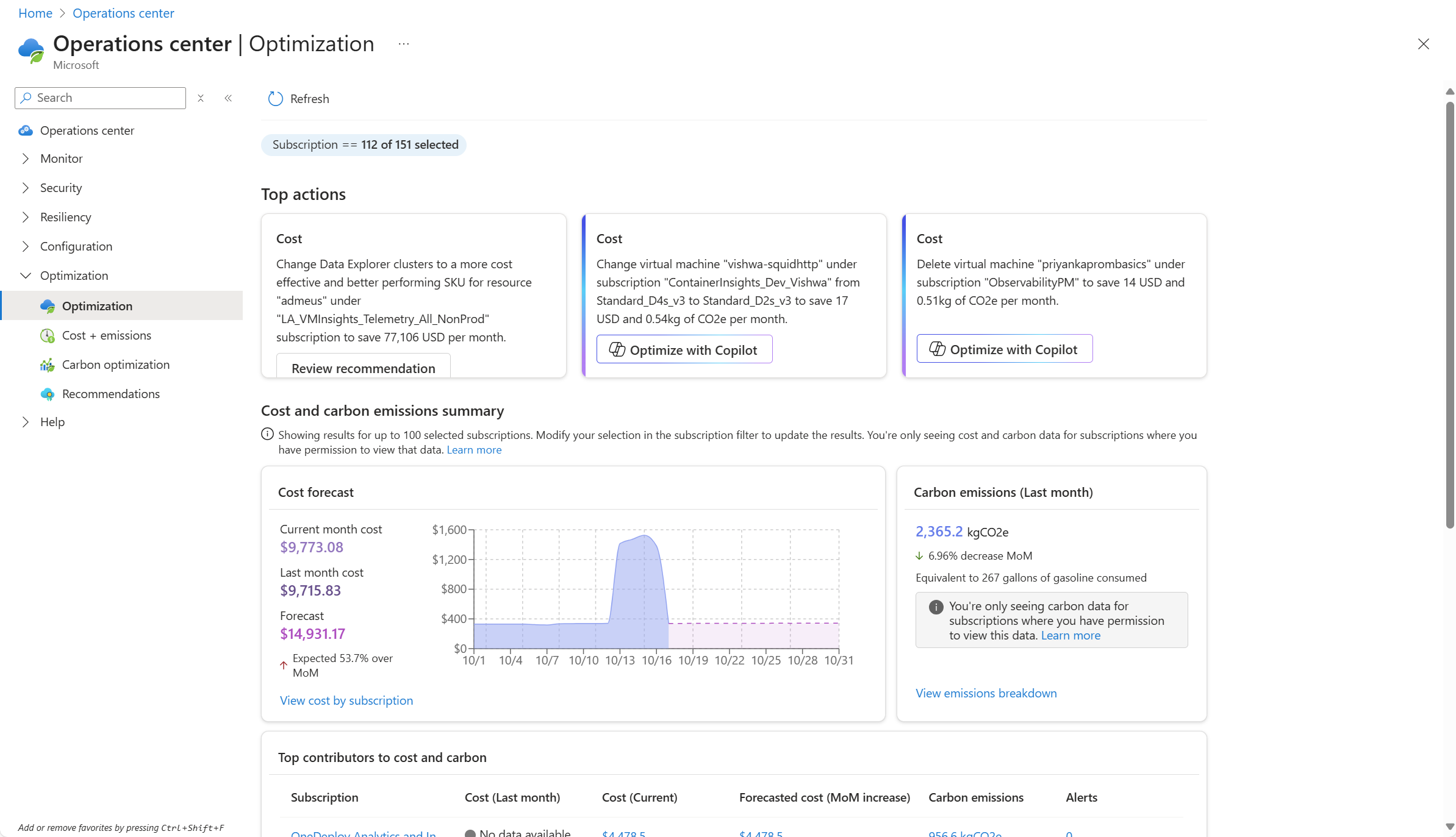
La page Vue d’ensemble de l’optimisation comprend les sections suivantes. Modifiez l’étendue des vignettes en sélectionnant le filtre Abonnement en haut de la page.
| Section | Descriptif |
|---|---|
| Actions principales | Met en évidence les recommandations les plus significatives et exploitables pour optimiser les coûts et les économies de carbone. Il s’agit d’une liste unifiée et hiérarchisée entre les recommandations relatives aux coûts et les alertes de coût, afin de pouvoir identifier immédiatement où concentrer votre attention. Certaines de ces actions peuvent ouvrir l’agent Optimize qui vous permet d’interagir avec Azure Copilot pour agir sur la recommandation. |
| Résumé des émissions de coût et de carbone | Résume les données du mois précédent et prévoit le mois suivant pour tous les abonnements sélectionnés et les principaux abonnements contributeurs. Explorez l’une de ces vues pour ouvrir d’autres pages dans le menu Optimisation pour plus d’informations. |
| Recommandations d’optimisation | Recommandations Azure Advisor relatives à l’optimisation. Pour plus d’informations, consultez les concepts de base du portail Azure Advisor . |
Coût + émissions
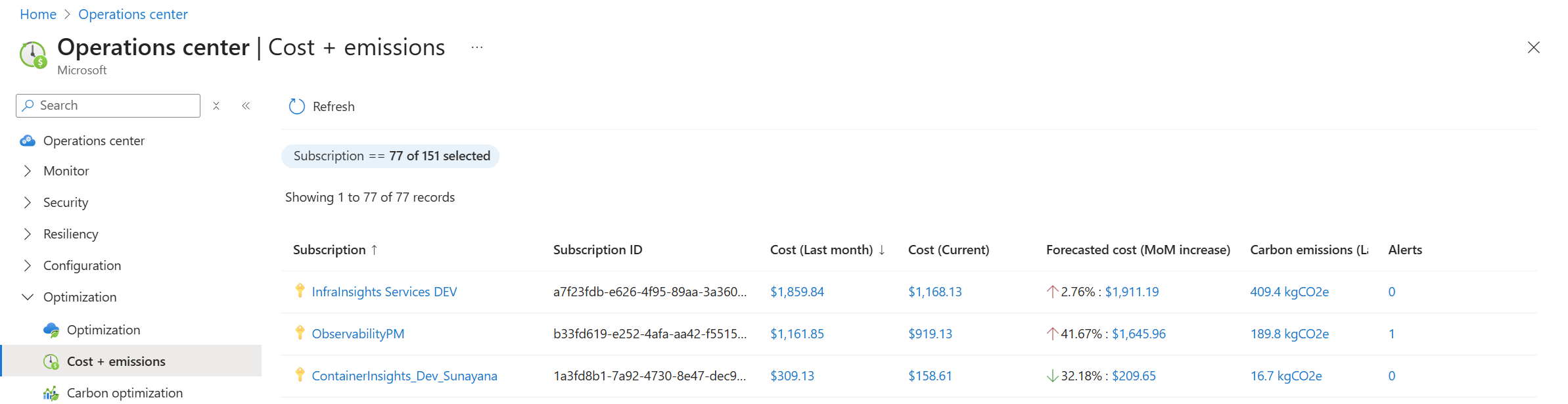
La page Coût + émissions répertorie vos abonnements avec un résumé rapide de leurs émissions de coût et de carbone pour le mois en cours, en plus des alertes de coût ouvertes. Cliquez sur l’une de ces valeurs pour ouvrir les pages de détailAnalyse des coûts ou Émissions, ou avec plus de détails.
Agent d’optimisation
L’agent d’optimisation dans le centre d’exploitation offre une expérience agentique pour vous aider à identifier et à implémenter des mesures de réduction des coûts et de réduction du carbone. L’agent utilise Azure Copilot pour analyser vos modèles d’utilisation des ressources et recommander des actions pour optimiser votre environnement Azure. Vous pouvez lancer une conversation avec l’agent à l’aide d’invites ou sélectionner des recommandations spécifiques pour obtenir une assistance guidée.
Voici quelques exemples de tâches que vous pouvez effectuer avec l’agent Optimize :
- Identifier les principales recommandations sur un abonnement
- Comprendre les recommandations et identifier les autres recommandations
- Scripts PowerShell ou CLI générés pour agir sur des recommandations
Ouvrir l’agent
Il existe plusieurs façons d’ouvrir l’agent Optimize dans le centre d’opérations. La façon dont vous l’ouvrez détermine le contexte de la conversation.
Option d'optimisation
Dans les deux cas suivants, Azure Copilot appelle l’agent Optimize et lance une conversation autour de la recommandation sélectionnée. L’étendue de la conversation est limitée à l’agent Optimize. Si vous souhaitez basculer vers un autre agent ou l’expérience Azure Copilot générale, ouvrez Azure Copilot en haut du portail.
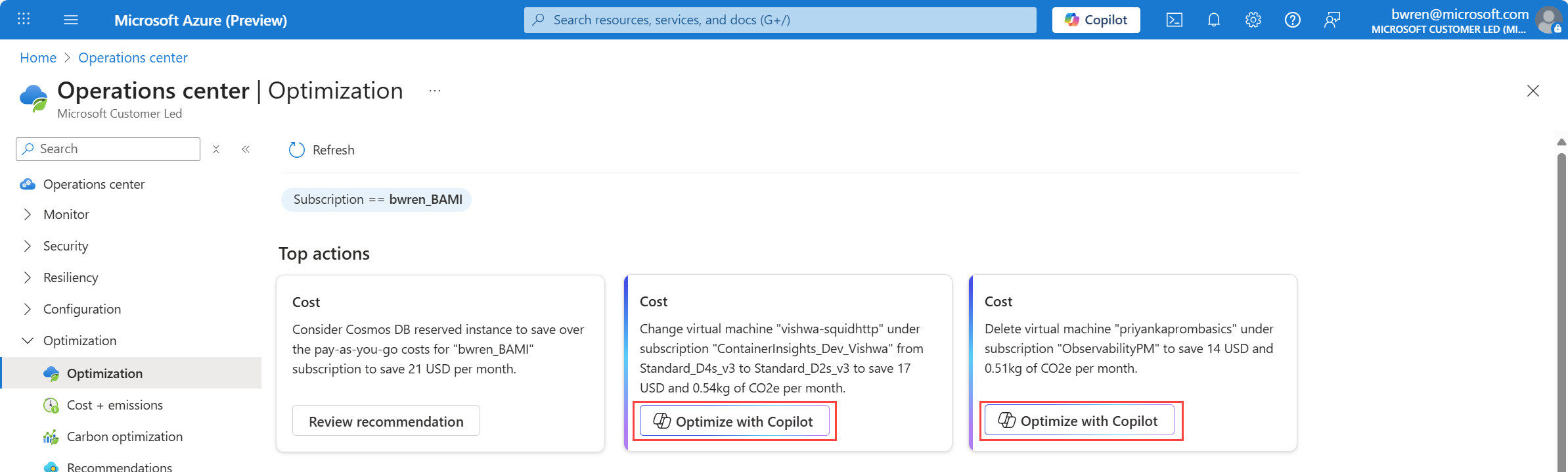
Cliquez sur Le bouton Optimiser avec Copilot sur toutes les recommandations qui offrent cette option dans la page Vue d’ensemble de l’optimisation .
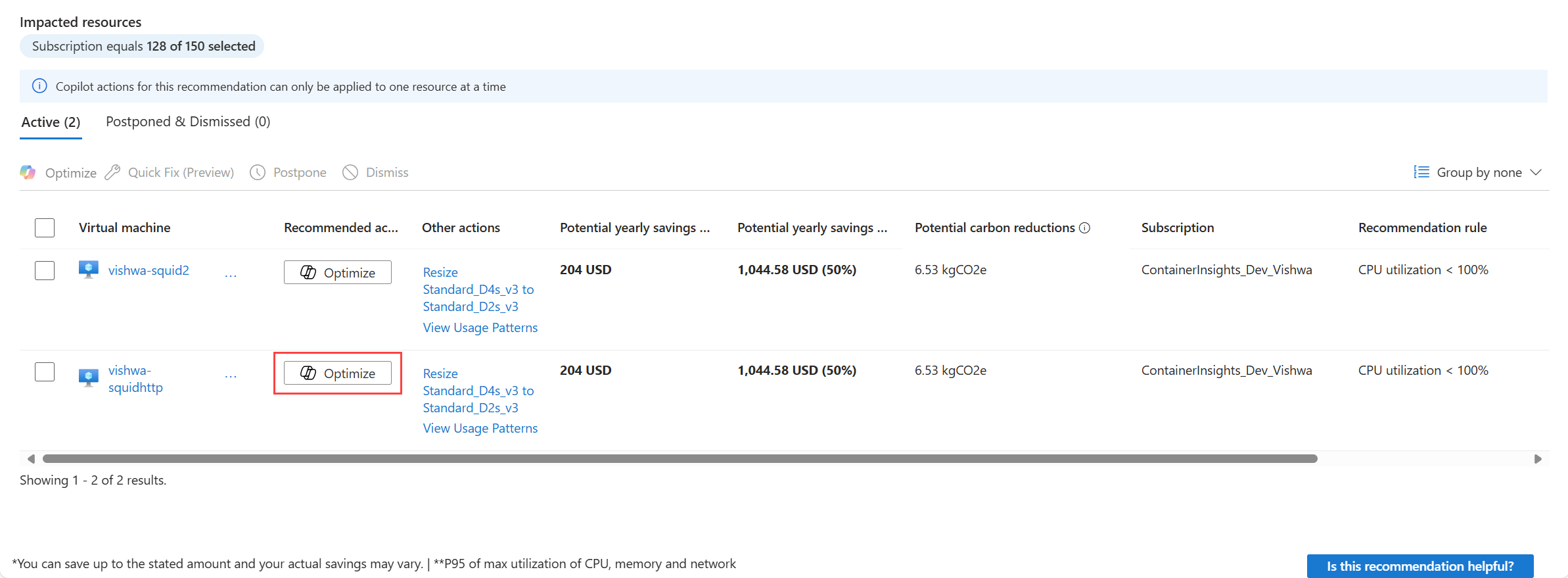
Cliquez sur le bouton Optimiser sur toutes les recommandations qui offrent cette option dans la page Recommandations .
Note
Les recommandations avec l'option Optimiser sont actuellement limitées à celles liées aux machines virtuelles et aux jeux d'échelles de machines virtuelles.
Option Azure Copilot
Cliquez sur le bouton Copilot en haut du portail. Vérifiez que l’agent est activé, puis entrez une invite liée à l’optimisation. Azure Copilot détermine les agents qu’il utilise en fonction de la conversation et votre conversation n’a pas besoin d’être limité aux rubriques d’optimisation. Consultez les exemples d'instructions pour des modèles. Vous pouvez également cliquer sur les invites suggérées que Fournit Azure Copilot.
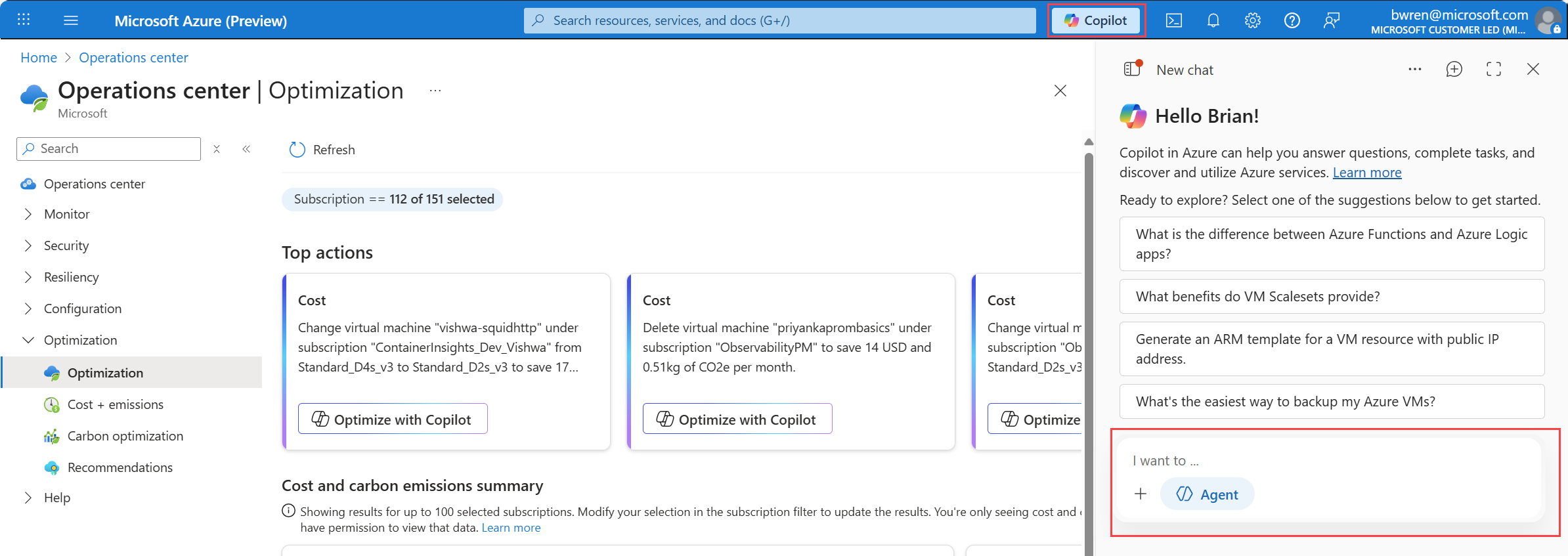
Utiliser l’agent
Une fois l’agent Optimize ouvert, vous pouvez interagir avec lui à l’aide d’invites en langage naturel. Il vous propose également des liens pour effectuer des actions recommandées ou obtenir des informations supplémentaires. Pour plus d’informations sur l’utilisation optimale de l’expérience de l’agent, consultez la documentation Copilot .
Exemples d’invites
Voici quelques exemples d’invites et de réponses pour vous aider à démarrer avec l’agent Optimize :
- « Quelles sont mes principales recommandations en matière d’économies ? »
- « Quelles sont les autres recommandations ? »
- « Afficher les recommandations relatives à l’économie de coûts pour la ressource ContosoWebPOC . »
- « Affichez-moi les 5 principales recommandations d’économie de coûts pour l’abonnement aaaa0a0a-bb1b-cc2c-dd3d-eeeeee4e4e4e4e4e4e. »
- « Affichez-moi des recommandations d’économies supplémentaires pour l’abonnement aaaa0a0a-bb1b-cc2c-dd3d-eeeeee4e4e4e4e4e4e ».
- « Résumer le coût total potentiel et la réduction du carbone de toutes les recommandations actives »
- « Expliquer la recommandation pour FakeVMSS-011. »
- « Quelles sont les alternatives à cette recommandation ? »
- « Générer un script PowerShell pour la recommandation rightsize ».
- « Générer un script Azure CLI pour la recommandation de taille appropriée ».
Étapes suivantes
- En savoir plus sur le centre d’opérations