Remarque
L’accès à cette page nécessite une autorisation. Vous pouvez essayer de vous connecter ou de modifier des répertoires.
L’accès à cette page nécessite une autorisation. Vous pouvez essayer de modifier des répertoires.
Utilisez Azure File Sync pour centraliser les partages de fichiers de votre organisation dans Azure Files tout en conservant la flexibilité, le niveau de performance et la compatibilité d’un serveur de fichiers local. Azure File Sync transforme Windows Server en un cache rapide de votre partage de fichiers Azure. Vous pouvez utiliser n’importe quel protocole disponible sur Windows Server pour accéder à vos données localement, notamment SMB (Server Message Block), Network File System (NFS) et File Transfer Protocol over SSL/TLS (FTPS). Vous pouvez avoir autant de caches que nécessaire dans le monde entier.
Nous vous recommandons vivement de lire Plan de déploiement d’Azure Files et de planifier un déploiement Azure File Sync avant de suivre les étapes décrites dans cet article.
Prérequis
Vous avez besoin d’un partage de fichiers Azure dans la même région que celle dans laquelle vous souhaitez déployer Azure File Sync. Nous vous recommandons d’approvisionner des partages de fichiers v2 pour tous les nouveaux déploiements. Pour plus d’informations, consultez :
Vous devez activer les paramètres de compte de stockage suivants pour accorder à Azure File Sync l’accès au compte de stockage :
- Les paramètres de sécurité SMB doivent autoriser la version du protocole SMB 3.1.1, l’authentification NTLM v2 et le chiffrement AES-128-GCM. Pour vérifier les paramètres de sécurité SMB sur le compte de stockage, consultez Paramètres de sécurité SMB.
- Autoriser l’accès à la clé de compte de stockage doit être défini sur Activé. Pour vérifier ce paramètre, accédez à votre compte de stockage et sélectionnez Configuration dans la section Paramètres .
Vous avez besoin d’au moins une instance prise en charge de Windows Server pour la synchronisation avec Azure File Sync. Pour plus d’informations sur les versions prises en charge de Windows Server et les ressources système recommandées, consultez Considérations relatives aux serveurs de fichiers Windows.
Les mises à jour Windows suivantes doivent être installées sur l’instance de Windows Server :
L’administrateur qui inscrit le serveur et crée le point de terminaison cloud doit être membre du rôle de gestion Administrateur, Propriétaire ou Contributeur du service de synchronisation de stockage. Vous pouvez configurer ce rôle sous Contrôle d’accès (IAM) sur la page du portail Azure pour le service de synchronisation de stockage.
Lors de l’attribution du rôle Administrateur Azure File Sync, procédez comme suit pour garantir le privilège minimum.
Sous l’onglet Conditions, sélectionnez Autoriser les utilisateurs à attribuer des rôles sélectionnés aux principaux sélectionnés uniquement (moins de privilèges).
Cliquez sur Sélectionner des rôles et des principaux , puis sélectionnez Ajouter une action sous Condition #1.
Sélectionnez Créer une attribution de rôle, puis cliquez sur Sélectionner.
Sélectionnez Ajouter une expression, puis sélectionnez Demander.
Sous Source de l’attribut, sélectionnez Id de définition de rôle sous Attribut, puis ForAnyOfAnyValues :GuidEquals sous Opérateur.
Sélectionnez Ajouter des rôles. Ajoutez des rôles Lecteur et Accès aux données, Contributeur privilégié aux données de fichier de stockage et Contributeur de compte de stockage , puis sélectionnez Enregistrer.
Si vous envisagez d’utiliser Azure File Sync avec un cluster de basculement Windows Server, vous devez configurer le serveur de fichiers pour un rôle d’utilisation générale avant d’installer l’agent Azure File Sync sur chaque nœud du cluster. Pour plus d’informations sur la configuration du serveur de fichiers pour un rôle d’utilisation générale sur un cluster de basculement, consultez Déployer un serveur de fichiers en cluster à deux nœuds.
Remarque
Le seul scénario pris en charge par Azure File Sync est un cluster de basculement Windows Server avec des disques en cluster. Pour plus d’informations, consultez Clustering de basculement.
Bien que vous puissiez gérer les ressources cloud à l’aide du portail Azure, les applets de commande PowerShell fournissent des fonctionnalités avancées pour les serveurs inscrits. Vous exécutez ces applets de commande localement dans PowerShell 5.1 ou PowerShell 6+. Sur Windows Server 2012 R2, vous pouvez vérifier que vous exécutez au moins PowerShell 5.1.* en vérifiant la valeur de la
PSVersionpropriété de l’objet$PSVersionTable:$PSVersionTable.PSVersionSi votre
PSVersionvaleur est inférieure5.1.*à , vous devez effectuer une mise à niveau en téléchargeant et en installant Windows Management Framework 5.1. Le package correct à télécharger et à installer pour Windows Server 2012 R2 est Win8.1AndW2K12R2-KB*******-x64.msu.Vous pouvez utiliser PowerShell 6+ avec n’importe quel système pris en charge et le télécharger via sa page GitHub.
Préparer Windows Server pour une utilisation avec Azure File Sync
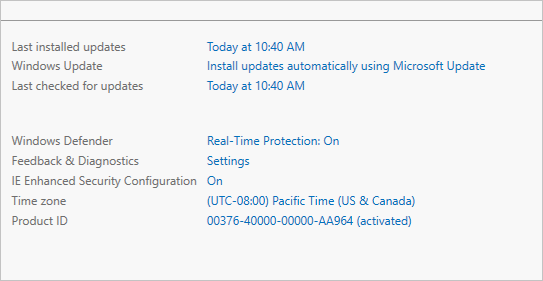
Pour chaque serveur que vous envisagez d’utiliser avec Azure File Sync, y compris chaque nœud de serveur dans un cluster de basculement, désactivez la configuration de sécurité renforcée d’Internet Explorer. Cette action est requise uniquement pour l’inscription initiale du serveur. Vous pouvez réactiver le paramètre une fois que le serveur est inscrit.
Vous pouvez ignorer cette action si vous déployez Azure File Sync sur Windows Server Core.
Ouvrez le Gestionnaire de serveurs.
Sélectionnez Serveur local.

Dans le volet Propriétés , sélectionnez le lien pour la configuration de sécurité renforcée d’Internet Explorer.
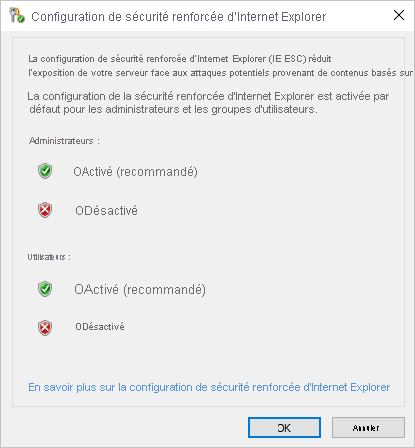
Dans la boîte de dialogue Configuration de sécurité renforcée d’Internet Explorer , sélectionnez Désactivé sous Administrateurs et Utilisateurs. Ensuite, sélectionnez OK.
Déployer un service de synchronisation de stockage
Le déploiement d’Azure File Sync commence par placer une ressource de service de synchronisation de stockage dans un groupe de ressources de votre abonnement sélectionné. Vous créerez une relation de confiance entre vos serveurs et cette ressource.
Un serveur ne peut être inscrit qu’à un seul service de synchronisation de stockage. Par conséquent, nous vous recommandons de déployer autant de services de synchronisation de stockage que nécessaire pour séparer les groupes de serveurs. N’oubliez pas que les serveurs de différents services de synchronisation de stockage ne peuvent pas être synchronisés entre eux.
Le service de synchronisation de stockage hérite des autorisations d’accès de l’abonnement et du groupe de ressources dans lequel il est déployé. Nous vous recommandons de vérifier soigneusement les personnes qui y ont accès. Les entités disposant d’un accès en écriture peuvent commencer à synchroniser de nouveaux ensembles de fichiers à partir de serveurs inscrits sur ce service de synchronisation de stockage et provoquer le flux de données vers le stockage Azure qui leur est accessible.
Dans le portail Azure, sélectionnez Créer une ressource.
Recherchez Azure File Sync et sélectionnez-le dans les résultats.
Cliquez sur Créer. Sous l’onglet Déployer la synchronisation du stockage , entrez les informations suivantes :
- Nom : nom unique (par région) pour le service de synchronisation de stockage.
- Abonnement : abonnement dans lequel vous souhaitez créer le service de synchronisation de stockage. Selon la stratégie de configuration de votre organisation, vous avez accès à un ou plusieurs abonnements. Un abonnement Azure est le conteneur de base pour la facturation de chaque service cloud (par exemple, Azure Files).
- Groupe de ressources : groupe logique de ressources Azure, tel qu’un compte de stockage ou un service de synchronisation de stockage. Vous pouvez créer un nouveau groupe de ressources ou utiliser un groupe de ressources existant pour Azure File Sync. Nous recommandons d’utiliser les groupes de ressources comme des conteneurs pour isoler logiquement les ressources de votre organisation, par exemple en regroupant les ressources humaines ou les ressources pour un projet spécifique.
- Emplacement : région dans laquelle vous souhaitez déployer Azure File Sync. Seules les régions prises en charge sont disponibles dans cette liste.
Cliquez sur Créer.
Installer l’agent Azure File Sync
L’agent Azure File Sync est un package téléchargeable qui permet à Windows Server de rester synchronisé avec un partage de fichiers Azure.
Si vous envisagez d’utiliser Azure File Sync avec un cluster de basculement, l’agent Azure File Sync doit être installé sur chaque nœud du cluster. Chaque nœud du cluster doit être inscrit pour fonctionner avec Azure File Sync.
Téléchargez l’agent à partir du Centre de téléchargement Microsoft. Une fois le téléchargement terminé, double-cliquez sur le package MSI pour démarrer l’installation de l’agent.
Vous pouvez également installer l’agent en mode silencieux Comment effectuer une installation silencieuse pour une nouvelle installation de l’agent Azure File Sync.
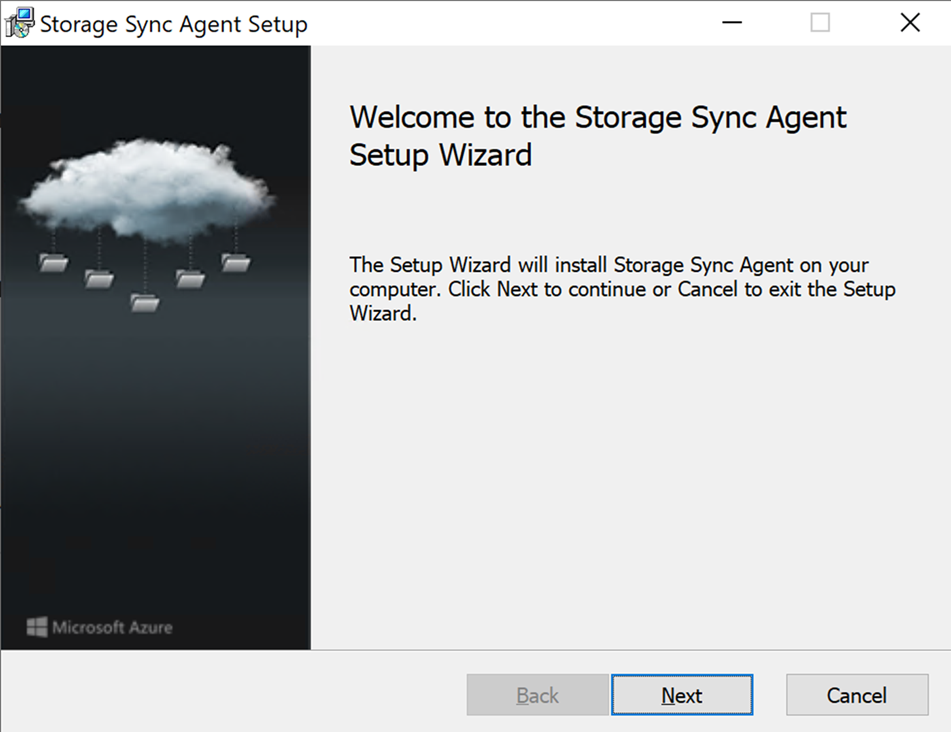
Dans la page d’accueil, sélectionnez Suivant.
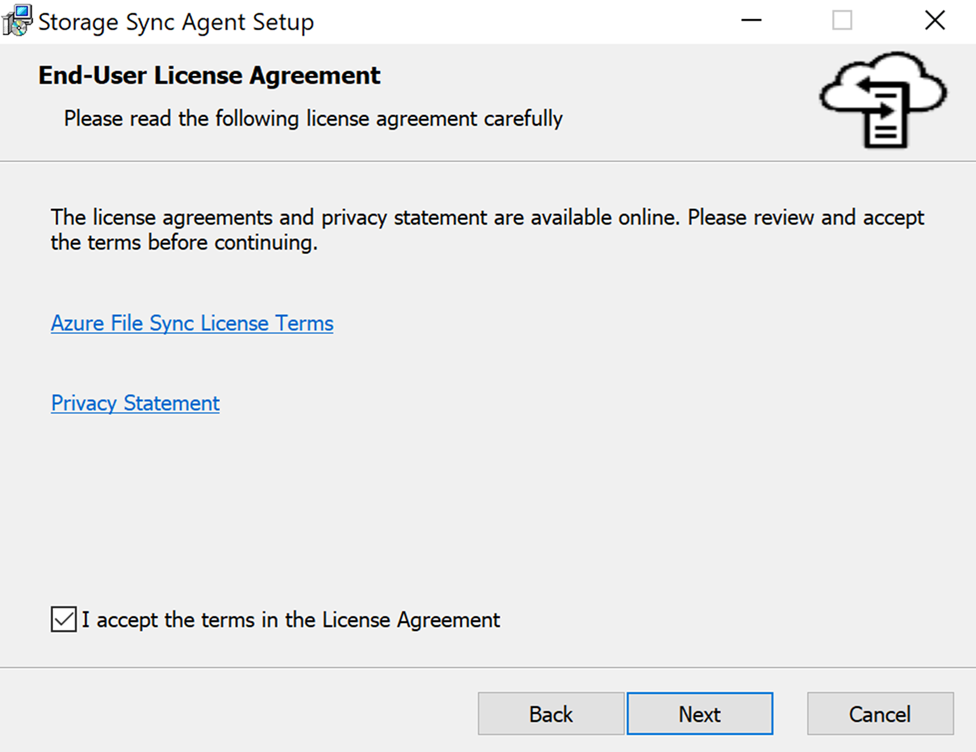
Après avoir examiné le contrat de licence, cochez la case pour l’accepter. Ensuite, sélectionnez Suivant.
Le chemin d’installation de l’agent de synchronisation de stockage est renseigné par défaut. Vous pouvez le remplacer par un emplacement de votre choix. Toutefois, nous vous recommandons de laisser le chemin d’accès par défaut (C :\Program Files\Azure\StorageSyncAgent) pour simplifier la résolution des problèmes et la maintenance du serveur. Sélectionnez Suivant pour continuer.
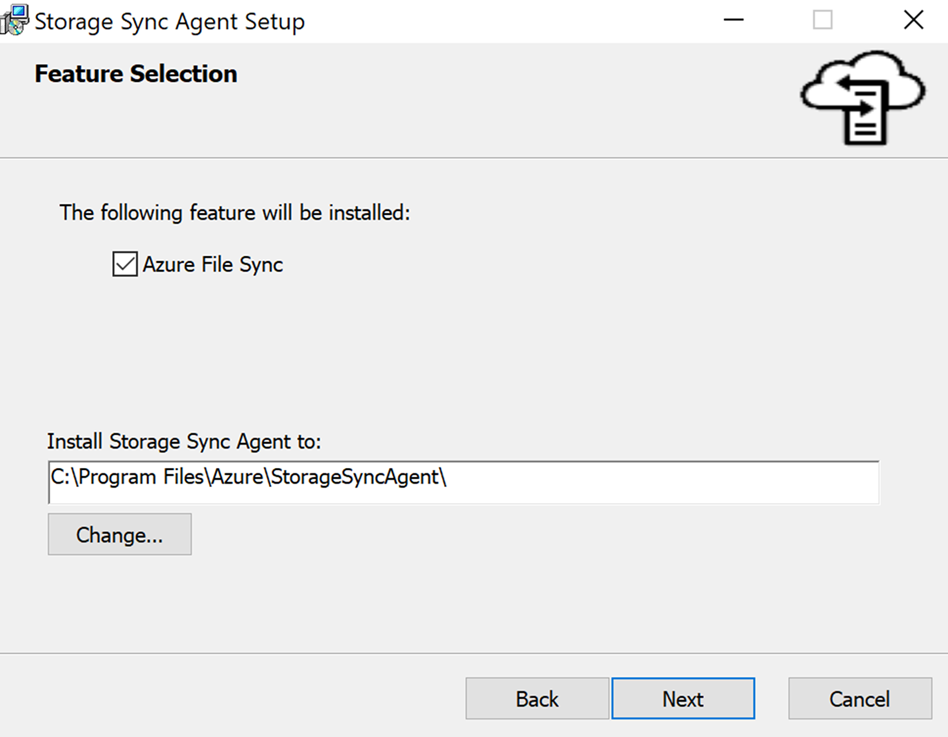
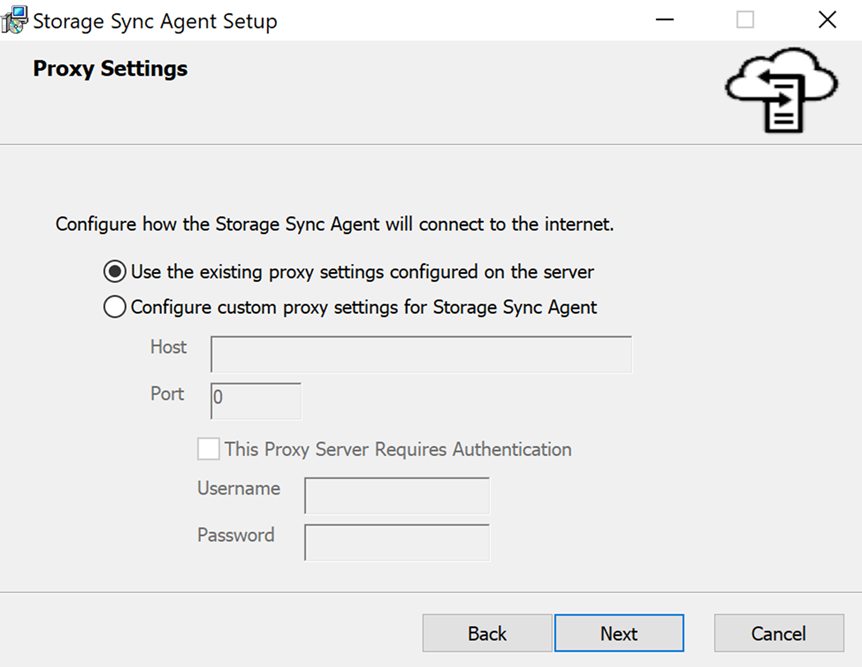
Sélectionnez le paramètre de proxy, puis sélectionnez Suivant.
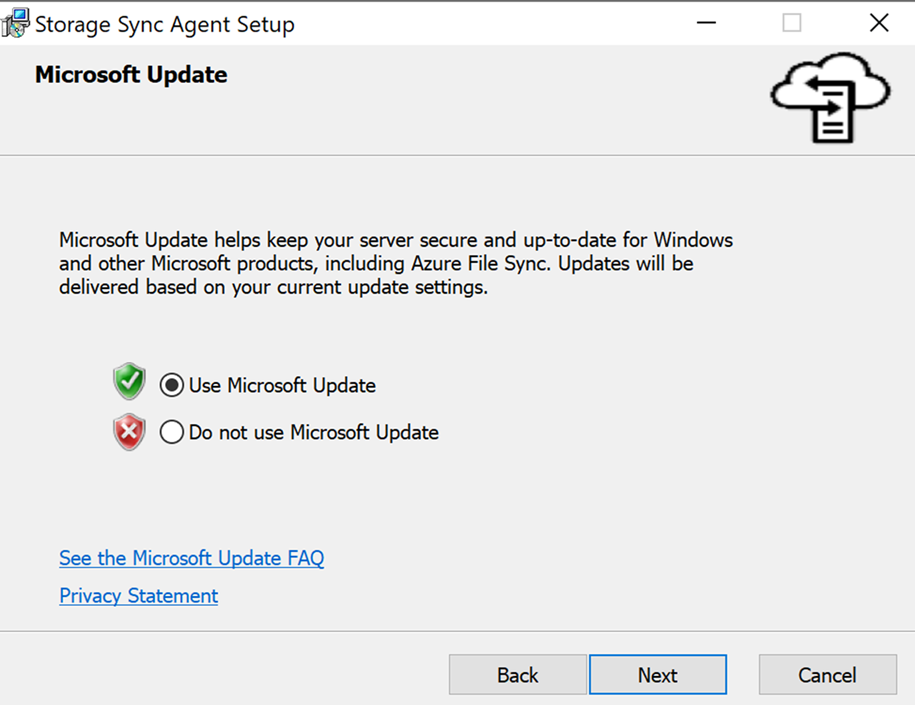
Choisissez si vous souhaitez utiliser Microsoft Update pour mettre à jour l’agent Azure File Sync, puis sélectionnez Suivant.
Nous vous recommandons d’activer Microsoft Update pour maintenir Azure File Sync à jour. Toutes les mises à jour de l’agent Azure File Sync, y compris les correctifs logiciels et les mises à jour de fonctionnalités, s’effectuent à partir de Microsoft Update. Nous vous recommandons également d’installer la dernière mise à jour vers Azure File Sync. Pour plus d’informations, consultez la stratégie de mise à jour Azure File Sync.
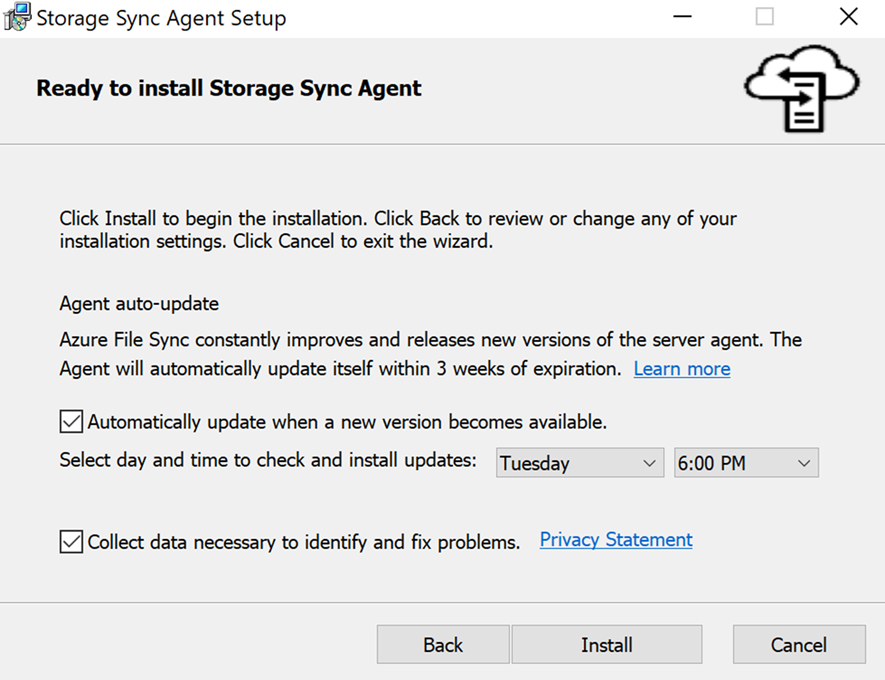
Sélectionnez les options permettant de mettre à jour automatiquement l’agent et de collecter des données pour la résolution des problèmes, selon les besoins. Sélectionnez Ensuite Installer.
Une fois l’installation terminée, sélectionnez Terminer pour fermer l’Assistant.
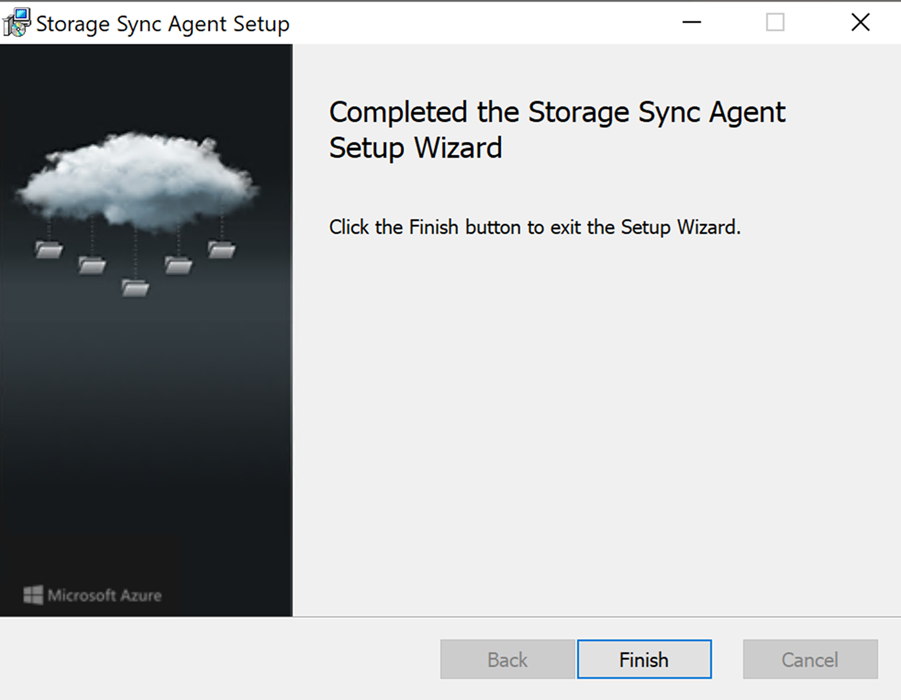
Une fois l’installation de l’agent Azure File Sync terminée, la boîte de dialogue Inscription du serveur s’ouvre automatiquement. Vous devez disposer d’un service de synchronisation de stockage avant de vous inscrire. La section suivante de cet article explique comment créer un service de synchronisation de stockage.
Inscrire Windows Server auprès d’un service de synchronisation de stockage
L’inscription de votre instance Windows Server auprès d’un service de synchronisation de stockage établit une relation d’approbation entre votre serveur (ou cluster) et le service de synchronisation de stockage. Un serveur peut être inscrit auprès d’un seul service de synchronisation de stockage. Ce serveur peut se synchroniser avec d’autres serveurs et partages de fichiers Azure associés au même service de synchronisation de stockage.
Remarque
L’inscription du serveur utilise vos informations d’identification Azure pour créer une relation d’approbation entre votre instance Windows Server et le service de synchronisation de stockage. Par la suite, le serveur crée et utilise sa propre identité. Cette identité est valide tant que le serveur reste inscrit et que le jeton de signature d’accès partagé (SAP) actuel est valide. Un nouveau jeton SAP ne peut pas être émis sur le serveur une fois que le serveur n’est pas inscrit. La désinscription d’un serveur supprime la capacité du serveur à accéder à vos partages de fichiers Azure et arrête toute synchronisation.
L’administrateur qui inscrit le serveur doit être membre du rôle de gestion Administrateur Azure File Sync, Propriétaire ou Contributeur pour le service de synchronisation de stockage. Vous pouvez configurer ce rôle sous Contrôle d’accès (IAM) sur la page du portail Azure pour le service de synchronisation de stockage.
Lors de l’attribution du rôle Administrateur Azure File Sync, procédez comme suit pour garantir le privilège minimum.
Sous l’onglet Conditions, sélectionnez Autoriser les utilisateurs à attribuer des rôles sélectionnés aux principaux sélectionnés uniquement (moins de privilèges).
Cliquez sur Sélectionner des rôles et des principaux , puis sélectionnez Ajouter une action sous Condition #1.
Sélectionnez Créer une attribution de rôle, puis cliquez sur Sélectionner.
Sélectionnez Ajouter une expression, puis sélectionnez Demander.
Sous Source de l’attribut, sélectionnez Id de définition de rôle sous Attribut, puis ForAnyOfAnyValues :GuidEquals sous Opérateur.
Sélectionnez Ajouter des rôles. Ajoutez des rôles Lecteur et Accès aux données, Contributeur privilégié aux données de fichier de stockage et Contributeur de compte de stockage , puis sélectionnez Enregistrer.
Il est également possible de différencier les administrateurs qui peuvent inscrire des serveurs des administrateurs qui peuvent également configurer la synchronisation dans un service de synchronisation de stockage. Pour ce faire, créez un rôle personnalisé dans lequel vous répertoriez les administrateurs autorisés uniquement à inscrire des serveurs. Accordez à votre rôle personnalisé les autorisations suivantes :
Microsoft.StorageSync/storageSyncServices/registeredServers/writeMicrosoft.StorageSync/storageSyncServices/readMicrosoft.StorageSync/storageSyncServices/workflows/readMicrosoft.StorageSync/storageSyncServices/workflows/operations/read
La boîte de dialogue Inscription du serveur doit s’ouvrir automatiquement après avoir installé l’agent Azure File Sync. Si ce n’est pas le cas, vous pouvez l’ouvrir manuellement à partir de son emplacement de fichier : C:\Program Files\Azure\StorageSyncAgent\ServerRegistration.exe. Dans la boîte de dialogue, choisissez votre environnement Azure dans les options répertoriées.
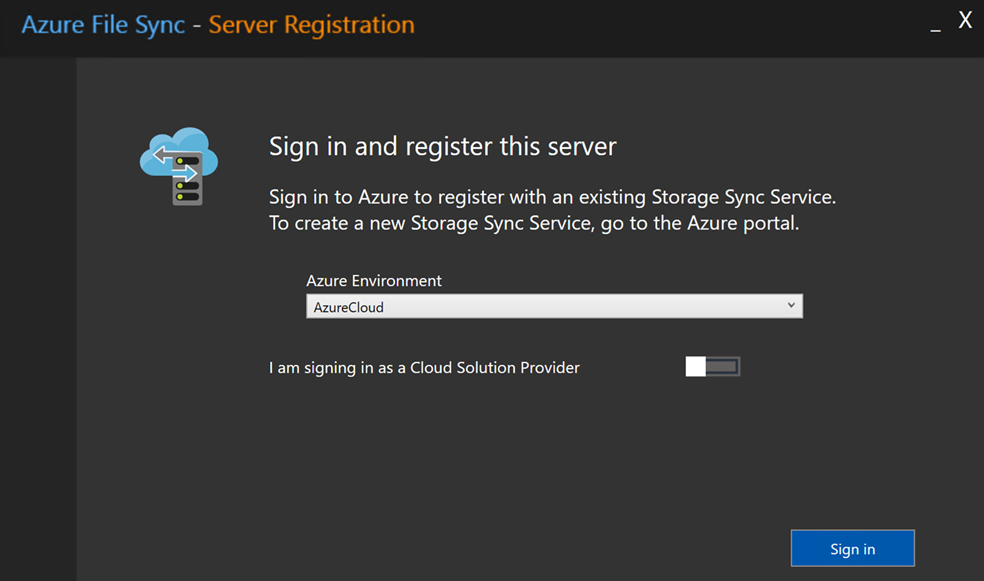
Si vous êtes un fournisseur de solutions cloud, activez le bouton bascule pour que je me connecte en tant que fournisseur de solutions cloud et entrez la valeur de l’ID de locataire . Sélectionnez Ensuite Se connecter.
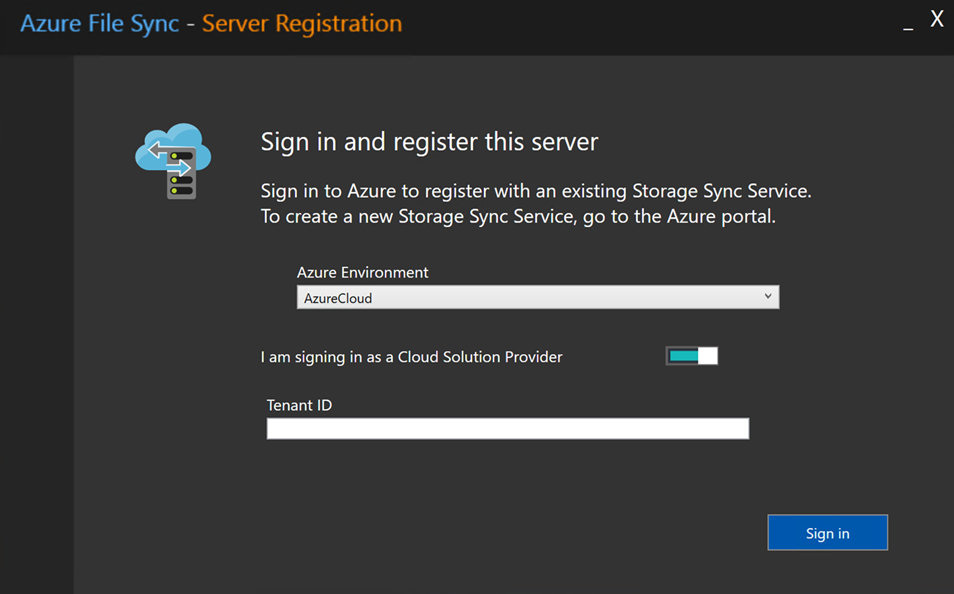
Une fois connecté, entrez les informations suivantes :
- Abonnement Azure : abonnement qui contient le service de synchronisation de stockage (comme décrit précédemment dans Déployer un service de synchronisation de stockage).
- Groupe de ressources : groupe de ressources qui contient le service de synchronisation de stockage.
- Service de synchronisation de stockage : nom du service de synchronisation de stockage avec lequel vous souhaitez vous inscrire.
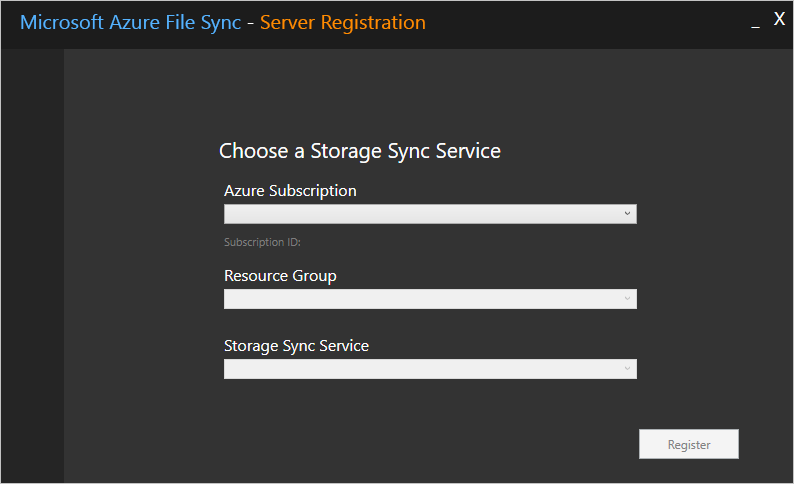
Sélectionnez Inscrire pour terminer l’inscription du serveur. Dans le cadre du processus d’inscription, vous êtes invité à effectuer une nouvelle connexion.
Créer un groupe de synchronisation et un point de terminaison du cloud
Un groupe de synchronisation définit la topologie de synchronisation d’un ensemble de fichiers. Les points de terminaison au sein d’un groupe de synchronisation restent synchronisés entre eux. Un groupe de synchronisation doit contenir :
- Un ou plusieurs points de terminaison de serveur. Un point de terminaison de serveur représente un chemin d’accès vers un serveur inscrit. Un serveur peut avoir des points de terminaison de serveur dans plusieurs groupes de synchronisation. Vous pouvez créer autant de groupes de synchronisation que nécessaire pour décrire de manière appropriée votre topologie de synchronisation.
- Un point de terminaison cloud. Un point de terminaison cloud est un pointeur vers un partage de fichiers Azure. Tous les points de terminaison de serveur se synchronisent avec un point de terminaison cloud pour rendre le point de terminaison cloud le hub. Le compte de stockage du partage de fichiers Azure doit se trouver dans la même région que le service de synchronisation de stockage.
L’intégralité du partage de fichiers Azure est synchronisée, à une exception près. Un dossier spécial, comparable au dossier Informations sur le volume système masqué sur un volume NTFS, est approvisionné. Ce répertoire est appelé . SystemShareInformation. Il contient des métadonnées de synchronisation importantes qui ne sont pas synchronisées avec d’autres points de terminaison. N’utilisez pas ou supprimez-le.
Important
Vous pouvez apporter des modifications à un point de terminaison cloud ou un point de terminaison de serveur dans le groupe de synchronisation, et synchroniser vos fichiers avec les autres points de terminaison du groupe de synchronisation. Si vous apportez une modification au point de terminaison cloud (partage de fichiers Azure) directement, un travail de détection des modifications Azure File Sync doit d’abord découvrir les modifications. Un travail de détection des modifications démarre pour un point de terminaison cloud une seule fois toutes les 24 heures. Pour plus d’informations, consultez forum aux questions sur Azure Files et Azure File Sync.
L’administrateur qui crée le point de terminaison cloud doit être membre du rôle de gestion Administrateur Azure File Sync ou Propriétaire du compte de stockage qui contient le partage de fichiers Azure vers lequel pointe le point de terminaison cloud. Configurez ce rôle sous Contrôle d’accès (IAM) sur la page du portail Azure pour le compte de stockage.
Lors de l’attribution du rôle Administrateur Azure File Sync, procédez comme suit pour garantir le privilège minimum.
Sous l’onglet Conditions, sélectionnez Autoriser les utilisateurs à attribuer des rôles sélectionnés aux principaux sélectionnés uniquement (moins de privilèges).
Cliquez sur Sélectionner des rôles et des principaux , puis sélectionnez Ajouter une action sous Condition #1.
Sélectionnez Créer une attribution de rôle, puis cliquez sur Sélectionner.
Sélectionnez Ajouter une expression, puis sélectionnez Demander.
Sous Source de l’attribut, sélectionnez Id de définition de rôle sous Attribut, puis ForAnyOfAnyValues :GuidEquals sous Opérateur.
Sélectionnez Ajouter des rôles. Ajoutez des rôles Lecteur et Accès aux données, Contributeur privilégié aux données de fichier de stockage et Contributeur de compte de stockage , puis sélectionnez Enregistrer.
Dans le portail Azure, accédez à votre service de synchronisation de stockage.
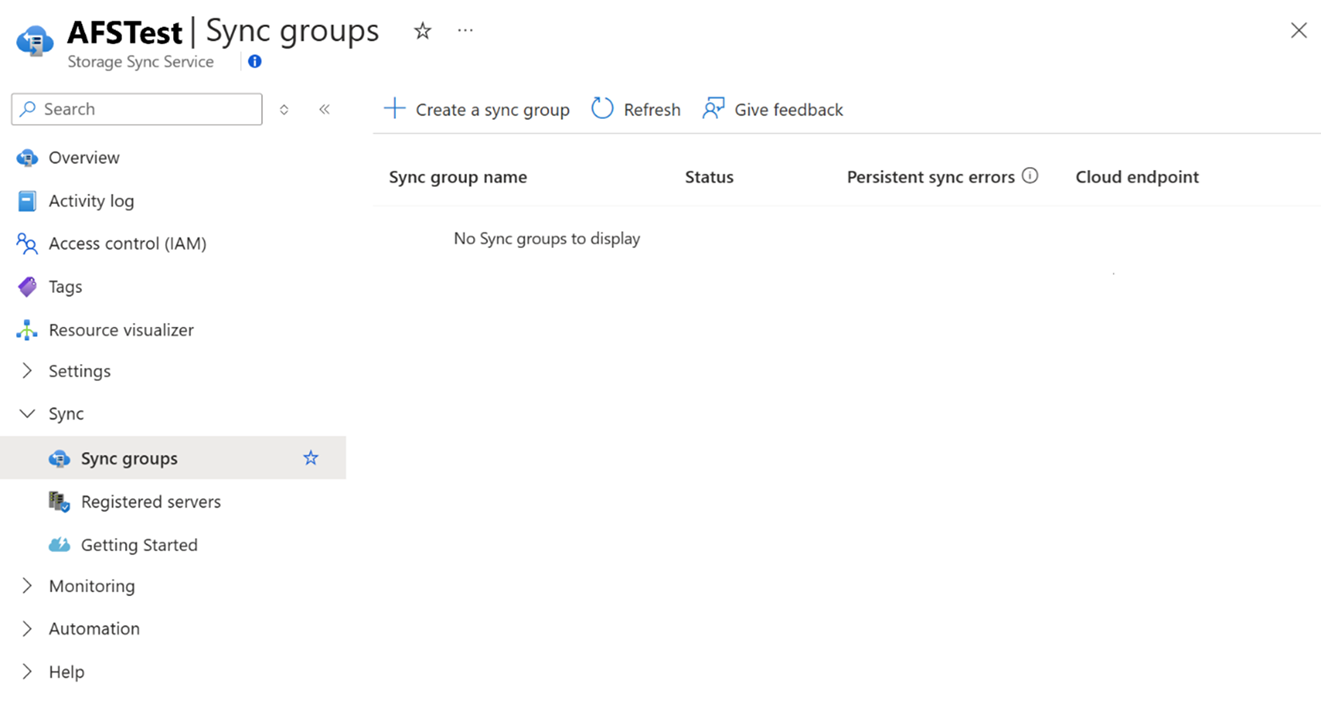
Dans le volet gauche, sélectionnez Synchroniser>les groupes de synchronisation. Sélectionnez ensuite + Créer un groupe de synchronisation.
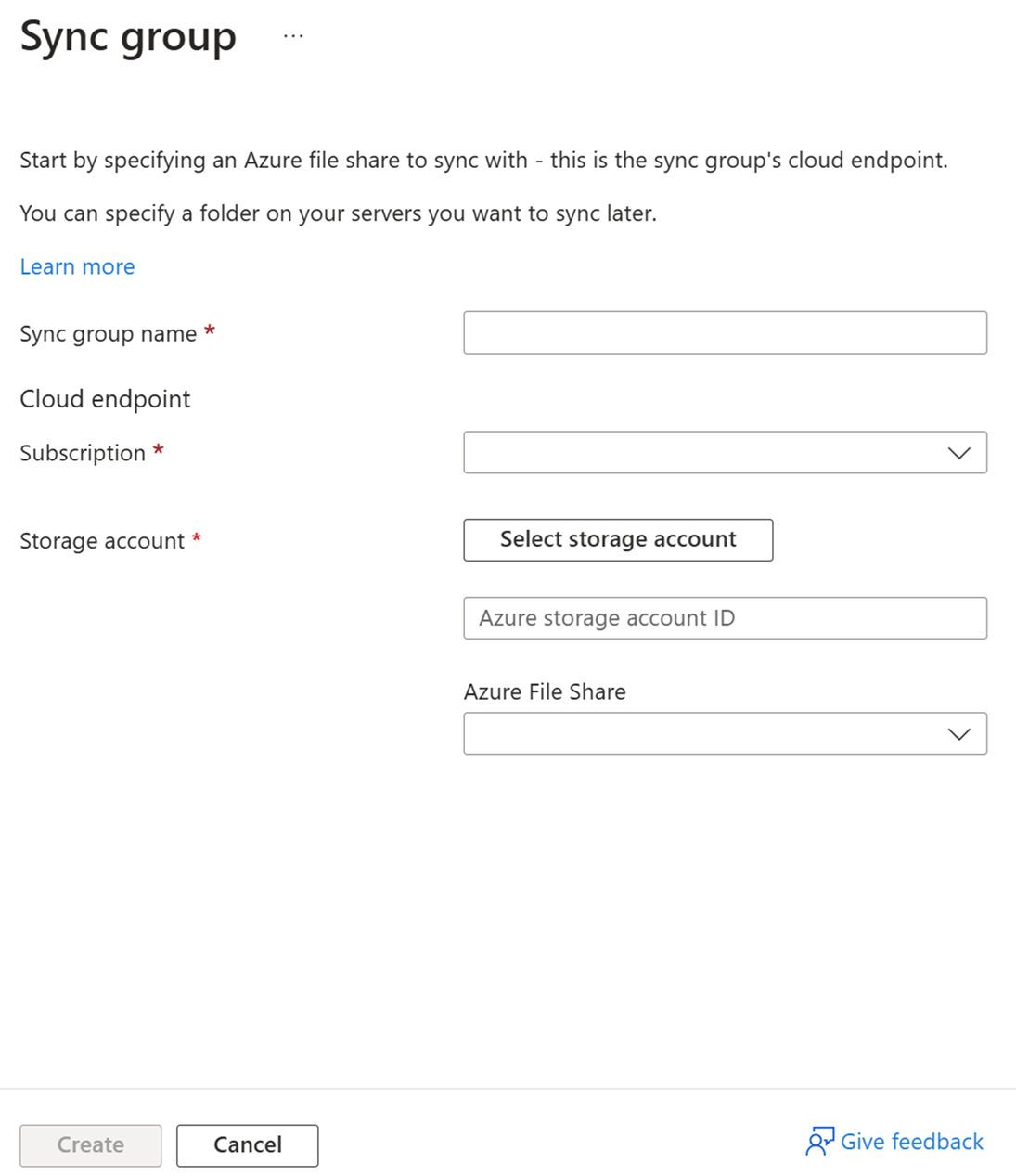
Dans le volet qui s’ouvre, entrez les informations suivantes. Lorsque vous avez terminé, sélectionnez Créer.
- Nom du groupe de synchronisation : entrez le nom du groupe de synchronisation à créer. Ce nom doit être unique dans le service de synchronisation de stockage, mais il peut s’agir de n’importe quel nom logique pour vous.
- Abonnement : sélectionnez l’abonnement dans lequel vous avez déployé le service de synchronisation de stockage dans la section Déployer un service de synchronisation de stockage .
- Compte de stockage : si vous choisissez Sélectionner un compte de stockage, un autre volet s’affiche. Vous pouvez sélectionner le compte de stockage avec lequel vous souhaitez synchroniser le partage de fichiers Azure.
- Partage de fichiers Azure : sélectionnez le nom du partage de fichiers Azure avec lequel vous souhaitez effectuer la synchronisation.
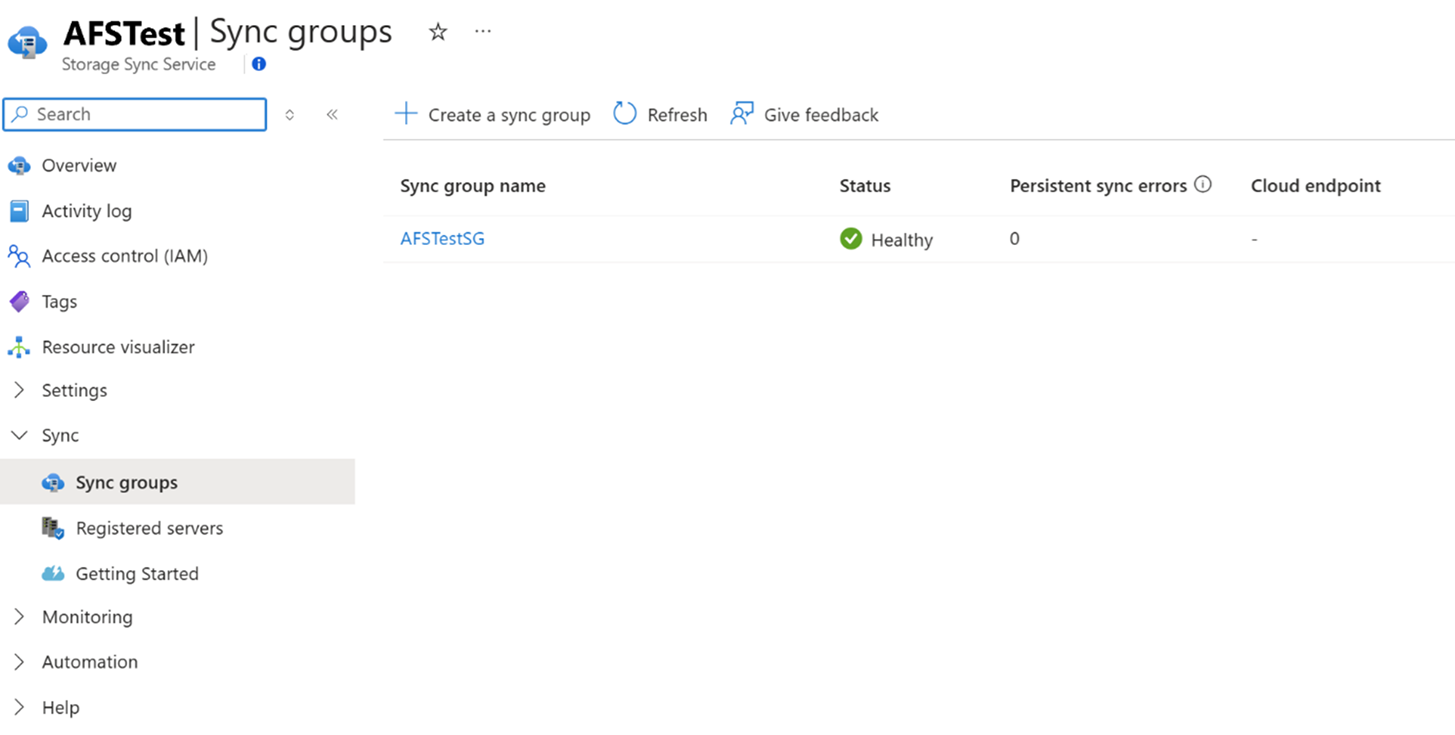
Dans le volet Groupes de synchronisation, vérifiez que le nouveau groupe de synchronisation s’affiche et a un état Sain .
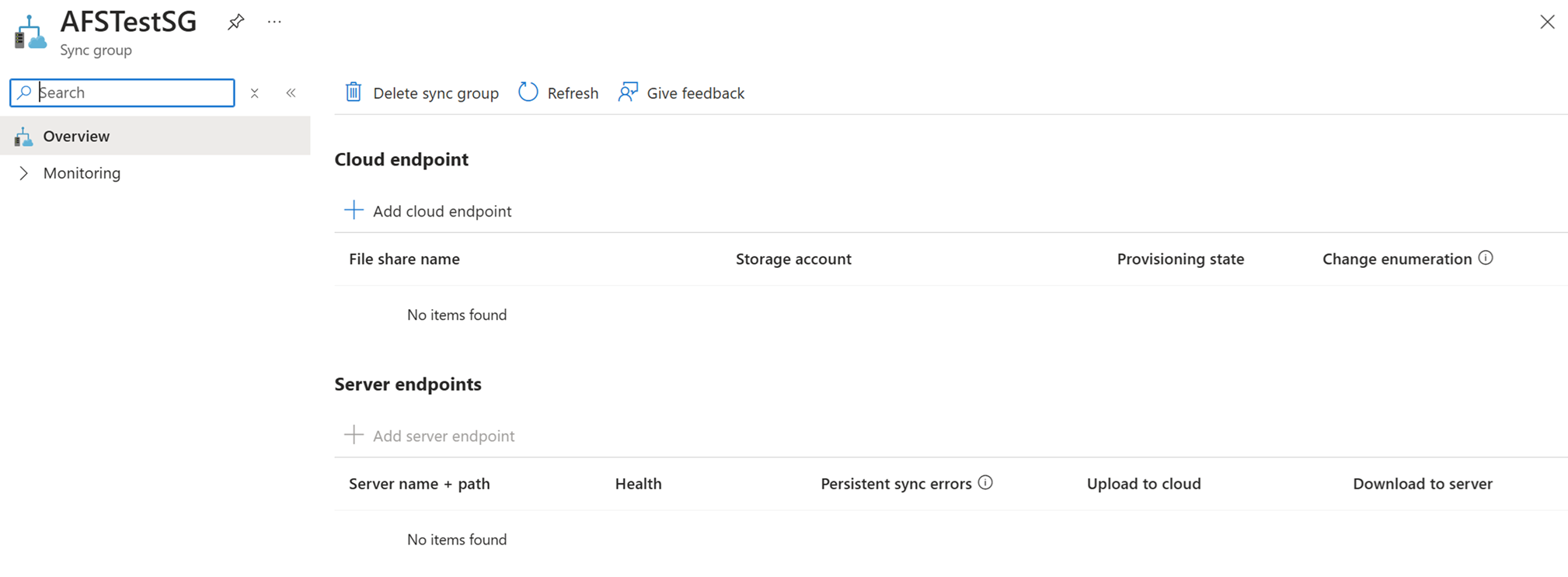
Un point de terminaison cloud est créé automatiquement avec un groupe de synchronisation. Sélectionnez le groupe de synchronisation récemment créé. Vous devez être en mesure d’afficher un point de terminaison cloud.
Si un point de terminaison cloud n’apparaît pas, sa création peut avoir échoué en raison d’autorisations insuffisantes. Essayez de créer manuellement un point de terminaison cloud en procédant comme suit. Pour plus d’informations sur la résolution des problèmes, consultez les erreurs de création de point de terminaison cloud.
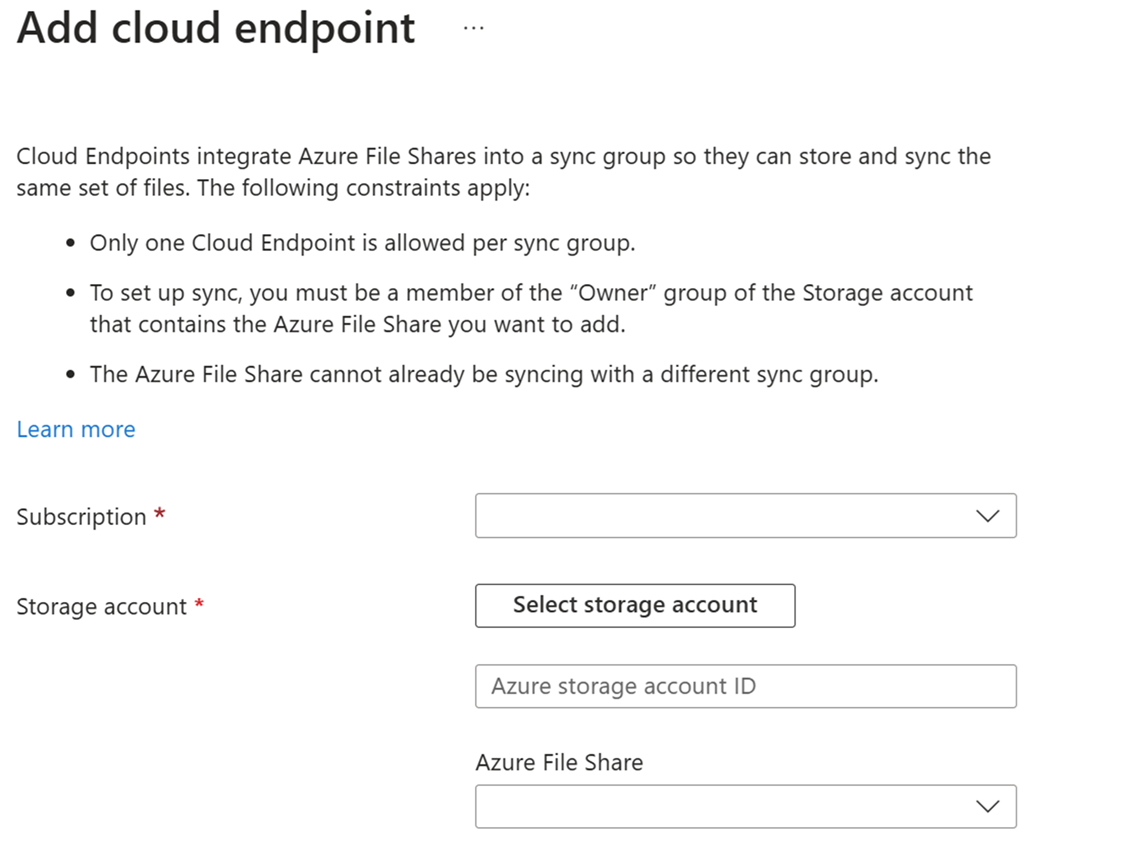
Sélectionnez + Ajouter un point de terminaison cloud.
Dans le volet qui s’ouvre, entrez l’abonnement, le compte de stockage et le partage de fichiers avec lequel vous souhaitez vous synchroniser.
Créer un point de terminaison de serveur
Un point de terminaison de serveur représente un emplacement spécifique sur un serveur inscrit, comme un dossier sur un volume de serveur. Un point de terminaison de serveur est soumis aux conditions suivantes :
- Un point de terminaison de serveur doit être un chemin d’accès sur un serveur inscrit, plutôt qu’un partage monté. Le stockage attaché au réseau (NAS) n’est pas pris en charge.
- Même si le point de terminaison de serveur se trouve sur le volume système, les points de terminaison de serveur situés sur le volume système ne peuvent pas utiliser la hiérarchisation cloud.
- La modification du chemin d’accès ou de la lettre de lecteur après avoir établi un point de terminaison de serveur sur un volume n’est pas prise en charge. Veillez à utiliser un chemin final sur votre serveur inscrit.
- Un serveur inscrit peut prendre en charge plusieurs points de terminaison de serveur. Toutefois, un groupe de synchronisation ne peut avoir qu’un seul point de terminaison de serveur par serveur inscrit à tout moment. Les autres points de terminaison de serveur du groupe de synchronisation doivent se trouver sur des serveurs inscrits distincts.
Accédez au groupe de synchronisation nouvellement créé.
Sous Points de terminaison de serveur, sélectionnez +Ajouter un point de terminaison de serveur.
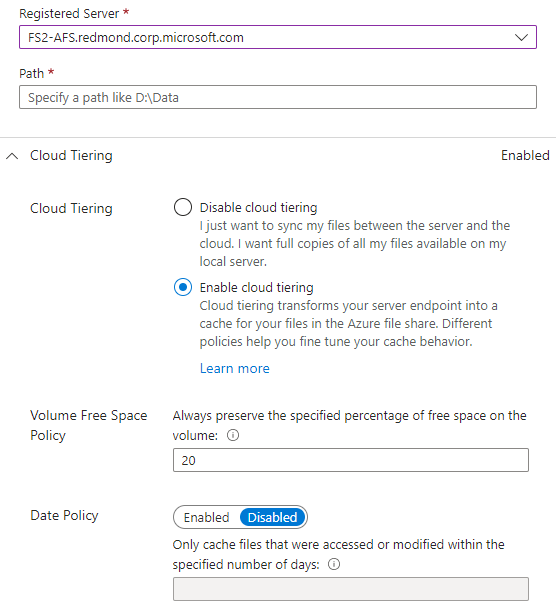
Dans le volet Ajouter un point de terminaison de serveur , entrez les informations suivantes :
Serveur inscrit : sélectionnez le nom du serveur ou du cluster dans lequel vous souhaitez créer le point de terminaison du serveur.
Chemin d’accès : entrez le chemin d’accès sur l’instance Windows Server à synchroniser avec le partage de fichiers Azure. Le chemin d’accès peut être un dossier (par exemple , D :\Data), une racine de volume (par exemple , D :\) ou un point de montage de volume (par exemple, D :\Mount).
Hiérarchisation cloud : cette section inclut un commutateur permettant d’activer ou de désactiver la hiérarchisation cloud. La hiérarchisation cloud permet de hiérarchiser les fichiers rarement utilisés dans Azure Files. Lorsque vous activez la hiérarchisation cloud, vous pouvez définir deux stratégies pour informer Azure File Sync quand hiérarchiser les fichiers froids :
Stratégie d’espace libre du volume : quantité d’espace libre à réserver sur le volume sur lequel se trouve le point de terminaison du serveur. Par exemple, si l’espace libre du volume est défini à 50 % sur un volume ayant un seul point de terminaison de serveur, environ la moitié de la quantité de données est hiérarchisée dans Azure Files. Que la hiérarchisation cloud soit activée ou non, le partage de fichiers Azure dispose toujours d’une copie complète des données dans le groupe de synchronisation.
Stratégie de date : les fichiers sont hiérarchisé dans le cloud s’ils ne sont pas accessibles (c’est-à-dire, lus ou écrits) pour le nombre de jours spécifié. Par exemple, si vous remarquez que les fichiers qui passent plus de 15 jours sans être accessibles sont généralement des fichiers d’archivage, vous devez définir votre stratégie de date sur 15 jours.
Synchronisation initiale : cette section est disponible uniquement pour le premier point de terminaison de serveur dans un groupe de synchronisation. (La section passe au téléchargement initial lorsque vous créez plusieurs points de terminaison de serveur dans un groupe de synchronisation.) Vous pouvez sélectionner le comportement suivant :
Chargement initial : comment le serveur charge initialement les données dans le partage de fichiers Azure. Deux options sont disponibles :
- Fusionnez le contenu de ce chemin d’accès au serveur avec le contenu du partage de fichiers Azure. Les fichiers portant le même nom et avec le même chemin entraînent des conflits si leur contenu est différent. Les deux versions de ces fichiers sont stockées en regard des autres. Si votre chemin de serveur ou le partage de fichiers Azure sont vides, choisissez toujours cette option.
- Remplacez les fichiers et dossiers faisant autorité dans le partage de fichiers Azure avec du contenu dans le chemin d’accès de ce serveur. Cette option évite les conflits de fichiers.
Pour en savoir plus, consultez la section Synchronisation initiale.
Téléchargement initial : comment le serveur télécharge initialement les données du partage de fichiers Azure. Ce paramètre est important lorsque le serveur se connecte à un partage de fichiers Azure qui contient des fichiers. Trois options sont disponibles :
- Téléchargez d’abord l’espace de noms, puis rappelez-vous le contenu du fichier, autant que vous pouvez le faire sur le disque local. L’espace de noms correspond à la structure de fichiers et de dossiers sans le contenu du fichier.
- Téléchargez l’espace de noms uniquement. Le contenu du fichier est rappelé lorsqu’il est accessible.
- Évitez les fichiers hiérarchisé. Les fichiers apparaissent sur le serveur uniquement une fois qu’ils sont entièrement téléchargés. L’accès local ou la stratégie rappelle le contenu des fichiers hiérarchisé du cloud vers le serveur.
Pour en savoir plus, consultez la section Téléchargement initial.
Pour terminer l’ajout du point de terminaison du serveur, sélectionnez Créer. Vos fichiers sont maintenant synchronisés entre votre partage de fichiers Azure et votre instance Windows Server.
Remarque
Azure File Sync prend un instantané du partage de fichiers Azure en tant que sauvegarde avant de créer le point de terminaison du serveur. Vous pouvez utiliser cet instantané pour restaurer le partage à partir de l’état avant la création du point de terminaison du serveur.
L’instantané n’est pas supprimé automatiquement après la création du point de terminaison du serveur. Vous pouvez la supprimer manuellement si vous n’en avez pas besoin.
Vous trouverez les instantanés créés par Azure File Sync en affichant les instantanés du partage de fichiers Azure et en vérifiant AzureFileSync dans la colonne Initiateur .
Facultatif : Configurer les paramètres de pare-feu et de réseau virtuel
Si vous souhaitez configurer Azure File Sync pour qu’il fonctionne avec les paramètres de pare-feu et de réseau virtuel, procédez comme suit :
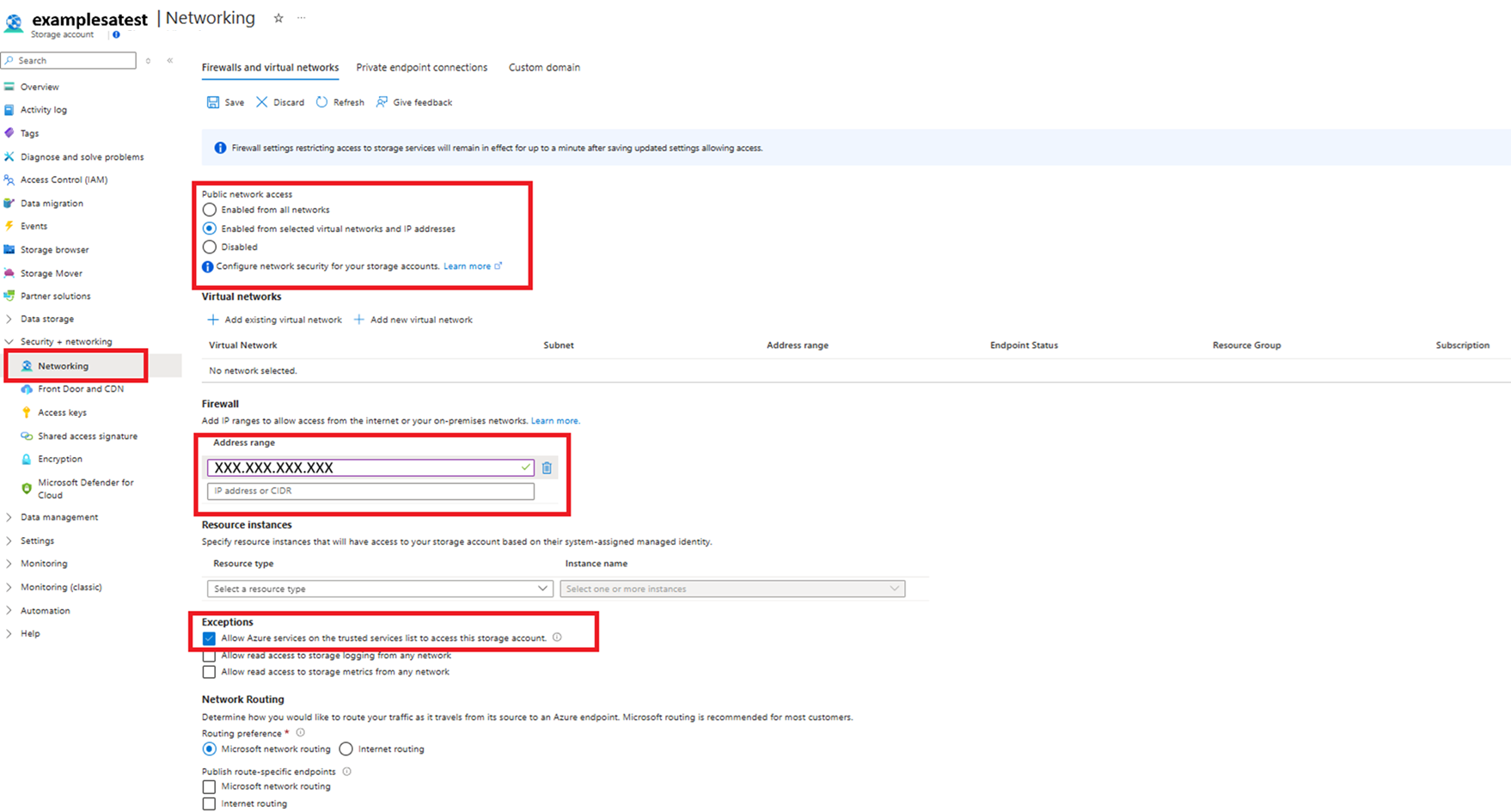
Dans le portail Azure, accédez au compte de stockage que vous souhaitez sécuriser.
Dans le menu de gauche, sous Sécurité + mise en réseau, sélectionnez Mise en réseau.
Sous Accès au réseau public, sélectionnez Activé à partir de réseaux virtuels et d’adresses IP sélectionnés.
Sous Pare-feu, vérifiez que la valeur de la plage d’adresses est l’adresse IP ou le réseau virtuel de votre serveur.
Sous Exceptions, vérifiez que l’option Autoriser les services Azure dans la liste des services approuvés à accéder à ce compte de stockage est sélectionnée.
Cliquez sur Enregistrer.
Facultatif : Utiliser la restauration en libre-service via les versions précédentes et VSS
Dans Windows, vous pouvez utiliser des captures instantanées VSS (Volume Shadow Copy Service) côté serveur d’un volume pour présenter des versions restaurables d’un fichier sur un client SMB. Cette fonctionnalité permet un scénario puissant, communément appelé restauration en libre-service, directement pour les travailleurs de l’information au lieu de dépendre de la restauration à partir d’un administrateur informatique.
Les instantanés VSS et la possibilité de restaurer les versions précédentes fonctionnent indépendamment d’Azure File Sync. Toutefois, vous devez définir la hiérarchisation cloud en mode compatible. De nombreux points de terminaison de serveur Azure File Sync peuvent être présents sur le même volume. Vous devez effectuer l’appel PowerShell suivant pour chaque volume qui a même un point de terminaison de serveur dans lequel vous envisagez d’utiliser (ou utilisez) la hiérarchisation cloud :
Import-Module '<SyncAgentInstallPath>\StorageSync.Management.ServerCmdlets.dll'
Enable-StorageSyncSelfServiceRestore [-DriveLetter] <string> [[-Force]]
Les instantanés VSS incluent un volume entier. Par défaut, jusqu’à 64 instantanés peuvent exister pour un volume, tant qu’il y a suffisamment d’espace pour stocker les instantanés. Par défaut, deux instantanés sont prévus quotidiennement, du lundi au vendredi. Vous pouvez configurer cette planification à l’aide d’une tâche planifiée Windows.
L’applet de commande PowerShell précédente effectue deux opérations :
- Il configure la hiérarchisation cloud Azure File Sync sur le volume spécifié pour qu’elle soit compatible avec les versions précédentes. Cette configuration garantit qu’un fichier peut être restauré à partir d’une version précédente, même s’il a été hiérarchisé vers le cloud sur le serveur.
- Elle active la planification VSS par défaut. Vous pouvez ensuite décider s’il faut le modifier ultérieurement.
Remarque
Si vous utilisez le -Force paramètre et VSS est actuellement activé, l’applet de commande remplace la planification d’instantané VSS actuelle et la remplace par la planification par défaut. Veillez à enregistrer votre configuration personnalisée avant d’exécuter l’applet de commande.
Si vous utilisez l’applet de commande sur un nœud de cluster, vous devez également l’exécuter sur tous les autres nœuds du cluster.
Pour voir si la compatibilité de la restauration en libre-service est activée, vous pouvez exécuter l’applet de commande suivante :
Get-StorageSyncSelfServiceRestore [[-Driveletter] <string>]
Cette applet de commande répertorie tous les volumes sur le serveur, ainsi que le nombre de jours compatibles avec la hiérarchisation cloud pour chacun d’eux. Ce nombre est automatiquement calculé en fonction du nombre maximal d’instantanés possibles par volume et de la planification d'instantanés par défaut.
Par défaut, toutes les versions précédentes présentées à un worker d’informations peuvent être utilisées pour la restauration. Il en va de même si vous modifiez la planification par défaut afin de permettre plus d'instantanés. Toutefois, si vous modifiez la planification d’une manière qui entraîne une capture instantanée disponible sur le volume antérieur à la valeur des jours compatibles, les utilisateurs ne peuvent pas utiliser cet instantané antérieur (version précédente) pour effectuer une restauration.
Remarque
L’activation de la restauration libre-service peut avoir un impact sur votre consommation de stockage Azure et votre facture. Cet impact est limité aux fichiers actuellement hiérarchisés sur le serveur. L’activation de cette fonctionnalité garantit qu’une version de fichier disponible dans le cloud peut être référencée via une entrée d’instantané VSS.
Si vous désactivez la fonctionnalité, la consommation de stockage Azure diminue lentement jusqu’à ce que la fenêtre des jours compatibles passe. Vous ne pouvez pas accélérer le processus.
Le nombre maximal par défaut d’instantanés VSS par volume (64), ainsi que la planification par défaut à prendre, entraîne un maximum de 45 jours de versions précédentes à partir de laquelle un worker d’informations peut effectuer une restauration.
Le nombre maximal de jours dépend du nombre d’instantanés VSS que vous pouvez stocker sur votre volume. Si un maximum de 64 instantanés VSS par volume n’est pas le paramètre correct pour vous, modifiez cette valeur à l’aide d’une clé de Registre.
Pour que la nouvelle limite prenne effet, vous devez réexécuter l’applet de commande pour activer la compatibilité de la version précédente sur chaque volume où elle a été précédemment activée. Utilisez l’indicateur -Force pour prendre en compte le nouveau nombre maximal d’instantanés VSS par volume. Cette action entraîne un nombre de jours compatibles nouvellement calculé. Cette modification prend effet uniquement sur les fichiers nouvellement hiérarchisé et remplace toutes les personnalisations de la planification VSS que vous avez effectuées.
Par défaut, les instantanés VSS peuvent consommer jusqu’à 10% de l’espace de volume. Pour ajuster la quantité de stockage qui peut être utilisée pour les instantanés VSS, utilisez la vssadmin resize shadowstorage commande.
Facultatif : Rappeler de manière proactive les fichiers nouveaux et modifiés à partir d’un partage de fichiers Azure
Azure File Sync dispose d’un mode qui permet aux entreprises distribuées à l’échelle mondiale d’avoir le cache du serveur dans une région distante préremplies même avant que les utilisateurs locaux accèdent à tous les fichiers. Lorsque ce mode est activé sur un point de terminaison de serveur, le serveur rappelle les fichiers qui ont été créés ou modifiés dans le partage de fichiers Azure.
Scénario
Une société distribuée mondialement dispose de succursales aux États-Unis et en Inde. Le matin (heure américaine), les travailleurs de l’information créent un dossier et de nouveaux fichiers pour un nouveau projet et travaillent tous les jours dessus. Azure File Sync synchronise le dossier et les fichiers avec le partage de fichiers Azure (point de terminaison cloud).
Les travailleurs de l’information en Inde continuent de travailler sur le projet dans leur fuseau horaire. Lorsqu’ils arrivent le matin, le serveur azure File Sync local en Inde doit disposer de ces nouveaux fichiers disponibles localement, de sorte que l’équipe inde puisse travailler efficacement à partir d’un cache local. L’activation de ce mode empêche le rappel à la demande de ralentir l’accès initial aux fichiers. Il permet également au serveur de rappeler de manière proactive les fichiers dès qu’ils sont modifiés ou créés dans le partage de fichiers Azure.
Important
Ce type de suivi attentif des changements du partage de fichiers Azure sur le serveur peut augmenter le trafic sortant et la facturation d’Azure. Si les fichiers rappelés au serveur ne sont pas nécessaires localement, nous vous déconseillons de rappeler inutilement le serveur. Utilisez ce mode uniquement lorsque vous savez que le préremplir le cache sur un serveur avec des modifications récentes dans le cloud aura un effet positif sur les utilisateurs ou les applications qui utilisent les fichiers sur ce serveur.
Activer un point de terminaison de serveur pour rappeler de manière proactive ce qui a changé dans un partage de fichiers Azure
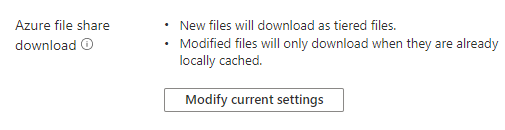
Dans le portail Azure, accédez à votre service de synchronisation de stockage, sélectionnez le groupe de synchronisation approprié, puis identifiez le point de terminaison du serveur pour lequel vous souhaitez suivre attentivement les modifications dans le partage de fichiers Azure (point de terminaison cloud).
Dans la section relative à la hiérarchisation cloud, recherchez la rubrique de téléchargement du partage de fichiers Azure . Vous pouvez modifier le mode actuellement sélectionné pour suivre les modifications dans le partage de fichiers Azure de manière plus étroite et proactive de les rappeler au serveur.
Facultatif : Utiliser SMB sur QUIC sur un point de terminaison de serveur
Le partage de fichiers Azure (point de terminaison cloud) est un point de terminaison SMB complet capable d’accéder directement à partir du cloud ou localement. Toutefois, les clients qui souhaitent accéder aux données de partage de fichiers côté cloud déploient souvent un point de terminaison de serveur Azure File Sync sur une instance Windows Server hébergée sur une machine virtuelle Azure.
La raison la plus courante d’avoir un point de terminaison de serveur supplémentaire plutôt que d’accéder directement au partage de fichiers Azure est que les modifications apportées directement sur le partage de fichiers Azure peuvent prendre jusqu’à 24 heures ou plus pour Qu’Azure File Sync les découvre. Les modifications apportées sur un point de terminaison de serveur sont découvertes presque immédiatement et synchronisées avec tous les autres points de terminaison de serveur et de cloud. Cette configuration est extrêmement courante dans les environnements où une partie importante des utilisateurs travaillent à distance.
Traditionnellement, l’accès à n’importe quel partage de fichiers avec SMB sur l’Internet public peut être difficile, car de nombreuses organisations et fournisseurs de services Internet bloquent le port 445. Cette situation inclut des partages de fichiers hébergés sur un serveur de fichiers Windows et sur Azure Files directement. Vous pouvez contourner cette limitation à l’aide de points de terminaison privés et de réseaux privés virtuels. Toutefois, Windows Server 2022 Azure Edition fournit une stratégie d’accès supplémentaire : SMB sur le protocole de transport QUIC.
SMB sur QUIC communique sur le port 443, que la plupart des organisations et fournisseurs de services Web ont ouvert pour prendre en charge le trafic HTTPS. L’utilisation de SMB sur QUIC simplifie considérablement la mise en réseau requise pour accéder à un partage de fichiers hébergé sur un point de terminaison de serveur Azure File Sync pour les clients qui utilisent Windows 11 ou version ultérieure. Pour en savoir plus sur la configuration et la configuration de SMB sur QUIC sur Windows Server Azure Edition, consultez SMB sur QUIC.
Intégrer Azure File Sync
Pour intégrer Azure File Sync pour la première fois avec un temps d’arrêt nul tout en préservant la fidélité complète des fichiers et les listes de contrôle d’accès (ACL), nous vous recommandons de suivre les étapes suivantes :
Déployez un service de synchronisation de stockage.
Créez un groupe de synchronisation.
Installez l’agent Azure File Sync sur le serveur avec le jeu de données complet.
Inscrivez ce serveur et créez un point de terminaison de serveur sur le partage.
Laissez la synchronisation effectuer la totalité du chargement sur le partage de fichiers Azure (point de terminaison cloud).
Une fois le chargement initial terminé, installez l’agent Azure File Sync sur chacun des serveurs restants.
Créez de nouveaux partages de fichiers sur tous les serveurs restants.
Créez des points de terminaison de serveur sur de nouveaux partages de fichiers avec une stratégie de hiérarchisation cloud, si nécessaire. (Cette étape requiert du stockage supplémentaire disponible pour la configuration initiale.)
Laissez l’agent Azure File Sync effectuer une restauration rapide de l’espace de noms complet sans le transfert de données réel. Une fois l’espace de noms complet synchronisé, le moteur de synchronisation remplit l’espace disque local en fonction de la stratégie de hiérarchisation cloud pour le point de terminaison du serveur.
Vérifiez que la synchronisation se termine et testez votre topologie en fonction des besoins.
Redirigez les utilisateurs et les applications vers le nouveau partage.
Si vous le souhaitez, supprimez les partages en double sur les serveurs.
Si vous n’avez pas de stockage supplémentaire pour l’intégration initiale et que vous souhaitez attacher aux partages existants, vous pouvez pré-amorçage des données dans les partages de fichiers Azure à l’aide d’un autre outil de transfert de données au lieu d’utiliser le service de synchronisation de stockage pour charger les données. Nous vous suggérons l’approche de pré-amorçage uniquement si vous pouvez accepter des temps d’arrêt.
Vérifiez que les données des différents serveurs ne changent pas pendant le processus d’intégration.
Pré-amorçage des partages de fichiers Azure avec les données du serveur à l’aide de n’importe quel outil de transfert de données sur SMB, tel que Robocopy ou AzCopy sur REST.
Si vous utilisez Robocopy, veillez à monter les partages de fichiers Azure à l’aide de la clé d’accès du compte de stockage. N’utilisez pas d’identité de domaine.
Si vous utilisez AzCopy, veillez à définir les commutateurs appropriés pour conserver les horodatages et les attributs ACL.
Créez une topologie Azure File Sync avec les points de terminaison de serveur souhaités pointant vers les partages existants.
Laissez la synchronisation terminer le processus de rapprochement sur tous les points de terminaison.
Une fois le rapprochement terminé, vous pouvez ouvrir des partages pour les modifications.
Actuellement, le pré-amorçage présente les limitations suivantes :
Les modifications de données effectuées sur le serveur avant que la topologie de synchronisation soit entièrement opérationnelle risquent de provoquer des conflits sur les points de terminaison de serveur.
Une fois le point de terminaison cloud créé, Azure File Sync exécute un processus pour détecter les fichiers dans le cloud avant de commencer la synchronisation initiale. Le temps nécessaire pour terminer ce processus varie en fonction de facteurs tels que la vitesse du réseau, la bande passante disponible et le nombre de fichiers et de dossiers.
Pour l’estimation approximative dans la préversion, le processus de détection s’exécute à environ 10 fichiers par seconde. Même si le pré-amorçage s’exécute rapidement, le temps global d’obtention d’un système entièrement en cours d’exécution peut être beaucoup plus long lorsque les données sont pré-amorçage dans le cloud.
Migrer un déploiement DFS-R vers Azure File Sync
Créez un groupe de synchronisation pour représenter la topologie de réplication DFS (DFS-R) que vous remplacez.
Démarrez sur le serveur contenant le jeu de données complet de votre topologie DFS-R à migrer. Installez Azure File Sync sur ce serveur.
Inscrivez ce serveur et créez un point de terminaison de serveur pour le premier serveur à migrer. N’activez pas la hiérarchisation cloud.
Laissez l’ensemble de la synchronisation des données sur votre partage de fichiers Azure (point de terminaison de cloud).
Installez et inscrivez l’agent Azure File Sync sur tous les autres serveurs DFS-R.
Désactivez DFS-R.
Créez un point de terminaison de serveur sur tous les serveurs DFS-R. N’activez pas la hiérarchisation cloud.
Vérifiez que la synchronisation se termine et testez votre topologie en fonction des besoins.
Mettez DFS-R hors service.
Vous pouvez désormais activer la hiérarchisation cloud sur n’importe quel point de terminaison de serveur en fonction des besoins.
Pour plus d’informations, consultez la section Système de fichiers distribué du guide de planification Azure File Sync.