Remarque
L’accès à cette page nécessite une autorisation. Vous pouvez essayer de vous connecter ou de modifier des répertoires.
L’accès à cette page nécessite une autorisation. Vous pouvez essayer de modifier des répertoires.
[Cet article fait partie de la documentation en version préliminaire et peut faire l’objet de modifications.]
L'agent d'opérations de planification est un agent autonome pour Dynamics 365 Field Service qui prend en compte les réservations et exigences existantes lorsqu'un répartiteur ajuste la planification d'un technicien. Avant que les répartiteurs puissent utiliser l’agent, un administrateur doit le configurer dans votre environnement.
Important
- Cette fonctionnalité est en version préliminaire.
- Les fonctionnalités préliminaires ne sont pas destinées à une utilisation en production et peuvent être restreintes. Ces fonctionnalités sont disponibles avant une publication officielle, afin que les clients puissent y accéder de façon anticipée et apporter leurs commentaires.
Prérequis
- Votre environnement est mis à jour vers Field Service version 8.8.133.214 ou ultérieure et Universal Resource Scheduling version 3.12.149.15 ou ultérieure.
- Les paramètres d’emplacement et de carte sont activés pour votre environnement.
- Vous avez un rôle d’administrateur dans Dynamics 365.
Configurer le modèle de facturation
L’Agent des Opérations de Planification et d’autres fonctionnalités Copilot et agent dans Dynamics 365 utilisent les crédits Microsoft Copilot Studio pour les interactions et tâches IA telles que la récupération d’informations et la réponse aux invites. Le nombre de crédits par événement dépend de la complexité de l’événement. En savoir plus dans les scénarios de message. Pour l’Agent des Opérations de Planification, une seule requête d’optimisation consomme des crédits en fonction du nombre de ressources qu’elle inclut, donc optimiser plusieurs ressources simultanément consomme plus de capacité.
Ces capacités utilisent la facturation basée sur la consommation, la facturation à l’utilisation, et les crédits sont les unités de facturation qui mesurent la consommation. Pour en savoir plus sur la facturation et les tarifs, consultez le Guide des licences Power Platform.
Dynamics 365 prend en charge deux modèles de facturation : la capacité prépayée et le paiement à l’utilisation. Le modèle de capacité prépayée utilise des abonnements à des packs de crédits Copilot Studio, qui constituent une option de licence pour Microsoft Copilot Studio que vous achetez à l’avance. Le modèle pay-as-you-go facture le nombre réel de crédits que les agents consomment au cours du mois. Pour en savoir plus, consultez Licences Copilot.
Vous pouvez utiliser les deux modèles de facturation dans le même environnement. La capacité prépayée est consommée en premier. Les deux modèles nécessitent que vous liez votre environnement Dynamics 365 à un environnement Power Platform.
Configurer la facturation de capacité prépayée
Dans le centre d’administration Microsoft 365 admin center, achetez un abonnement au pack de crédits Copilot. Pour en savoir plus, consultez Gérer les achats et les versions d’évaluation en libre-service (pour les utilisateurs) ou Gérer les achats et les versions d’évaluation en libre-service (pour les administrateurs).
Dans le Centre d’administration Power Platform, affectez une capacité prépayée à l’environnement Power Platform. Pour en savoir plus, consultez Gérer la capacité.
Configurer la facturation à l’utilisation
Pour configurer la facturation du paiement à l’utilisation, un abonnement Azure actif est nécessaire. Liez l’abonnement à votre environnement Power Platform à l’aide du centre d’administration Power Platform ou Power Apps. Pour en savoir plus, consultez Configurer le paiement à l’utilisation.
Gérer la capacité et l’utilisation
Vous pouvez consulter la capacité et l’utilisation des crédits Copilot Studio pour la capacité prépayée et la facturation pay-as-you-go dans le centre d’administration de Power Platform. En savoir plus dans Gérer les crédits et la capacité de Copilot Studio.
Dynamics 365 vérifie régulièrement la capacité disponible, ou le quota, des messages Copilot Studio. Si le quota de votre organisation est faible ou épuisé, les utilisateurs reçoivent des notifications dans l’application concernant l’état de la capacité et les actions nécessaires. Il est important de prendre des mesures en temps opportun sur ces notifications et de réallouer la capacité existante ou d’acheter plus.
Pour la capacité prépayée, utilisez le centre d’administration Power Platform pour allouer plus de capacité à l’environnement à partir de la capacité totale disponible dans le client. Si aucune capacité n’est disponible, achetez plus. Pour en savoir plus, consultez Gérer la capacité.
Pour le paiement à l’utilisation, utilisez Microsoft Cost Management dans le portail Azure pour afficher l’utilisation détaillée et ajuster les limites de dépense, ou les budgets, pour libérer plus de capacité. Si aucune capacité n’est disponible, achetez plus. Pour en savoir plus, consultez Afficher les informations d’utilisation et de facturation.
Important
Lorsque le quota est épuisé, les fonctionnalités d’IA ne sont pas disponibles jusqu’à ce qu’une plus grande capacité soit ajoutée. Les administrateurs clients peuvent passer en revue la consommation des messages des agents dans le Centre d’administration Power Platform. En savoir plus dans les scénarios de message.
Activer l’agent d’opérations de planification
Ouvrez l’application Field Service.
Passez à la zone Ressources et accédez à Paramètres de planification>Planification des ressources.
Accédez à l’onglet Assistants et activez Assistant des opérations de planification (version préliminaire).
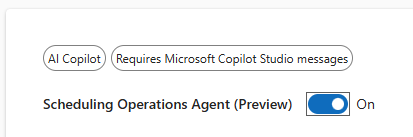
L’activation de l’agent active à la fois les optimisations interactives et par lots.
Affecter des autorisations et des rôles
L’agent d’opérations de planification utilise deux rôles de sécurité pour les personnes qui l’utilisent, ainsi qu’une équipe qui donne à l’agent lui-même l’accès à vos données.
Attribuer des rôles aux utilisateurs
L’agent comprend deux rôles de sécurité. Ils sont additifs. Ils les attribuent ainsi aux rôles existants d’un utilisateur plutôt que de les remplacer. Chaque utilisateur a également besoin d’un rôle qui accorde l’accès aux tables de planification sous-jacentes, telles que les ressources bookables, les réservations et les besoins en ressources , par exemple, un rôle de répartiteur comme Field Service - Dispatcher.
| Role | Affecter à | Grants |
|---|---|---|
| Administrateur de l’agent des opérations de planification | Administrateurs qui créent des périmètres, des objectifs et des plans | Créez, modifiez et supprimez des étendues, des objectifs et des plans, et affichez les résultats d’optimisation. |
| Utilisateur de l’agent des opérations de planification | Répartiteurs qui exécutent des optimisations | Afficher les étendues, les objectifs et les plans ; exécutez des optimisations interactives à partir du tableau de planification et des optimisations par lots à partir d’un plan ; et afficher les résultats d’optimisation. |
Pour assigner un rôle à un utilisateur :
Connectez-vous au Centre d’administration Power Platform.
Sélectionnez votre environnement, puis accédez à Paramètres>Utilisateurs + Autorisations>Utilisateurs.
Sélectionnez un utilisateur, puis sélectionnez Gérer les rôles de sécurité.
Sélectionnez Administrateur de l’agent des opérations de planification ou Utilisateur de l’agent des opérations de planification, ainsi qu’un rôle de répartiteur tel que Field Service - Dispatcher, puis sélectionnez Enregistrer.
Accorder à l’agent l’accès à vos données
L’agent s’exécute en tant qu’utilisateur d’application qui appartient à l’équipe d’agent d’opérations de planification. Chaque modification effectuée par l’agent utilise les autorisations combinées de l’utilisateur qui exécute l’optimisation et l’utilisateur de l’application de l’agent. Les deux doivent donc avoir accès aux enregistrements affectés. Par défaut, l’utilisateur de l’application de l’agent peut lire et écrire les tables de planification standard.
Si vos optimisations utilisent des tables personnalisées, Field Service ou Project Operations tables ou des requêtes qui référencent d’autres tables, attribuez les rôles de sécurité correspondants à l’équipe d’agent d’opérations de planification afin que l’agent puisse lire et mettre à jour ces tables. Un bon point de départ consiste à attribuer les mêmes rôles que ceux que vous attribuez à vos répartiteurs.
Dans le Centre d’administration Power Platform, sélectionnez votre environnement, puis accédez à Paramètres>Teams.
Sélectionnez l’équipe de l’agent d’opérations de planification.
Attribuez les rôles de sécurité qui accordent l’accès aux tables que vos optimisations utilisent, puis enregistrez.
Note
Si vous utilisez la sécurité au niveau des colonnes (profils de sécurité de champ) sur toutes les colonnes référencées par vos étendues ou requêtes, ajoutez également l’équipe d’agent d’opérations de planification au profil de sécurité de champ correspondant. Sinon, l’agent peut ignorer les conditions de filtre sur ces colonnes et retourner des résultats incorrects.
Définir les propriétés des ressources réservables
Dans la zone Ressources , définissez les propriétés suivantes pour chaque ressource bookable que vous souhaitez prendre en compte par l’agent :
- L’affichage sur la carte de planification doit être Oui.
Sélectionner une méthode d’optimisation pour les états de réservation
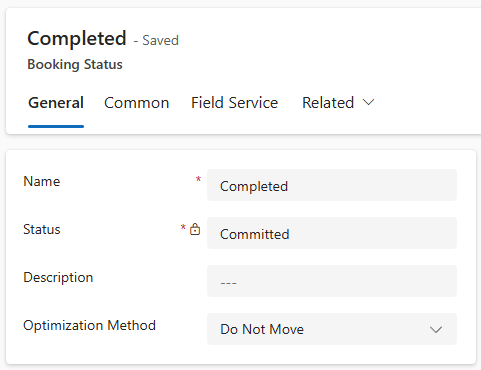
La méthode d’optimisation est une nouvelle propriété des états de réservation qui indique à l’agent s’il peut déplacer ou supprimer des réservations planifiées ou validées en faveur des exigences non remplies qui correspondent mieux aux objectifs d’optimisation. Si vous ne définissez pas ce champ, l’agent traite toutes les réservations ayant ce statut comme Ne pas déplacer.
Ouvrez l’application Field Service et accédez à la zone Ressources.
Sélectionnez Paramètres de réservation>Statuts de réservation. Pour afficher tous les états, supprimez tous les filtres de l’affichage.
Pour chaque état de réservation, définissez la propriété Méthode d’optimisation sur l’une des valeurs suivantes :
Optimiser : l’agent peut déplacer ou supprimer des réservations avec cet état pour générer une planification optimale. Utilisez cette méthode pour les réservations qui ne sont pas encore en cours, telles que les états Planifiées ou Engagées.
Ne pas déplacer : l’assistant doit conserver l’heure d’arrivée estimée des réservations avec ce statut. Il met uniquement à jour le temps de voyage si une réservation précédente est déplacée ou modifiée. Cette méthode s’applique généralement lorsqu’un technicien est déjà en route pour un rendez-vous ou qu’il a commencé ou terminé le travail. Vous pouvez également utiliser cette méthode d’optimisation dans les situations où une heure d’arrivée spécifique a été validée auprès d’un client. Ne pas déplacer est le comportement par défaut si la méthode d’optimisation n’est pas définie.
Ignorer : l'agent peut contourner les réservations avec ce statut et déplacer ou créer de nouvelles réservations par-dessus. Utilisez cette méthode pour les réservations avec l’état Canceled.
Définir des valeurs de priorité
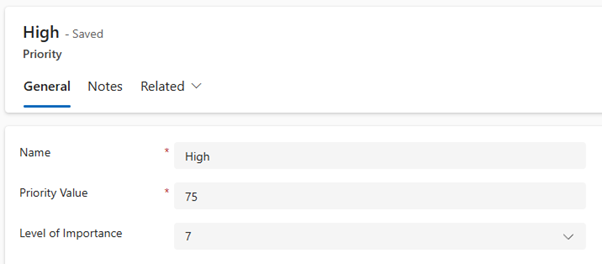
La propriété Valeur de priorité aide l’assistant à décider quelles réservations ou besoins en ressources sont plus importants. Il accepte les nombres compris entre 1 et 100. Plus le chiffre est élevé, plus la priorité est grande. Par exemple, une réservation à priorité élevée avec une valeur de priorité de 75 est prioritaire sur une réservation à priorité élevée avec une valeur de priorité de 50. L’assistant ignore le champ Niveau d’importance.
Ouvrez l’application Field Service et accédez à la zone Paramètres .
Sélectionnez Priorités.
Pour chaque priorité que vous souhaitez que l’agent envisage, définissez une valeur de priorité.
Conseil
Définissez des valeurs de priorité clairement reconnaissables, mais dans une plage relativement étroite. Par exemple, si vos valeurs sont Faible - 1, Medium - 10 et Urgence - 100, les réservations Urgence sont 10 fois plus importantes que les réservations Medium. Il en résulte que les réservations d’urgence sont presque toujours incluses dans le résultat, quelle que soit l’inefficacité du placement.