Remarque
L’accès à cette page nécessite une autorisation. Vous pouvez essayer de vous connecter ou de modifier des répertoires.
L’accès à cette page nécessite une autorisation. Vous pouvez essayer de modifier des répertoires.
Ces paramètres sont configurés dans la section paramètres du locataire du portail d’administration. Pour plus d’informations sur l’obtention et l’utilisation des paramètres de locataire, consultez À propos des paramètres de locataire.
Autoriser les points de terminaison XMLA et analyser dans Excel avec des modèles sémantiques locaux
Lorsqu’ils sont activés, les utilisateurs de l’organisation peuvent utiliser Excel pour afficher et interagir avec des modèles sémantiques locaux Power BI. Cela permet également des connexions à des points de terminaison XMLA.
Pour plus d’informations, consultez Créer des classeurs Excel avec des données Power BI actualisées.
API REST d'exécution de requêtes du Modèle sémantique
Lorsqu’ils sont activés, les utilisateurs de l’organisation peuvent interroger des modèles sémantiques à l’aide d’expressions DAX (Data Analysis Expressions) via Power BI API REST.
Pour plus d’informations, consultez Jeux de données - Exécuter des requêtes.
Les utilisateurs peuvent utiliser le point de terminaison du serveur Power BI Model Context Protocol (préversion)
Lorsqu’il est activé, le point de terminaison de serveur MCP (Model Context Protocol) Power BI permet aux utilisateurs de connecter des clients MCP à Power BI et d’utiliser des outils MCP pour interagir avec Power BI artefacts auxquels ils ont l’autorisation d’accéder. GitHub Copilot dans Visual Studio fonctionne par défaut. D’autres clients MCP doivent être configurés avec des principaux de service.
Pour permettre aux principaux de service de se connecter au serveur MCP, activez également les principaux de service peuvent appeler des API publiques Fabric.
Pour plus d’informations, consultez le point de terminaison du serveur du protocole de contexte de modèle Power BI.
Utiliser ArcGIS Maps pour Power BI
Lorsqu’ils sont activés, les utilisateurs de l’organisation peuvent utiliser ArcGIS Maps pour Power BI visualisation fournie par Esri.
Pour plus d’informations, consultez Create ArcGIS maps in Power BI.
Utiliser la recherche globale pour Power BI
Lorsqu’ils sont activés, les utilisateurs de l’organisation peuvent utiliser des fonctionnalités de recherche externes qui s’appuient sur Azure Recherche.
Pour plus d’informations, consultez Navigation pour Power BI utilisateurs professionnels : recherche globale.
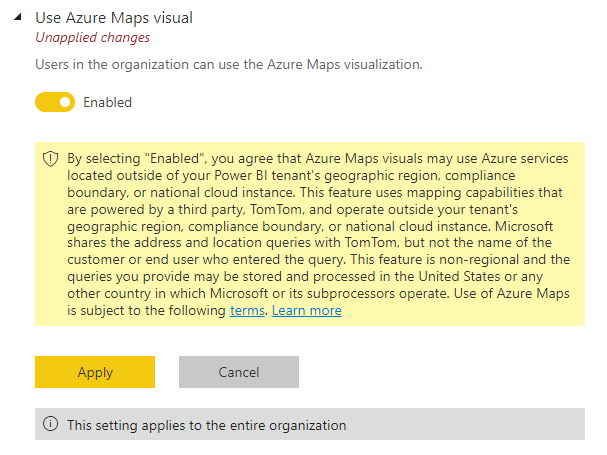
Les utilisateurs peuvent utiliser le visuel Azure Maps
Lorsqu’ils sont activés, les utilisateurs de l’organisation peuvent créer et afficher des rapports qui utilisent le visuel Azure Maps.
- Microsoft stocke et traite temporairement vos données pour des services essentiels tels que la traduction d’emplacements en latitudes et longitudes.
- Si Azure Maps services ne sont pas disponibles dans votre région, vos données peuvent être traitées en dehors de la région géographique, de la limite de conformité ou de l'instance de cloud nationale de votre locataire.
Pour plus d'informations, consultez Commencez avec la visualisation de Power BI Azure Maps.
Les données envoyées à Azure Maps peuvent être traitées en dehors de la région géographique, de la limite de conformité ou de l'instance de cloud nationale de votre locataire
Azure Maps services ne sont pas disponibles dans toutes les régions et zones géographiques. Lorsque ce paramètre est activé, les données envoyées à Azure Maps peuvent être traitées dans une région où le service est disponible, qui peut se trouver en dehors de la région géographique, de la limite de conformité ou de l'instance de cloud national de votre locataire.
Pour plus d’informations, consultez Azure Maps étendue géographique.
Les données envoyées à Azure Maps peuvent être traitées par les sous-processus Microsoft Online Services
Certains services visuels Azure Maps, notamment l’outil de sélection et le traitement des noms d’emplacements dans certaines régions, nécessitent des capacités de mappage fournies en partie par des sous-traitants des Services en ligne de Microsoft. Microsoft partage uniquement les données nécessaires pour fournir ces services.
Pour plus d’informations, consultez Azure Maps sous-traitants de traitement.
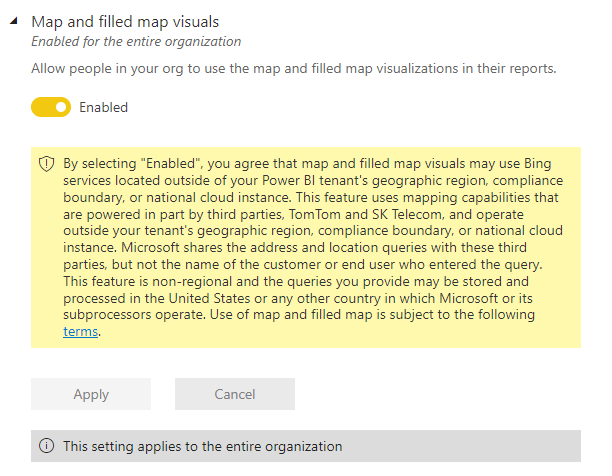
Mapper et remplir des visuels de carte
Lorsqu’elles sont activées, les utilisateurs de l'organisation peuvent utiliser des visualisations de cartes et de cartes remplies dans leurs rapports.
Note
Dans une version ultérieure, Power BI prévoit de déprécier les visuels de carte plus anciens et de migrer des rapports existants vers Azure Maps. Découvrez convertir vers Azure Maps.
Intégration à des listes de SharePoint et de Microsoft
Les utilisateurs de l’organisation peuvent créer des rapports Fabric directement à partir de SharePoint et de listes Microsoft. Ils peuvent ensuite créer des rapports Fabric sur les données de ces listes et les publier dans les listes pour être visibles par d’autres personnes qui peuvent accéder à la liste.
Ce paramètre est activé par défaut. Même si la fonctionnalité est désactivée, dans SharePoint et Microsoft Listes, les utilisateurs peuvent toujours voir Power BI>Visualiser la liste et tous les rapports existants, dans le menu Integrate. S’ils sélectionnent Visualiser la liste, ils accèdent à une page d’erreur expliquant que leur administrateur a désactivé la fonctionnalité.
En savoir plus sur création de rapports à partir de SharePoint et de listes de Microsoft.
Dremio SSO
Activer la fonctionnalité d’authentification unique pour Dremio. En activant les informations de jeton d’accès utilisateur, y compris le nom et l’e-mail, sont envoyées à Dremio pour l’authentification.
Pour plus d’informations, consultez l’authentification unique basée sur l’ID Microsoft Entra pour Dremio Cloud et Power BI.
Authentification unique Snowflake
Pour que les propriétaires de modèles sémantiques puissent activer l’authentification unique pour les connexions DirectQuery à Snowflake dans les paramètres du modèle sémantique, un administrateur Fabric doit activer le paramètre Snowflake SSO. Ce paramètre approuve l’envoi d’informations d’identification Microsoft Entra à Snowflake pour l’authentification pour l’ensemble de l’organisation.
Pour plus d’informations, consultez Connect to Snowflake dans le service Power BI.
SSO Redshift
Activer la fonctionnalité d’authentification unique pour Redshift. En activant les informations de jeton d’accès utilisateur, y compris le nom et l’e-mail, sont envoyées à Redshift pour l’authentification.
Pour plus d’informations, consultez Overview de l’authentification unique pour les passerelles de données locales dans Power BI.
SSO Google BigQuery
Activer la fonctionnalité d’authentification unique pour Google BigQuery. En activant les informations de jeton d’accès utilisateur, y compris le nom et l’e-mail, sont envoyées à Google BigQuery pour l’authentification.
Pour plus d’informations, consultez Google BigQuery (Azure AD).
Authentification unique Microsoft Entra (SSO) pour passerelle
Ce paramètre active l’authentification unique Microsoft Entra via des passerelles pour les sources de données cloud qui reposent sur une authentification basée sur Microsoft Entra ID. Il offre une connectivité sSO Microsoft Entra transparente à des sources de données basées sur des Azure, telles que Azure Synapse Analytics (SQL DW), Azure Data Explorer, Snowflake sur Azure et Azure Databricks par le biais d’un passerelle de données locale.
Cette fonctionnalité est importante pour les utilisateurs qui travaillent avec des rapports qui nécessitent une connectivité d’authentification unique en mode DirectQuery aux sources de données déployées dans un réseau virtuel Azure (Azure réseau virtuel). Lorsque vous configurez l’authentification unique pour une source de données applicable, les requêtes s’exécutent sous l’identité Microsoft Entra de l’utilisateur qui interagit avec le rapport Power BI.
Une considération importante en matière de sécurité est que les propriétaires de passerelle ont un contrôle total sur leurs passerelles de données locales. Cela signifie qu'il est théoriquement possible pour un propriétaire de passerelle malveillant d'intercepter Microsoft Entra jetons d'authentification unique au fur et à mesure qu'ils transitent par une passerelle de données locale (ce n'est pas un problème pour les passerelles de données de réseau virtuel, car elles sont conservées par Microsoft).
Une considération associée s’applique aux passerelles de données de réseau virtuel, bien qu’elles soient via un vecteur différent. Bien que les passerelles de données de réseau virtuel elles-mêmes soient conservées par Microsoft (par conséquent, le vecteur d'interception OPDG ne s'applique pas), une passerelle de réseau virtuel fonctionne dans le périmètre réseau d'un réseau virtuel appartenant au client. Par conséquent, un propriétaire de réseau virtuel malveillant peut intercepter théoriquement des jetons d’authentification unique au niveau de la couche réseau : le trafic entrant et sortant de la passerelle est soumis à la posture de sécurité réseau du réseau virtuel d’hébergement. Les clients doivent s’assurer que leurs contrôles réseau de réseau virtuel (NSG, tables de routage, peering et surveillance) suivent les principes de privilège minimum et de confiance zéro pour atténuer ce risque.
En raison de cette menace possible, la fonctionnalité d’authentification unique Microsoft Entra est désactivée par défaut pour les passerelles de données locales. En tant qu’administrateur Fabric, vous devez activer le paramètre de locataire Authentification unique Microsoft Entra (SSO) pour la passerelle dans le portail d’administration Fabric avant de pouvoir activer les sources de données pour l’authentification unique Microsoft Entra sur une passerelle de données locale ou une passerelle de réseau virtuel. Avant d’activer la fonctionnalité, veillez à restreindre la capacité de déployer des passerelles de données locales dans votre organisation aux administrateurs appropriés, et appliquez une gouvernance équivalente à qui peut déployer des passerelles de données de réseau virtuel et gérer les réseaux virtuels sous-jacents.
Pour plus d’informations, consultez Microsoft Entra l’authentification unique.
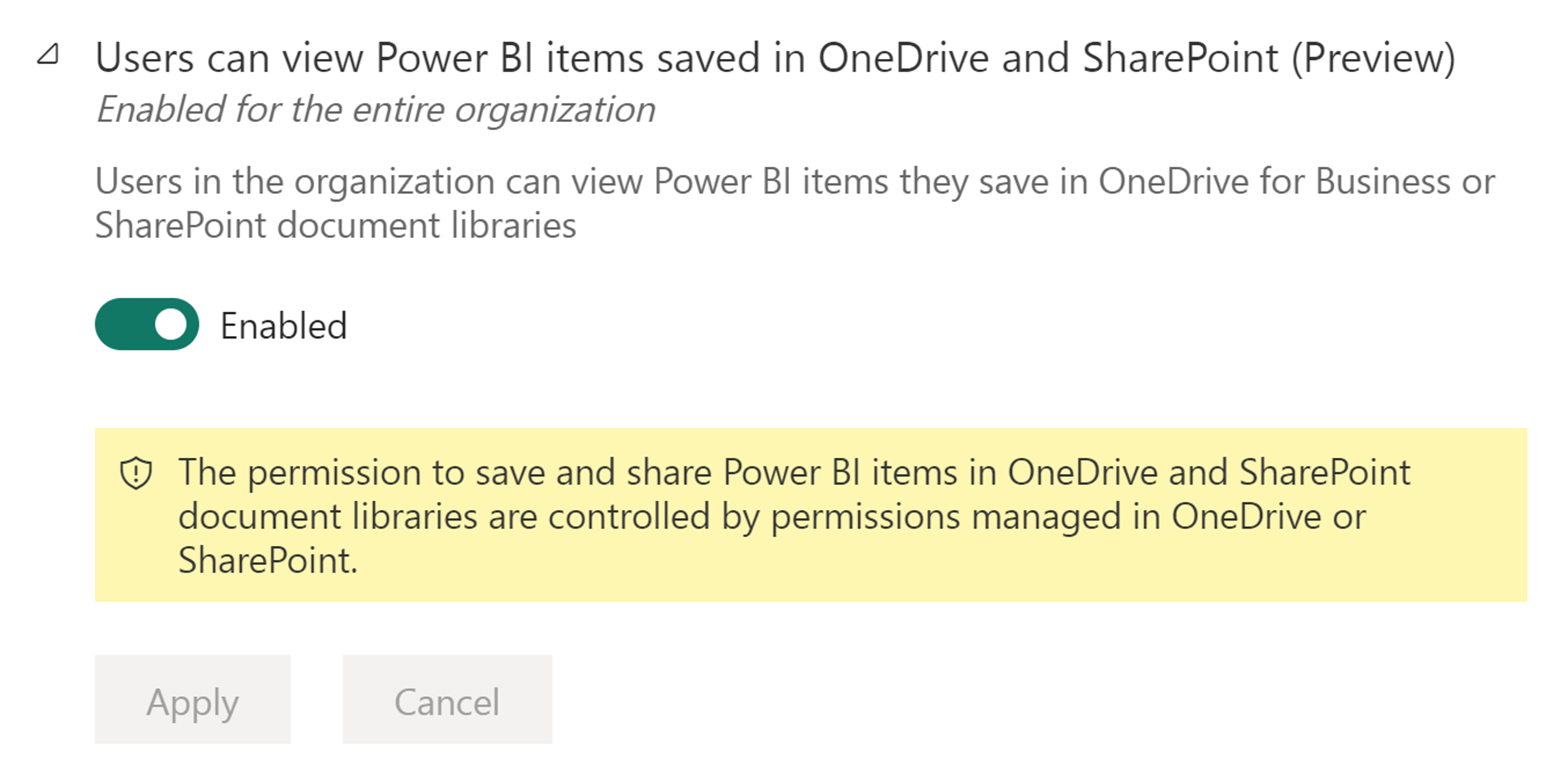
Les utilisateurs peuvent afficher les fichiers Power BI enregistrés dans OneDrive et SharePoint (préversion)
Ce paramètre permet aux utilisateurs d’afficher Power BI fichiers enregistrés dans OneDrive et SharePoint bibliothèques de documents en ligne dans leur navigateur sans avoir à télécharger le fichier et à l’ouvrir dans Power BI Desktop sur leur ordinateur local. Lorsqu’il est activé, le paramètre s’applique à tous les utilisateurs de votre organisation. Ce paramètre est activé par défaut.
En savoir plus sur la visualisation des fichiers Power BI enregistrés dans OneDrive et SharePoint.
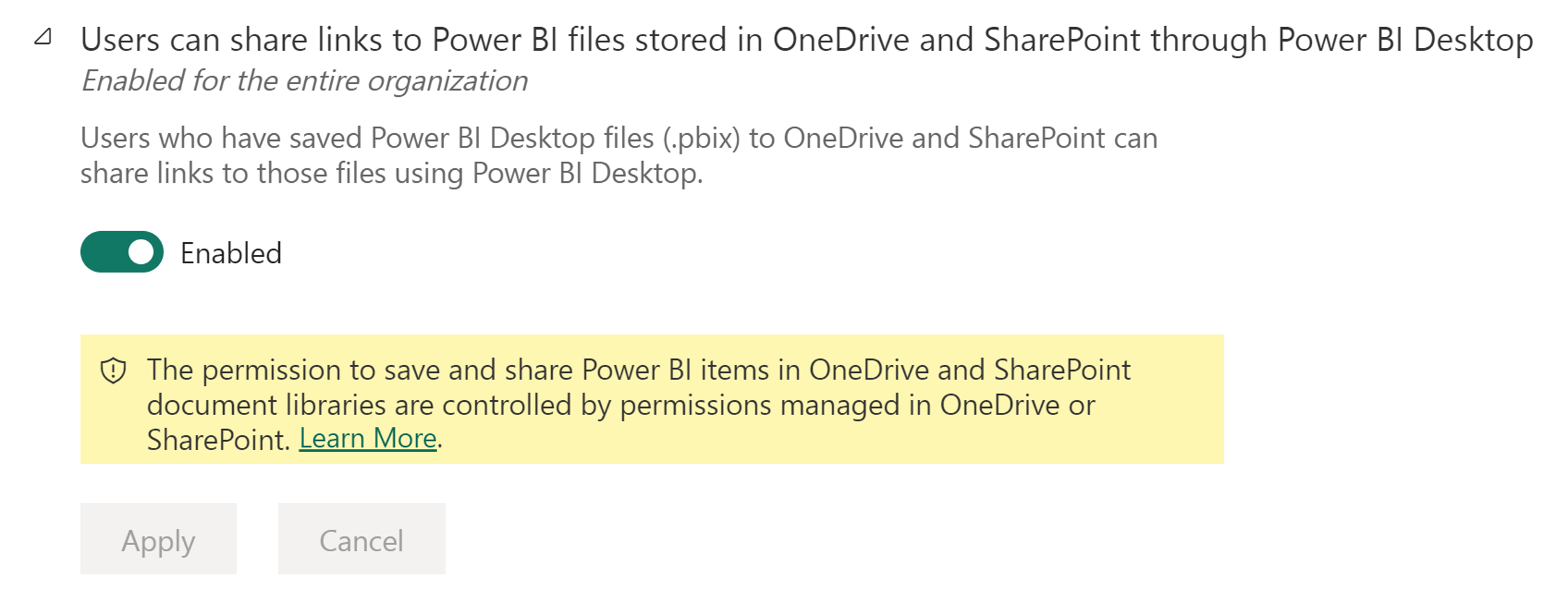
Les utilisateurs peuvent partager des liens vers des fichiers Power BI stockés dans OneDrive et SharePoint via Power BI Desktop (préversion)
Les utilisateurs peuvent partager des liens vers des fichiers Power BI Desktop (.pbix) enregistrés dans OneDrive et SharePoint via Power BI Desktop. Le partage utilise des fonctionnalités de partage standard OneDrive et SharePoint. Lorsqu’il est activé, ce paramètre s’applique à tous les utilisateurs de votre organisation.
Pendant la préversion publique, si un utilisateur active le partage via le menu Power BI Desktop, mais que le paramètre d’administrateur est désactivé pour le locataire, un bouton Share apparaît toujours dans Power BI Desktop, mais l’utilisateur est averti que la fonctionnalité est désactivée lorsqu’elle tente de partager.
En savoir plus sur les liens de partage via Power BI Desktop.
Activer le contrôle d’accès granulaire pour toutes les connexions de données
Activez ce paramètre pour appliquer un contrôle d’accès strict pour tous les types de connexion de données. Lorsque ce paramètre est activé, les éléments partagés sont déconnectés des sources de données s’ils sont modifiés par les utilisateurs qui n’ont pas l’autorisation d’utiliser ces connexions de données.
Pour plus d’informations, consultez Gérer les informations d’identification et les connexions du modèle sémantique.
Les modèles sémantiques peuvent exporter des données vers OneLake
Les modèles sémantiques configurés pour l’intégration de OneLake peuvent exporter des tables en mode importation vers OneLake. Une fois exportés, les utilisateurs peuvent utiliser les données dans d’autres éléments Fabric, y compris les lakehouses et les entrepôts.
Pour plus d’informations, consultez la vue d’ensemble de l’intégration de OneLake.
Les propriétaires de modèles sémantiques peuvent choisir de mettre à jour automatiquement des modèles sémantiques à partir de fichiers importés à partir de OneDrive ou de SharePoint
Activez ce paramètre pour permettre aux propriétaires de modèles sémantiques de choisir de mettre automatiquement à jour les modèles sémantiques avec les modifications apportées aux fichiers Power BI correspondants stockés dans OneDrive ou SharePoint.
Pour plus d’informations, consultez Refresh de OneDrive ou SharePoint.
ArcGIS GeoAnalytics pour l’environnement d’exécution Fabric
Les utilisateurs de votre organisation peuvent utiliser ArcGIS GeoAnalytics d'Esri pour Fabric Runtime dans Fabric Runtime Spark.
Pour plus d’informations, consultez ArcGIS GeoAnalytics for Fabric Runtime.
Autoriser l’authentification non Entra ID dans Eventstream
Ce paramètre permet aux utilisateurs de conserver l’authentification basée sur des clés activées dans les points de terminaison personnalisés Eventstream. La désactivation limite l’authentification de point de terminaison personnalisée Eventstream à Microsoft Entra ID uniquement.