Remarque
L’accès à cette page nécessite une autorisation. Vous pouvez essayer de vous connecter ou de modifier des répertoires.
L’accès à cette page nécessite une autorisation. Vous pouvez essayer de modifier des répertoires.
L’extension Fabric Data Engineering VS Code s’intègre aux extensions Claude Code et Codex VS Code pour vous aider à créer des notebooks Fabric. Vous pouvez utiliser votre agent préféré pour générer du code à partir du langage du notebook actif, de la cellule sélectionnée, de l’environnement d’exécution et du contexte des ressources associées, sans avoir à ressaisir manuellement ce contexte pour chaque requête.
Quand utiliser cette intégration
Utilisez cette intégration lorsque vous préférez Claude Code ou Codex pour des tâches de création de notebooks Fabric, par exemple pour générer du code Spark, affiner la logique existante d’un notebook ou travailler avec des données dans un lakehouse attaché.
Vous pouvez réutiliser la même invite avec GitHub Copilot, Claude Code ou Codex pour le même contexte de carnet. Le code généré peut différer dans la formulation, la mise en forme ou l’implémentation. Examinez chaque résultat pour vous assurer qu’il répond à vos besoins.
Cet article traite des extensions Claude Code et Codex VS Code, pas de leurs outils en ligne de commande. Pour utiliser l’agent par défaut dans GitHub Copilot Chat pour les carnets Fabric, voir Développer des carnets Fabric avec GitHub Copilot dans VS Code.
Prerequisites
- Installez l’extension VS Code Fabric Data Engineering et terminez la connexion et la configuration de l’espace de travail.
- Installez et connectez-vous à l’extension Claude Code VS Code ou à l’extension Codex VS Code, selon l’agent que vous souhaitez utiliser.
- Ayez accès à un notebook Fabric que vous pouvez ouvrir et modifier via l’extension Fabric Data Engineering.
Activer l’intégration
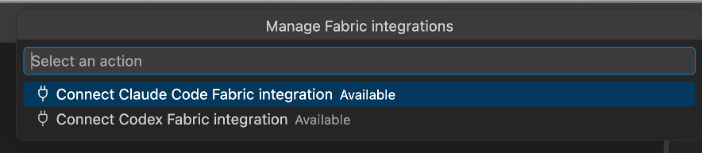
Activez l’intégration de l’extension agent que vous souhaitez utiliser.
Ouvrez VS Code avec l’extension Fabric Data Engineering et l’extension agent sélectionnée installées.
Ouvrez la Palette de commandes. Sous Windows ou Linux, appuyez sur Ctrl+Shift+P. Sur macOS, appuyez sur Cmd+Shift+P.
Trouvez et exécutez la commande Fabric Data Engineering qui permet l’intégration avec Claude Code ou Codex.
Générer du code de notebook avec Claude Code ou Codex
Le flux de travail suivant prend Codex comme exemple. Suivez les mêmes étapes dans l’extension Claude Code VS Code pour utiliser Claude Code.
Ouvrez un notebook Fabric supporté via l’extension Fabric Data Engineering.
Sélectionnez la cellule ou l’emplacement d’insertion que vous souhaitez que l’agent mette à jour.
Ouvrez l’extension Codex et saisissez une instruction qui décrit la tâche. Par exemple, si votre maison lacustre attenante contient une table de vente, vous pouvez utiliser :
Ajoutez une cellule avec PySpark, pour lire le tableau des jours fériés depuis la maison lacustre jointe, agrégez par countryOrRegion, et affichez le résultat
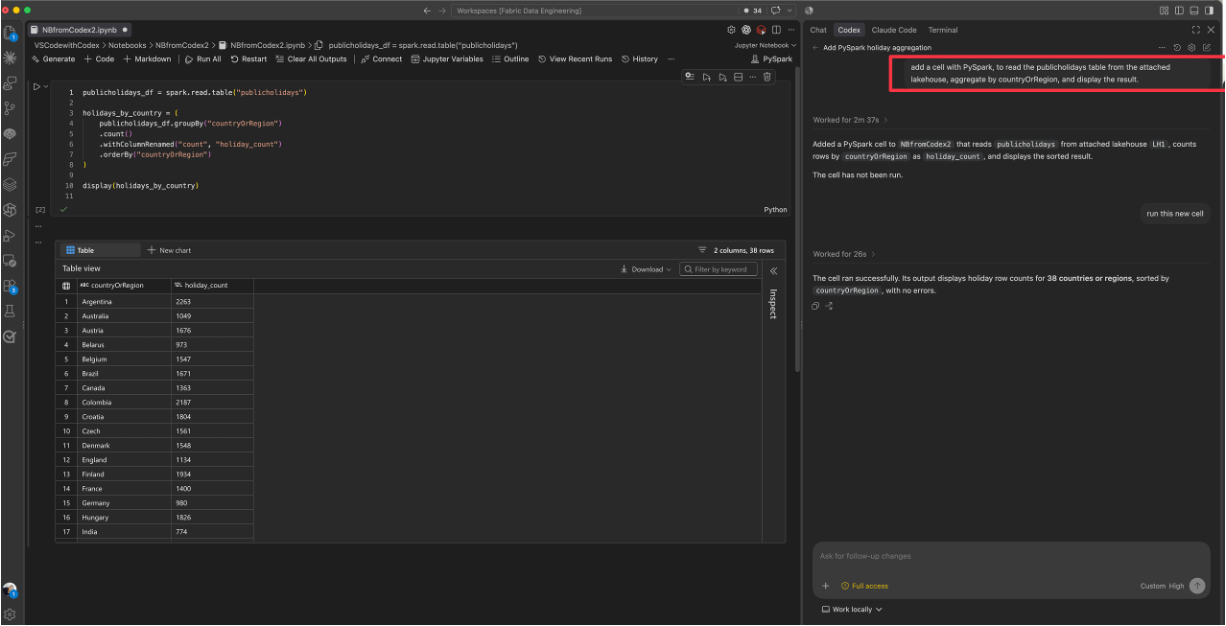
Laissez l’agent récupérer le contexte approuvé et générer du code. Gardez le même carnet et la même cible sélectionnés pendant que la demande est en cours.
L’agent utilise le serveur MCP local pour récupérer le langage du carnet, la cible, la révision du document, le contexte de l’espace de travail et de l’exécution, ainsi que les métadonnées pertinentes des ressources jointes. Vous n’avez pas besoin de copier ces métadonnées dans votre prompt.
Si vous changez de carnet, modifiez la cible, modifiez le document ou modifiez l’espace de travail ou le contexte d’exécution pendant qu’une requête est en cours, l’approbation initiale ne s’applique plus. Commencez une nouvelle requête avec le contexte mis à jour.
Important
L’intégration n’exécute pas automatiquement le code généré. La validation ne remplace pas votre examen du code ni de ses résultats. Vérifiez les opérations proposées avant de les accepter et de les exécuter.
Comprenez quel contexte est partagé
Par défaut, l’intégration ne partage que les métadonnées pertinentes pour le carnet actif et votre demande. Ces métadonnées incluent l’identité du carnet, la cellule ou la plage cible, la langue, la révision du document, les identifiants de l’espace de travail et du runtime, ainsi que les métadonnées pertinentes pour les ressources associées.
Le contenu des ressources ou les lignes d’exemple nécessitent un consentement distinct et explicite, et sont limités à la ressource et à la demande sélectionnées. Les identifiants de la plateforme, les jetons d’accès, les secrets configurés et les champs sensibles connus sont exclus ou expurgés. L’intégration ne partage pas de contenu ou de ressources d’espace de travail non liés auxquels vous n’êtes pas autorisé à accéder.
Limitations
L’intégration se limite à la génération et à la révision de code de notebook :
- Vous devez avoir un notebook Fabric supporté actif dans l’espace de travail VS Code actuel. Ouvrir un carnet local arbitraire ou un projet non-Fabric ne fournit pas de contexte à Fabric.
- Chaque modification proposée vise une cellule ou une plage d’insertion sélectionnée, et non plusieurs cellules ou carnets.
- Les résultats générés ne modifient pas les métadonnées du carnet ni ne demandent une exécution automatique.
- L’intégration ne modifie ni votre authentification Fabric, ni les autorisations de l’espace de travail, ni le comportement d’exécution du notebook.
Dépannage du contexte et problèmes de génération de code
Si l’intégration ne peut pas récupérer le contexte ou appliquer un résultat en toute sécurité, suivez l’erreur signalée avant de réessayer. Une demande invalide ne met pas à jour silencieusement une autre cellule ou un autre carnet.
| Problème | Opération |
|---|---|
| L’agent ne peut ni trouver ni se connecter au serveur MCP local. | Assurez-vous que l’ingénierie des données Fabric et les extensions d’agents sélectionnées sont actives, que l’intégration est activée et qu’un notebook Fabric supporté est ouvert. Réessayez depuis l’extension agent dans le même espace de travail VS Code. |
| Le bloc-notes ou le contexte de destination est manquant. | Ouvrez le notebook via l’extension Fabric Data Engineering, sélectionnez une cellule ou un emplacement d’insertion, et lancez une nouvelle requête. |
| L’accès à une ressource est refusé. | Vérifiez que vous êtes connecté au bon compte Fabric et que vous avez la permission d'accéder à la ressource sélectionnée. |
| Un résultat est bloqué parce que le contexte a changé ou que la requête a expiré. | Resélectionnez le carnet et la cible prévus, puis soumettez et approuvez une nouvelle demande. Ne réutilisez pas le résultat obsolète. |
| Le code généré ne valide pas le langage, la syntaxe ou l’API Fabric. | Utilisez le diagnostic signalé pour affiner votre prompt et demandez un nouveau résultat pour le langage du notebook actif et l’environnement d’exécution. |