Remarque
L’accès à cette page nécessite une autorisation. Vous pouvez essayer de vous connecter ou de modifier des répertoires.
L’accès à cette page nécessite une autorisation. Vous pouvez essayer de modifier des répertoires.
L’extension Fabric Data Engineering pour VS Code intègre le développement Microsoft Fabric dans Visual Studio Code. Avec l’extension, vous pouvez créer et exécuter des notebooks Fabric, créer des définitions de travaux Spark, explorer des lakehouses et gérer des environnements Spark, tous à partir de votre environnement VS Code.
Cet article vous guide tout au long de l’installation de l’extension, de la connexion et de la sélection d’un espace de travail afin de commencer à développer.
Ce que vous pouvez faire avec l’extension
L’extension prend en charge les tâches et éléments Fabric suivants :
- Espaces de travail : gérez un ou plusieurs espaces de travail Fabric directement dans VS Code. Pour plus d’informations, consultez Gérer l’espace de travail Fabric avec VS Code en mode VFS.
- Notebooks : créez, modifiez et exécutez des notebooks Fabric localement, puis exécutez-les sur une instance Spark distante. Pour plus d’informations, consultez Créer et gérer des notebooks Fabric dans VS Code et Développer des notebooks Fabric en VS Code avec le mode VFS.
- Définitions de travaux Spark : créez et gérez des définitions de travaux Spark avec prise en charge complète de CRUD. Pour plus d’informations, consultez Créer et gérer des définitions de travaux Spark dans VS Code.
- Environnements : explorez et inspectez les environnements Spark, y compris les profils matériels, les bibliothèques et la configuration Spark. Pour plus d’informations, consultez Explorer et inspecter des environnements Spark avec VS Code et Gérer des environnements Spark dans VS Code en mode VFS.
- Lakehouses : parcourez les tables et fichiers lakehouse, affichez un aperçu des données et copiez les chemins d’accès à utiliser dans votre code. Pour plus d’informations, consultez Explorer les lakehouses Fabric dans VS Code.
Conditions préalables
- Installez Visual Studio Code.
- Installez l’extension Jupyter pour VS Code à partir de Visual Studio Code Marketplace.
- Avoir un espace de travail Fabric. Si vous n’en avez pas, consultez Créer un espace de travail.
Installer l’extension
Pour installer l’extension VS Code Fabric Data Engineering :
Ouvrez la vue Extensions dans VS Code (Ctrl+Maj+X sur Windows/Linux, Cmd+Maj+X sur macOS), recherchezFabric Data Engineering VS Code, puis sélectionnez Installer. Vous pouvez également installer l’extension à partir de Visual Studio Code Marketplace.
Une fois l’installation terminée, vous devrez peut-être redémarrer VS Code. L’icône d’extension apparaît dans la barre d’activité.
Accéder à la palette de commandes
Vous pouvez accéder à la plupart des fonctionnalités de l’extension via la palette de commandes VS Code. Pour ouvrir la palette de commandes :
- Sur Windows/Linux : appuyez sur Ctrl+Maj+P
- Sur macOS : Appuyez sur Cmd+Maj+P
Une fois la palette de commandes ouverte, entrez "Fabric Data Engineering" (en tout ou en partie) pour filtrer les commandes disponibles.
Connectez-vous à votre compte
Dans la palette de commandes VS Code, entrez la
Fabric Data Engineering: Sign Incommande.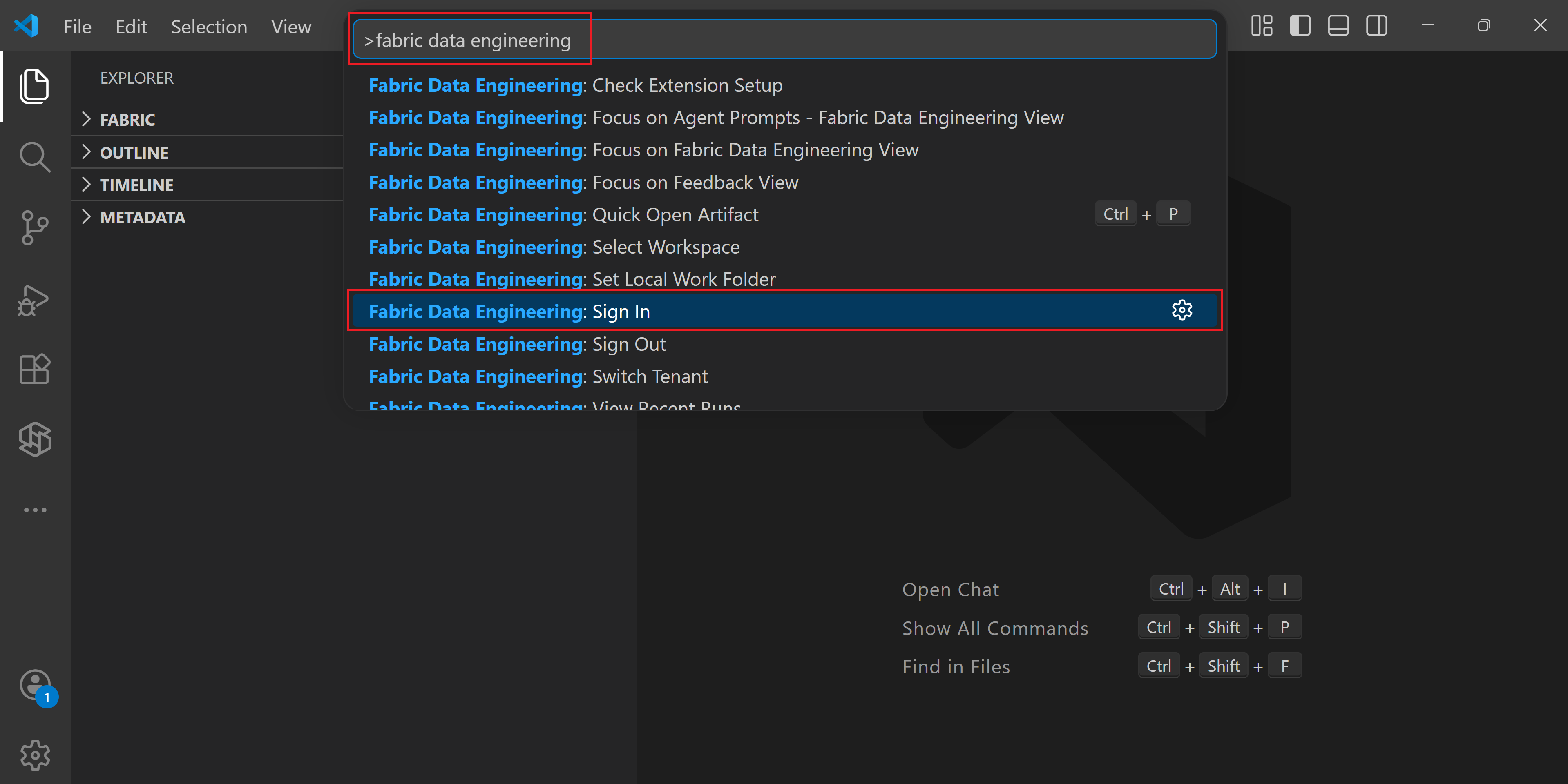
Une fenêtre de navigateur s'ouvre. Sélectionnez le compte que vous souhaitez utiliser pour vos espaces de travail Fabric et terminez l’authentification.
Une fois l’authentification terminée, la barre d’état VS Code en bas affiche le nom de votre compte.
Note
Si votre compte a accès à plusieurs locataires, il est sélectionné automatiquement. Vous pouvez voir à quel client vous êtes connecté et changer de client en sélectionnant le nom du compte dans la barre d'état.
Pour vous déconnecter ultérieurement, entrez la commande Fabric Data Engineering: Sign Out à partir de la palette de commandes.
Choisir un espace de travail
Une fois connecté, connectez-vous à un espace de travail Fabric pour commencer à utiliser ses éléments. L’extension prend en charge deux modes de création, et chacune a un moyen différent de se connecter à un espace de travail.
Mode local
En mode local, vous téléchargez des blocs-notes et d’autres éléments dans un répertoire de travail local, modifiez-les localement et synchronisez les modifications apportées à votre espace de travail Fabric.
Sélectionnez l’icône Fabric Data Engineering dans la barre d’activité pour ouvrir la barre latérale de l’extension.
Sélectionnez l’espace de travail, ou sélectionnez l’icône Changer d’espace de travail (icône flèches). Une liste de tous les espaces de travail auquel vous avez accès s’affiche ; sélectionnez celui que vous souhaitez.
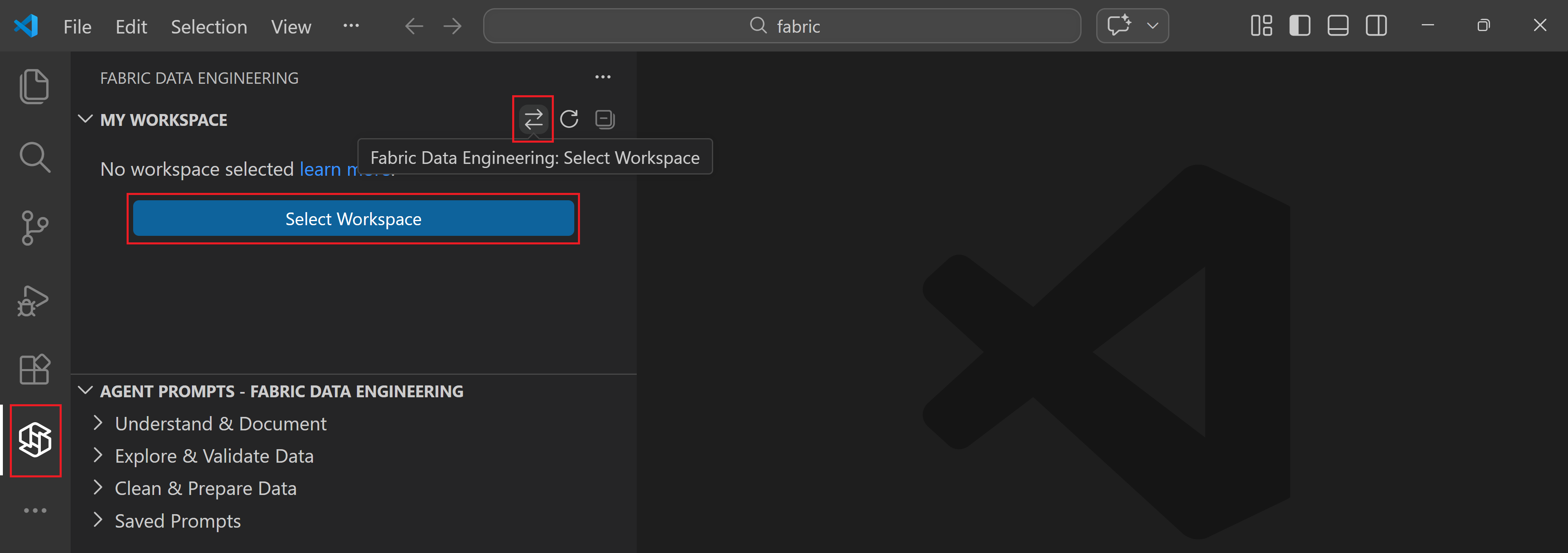
Pour basculer vers un autre espace de travail ultérieurement, sélectionnez l’icône Changer d’espace de travail à tout moment.
Après avoir sélectionné un espace de travail, vous pouvez parcourir ses éléments dans la barre latérale. Lorsque vous souhaitez modifier un élément tel qu’un bloc-notes, vous le téléchargez dans un dossier local sur votre ordinateur. Pour choisir l’emplacement de stockage des éléments téléchargés, exécutez à Fabric Data Engineering: Set Local Work Folder partir de la palette de commandes.
Mode VFS
En mode VFS (Système de fichiers virtuels), vous ouvrez et modifiez les éléments de l’espace de travail directement en tant que fichiers distants, sans les télécharger. Le mode VFS vous permet également d’ajouter plusieurs espaces de travail Fabric à une seule fenêtre VS Code et de travailler côte à côte.
Pour entrer en mode VFS, sélectionnez le bouton Ouvrir une fenêtre distante dans VS Code, puis sélectionnez Espaces de travail Open Fabric Data Engineering. Pour connaître les étapes d’installation complètes, consultez Gérer l’espace de travail Fabric avec VS Code en mode VFS.
Contenu connexe
- Créer et gérer des notebooks Fabric dans VS Code
- Développer des notebooks Fabric dans VS Code avec le mode VFS
- Explorer et inspecter des environnements Spark avec VS Code
- Gérer les environnements Spark dans VS Code en mode VFS
- Créer et gérer des définitions de travaux Spark dans VS Code
- Explorer les lakehouses Fabric dans VS Code
- Accéder et gérer des ressources de notebook dans VS Code
- Développer des carnets Fabric avec GitHub Copilot dans VS Code
- Utiliser des conteneurs Docker avec l’extension VS Code