Remarque
L’accès à cette page nécessite une autorisation. Vous pouvez essayer de vous connecter ou de modifier des répertoires.
L’accès à cette page nécessite une autorisation. Vous pouvez essayer de modifier des répertoires.
Dataflow Gen2 fournit plusieurs façons de se connecter à vos données et de les récupérer. Vous pouvez parcourir les sources de données par catégorie, trouver des éléments Fabric dans le catalogue OneLake, revenir aux objets récemment utilisés, réutiliser des requêtes partagées, télécharger des fichiers ou utiliser Copilot pour ingérer et transformer des données avec des commandes en langage naturel.
Prerequisites
Avant de commencer, vérifiez que vous disposez de la configuration suivante :
- Un compte de locataire Microsoft Fabric avec un abonnement actif. Créer un compte gratuit.
- Un espace de travail Microsoft Fabric activé.
- Élément Dataflow Gen2 ou autorisations pour en créer un.
Pour les fonctionnalités de Copilot, vous avez également besoin des éléments suivants :
- Un abonnement disposant d’au moins d’une référence SKU de capacité F2 ou P1 : Fabric Copilot Capacity.
Obtenir des données pour Dataflow Gen2
Dataflow Gen2 prend en charge un large éventail de connecteurs pour les bases de données, les fichiers, les services en ligne, etc. Pour obtenir la liste complète des connecteurs pris en charge et de leurs fonctionnalités dans Dataflow Gen2, pipelines et travail de copie, consultez la vue d’ensemble du connecteur.
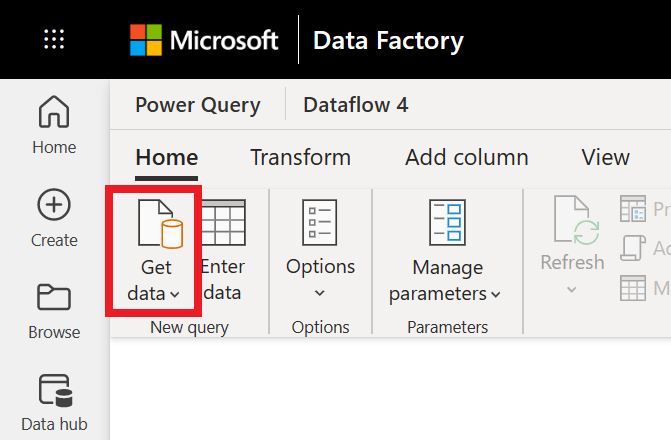
Pour obtenir des données dans un flux de données, sélectionnez l’icône Obtenir des données dans le ruban d’accueil. Sélectionnez le menu déroulant pour sélectionner une source spécifique, ou sélectionnez l’icône ou l’option Plus pour voir toutes les options de connexion.
Pour Dataflow Gen2, les options de connexion incluent :
Accueil :
La page d’accueil fait office de résumé de tous les modules et vous présente différentes options pour accélérer le processus et vous rapprocher de vos données. En règle générale, ce module contient toutes les sources de données existantes et vous donne la possibilité d’utiliser une nouvelle source de données, une table et charger des fichiers. Dans la page d’accueil, vous pouvez sélectionner Afficher plus à droite des nouvelles sources, récentes (préversion) et des sections de catalogue OneLake pour visiter ces modules.

Copilot :
Copilot dans l’expérience Get Data pour Dataflow Gen2 vous aide à ingérer et transformer des données grâce à des commandes en langage naturel. Vous pouvez obtenir de l’aide pour trouver les bonnes données et appliquer des transformations sans perdre l’expérience d’acquisition de données.
- Ingérer facilement des données à partir de vos tables récemment utilisées en choisissant dans la liste des tables récentes.
- Discutez avec vos données pour appliquer des transformations pour rechercher les données souhaitées.
Pour plus d’informations, consultez Discuter avec Copilot dans l’expérience d’obtention des données.
Nouveauté :
Le nouveau module est le nouveau module de source de données, où vous pouvez sélectionner dans la liste complète des connecteurs. Sur cette page, vous pouvez rechercher un connecteur dans toutes les catégories à l’aide de la barre de recherche en haut de la page. Vous pouvez également parcourir les catégories pour trouver un connecteur spécifique à intégrer. Lorsque vous sélectionnez un connecteur, vous ouvrez la fenêtre des paramètres de connexion, qui démarre le processus de connexion.

Récents et mes questions :
Le module Récent affiche les sources de données récemment utilisées, ce qui vous permet de vous reconnecter rapidement aux sources que vous avez utilisées précédemment.
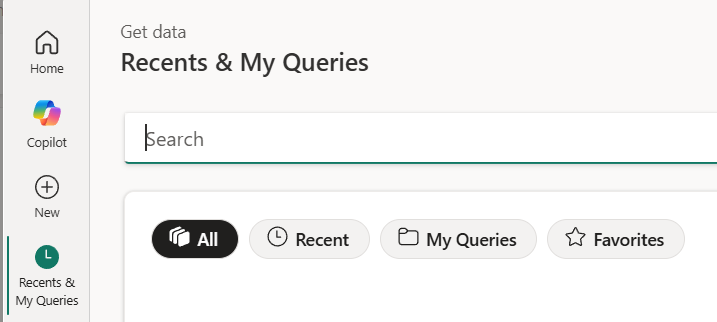
Pour plus d’informations, voir Utiliser les données récentes dans Dataflow Gen2.
Pour parcourir votre bibliothèque de requêtes personnelle, sélectionnez le filtre Mes requêtes dans ce module. Pour les instructions, voir Importer une requête depuis Mes requêtes.
Catalogue OneLake :
Dans Microsoft Fabric, le module de catalogue OneLake facilite la recherche, l’exploration et l’utilisation des éléments de données Fabric dans votre organisation auxquels vous avez accès. Il fournit des informations sur les éléments et les points d’entrée pour travailler avec eux. Pour plus d’informations sur le catalogue OneLake, consultez le catalogue OneLake.

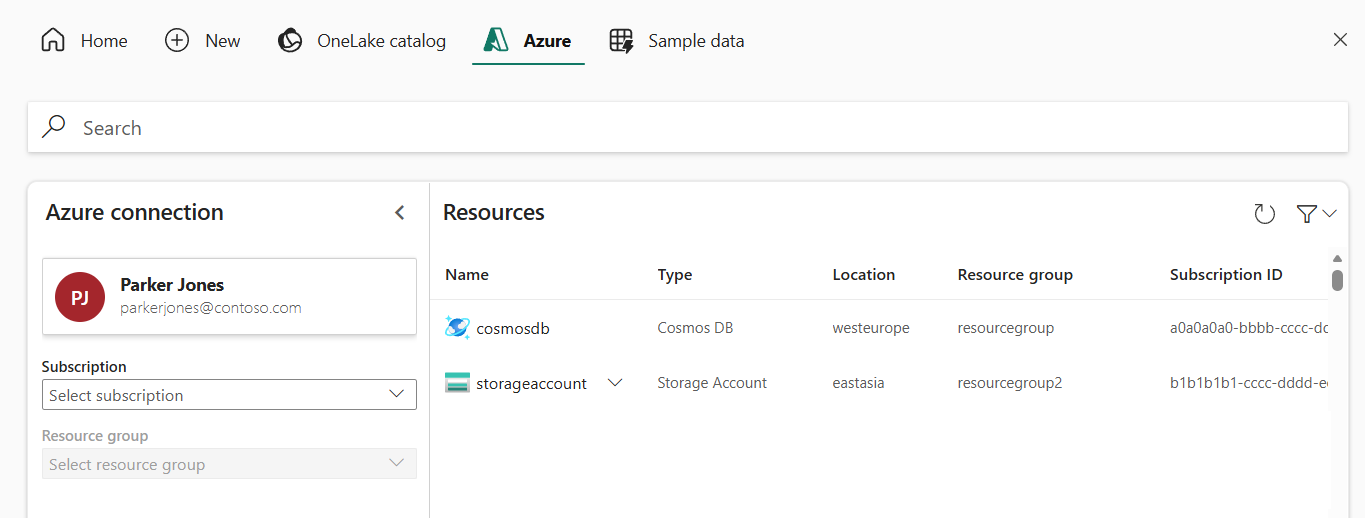
Azure :
Le module Azure vous permet de vous connecter à des sources de données hébergées Azure telles que Azure SQL Database, Stockage Blob Azure et Azure Data Lake Storage.
Téléverser :
Le module Charger accepte les chargements de fichiers directement via la navigation ou le glisser-déplacer des fichiers locaux. Les connecteurs suivants prennent en charge cette fonctionnalité :
Pour plus d’informations sur le chargement de fichiers, consultez Charger un fichier.

Tableau vierge :
Le module Table vide fournit un guide de démarrage rapide pour la création d’une table dans un flux de données Power Query.

Requête vide :
Le module de requête vide vous permet d’écrire ou de coller votre propre script M pour créer une requête.

Requêtes partagées (aperçu) :
Le module Requêtes partagées est actuellement en aperçu. Il est distinct de Récents et mes requêtes, et non d’un autre filtre dans celui-ci. Parcourez vos espaces de travail, dossiers et sous-dossiers accessibles pour trouver des flux de données avec le partage activé. Sélectionnez les requêtes partagées pour les importer comme copies indépendantes dans le flux de données que vous créez. Pour des instructions étape par étape, voir Parcourir et importer les requêtes partagées.


Les modules qui apparaissent peuvent varier en fonction de l’expérience produit et du connecteur. Pour plus d’informations sur l’interface partagée Power Query, voir Obtenir des modules de données dans Power Query Online.
Connexion à une source de données
Pour obtenir des données dans Data Factory :
Sur le côté gauche de Data Factory, sélectionnez Espaces de travail.
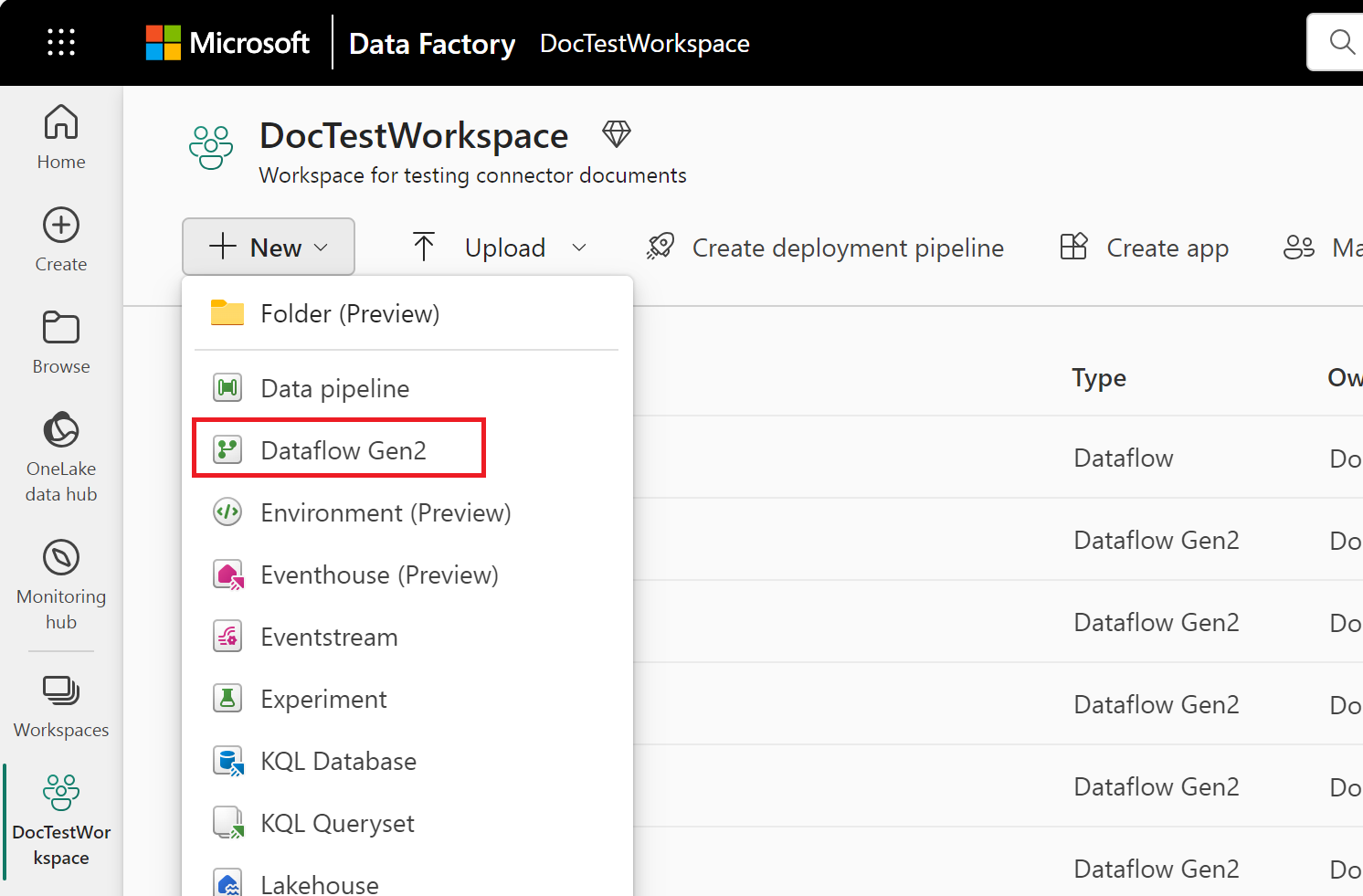
Dans votre espace de travail Data Factory, sélectionnez Nouveau> , puis sélectionnez votre élément de fabrique de données : flux de données, pipeline, travail de copie ou travail de mise en miroir.
Dans Power Query, sélectionnez Obtenir des données dans le ruban ou sélectionnez Obtenir des données à partir d’une autre source dans l’affichage actuel.
Dans la page Choisir une source de données , utilisez La recherche pour rechercher le nom du connecteur ou sélectionnez Afficher plus à droite de la liste des connecteurs pour afficher tous les connecteurs disponibles dans Data Factory.
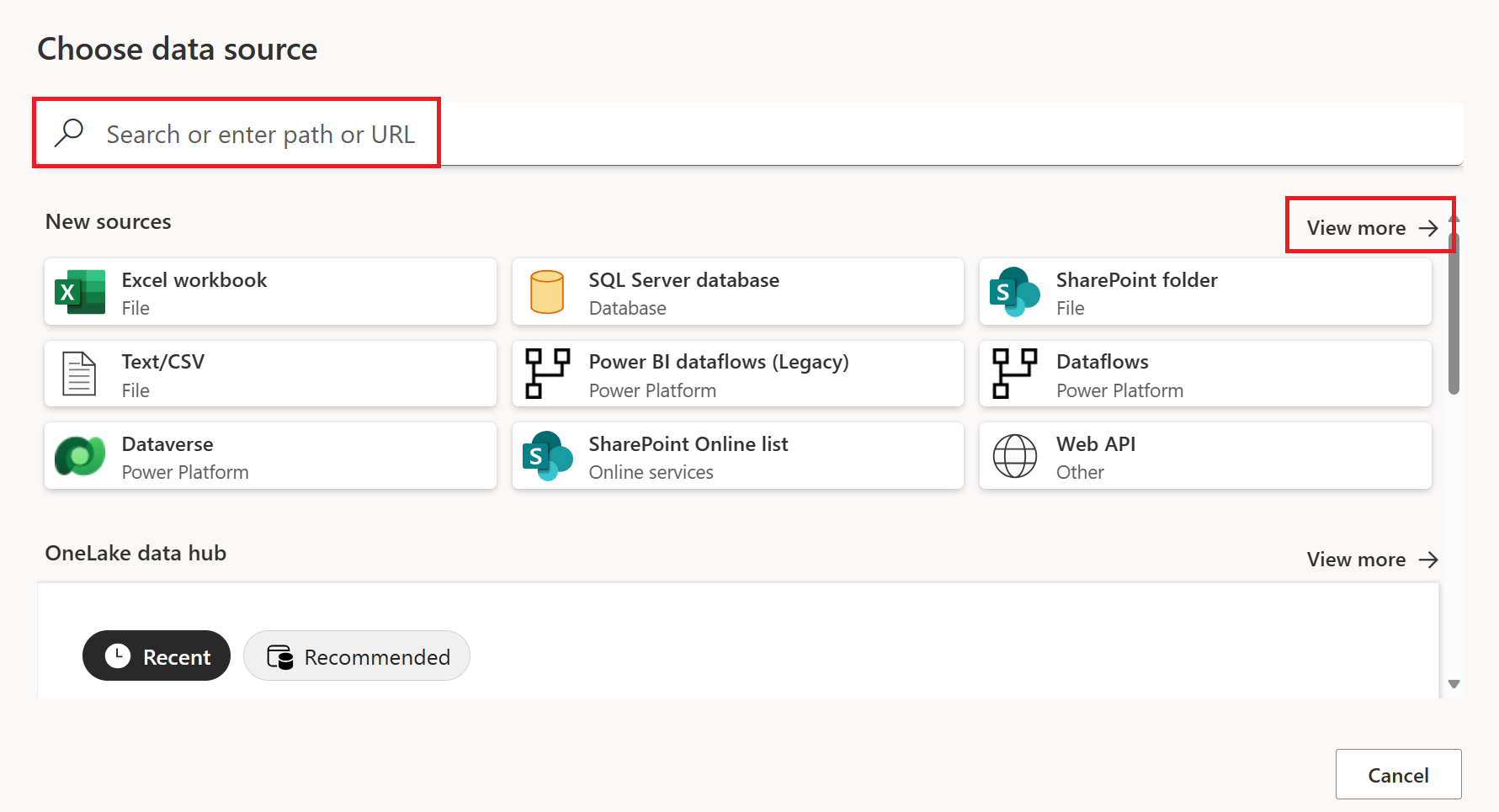
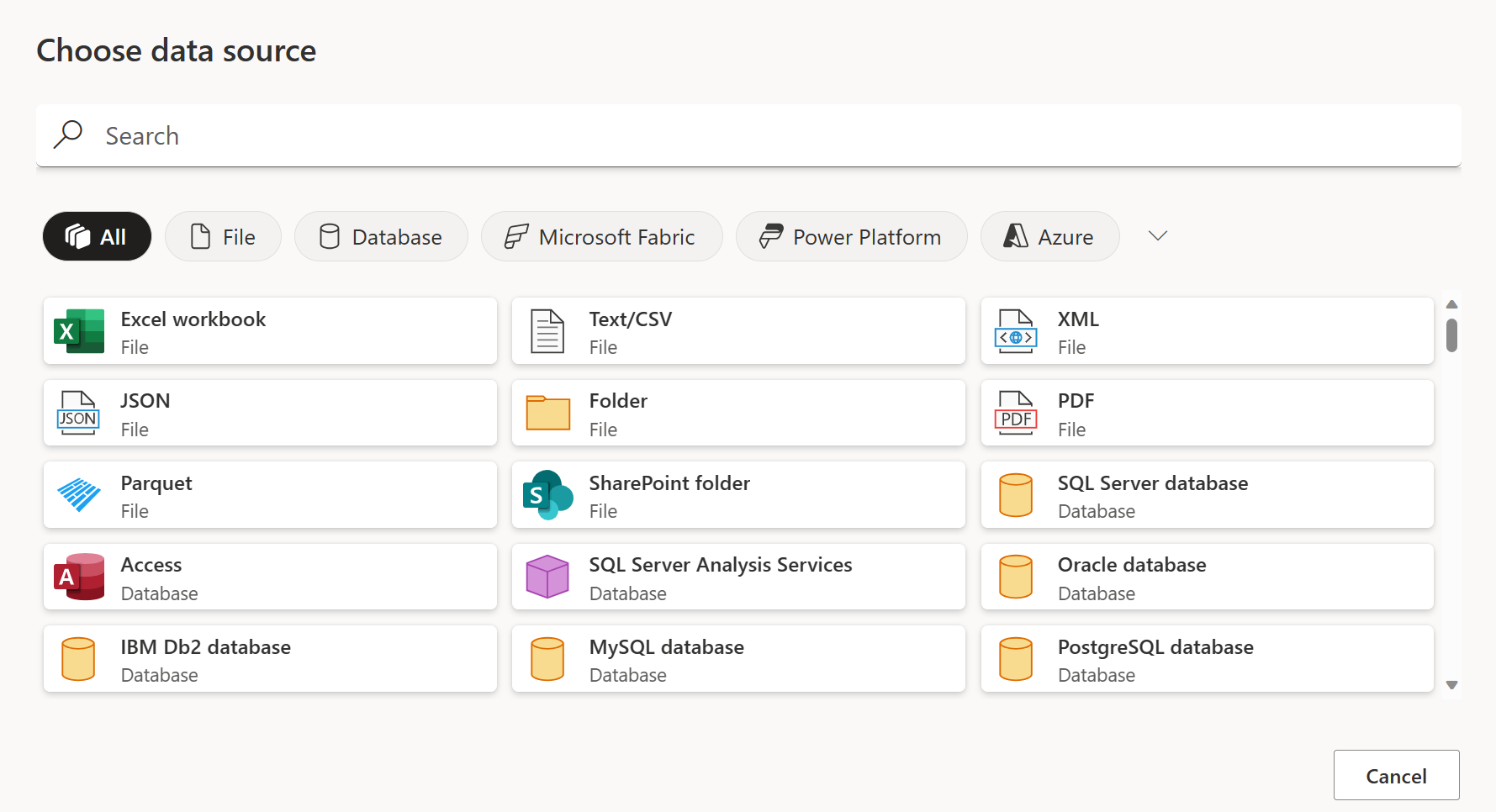
Si vous choisissez d’afficher d’autres connecteurs, vous pouvez toujours utiliser Recherche pour rechercher le nom du connecteur, ou choisir une catégorie pour afficher une liste de connecteurs associés à cette catégorie.
Après avoir sélectionné un connecteur, suivez les instructions spécifiques au connecteur pour authentifier et choisir les tables, fichiers ou autres éléments que vous souhaitez charger dans votre dataflow.
Les instructions et exigences varient selon les connecteurs. Pour les instructions de votre connecteur, sélectionnez votre connecteur dans l’aperçu du connecteur.
Discutez avec Copilot dans l’expérience Get Data
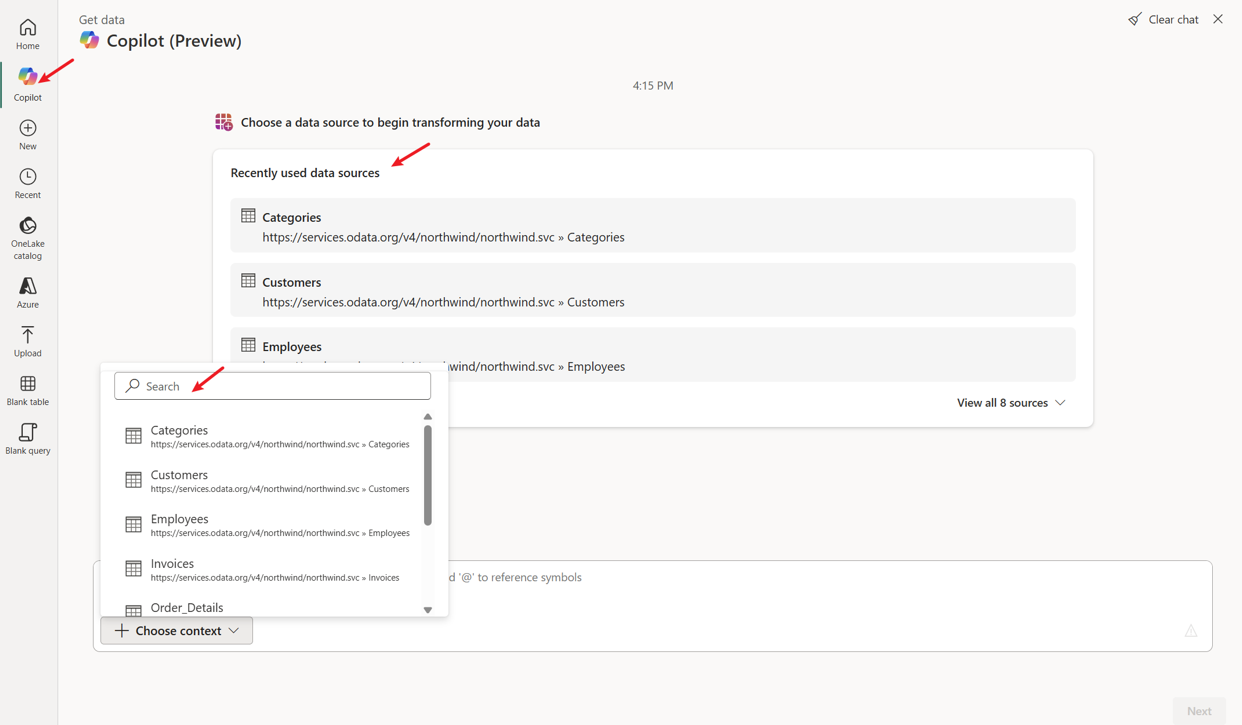
Dans Fabric Dataflow Gen2, sélectionnez Obtenir des données pour commencer. Dans l’assistant Obtenir des données, sélectionnez l’onglet Copilot, puis commencez par la liste des tableaux récemment utilisés. Vous pouvez soit choisir les tables récemment utilisées dans le module de démarrage, soit choisir des tables récentes dans Choisir le contexte dans la zone de chat.
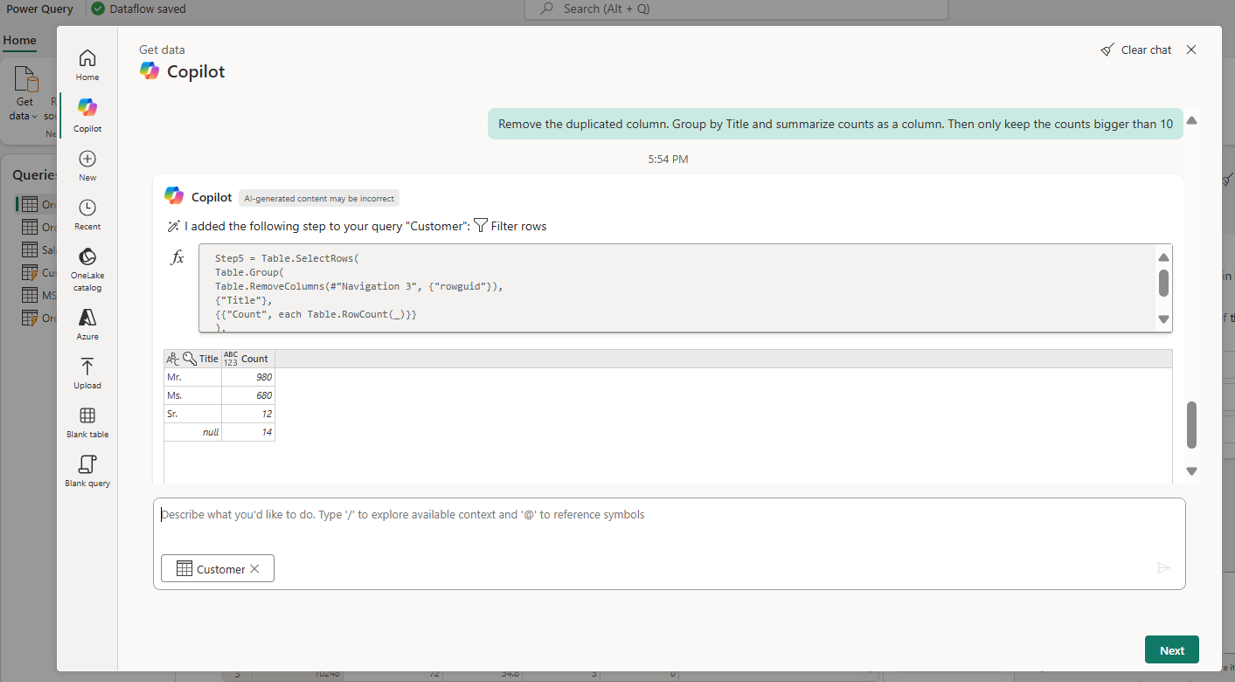
Après avoir chargé la table récemment utilisée, discutez avec Copilot pour trouver les données que vous souhaitez. Pour une exploration étape par étape, vous devez d’abord regrouper selon les données sur les titres des clients afin de vérifier les résultats. Ensuite, selon l’intervalle des comptages, décidez quels intervalles inclure.
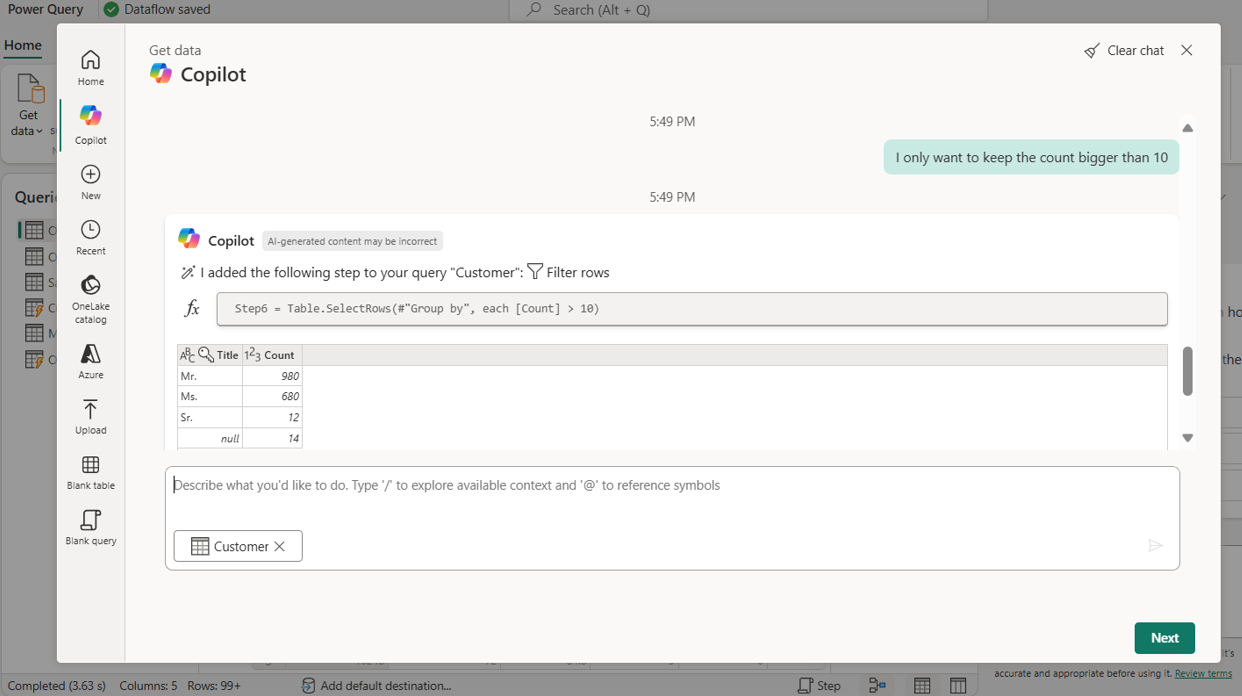
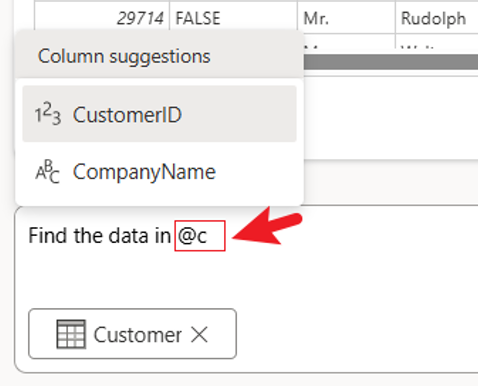
Lorsque vous sélectionnez des colonnes de table, utilisez cette option @ pour afficher rapidement les colonnes disponibles. Ensuite, saisissez la lettre pour filtrer par colonne de détail.
Si vous connaissez toutes les opérations que vous souhaitez faire au début, décrivez-les en une phrase. Ensuite, Copilot peut rapidement le comprendre et fournir les résultats filtrés à vous.
Pour revenir à l’étape précédente, sélectionnez le bouton Restaurer à côté et vos données reviennent à ce point. Vous pouvez également copier les données d’aperçu pour les confirmer avec vos collègues avant de les sauvegarder dans Dataflow Gen2.
Utilisation des données récentes dans Dataflow Gen2
Important
Les données récentes sont actuellement disponibles en version préliminaire pour Dataflow Gen2.
Le filtre Récents dans le module Recents & My Queries donne un accès rapide aux éléments de données que vous avez utilisés précédemment dans Dataflow Gen2. Vous pouvez revenir aux tableaux, dossiers, bases de données, feuilles et autres éléments pris en charge sans avoir à naviguer à nouveau dans les dialogues de connexion et les structures de dossiers.
Éléments qui prennent en charge les données récentes
Les données récentes suivent les types d’éléments suivants :
- Tableau : Un tableau provenant d’une base de données ou d’une autre source de données.
- Feuille : Une fiche de travail tirée d’un fichier Excel.
- Base de données : Une instance de base de données provenant d’une source de données prise en charge.
- Schéma : Un schéma de base de données contenant des tables associées.
- Dossier : Un dossier contenant des fichiers ou d’autres données, y compris un dossier dans une maison lacustre Fabric.
- Vue : Une vue de base de données qui présente des données provenant d’une ou plusieurs tables.
- Fonction : Une fonction personnalisée ou intégrée provenant d’une source de données.
Lorsque vous accédez à un élément pris en charge dans Dataflow Gen2, cet élément peut apparaître dans votre liste de données récentes lors de sessions futures.
Accéder aux données récentes à partir du ruban Power Query
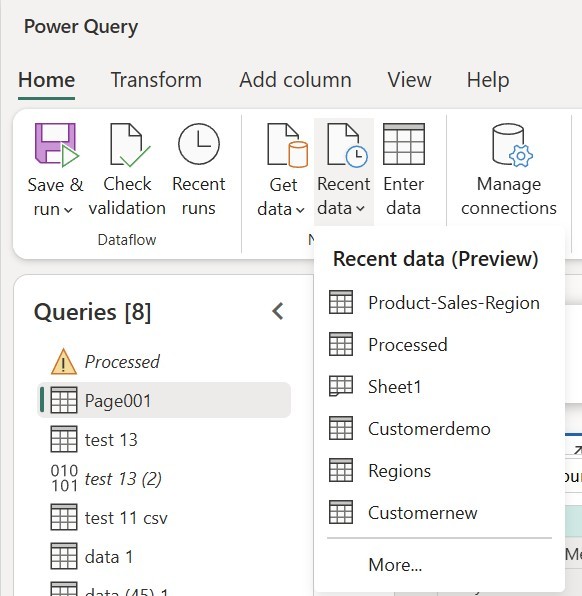
Utilisez le ruban Power Query pour revenir directement à un élément récemment utilisé.
- Dans votre espace de travail Fabric, ouvrez un élément Dataflow Gen2 existant ou créez-en un.
- Dans l’éditeur Power Query, sélectionnez Données récentes dans le ruban.
- Examinez les éléments récemment utilisés lors de vos précédentes sessions de dataflow.
- Sélectionnez un élément pour le charger dans l’éditeur Power Query.
Accédez aux données récentes de l’expérience get data
Utilisez l’expérience get data lorsque vous ajoutez une source de données à votre flux de données.
Dans votre espace de travail Fabric, ouvrez un élément Dataflow Gen2 existant ou créez-en un.
Dans l’éditeur Power Query, sélectionnez Obtenir des données.
Dans la boîte de dialogue Obtenir des données , sélectionnez le module Récents & Mes requêtes .
Sélectionnez le filtre Récent .
Examinez les éléments récemment utilisés lors de vos précédentes sessions de dataflow.
Sélectionnez un élément pour le charger dans l’éditeur Power Query.
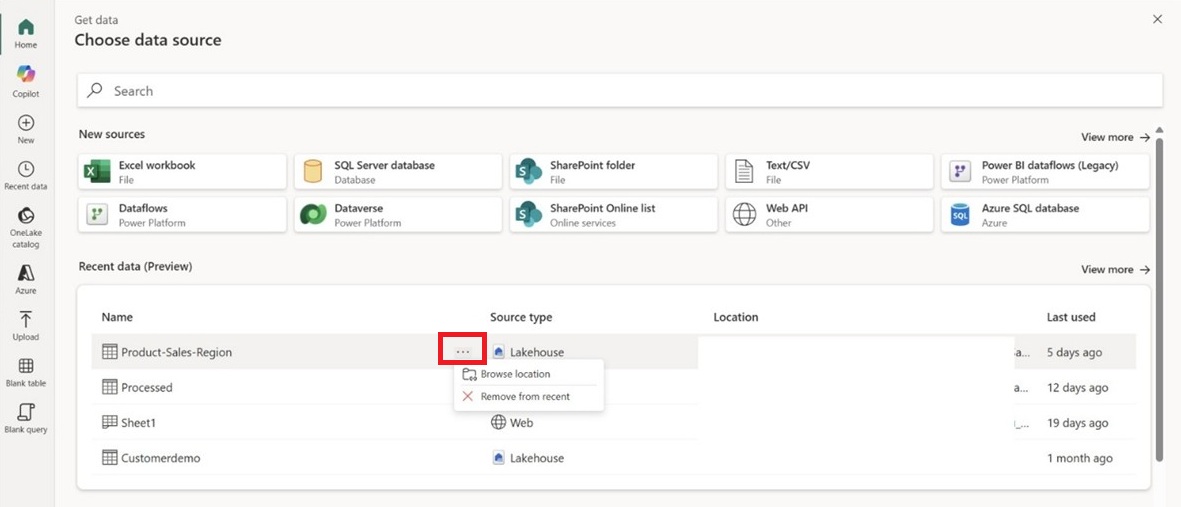
La capture d’écran suivante montre une disposition antérieure de Obtenir des données avec Données récentes.
Parcourez les articles connexes
Utilisez le site de navigation pour explorer d’autres éléments dans le même dossier ou base de données qu’un article récent.
- Sélectionnez Parcourir l’emplacement pour un élément de la liste des données récentes.
- Examinez les autres tableaux, fichiers ou éléments disponibles au même endroit.
- Sélectionnez les éléments à inclure dans votre flux de données. Chaque élément sélectionné crée une requête dans l’éditeur Power Query.
- Appliquez des transformations, des requêtes de fusion ou configurez votre dataflow en fonction des besoins.