Remarque
L’accès à cette page nécessite une autorisation. Vous pouvez essayer de vous connecter ou de modifier des répertoires.
L’accès à cette page nécessite une autorisation. Vous pouvez essayer de modifier des répertoires.
Nouveautés de l’agent 365 ?
Tout d’abord, choisissez votre option d’intégration. Si l’intégration intégrée ou la synchronisation du registre offrent les fonctionnalités dont vous avez besoin, vous n’avez pas besoin d’ajouter le SDK juste pour enregistrer votre agent. Pour les agents Google Vertex AI et Amazon Bedrock, voir Enregistrer Google Vertex AI et Amazon Bedrock agents.
Si votre agent a besoin d’une intégration au niveau du code, choisissez un chemin basé sur votre point de départ et le résultat que vous souhaitez :
| Votre point de départ | Commencer ici | Premier résultat | Avant de commencer |
|---|---|---|---|
| Vous avez un agent et vous voulez une intégration assistée par l’IA. | Démarrage rapide : Connectez un agent existant à Agent 365, en utilisant Agent 365 Skills. | Enregistrez l’agent, ajoutez les capacités que vous choisissez, et validez l’intégration. | Examinez les stacks supportés, les assistants de codage, l’accès aux locataires, les rôles et les exigences de licence. |
| Vous avez un agent et vous voulez exécuter vous-même les commandes CLI. | Créez un modèle d’agent. | Créez le plan qui définit l’identité et les autorisations de votre agent. | Examinez les exigences relatives au CLI, au rôle du locataire et à l’abonnement Azure, puis utilisez Agent identity pour choisir le modèle d’identité. |
| Vous voulez apprendre avec un projet d’exemple plutôt que de changer votre propre agent. | Choisissez un échantillon dans Python, Node.jsou .NET. | Configurez un exemple et obtenez une première réponse dans Agents Playground. | Examinez les prérequis du README ou du guide de démarrage rapide sélectionné, incluant l’environnement d’exécution, l’accès au modèle et la configuration de l’authentification. |
Pour l’exemple de chemin d’accès, le catalogue renvoie vers le guide de démarrage rapide Python + Microsoft Agent Framework, Node.js + LangChain et Node.js + Claude Agent SDK, ainsi qu’à un exemple .NET. Choisissez votre langue dans le catalogue pour voir les frameworks disponibles.
Note
Une réponse locale ne prouve pas que les outils Microsoft 365 en ligne, les notifications ou la télémétrie fonctionnent. Pour les fonctionnalités prises en charge par le tenant, examinez les exigences de tenant, de consentement et de licence ainsi que la configuration de l’authentification de test.
SDK Agent 365
Utilisez le SDK Agent 365 pour étendre les agents construits à partir de n’importe quel SDK ou plateforme d’agent, avec l’identité, les notifications, la sécurité et un accès réglementé aux données Microsoft 365. Utilisez Microsoft OpenTelemetry pour l’observabilité.
Tip
Vous recherchez des agents prédéfinis ? Consultez les agents partenaires de l’écosystème disponibles dans Agent 365 pour les agents préintégrés au lancement.
Les agents ont des identités uniques. Les utilisateurs les appellent à l’aide de mouvements courants (tels que @mentions) dans les applications dans lesquelles les utilisateurs d’entreprise opèrent généralement (par exemple, Teams, Word, Outlook, etc.). Ils démontrent des comportements observables qui instaurent la confiance, prennent des mesures auditables, et le font via un accès sécurisé aux outils et aux données.
Avec le SDK Agent 365, les agents peuvent :
- Utilisez Agent Identity soutenu par Entra, avec leurs propres ressources utilisateur comme la boîte aux lettres, pour une authentification sécurisée et un accès contrôlé aux outils et données.
- Recevez et répondez aux notifications de Teams, Outlook, commentaires Word et e-mails, comme un participant humain dans des applications Microsoft 365.
- Obtenez une observabilité complète via Open Telemetry, permettant des interactions auditées et traçables avec les agents, des événements d’inférence et l’utilisation d’outils.
- Appelez les serveurs MCP (Model Context Protocol) régis pour accéder aux charges de travail Microsoft 365 (par exemple, Courrier, Calendrier, SharePoint, Teams) sous contrôle d’administration.
- Fonctionner au sein d’un système de blueprint approuvé par l’informatique, en veillant à ce que chaque instance d’agent hérite des politiques de conformité, de gouvernance et de sécurité.
Consultez la vue d’ensemble du SDK de l’Agent 365.
Interface CLI de l’agent 365
Agent 365 CLI est le principal de ligne de commande de l’Agent 365 tout au long du cycle de vie du développement de l’agent : automatisation de l’installation, de l’identité, de la configuration, de l’intégration MCP, de la publication et du déploiement Azure pour les agents prêts pour l’entreprise.
Avec la ligne de commande d’Agent 365, les développeurs peuvent :
- Créez des plans de base d'agent et toutes les ressources de support nécessaires.
- Gérez les outils Work IQ standard et personnalisés, les autorisations et les outils pour les agents.
- Déployez le code de l’agent sur Azure.
- Publiez les packages d’application agent dans le centre d’administration Microsoft.
- Nettoyez les blueprints d’agent, les identités et d’autres ressources Azure créées par l’interface CLI.
En savoir plus sur la CLI Agent 365
Cycle de vie du développement d'Agent 365
L’Agent 365 fonctionne avec des agents construits sur n’importe quel SDK ou plateforme d’agent. Cela inclut des plateformes à faible code telles que Copilot Studio et Azure AI Foundry. Il prend également en charge les options pro-code telles que Microsoft Agent Framework, Microsoft Agents SDK, OpenAI Agents SDK, Claude Code SDK et LangChain SDK. L’agent 365 fonctionne également avec le code de l’agent hébergé sur n’importe quel point de terminaison, qu’il s’agit de Azure, d’Amazon Web Services (AWS), de Google Cloud Platform (GCP) ou d’un autre fournisseur de cloud.
Le quickstart de l’agent existant couvre l’enregistrement, les capacités sélectionnées et la validation. Le déploiement, la publication et le nettoyage ont des guides séparés. Poursuivez les phases qui s’appliquent à votre situation :
| Phase | Guide |
|---|---|
| Validez l’intégration avant le déploiement. | Liste de contrôle de validation du SDK de l’agent 365 et testez votre agent. |
| Déployez votre code d’agent. | Azure, AWS ou Google Cloud Platform. |
| Empaquetez et publiez l’agent. | Publiez l’agent dans le centre d’administration Microsoft. |
| Créez et vérifiez une instance d’agent déployée. | Créez des instances d’agent et testez votre agent déployé. |
| Retirez les ressources dont vous n’avez plus besoin. | Référence pour le nettoyage en ligne de commande, incluant des options de nettoyage granulaire et d’exécution à blanc. |
Plan d’agent Agent 365
Avant de travailler avec des instances d’agents Agent 365, il est utile de comprendre ce que nous entendons par le blueprint d’un agent Agent 365. Cela provient du plan d'agent Microsoft Entra, qui est une définition préconfigurée et approuvée par le service informatique d'un type d'agent ; c'est essentiellement le « modèle » d'entreprise à partir duquel les agents conformes peuvent être créés. Il définit les fonctionnalités de l’agent, l’accès à l’outil Work IQ requis, les contraintes de sécurité et de conformité, les exigences d’audit, les métadonnées de cycle de vie et tous les modèles de stratégie de gouvernance liés tels que DLP, les restrictions d’accès externes ou les règles de journalisation. Lorsqu’un blueprint est activé pour une utilisation dans un locataire, les utilisateurs peuvent demander à leurs administrateurs de nouvelles instances d’agent créées à partir du blueprint de l’agent dans le centre d’administration Microsoft 365. Chaque instance de l'agent hérite des règles de son modèle, garantissant une gouvernance cohérente pour les courriels, le calendrier, Teams, l'accès à SharePoint et toutes autres charges de travail Microsoft 365 que l'agent traite. Cela empêche les agents fantômes/renégats, impose l’observabilité et ancre chaque agent dans un modèle d’identité et d’autorisations sécurisé soutenu par Entra.
En quoi le SDK de l’Agent 365 est-il différent ?
Le SDK Agent 365 diffère des frameworks d'agents comme Microsoft Agent Framework ou Microsoft Copilot Studio car il ne crée ni n'héberge d'agents. En revanche, elle améliore les agents que vous avez déjà construits, quel que soit le stack sous-jacent, en ajoutant des fonctionnalités d’entreprise telles que l’identité d’agent basée sur Entra, l’accès gouverné à l’outil Work IQ, les notifications via le protocole Activity, et une gouvernance basée sur l’ID de l’agent. Utilisez Microsoft OpenTelemetry pour l’observabilité.
Bien qu'il soit très similaire dans son nom, il ne remplace pas le Microsoft 365 Agents SDK et la fonctionnalité qu'il fournit pour l'hébergement, le protocole d'activité et l'identité. Au contraire, le SDK Agent 365 le complète en superposant des contrôles de gouvernance, de conformité et de cycle de vie sur des agents construits avec lui ou d’autres plateformes.
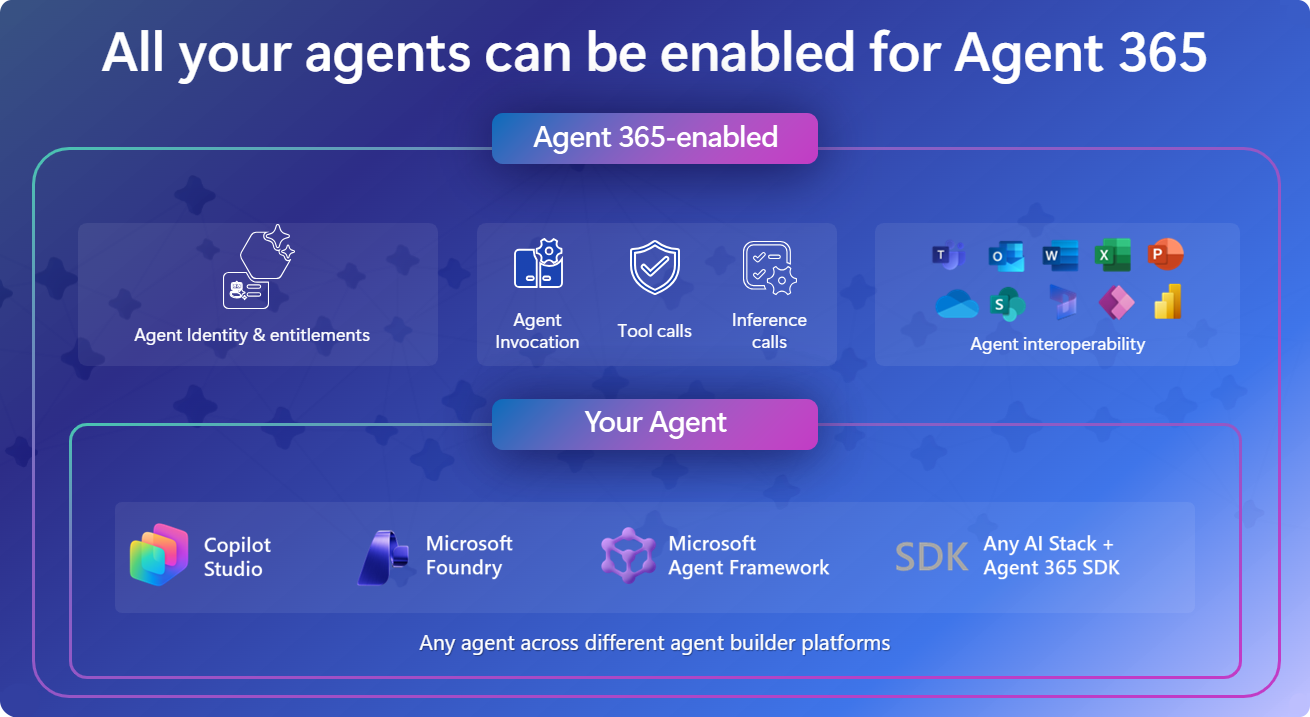
SDK Agent 365 et écosystème agent
Ce tableau résume l’architecture des agents en couches, montrant comment le SDK Agent 365 ajoute des capacités d’entreprise au-dessus de la logique de votre agent et de l’exécution de l’orchestrateur LLM fourni par le cadre choisi.
| Couche | Role | Fourni par |
|---|---|---|
| Fonctionnalités d’entreprise | Identité, notifications et outils issus du SDK Agent 365 ; observabilité de Microsoft OpenTelemetry | SDK Agent 365 et Microsoft OpenTelemetry |
| Logique de l'agent | Incitations, workflows, raisonnement | Votre implémentation en code |
| Durée d’exécution du LLM Orchestrator | Appel de modèle et orchestration d’outils | SDK/Framework d’agent de votre choix |