Remarque
L’accès à cette page nécessite une autorisation. Vous pouvez essayer de vous connecter ou de modifier des répertoires.
L’accès à cette page nécessite une autorisation. Vous pouvez essayer de modifier des répertoires.
L’API Decisions est une API Web expérimentale qui vous permet de classer du texte, en posant des questions sur le texte et en obtenant des réponses structurées, à partir du code JavaScript de votre site Web ou de l’extension de navigateur. L’API utilise un modèle intégré à Microsoft Edge qui s’exécute sur l’appareil.
Contenu détaillé :
- Introduction
- Disponibilité de l’API Decisions
- Alternatives et avantages de l’API Decisions
- Modèle d’API de décisions
- Clause d’exclusion de responsabilité
- Disponibilité du modèle
- Activer l’API Decisions
- Voir un exemple fonctionnel
- Utiliser l’API Decisions
- Envoyer des commentaires
- Voir aussi
Introduction
Utilisez l’API Decisions pour prendre rapidement des décisions sur du texte non structuré, par exemple :
Comprendre l’intention de l’utilisateur :
- Cette recherche signifie-t-elle que l’utilisateur veut acheter quelque chose ?
- Quelle fonctionnalité l’utilisateur essaie-t-il de trouver ?
Tri et routage du contenu :
- Quelle équipe doit traiter cette demande ?
- Quel est le sujet de cet article ?
- Ce message est-il une question, une réclamation ou un commentaire ?
Notation et classement :
- Quelle est la pertinence de ce résultat pour la recherche de l’utilisateur ?
- Quelle est l’urgence de ce message ?
- Dans quelle mesure cette critique est-elle positive ?
Vérification de la qualité du contenu :
- Ce rapport de bogue inclut-il des étapes pour reproduire le bogue ?
- S’agit-il d’un avis sur le produit ou sur la livraison du produit ?
- Des détails clés sont-ils manquants dans cette entrée de formulaire ?
Contrairement aux modèles de langage qui génèrent du texte, l’API Decisions note les réponses que vous fournissez et renvoie la réponse la plus probable, ainsi que la probabilité de chaque réponse et une valeur de confiance. Le résultat correspond toujours à la structure des questions que vous avez définies.
Pour plus d’informations sur l’API Décisions, consultez Explication de l’API Décisions.
Disponibilité de l’API Decisions
L’API Decisions est disponible en tant qu’aperçu développeur dans Microsoft Edge Canary, en définissant un indicateur.
L’API Decisions est optimisée pour prendre des décisions structurées sur le texte, avec un ensemble prédéfini de réponses possibles. Pour en savoir plus sur les alternatives à des scénarios d’ingénierie d’invite plus personnalisés qui pourraient ne pas être desservis par cette API, consultez Demander un modèle de langage intégré avec l’API d’invite.
La conception de l’API Decisions est encore en cours d’évolution et l’API peut changer avant sa livraison.
Alternatives et avantages de l’API Decisions
Pour tirer parti des fonctionnalités d’IA dans les sites web et les extensions de navigateur, vous pouvez également utiliser les méthodes suivantes :
Envoyez des requêtes réseau aux services d’IA basés sur le cloud, tels que les solutions d’IA Azure.
Exécutez des modèles IA locaux à l’aide de l’API Web Neural Network (WebNN) ou du runtime ONNX pour le Web.
Demander à un modèle de langage intégré de générer une classification, à l’aide de l’API Prompt et de ses
responseConstraintoptions.
L’API Decisions utilise un modèle qui s’exécute localement, sur le même appareil où les entrées et les sorties du modèle sont utilisées. Cela présente les avantages suivants par rapport aux solutions basées sur le cloud :
Coût réduit : L’utilisation d’un service d’IA dans le cloud n’a aucun coût.
Indépendance du réseau : Au-delà du téléchargement initial du modèle, il n’y a pas de latence réseau lors de la prise de décisions, et l’API peut également être utilisée lorsque l’appareil est hors ligne.
Confidentialité améliorée : Les données entrées dans le modèle ne quittent jamais l’appareil et ne sont pas collectées (par exemple, pour entraîner des modèles IA).
L’API Decisions utilise un modèle fourni par Microsoft Edge et intégré au navigateur, qui présente des avantages supplémentaires par rapport aux solutions locales personnalisées telles que celles basées sur WebGPU, WebNN ou WebAssembly :
Coût unique partagé : Le modèle fourni par le navigateur est téléchargé lorsque l’API est utilisée pour la première fois, puis le modèle est partagé sur tous les sites web qui s’exécutent dans le navigateur, ce qui réduit les coûts réseau pour les développeurs et les utilisateurs.
Utilisation simplifiée pour les développeurs web : Le modèle intégré peut être exécuté à l’aide d’une API web simple et ne nécessite pas d’expertise en IA/ML ni d’infrastructure tierce.
Par rapport à l’utilisation de l’API Prompt pour classifier du texte, l’API Decisions présente les avantages suivants :
Sécurité de type : Le modèle note les réponses que vous fournissez, au lieu de générer du texte. Le modèle ne peut pas renvoyer une étiquette que vous n’avez pas définie, et vous n’avez pas besoin d’analyser le résultat.
Probabilités et confiance : Le résultat inclut la probabilité de chaque réponse possible et une valeur de confiance, de sorte que votre code peut agir automatiquement lorsque le modèle est fiable et demander à l’utilisateur lorsqu’il ne l’est pas.
Vitesse : Le modèle répond à toutes les questions relatives à une entrée en une seule passe, au lieu de générer du texte jeton par jeton.
Modèle d’API de décisions
L’API Decisions utilise le modèle de petit langage Aion Instruct. Pour en savoir plus sur Aion Instruct et la configuration matérielle requise, consultez Le modèle Aion Instruct dans Prompt, un modèle de langage intégré avec l’API Prompt.
Clause d’exclusion de responsabilité
Comme d’autres modèles d’apprentissage automatique, le modèle utilisé par l’API Decisions peut potentiellement produire des résultats inexacts, injustes ou peu fiables. La valeur de confiance reflète la certitude du modèle, mais ne garantit pas que la réponse est correcte.
Ne vous fiez pas au modèle seul pour prendre des décisions à haut risque ou pour effectuer des actions qui changent l’état. Demandez à l’utilisateur de confirmer ces actions, quelle que soit la valeur de confiance.
Disponibilité du modèle
Un téléchargement initial du modèle est requis la première fois qu’un site web appelle une API IA intégrée. Pour surveiller le téléchargement du modèle, utilisez l’option lors de la monitor création d’une nouvelle session de l’API Décisions. Voir Suivre la progression du téléchargement du modèle, ci-dessous.
En raison de la nature expérimentale de l’API Decisions, vous pouvez observer des problèmes sur des configurations matérielles spécifiques. Si vous remarquez des problèmes, signalez-les sur le dépôt.
Activer l’API Decisions
Pour utiliser l’API Decisions dans Microsoft Edge :
Vérifiez que vous utilisez la dernière version de Microsoft Edge Canary. Consultez Devenir un Microsoft Edge Insider.
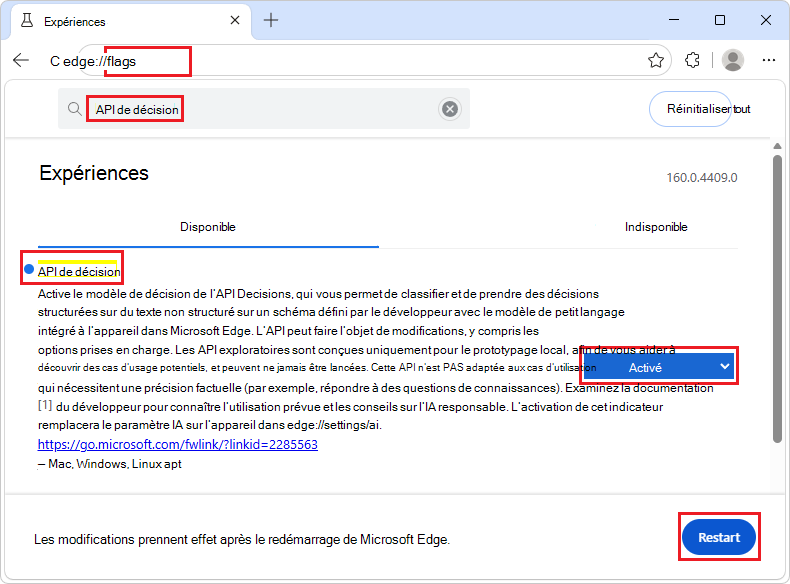
Dans Microsoft Edge Canary, ouvrez un nouvel onglet ou une nouvelle fenêtre, puis accédez à
edge://flags.Dans la zone de recherche, en haut de la page, entrez API de décisions.
La page est filtrée pour afficher l’indicateur correspondant.
Sélectionnez Activé à côté de l’indicateur d’API Décisions .
Redémarrez Microsoft Edge Canary.
Voir un exemple fonctionnel
Pour voir l’API Decisions en action et examiner le code existant qui utilise l’API :
Activez l’API Décisions, comme décrit ci-dessus.
Dans Microsoft Edge Canary, ouvrez un nouvel onglet ou une nouvelle fenêtre, puis accédez au playground API Decisions.
Dans la bannière d’informations située en haut, vérifiez la case activée sur le status. Si le modèle n’a pas encore été téléchargé, la bannière indique que le modèle sera téléchargé la première fois que l’API est utilisée.
Si le modèle ne démarre pas le téléchargement, redémarrez Microsoft Edge et réessayez.
Vous pouvez également modifier le contenu de la zone de texte Texte à classer, Contexte ou Questions (JSON).
Cliquez sur le bouton Décider , en bas de la page.
Pour chaque question, le résultat indique la réponse, avec la probabilité de chaque option. Pour afficher l’objet résultat complet, développez JSON brut.
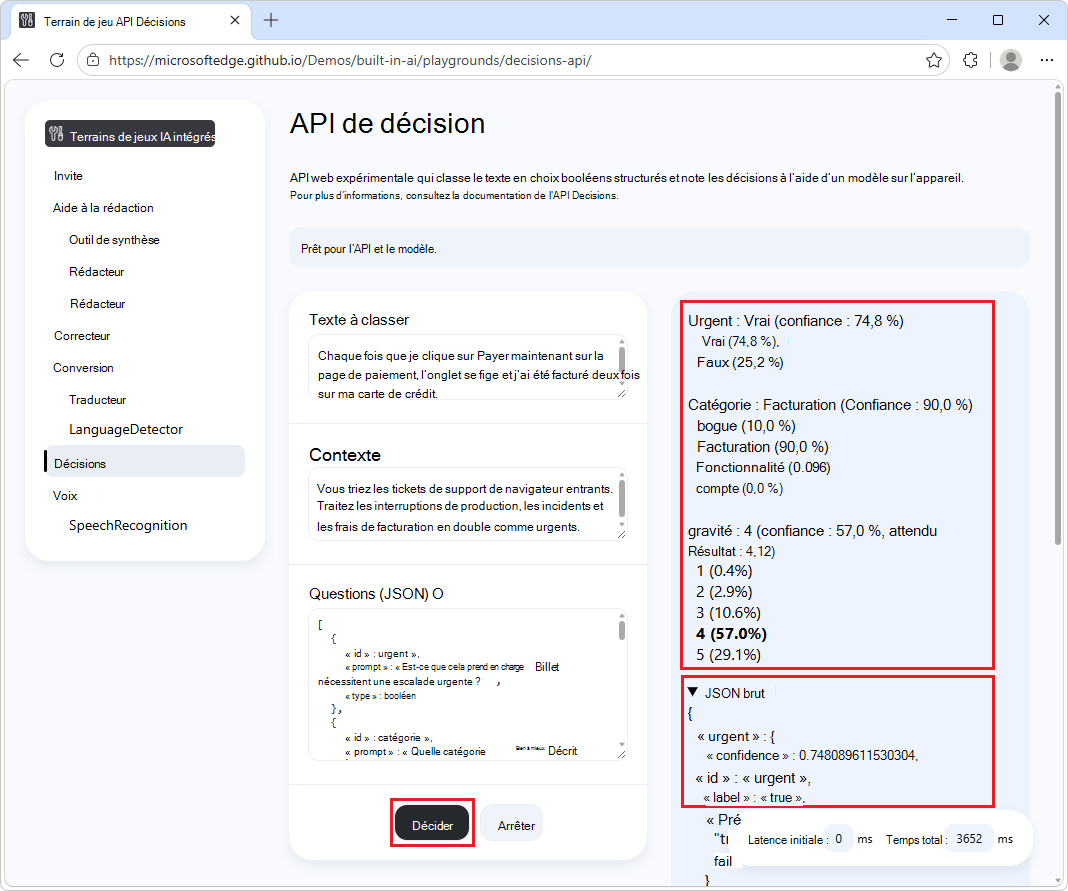
- Les zones de saisie Texte à classer, Contexte et Questions sont remplies.
- Le bouton Décider est mis en surbrillance.
- La section de sortie (à droite) affiche les résultats, y compris les données JSON brutes renvoyées par l’API.
Voir aussi :
- /built-in-ai/ - Lisez-moi et code source pour la démo des terrains de jeu IA intégrés.
Utiliser l’API Decisions
Vérifier si l’API est activée
Avant d’utiliser l’API Decisions dans le code de votre site web, vérifiez que l’API est activée en testant la présence de l’objet DecisionModel :
if (!window.DecisionModel) {
  // The Decisions API is not available.
}
Définir les questions
Pour utiliser l’API Decisions, définissez d’abord les questions auxquelles vous souhaitez que le modèle réponde à propos d’un morceau de texte. Chaque question est un objet qui possède les propriétés suivantes :
| Propriété | Description |
|---|---|
id |
Chaîne qui identifie la question. Le résultat de l’API est indexé par question id, chacune id doit donc être unique. |
prompt |
Chaîne qui décrit la question à laquelle il faut répondre. |
type |
Type de la question : "boolean", "choice", ou "score". |
options |
Tableau des réponses possibles. Chaque option est un objet qui a une label chaîne et une chaîne facultative description . Obligatoire pour "choice" les questions, facultatif pour "score" les questions (voir Noter les questions) et non utilisé pour "boolean" les questions. |
Les options descriptions aident le modèle à comprendre la signification de chaque option.
Transmettez un tableau de questions à l’API lors de la vérification de la disponibilité et lors de la création d’une session, à l’aide de l’option questions de la create() méthode.
Questions sur les booléens
Utilisez une boolean question pour vérifier si une condition de case activée est remplie. Les réponses possibles sont "true" et "false":
const questions = [
  {
    id: "urgent",
    type: "boolean",
    prompt: "Does this support ticket require urgent escalation?"
  }
];
Questions à choix multiples
Utilisez une choice question pour affecter le texte à l’une des catégories proposées. Indiquez les catégories à l’aide de la options propriété :
const questions = [
  {
    id: "category",
    type: "choice",
    prompt: "Which category best describes the issue?",
    options: [
      { label: "bug", description: "Crash, freeze, or broken functionality" },
      { label: "billing", description: "Duplicate charge, invoice, or payment issue" },
      { label: "feature", description: "Request for new capability" },
      { label: "account", description: "Password reset or login help" }
    ]
  }
];
L’API Decisions fonctionne mieux avec un nombre limité d’options par question. Pour gérer un ensemble plus important de catégories, envisagez de les organiser dans une hiérarchie et d’utiliser l’API Decisions en plusieurs étapes. Pour gérer les entrées qui ne correspondent à aucune catégorie, incluez une option fourre-tout, telle que "other" ou "none".
Noter des questions
Utilisez une score question pour évaluer le texte selon une échelle ordonnée. Fournissez l’échelle à l’aide de la propriété, classée de la options valeur la plus basse à la valeur la plus élevée. L’exemple suivant fournit une échelle personnalisée :
const questions = [
  {
    id: "severity",
    type: "score",
    prompt: "Rate the customer impact from 1 (minimal) to 5 (critical).",
    options: [
      { label: "1", description: "Minimal impact" },
      { label: "2", description: "Low impact" },
      { label: "3", description: "Moderate impact" },
      { label: "4", description: "High impact" },
      { label: "5", description: "Critical impact" }
    ]
  }
];
Lorsque toutes les étiquettes d’options sont des nombres, le score obtenu est calculé à partir des étiquettes numériques. Sinon, le score obtenu est calculé à partir de la position des options sur l’échelle, en commençant par 1.
Les options descriptions de la propriété et de l’option sont toutes deux facultatives pour score les questions. Le navigateur renseigne ce qui manque :
Si vous omettez
options, le navigateur crée une échelle de 5 points, étiquetée"1"par"5", qui va de « très faible, fortement négatif » ("1"), en passant par « modéré, moyen, neutre » ("3"), à « très élevé, fortement positif » ("5").Si vous fournissez
optionsdes étiquettes numériques, mais aucunedescriptionvaleur, le navigateur attribue une description intégrée à chaque option, en fonction de sa position sur l’échelle. Les descriptions vont de faible et négatif à élevé et positif. Les gammes qui ont un nombre impair d’options obtiennent un point médian neutre. Par exemple, pour une échelle de 7 points, les descriptions vont de « très faible, fortement négatif » pour la première option, à « modéré, moyen, neutre » pour la quatrième option, à « très élevé, fortement positif » pour la dernière option. Des descriptions intégrées sont disponibles pour des échelles de 2 à 11 options.
Pour contrôler la façon dont le modèle interprète chaque valeur de l’échelle, fournissez vos propres descriptions.
Vérifier si le modèle peut être utilisé
L’API Decisions ne peut être utilisée que si l’appareil prend en charge l’exécution du modèle, et après le téléchargement du modèle et de l’exécution du modèle par Microsoft Edge.
Pour case activée si l’API peut être utilisée, utilisez la méthode ci-dessousDecisionModel.availability(). Pour valider également le schéma de vos questions, passez l’option questions :
const availability = await DecisionModel.availability({ questions });

if (availability == "unavailable") {
  // The model is not available.
}

if (availability == "downloadable" || availability == "downloading") {
  // The model can be used, but it needs to be downloaded first.
}

if (availability == "available") {
  // The model is available and can be used.
}
Vous pouvez également appeler availability() sans arguments.
Créer une session
La création d’une session indique au navigateur de charger le modèle en mémoire, afin qu’il puisse être utilisé. Avant de pouvoir prendre des décisions concernant du texte, créez une session à l’aide de la DecisionModel.create() méthode, en utilisant l’option questions pour transmettre les questions que vous avez définies :
// Create a DecisionModel session.
const session = await DecisionModel.create({ questions });
La DecisionModel.create() méthode prend les options suivantes :
| Option | Description |
|---|---|
questions |
Tableau de questions auxquelles le modèle répond sur le texte. Voir Définir les questions ci-dessus. |
context |
Une chaîne qui contient des instructions qui s’appliquent à toutes les questions. Pour plus d’informations, reportez-vous à la rubrique Fournissez le contexte au modèle. |
monitor |
Fonction utilisée pour surveiller la progression du téléchargement du modèle. Voir Suivre la progression du téléchargement du modèle, ci-dessous. |
signal |
Utilisé AbortSignal pour annuler la création de la session ou pour détruire la session après sa création. Consultez Détruire une session à l’aide d’un AbortController, ci-dessous. |
Surveiller la progression du téléchargement du modèle
Pour suivre la progression du téléchargement du modèle, utilisez l’option monitor de la DecisionModel.create() méthode. Ceci est utile lorsque le modèle n’a pas encore été entièrement téléchargé sur l’appareil sur lequel il sera utilisé, pour informer les utilisateurs de votre site web qu’ils doivent attendre.
// Create a DecisionModel session with the monitor option to monitor the model
// download.
const session = await DecisionModel.create({
  questions,
  monitor: m => {
    // Use the monitor object argument to add a listener for the
    // downloadprogress event.
    m.addEventListener("downloadprogress", event => {
      // The event is an object with the loaded and total properties.
      if (event.loaded == event.total) {
        // The model is fully downloaded.
      } else {
        // The model is still downloading.
        const percentageComplete = (event.loaded / event.total) * 100;
      }
    });
  }
});
Fournir un contexte au modèle
Pour donner au modèle des instructions à utiliser pour répondre à toutes les questions, utilisez l’option context de la DecisionModel.create() méthode. Cela est utile pour expliquer la situation dans laquelle le texte est évalué ou pour définir ce que signifient les options pour votre cas d’utilisation :
const session = await DecisionModel.create({
  questions,
  context: "You are triaging incoming browser support tickets. Treat production outages, crashes, and duplicate billing charges as urgent."
});
Exécuter l’API Decisions
Pour prendre des décisions concernant un morceau de texte, après avoir créé la session de modèle correspondante, utilisez la session.decide() méthode. Cette méthode renvoie une promesse qui se résout une fois que le modèle a répondu à toutes les questions sur le texte.
Le modèle répond à toutes les questions en un seul passage.
// Create a DecisionModel session.
const session = await DecisionModel.create({ questions });

// Make decisions about the text and wait for the result.
const result = await session.decide(
  "Every time I click Pay Now on the checkout page, the tab freezes and I was billed twice on my credit card."
);

// Use the result.
console.log(result);
Pour annuler un appel de décision en cours, passez un AbortSignal en utilisant l’option signal de la session.decide() méthode. L’annulation d’un appel de décision ne détruit pas la session.
const controller = new AbortController();

const resultPromise = session.decide(ticketText, { signal: controller.signal });

// Later, cancel this decision call only.
controller.abort();
Utiliser le résultat de l’API Decisions
La session.decide() méthode retourne une promesse qui se résout dans un objet qui a une propriété par question. Le nom de chaque propriété est le id de la question. Chaque propriété est un objet qui possède les propriétés suivantes :
| Propriété | Description |
|---|---|
id |
Le id de la question. |
label |
L’option label la plus probable. Pour boolean les questions, il s’agit de "true" ou "false". |
probabilities |
Objet qui contient la probabilité que chaque option, comprise entre 0 et 1, soit indexée par l’option label. |
confidence |
Un nombre compris entre 0 et 1 qui indique le niveau de confiance du modèle dans la réponse. Utilisez cette valeur pour décider si votre code doit agir sur la réponse. |
expectedScore |
Un nombre qui n’est présent que pour score les questions. C’est la moyenne des scores des options, pondérée par la probabilité de chaque option. Utilisez-le pour obtenir une valeur plus précise que le plus probable label. |
Par exemple, le résultat des questions ci-dessus pourrait être :
{
  "urgent": {
    "id": "urgent",
    "label": "true",
    "confidence": 0.97,
    "probabilities": { "true": 0.97, "false": 0.03 }
  },
  "category": {
    "id": "category",
    "label": "billing",
    "confidence": 0.62,
    "probabilities": { "bug": 0.35, "billing": 0.62, "feature": 0.01, "account": 0.02 }
  },
  "severity": {
    "id": "severity",
    "label": "5",
    "expectedScore": 4.8,
    "confidence": 0.84,
    "probabilities": { "1": 0.0, "2": 0.01, "3": 0.04, "4": 0.11, "5": 0.84 }
  }
}
Les valeurs ci-dessus ne sont qu’illustratives.
L’exemple suivant :
- Utilise le résultat pour agir en toute confiance.
- Demande à l’utilisateur, lorsque le modèle n’est pas sûr.
const { urgent, category } = await session.decide(ticketText);

// Act automatically when the model is confident.
if (urgent.label === "true" && urgent.confidence > 0.85) {
  escalateTicket();
}

if (category.confidence > 0.85) {
  setCategory(category.label);
} else {
  // Otherwise, let the user choose, and show the most likely options first.
  showSuggestedCategories(category.probabilities);
}
Détruire une session
Pour faire savoir au navigateur que le modèle n’est plus nécessaire et qu’il peut être déchargé de la mémoire, détruisez la session.
Vous pouvez détruire une session de l’une des manières suivantes :
- En utilisant la
session.destroy()méthode. - En utilisant un
AbortControllerobjet.
Les détails sont ci-dessous.
Détruire une session en utilisant la méthode destroy()
Pour détruire une DecisionModel session, vous pouvez utiliser la session.destroy() méthode :
const session = await DecisionModel.create({ questions });

// Later, destroy the session by using the destroy method.
session.destroy();
Détruire une session à l’aide d’un AbortController
Alternativement, pour détruire une DecisionModel session, vous pouvez créer un AbortController objet, créer une DecisionModel session, puis appeler abort():
// Create an AbortController object.
const controller = new AbortController();

// Create a DecisionModel session and pass the
// AbortController signal object by using the signal option.
const session = await DecisionModel.create({
  questions,
  signal: controller.signal
});

// Later, such as when the user interacts with the UI, destroy the session by
// calling the abort() function of the AbortController object.
controller.abort();
Pour annuler un appel de décision unique sans détruire la session, utilisez l’option signal de la session.decide() méthode :
const controller = new AbortController();

const resultPromise = session.decide(ticketText, { signal: controller.signal });

// Later, cancel this decision call only.
controller.abort();
Envoyer des commentaires
Nous souhaitons en savoir plus sur :
- Scénarios pour lesquels vous souhaitez utiliser l’API Décisions.
- Si la conception de l’API répond à vos besoins.
- Problèmes liés à l’API.
- Problèmes liés au modèle.
Si vous remarquez des problèmes lors de l’utilisation de l’API, signalez-les sur le dépôt.
Vous pouvez également contribuer à la discussion sur la conception de l’API Decisions dans le référentiel explicatif de l’API Decisions.
Voir aussi
- Explication de l’API Decisions
- Demander un modèle de langage intégré avec l’API Prompt
- Résumer, écrire et réécrire du texte avec les API d’assistance à l’écriture
- Corriger la grammaire et l’orthographe avec l’API Correcteur
- Traduire du texte avec l’API Translator
- Détecter des langues avec l’API Détecteur de langue
- /built-in-ai/ - Code source et Lisez-moi pour la démonstration des terrains de jeu IA intégrés.