Remarque
L’accès à cette page nécessite une autorisation. Vous pouvez essayer de vous connecter ou de modifier des répertoires.
L’accès à cette page nécessite une autorisation. Vous pouvez essayer de modifier des répertoires.
Dans le rapport d’utilisation de Recherche Microsoft, la section d’analyse des connexions fournit une vue d’ensemble de l’utilisation du connecteur Copilot dans votre organisation. Il met en évidence des métriques sur la fréquence à laquelle les utilisateurs recherchent du contenu tiers et interagissent avec celui-ci.
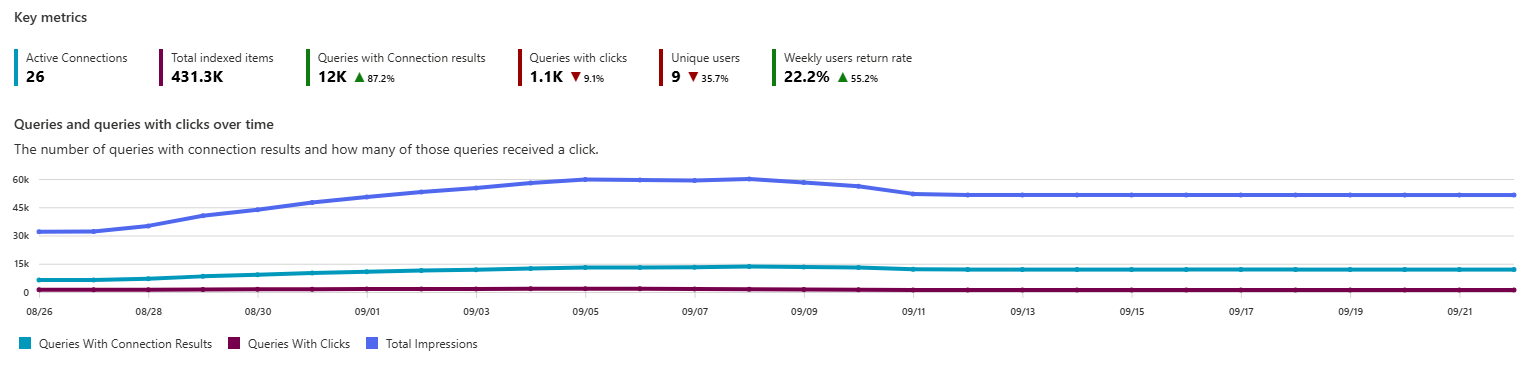
Les données au-dessus du graphique montrent les modifications au cours de la période sélectionnée pour les mesures suivantes :
| Métrique | Description |
|---|---|
| Connexion active | Nombre de connexions actives. |
| Total des éléments indexés | Nombre total d’éléments indexés sur toutes les connexions. |
| Requêtes avec résultats de connexion | Nombre de requêtes comprenant un ou plusieurs résultats de connexion. |
| Requêtes par clic | Nombre de requêtes pour lesquelles l’utilisateur a cliqué sur un ou plusieurs résultats de connexion. |
| Utilisateurs uniques | Nombre d’utilisateurs qui interrogent au moins une fois les connecteurs Copilot. |
| Taux de retour | Les utilisateurs uniques qui ont recherché le connecteur au moins une fois au cours de la période de 7 jours. |
Requêtes et requêtes avec clics
Le graphique ci-dessous montre le nombre de requêtes avec des résultats de connexion et le nombre de requêtes ayant reçu un clic. Consultez les définitions ci-dessous :
- Requêtes Nombre de requêtes résultant d’un connecteur.
- Requêtes avec des clics Nombre de requêtes avec des résultats de connecteur ayant reçu un clic.
Vous pouvez sélectionner le lien Télécharger le rapport pour télécharger le rapport en tant que fichier Excel et afficher plus de détails.
Vous pouvez afficher la page des détails de l’analyse des connexions en sélectionnant l’onglet Analyse des connexions ou en sélectionnant le bouton Afficher les analyses des connexions en bas de la section Analyse des connexions de la page principale des analyses d’utilisation.
Page de détails de l’analyse des connexions
La page Détails des analyses de connexion vous permet d’analyser les requêtes avec les résultats de recherche de vos connexions.
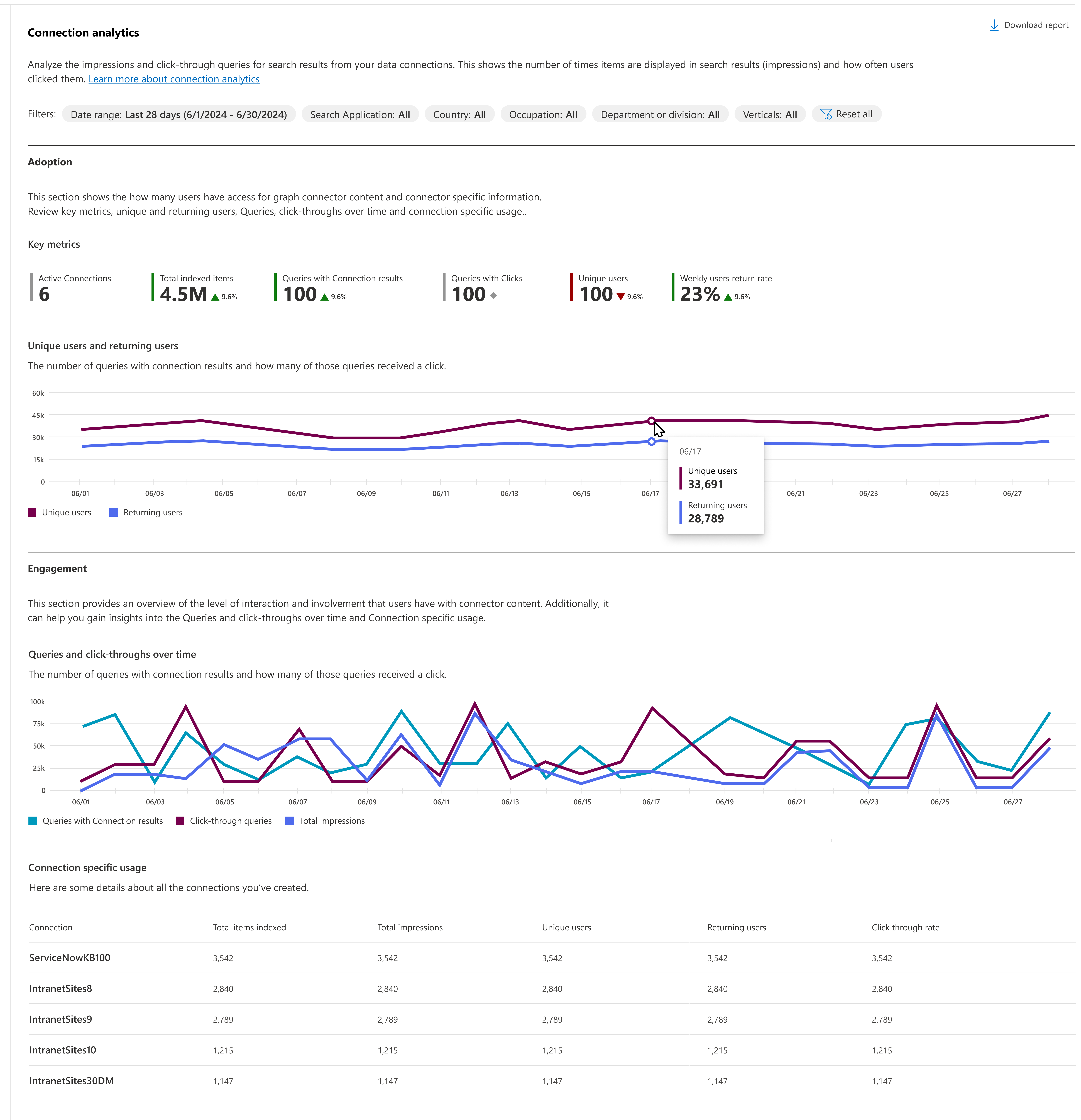
Dans le menu Filtres , utilisez un ou plusieurs des éléments suivants pour filtrer les données dans les rapports :
| Filtre | Description |
|---|---|
| Plage de dates | Plage de dates pour les analyses affichées sur la page. Les options disponibles sont les 28 derniers jours et les 12 derniers mois. |
| Rechercher l’application | L’application de recherche dans laquelle l’utilisateur a effectué les requêtes : page de démarrage SharePoint, sites SharePoint, Microsoft 365, Microsoft Copilot ou toutes les applications combinées. |
| Pays | Pays de l’utilisateur qui effectue la requête en fonction de son attribut de pays dans Microsoft Entra ID. |
| Profession | Profession de l’utilisateur effectuant la requête en fonction de son attribut de titre dans Microsoft Entra ID. |
| Département ou division | Département ou division de l’utilisateur exécutant la requête, en fonction de l’attribut de service du deuxième utilisateur de niveau supérieur dans la chaîne de gestion de l’utilisateur effectuant la recherche dans Microsoft Entra ID. |
La page Détails de l’analyse des connexions contient les rapports suivants :
- Utilisateurs uniques et utilisateurs de retour hebdomadaires
- Requêtes et requêtes avec clics au fil du temps
- Utilisation spécifique à la connexion
- Top 10 des mots clés
Utilisateurs uniques et utilisateurs de retour hebdomadaires
Le graphique ci-dessous affiche deux indicateurs clés : le nombre d’utilisateurs uniques qui ont demandé le connecteur au moins une fois au cours des 30 derniers jours et le taux de retour de ces utilisateurs au cours des 7 derniers jours. Ces données peuvent vous aider à évaluer l’engagement des utilisateurs et les modèles de rétention au cours de cette période récente.
Utilisation spécifique à la connexion
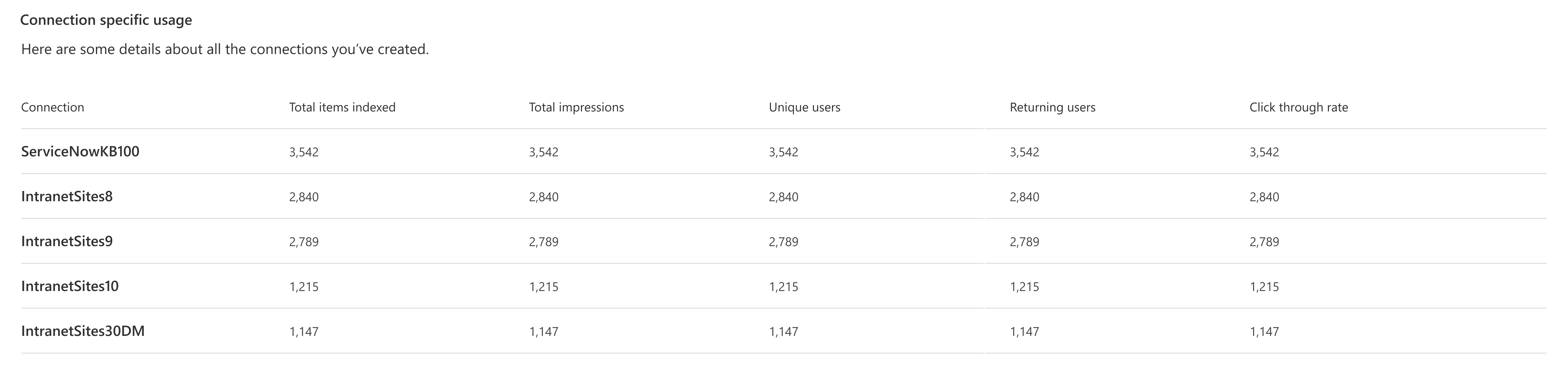
Ce rapport affiche les détails (nom de la connexion, nombre total d’éléments indexés, nombre total d’impressions, utilisateurs uniques et taux de clics) pour toutes les connexions qui ont été créées. Il indique le nombre d’éléments indexés et le nombre de fois que les utilisateurs voient ce contenu de connecteur. Il indique également le nombre d’utilisateurs uniques, ce qui indique si votre audience s’élargit au fil du temps et si le contenu leur est même utile par le taux de clics.
Top 10 des mots clés
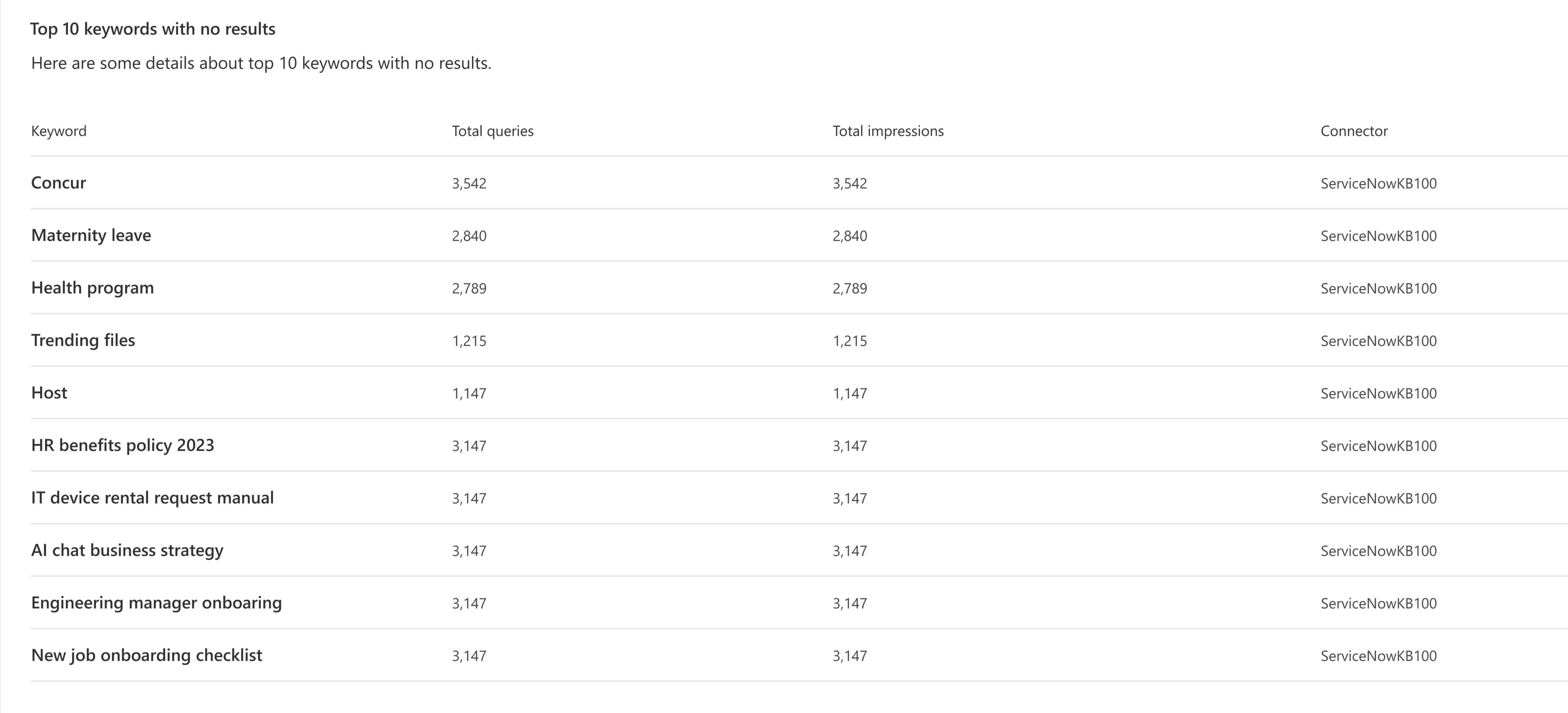
Ce rapport présente les détails des mots clés les plus recherchés et les requêtes correspondantes pour les mots clés. Il montre également d’où viennent ces résultats.
- Le nombre total de requêtes indique le nombre de requêtes où le mot clé mentionné a été utilisé.
- Le nombre total d’impressions indique le nombre de fois où les résultats du connecteur ont été affichés aux utilisateurs.
- du proxy d’application Fait référence aux connecteurs à partir desquels nous avons obtenu ces informations.
Télécharger des rapports existants
Chaque rapport et tableau dispose d’une option de téléchargement qui vous permet de télécharger les données d’arrière-plan du rapport que vous voyez à l’écran au format Excel. Lorsque le rapport affiché est limité aux cinq à dix premières lignes, le rapport téléchargé compte jusqu’à 2 000 enregistrements principaux.
Le téléchargement d’un rapport vous permet de voir les rapports d’une plage de temps plus large. Le rapport est téléchargé sous la forme d’une feuille de calcul Excel en fonction du filtre de date sélectionné. Si vous choisissez les 28 derniers jours, la feuille de calcul comportera un onglet individuel pour chaque jour. Le téléchargement des 12 derniers mois comporte un onglet pour chaque mois.
Empêcher le filtrage par pays, profession, département ou division
Par défaut, les utilisateurs dotés de rôles d’administrateur de recherche et d’éditeur de recherche peuvent filtrer les données de recherche par pays, profession ou département/division. Si vous ne souhaitez pas que les administrateurs filtrent les données de votre rapport à l’aide de ces dimensions, vous pouvez accéder aux paramètres de votre organisation dans le Centre d’administration Microsoft 365 et configurer ce paramètre. Lorsque ce paramètre est désactivé, les administrateurs ne peuvent pas filtrer les rapports de détails des analyses de connexion à l’aide de ces filtres.
Seuls les administrateurs généraux peuvent configurer ce paramètre.
Pour configurer ce paramètre :
- Dans le Centre d’administration Microsoft 365, sélectionnez Paramètres, puis Paramètres de l’organisation.
- Dans la page Paramètres de l’organisation, sélectionnez Rechercher & des analyses d’utilisation d’intelligence.
- Sur la page Rechercher & analyse de l’utilisation du renseignement, décochez la case Autoriser le filtrage des rapports d’utilisation par pays, profession, service ou division.
- Sélectionnez Enregistrer.
Articles connexes
Rapport
d’utilisation de Recherche MicrosoftRapport d’utilisation de Recherche Microsoft - Requêtes
Rapport d’utilisation de Recherche Microsoft : utilisateurs
Rapport d’utilisation de Recherche Microsoft - Analyse des
réponsesAfficher les rapports d’utilisation de la recherche dans les sites modernes