Remarque
L’accès à cette page nécessite une autorisation. Vous pouvez essayer de vous connecter ou de modifier des répertoires.
L’accès à cette page nécessite une autorisation. Vous pouvez essayer de modifier des répertoires.
Les rapports d’utilisation de la recherche vous permettent de mieux comprendre la manière dont les personnes de votre organisation utilisent Recherche Microsoft. Les informations générées à partir de ces rapports vous aideront à prendre des mesures qui feront de la recherche une expérience plus utile et plus agréable pour tous vos utilisateurs.
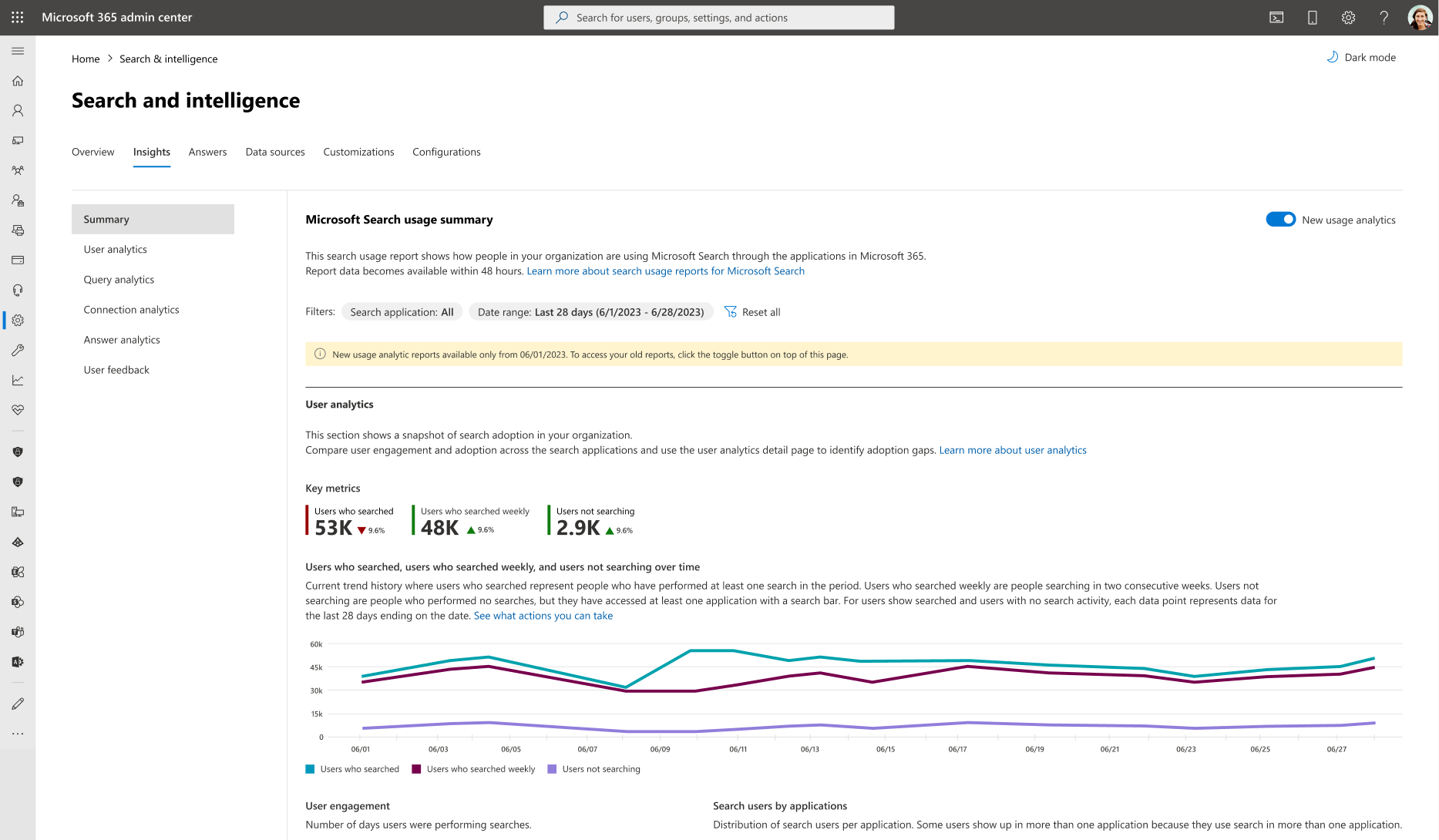
Les rapports d’utilisation de Recherche Microsoft incluent des graphiques et des tableaux générés à partir de recherches exécutées à partir de la page de démarrage de SharePoint, de Sites SharePoint et de l’application Microsoft 365 (anciennement appelée application Office) à office.com. L’analytique utilisateur est également disponible pour Windows Search, Outlook, Teams, OneDrive et la recherche d’applications dans Word, Excel et PowerPoint. Vous pouvez consulter les données des 28 derniers jours ou de l’année précédente.
Sur certaines pages détaillées, vous pouvez filtrer les rapports par pays, profession, service ou division. Pour protéger la confidentialité, si des filtres affichent des données pour cinq personnes ou moins, ces résultats ne seront pas inclus dans les rapports d’utilisation de la recherche. En outre, ces filtres peuvent être activés ou désactivés pour l’ensemble de l’organisation sur la page Paramètres de l’organisation, au cas où votre organisation aurait des exigences spécifiques en matière de confidentialité.
Rechercher la couverture des applications
Voici les applications de recherche actuellement incluses dans les rapports d’utilisation au niveau du locataire :
| Rechercher l’application | Description |
|---|---|
| copilot.cloud.microsoft | Microsoft Copilot (anciennement connu sous le nom de Microsoft365.com). |
| Microsoft365.com | L’application Microsoft 365 à microsoft365.com (anciennement appelée application Office à office.com). |
| SharePoint Sites | SharePoint Online, y compris les recherches sur sites classiques (entreprise/site/centre de recherche de base) et modernes (hub, communication et équipe). |
| Page de démarrage SharePoint | Site disponible lors de la sélection de SharePoint dans le lanceur d’applications Microsoft 365 avec l’URL se terminant par /SharePoint.aspx. |
| Résultats de Windows Search | Requêtes à partir de la zone de recherche du menu Démarrer ou de la barre des tâches pour les utilisateurs authentifiés avec des informations d’identification de l’organisation et qui ont produit des résultats de travail. |
| Outlook | Requêtes provenant d’Outlook pour tous les appareils et plateformes. |
| Teams | Requêtes provenant de Teams pour tous les appareils et plateformes. |
| OneDrive | Requêtes dans l’application OneDrive utilisées pour rechercher le OneDrive professionnel ou scolaire d’un utilisateur. |
| Word, Excel, PowerPoint | Regroupement de toutes les requêtes dans Word, Excel et PowerPoint. |
Comment obtenir les rapports d’utilisation de la Recherche Microsoft ?
- Dans le Centre d’administration Microsoft 365, sélectionnez Paramètres, puis sélectionnez Recherche et intelligence.
- Dans la page Recherche et intelligence , sélectionnez l’onglet Insights , puis sélectionnez Résumé.
Les rapports d’utilisation de la recherche sont disponibles pour les utilisateurs ayant des rôles d’administrateur de recherche, d’éditeur de recherche, de lecteur global ou d’administrateur global .
Quels rapports sont à ma disposition ?
La page Rapports d’utilisation de la Recherche Microsoft vous fournit des données de recherche à travers les quatre rapports suivants :
Analyse utilisateur : cette section montre comment les membres de votre organisation utilisent Recherche Microsoft et vous permet de comparer l’engagement et l’adoption des utilisateurs entre les applications de recherche et les périodes. Il vous permet également d’accéder à la page de détails d’un utilisateur pour afficher et analyser ses données plus en détail.
Analyse des requêtes : cette section présente les métriques de requête clés et un graphique de tendance des requêtes et des requêtes de clics au fil du temps. Il fournit également une répartition de l’activité de requête par action de l’utilisateur, pays, profession et département ou division. Cela vous permet également d’accéder à une page de détails de requête pour afficher et analyser les requêtes plus en détail.
Analyse des connexions – Cette section fournit une analyse de vos connexions. Examinez les requêtes et les clics pour rechercher les résultats de recherche de vos relations. Il vous permet également d’accéder à une page de détails de l’analyse des connexions pour afficher et analyser les données de connexion plus en détail.
Analyse des réponses - Cette section vous fournit des impressions et des données de clic pour vos signets éditoriaux, vos acronymes et vos Q&A. Il fournit également des informations sur les impressions et les clics pour les éléments individuels de signet, d’acronyme et de Q&A.
Vous pouvez afficher plus de détails sur les sections Analyse utilisateur, Analyse des requêtes, Analyse des réponses et Analyse des connexions en cliquant sur les liens.
Remarque
Ces rapports d’utilisation de la recherche affichent des données de recherche collectives basées sur le trafic de recherche des applications de recherche répertoriées ci-dessus. Vous pouvez également afficher et analyser les rapports d’utilisation de la recherche pour les sites SharePoint modernes individuels via leurs rapports d’utilisation de collections de sites respectifs. Pour plus d’informations, voir Afficher les rapports d’utilisation de la recherche dans les sites modernes.
Filtres
En haut du graphique Analytique utilisateur, vous pouvez utiliser les mesures suivantes pour filtrer vos données. Ces filtres s’appliquent également non seulement au graphique Analytique utilisateur, mais également aux autres rapports de la page Résumé de l’utilisation de la Recherche Microsoft.
| Filtre | Description |
|---|---|
| Plage de dates | Plage de dates pour les analyses affichées sur la page : 28 derniers jours et 12 derniers mois. |
| Rechercher l’application | L’application de recherche dans laquelle l’utilisateur a effectué les requêtes : résultats de Windows Search, Outlook, Teams, OneDrive, Word/Excel/PowerPoint, page de démarrage SharePoint, sites SharePoint, Microsoft365.com ou toutes les applications combinées. |
Accès aux données de recherche avant le début des rapports de nouvelle génération
Le traitement des nouveaux rapports d’utilisation de la recherche varie selon les clients. Si vous sélectionnez une plage de dates antérieure à la date de début du traitement, vous verrez un message indiquant que les données ne sont pas disponibles pour toute la période sélectionnée. Pour afficher les données antérieures à cette date, vous devez utiliser les rapports d’analyse d’utilisation précédents.

Pour afficher les rapports d’analyse de recherche précédents, sélectionnez le bouton bascule Nouveaux rapports d’utilisation dans le coin supérieur droit de la page.
Vous pouvez télécharger des rapports
La plupart des rapports et tableaux de la page Rapports d’utilisation de Recherche Microsoft comportent une option de téléchargement qui vous permet de télécharger les données d’arrière-plan du rapport que vous voyez à l’écran au format Excel. Alors que dans le rapport affiché, vous êtes limité aux cinq à 10 premières lignes, le rapport téléchargé contiendra jusqu’à 2 000 enregistrements principaux.
Le téléchargement d’un rapport vous permettra de voir des rapports sur une plage de temps plus large. Le rapport est téléchargé sous la forme d’une feuille de calcul Excel en fonction du filtre de date sélectionné. Si vous choisissez les 28 derniers jours, la feuille de calcul comportera un onglet individuel pour chaque jour. Le téléchargement des 12 derniers mois aura un onglet pour chaque mois.
Empêcher le filtrage par pays, profession, département ou division
Par défaut, les utilisateurs dotés de rôles d’administrateur de recherche et d’éditeur de recherche peuvent filtrer les données de recherche par pays, profession ou département/division. Si vous ne souhaitez pas que les administrateurs filtrent les données de votre rapport à l’aide de ces dimensions, vous pouvez accéder aux paramètres de votre organisation dans le Centre d’administration Microsoft 365 et configurer ce paramètre. Lorsque ce paramètre est désactivé, les administrateurs ne peuvent pas filtrer les rapports Détails de la requête ou Détails de l’analyse de connexion à l’aide de ces filtres.
Seuls les administrateurs généraux peuvent configurer ce paramètre.
Pour configurer le paramètre :
- Dans le Centre d’administration Microsoft 365, sélectionnez Paramètres, puis Paramètres de l’organisation.
- Dans la page Paramètres de l’organisation, sélectionnez Rechercher & des analyses d’utilisation d’intelligence.
- Sur la page Rechercher & analyse de l’utilisation du renseignement, décochez la case Autoriser le filtrage des rapports d’utilisation par pays, profession, service ou division.
- Sélectionnez Enregistrer.
Articles connexes
Rapport d’utilisation de Recherche Microsoft - Requêtes
Rapport d’utilisation de Recherche Microsoft : utilisateurs
Rapport d’utilisation de Recherche Microsoft - Analyse des
connexionsRapport d’utilisation de Recherche Microsoft - Analyse des
réponsesAfficher les rapports d’utilisation de la recherche dans les sites modernes