Remarque
L’accès à cette page nécessite une autorisation. Vous pouvez essayer de vous connecter ou de modifier des répertoires.
L’accès à cette page nécessite une autorisation. Vous pouvez essayer de modifier des répertoires.
Dans le rapport d’utilisation de la Recherche Microsoft, la section d’analyse des réponses vous donne des informations sur les performances des signets et acronymes éditoriaux au sein de l’organisation.
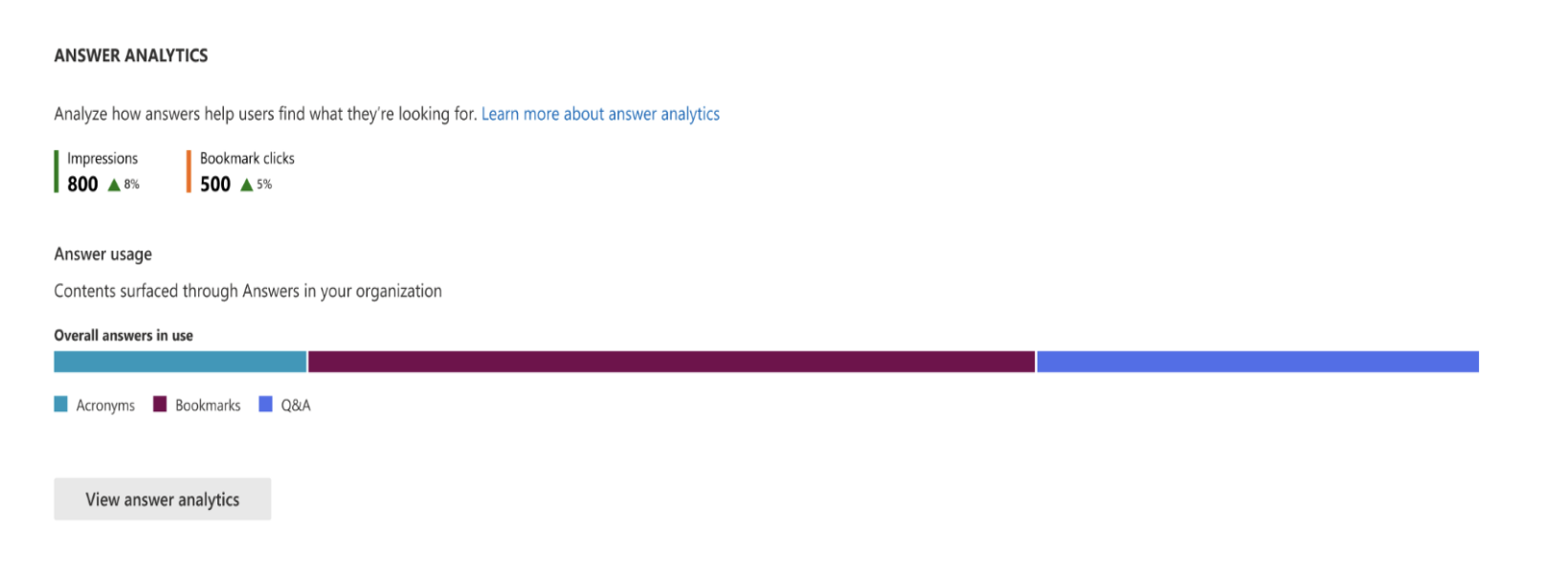
Les données au-dessus du graphique montrent les modifications au cours de la période sélectionnée pour les mesures suivantes :
| Métrique | Description |
|---|---|
| Requêtes avec impressions de réponses | Nombre de requêtes qui ont inclus une ou plusieurs impressions de réponse éditoriale (par exemple, signets ou acronymes). |
| Clics sur les signets | Nombre de requêtes où l’utilisateur a cliqué sur un résultat de signet. |
Le graphique à barres d’utilisation des réponses montre la répartition des impressions de réponses par type de réponse. Utilisez ce graphique pour comprendre la catégorie de réponse la plus courante dans votre organisation.
Vous pouvez afficher la page des détails de l’analyse des réponses en sélectionnant le bouton Afficher les analyses des réponses au bas de cette section ou en sélectionnant l’onglet Analyse des réponses sur la page Vue d’ensemble.
Page Détails de l’analyse des réponses
La page des détails d’analyse des réponses fournit des détails sur les tendances d’impression des signets et des acronymes, les impressions moyennes et le nombre d’éléments qui sont au-dessus et en dessous des impressions moyennes. Ces mesures sont également disponibles au niveau d’une réponse individuelle. Par exemple, vous pouvez utiliser ces rapports pour connaître les performances d’un signet particulier comme « Outlook web ».
Dans le menu Filtres , utilisez un ou plusieurs des éléments suivants pour filtrer les données dans les rapports :
| Filtre | Description |
|---|---|
| Plage de dates | Plage de dates pour les analyses affichées sur la page. Les options disponibles sont les 28 derniers jours et les 12 derniers mois |
| Rechercher l’application | L’application de recherche dans laquelle l’utilisateur a effectué les requêtes : page de démarrage SharePoint, sites SharePoint, Microsoft 365, Microsoft Copilot ou toutes les applications combinées. |
La page des détails de l’analyse des réponses contient des rapports pour les signets et les acronymes.
Analyse des signets
- Signets et cliquez sur les tendances des taux.
- Taux de clics moyen et nombre d’articles au-dessus et en dessous du taux de clics moyen.
- Impressions, taux de clics et requêtes utilisateur liste des signets individuels.
Analyse des acronymes
- Impression d’acronyme et Impression d’acronyme pour les acronymes organisés par l’Administration et le système.
- Impressions moyennes et nombre d’éléments inférieurs et supérieurs au nombre d’impressions moyennes.
- Impressions et requêtes d’utilisateurs liste d’acronymes individuels organisés par l’administrateur.
Remarque
Les réponses Q&R ont été déconseillées dans le cadre du retrait de Recherche Microsoft dans Bing. Q&analyses spécifiques à R ne sont plus incluses.
Signets Rapport d’utilisation
La section Signets fournit des informations sur les impressions moyennes, les tendances du taux de clics pour les signets dans leur ensemble et pour les éléments de signet individuels qui ont impressionné au cours de la période sélectionnée pour l’application de recherche sélectionnée.
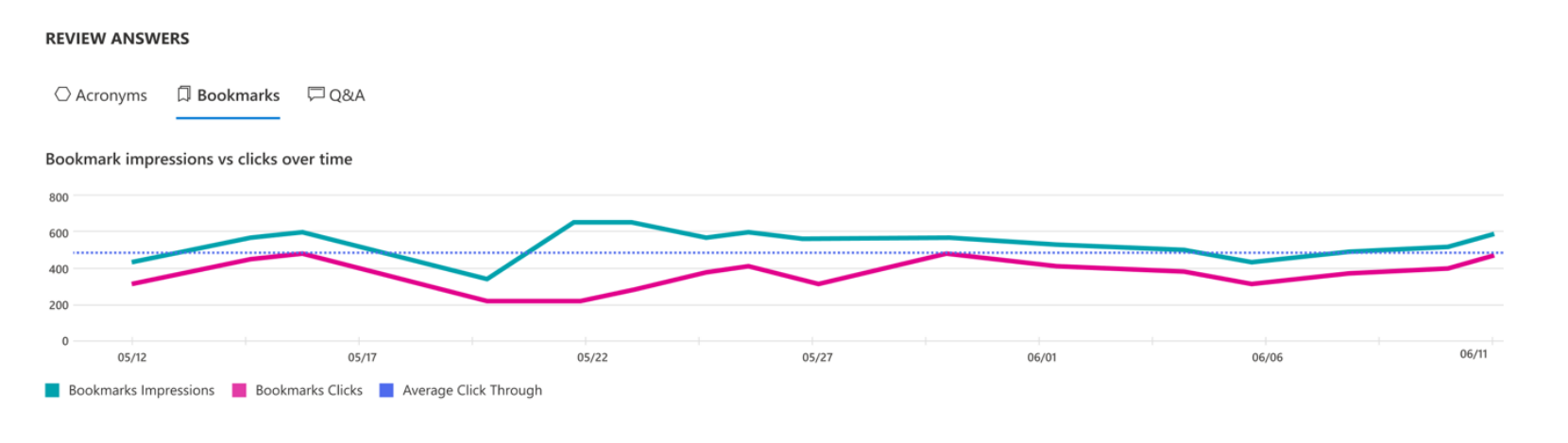
Signets, impressions, et clics sur les tendances
Utilisez ce graphique pour comprendre les impressions de signets et les tendances de clics au sein de votre organisation.
| Métrique | Description |
|---|---|
| Signets Impressions | Nombre de recherches dans lesquelles un signet a été affiché aux utilisateurs. |
| Clics sur les signets | Nombre de recherches dans lesquelles l’utilisateur a cliqué sur un signet lorsqu’il a été montré à l’utilisateur. |
| Moyenne de clics | Nombre moyen de clics = [Nombre total de clics au cours de la période sélectionnée/Période en jours] Par exemple, sur une période sélectionnée de sept jours, la valeur est [Nombre total de clics sur sept jours/sept] |
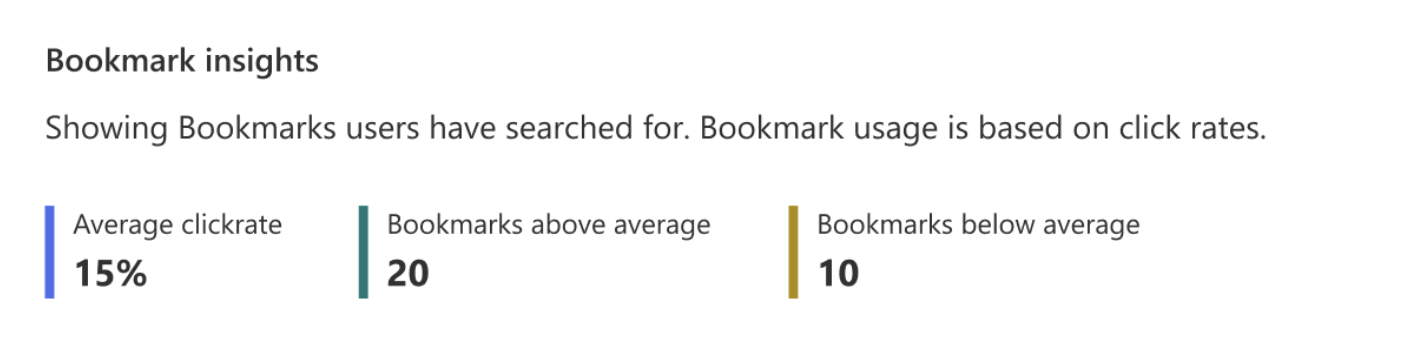
Taux de clics moyen
Utilisez le taux de clics moyen pour séparer les signets performants et les signets nécessitant des mises à jour pour améliorer le taux de clics.
| Métrique | Description |
|---|---|
| Taux de clics moyen | Taux de clics moyen = [Clics sur les signets]/[Impressions sur les signets]. Par exemple, sur une période sélectionnée de sept jours, le taux de clics moyen est le [nombre total de clics sur les signets en sept jours]/[nombre total d’impressions sur les signets en sept jours]. Ceci est représenté en pourcentage. |
| Signets au-dessus de la moyenne | Nombre de signets dont le taux de clics est supérieur au taux de clics moyen. Ces signets fonctionnent bien. |
| Signets en dessous de la moyenne | Nombre de signets dont le taux de clics est inférieur ou égal au taux de clics moyen. Ces signets ont un potentiel d’amélioration. |
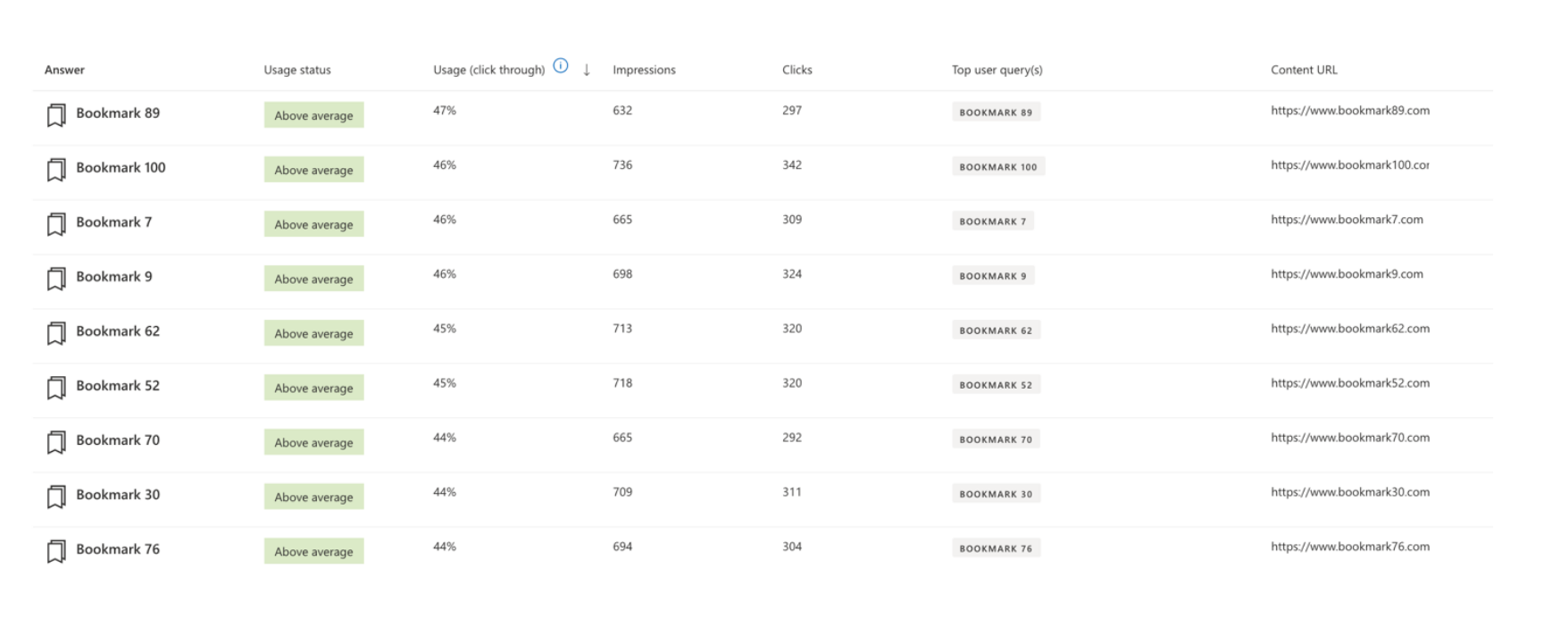
Informations sur les éléments de signet
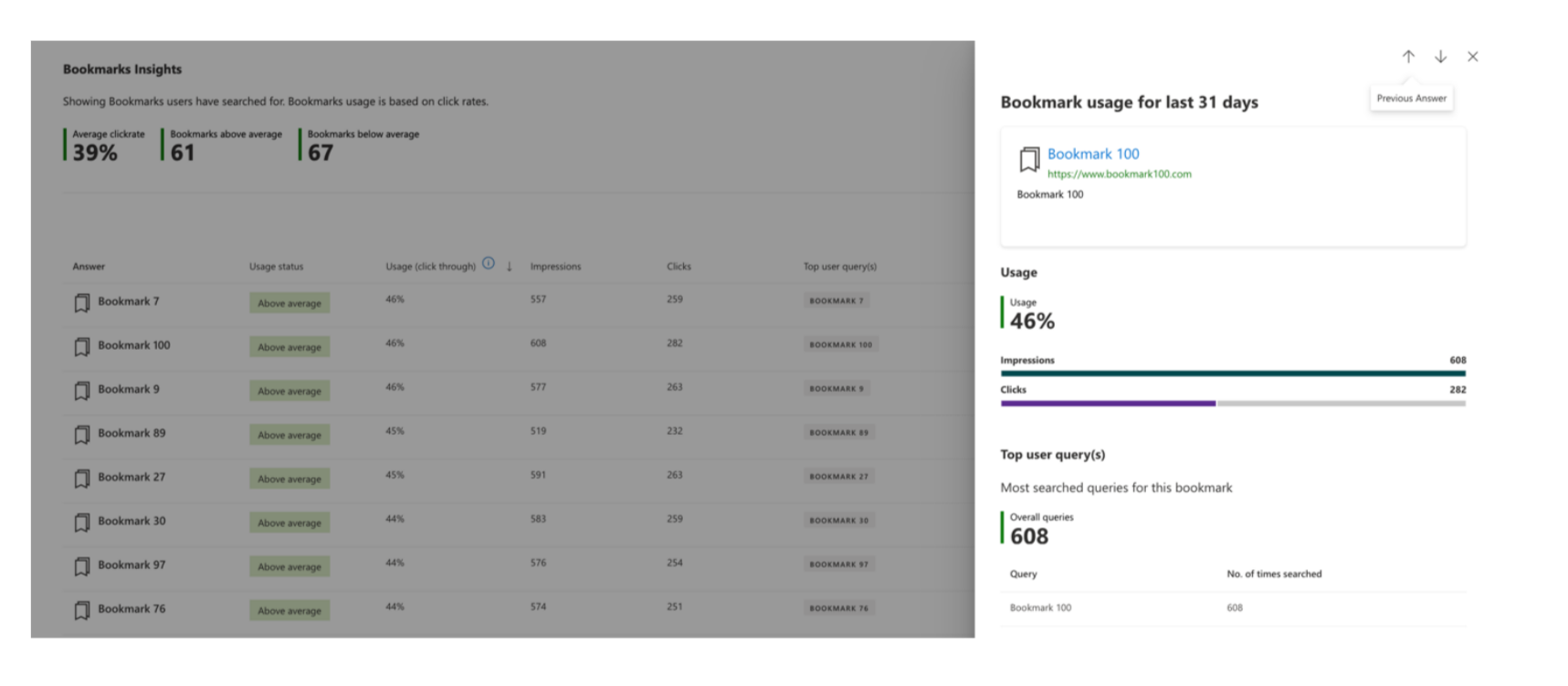
Le tableau Informations sur les éléments de signet fournit des informations sur les performances des signets individuels. Ce tableau répertorie tous les signets qui ont été impressionnés au cours de la période sélectionnée pour l’application de recherche sélectionnée.
| Métrique | Description |
|---|---|
| Status d’utilisation | Cette étiquette indique si le signet est supérieur ou inférieur au taux de clics moyen. |
| Utilisation (cliquez dessus) | Le taux de clics ou le taux de clics moyen ici est calculé comme [Clics]/[Impressions] pour le signet sur la période sélectionnée. |
| Impressions | Nombre de fois où le signet a été affiché aux utilisateurs |
| Clics | Nombre de fois où le signet a reçu un clic lorsqu’il a été montré aux utilisateurs. |
| Requête(s) principale(s) utilisateur(s) | Liste des requêtes utilisateur qui ont déclenché l’affichage du signet pour l’utilisateur. |
Une liste détaillée des requêtes utilisateur pour un signet est disponible dans la page du panneau des détails pour chaque élément de signet.
Rapport d’utilisation des acronymes
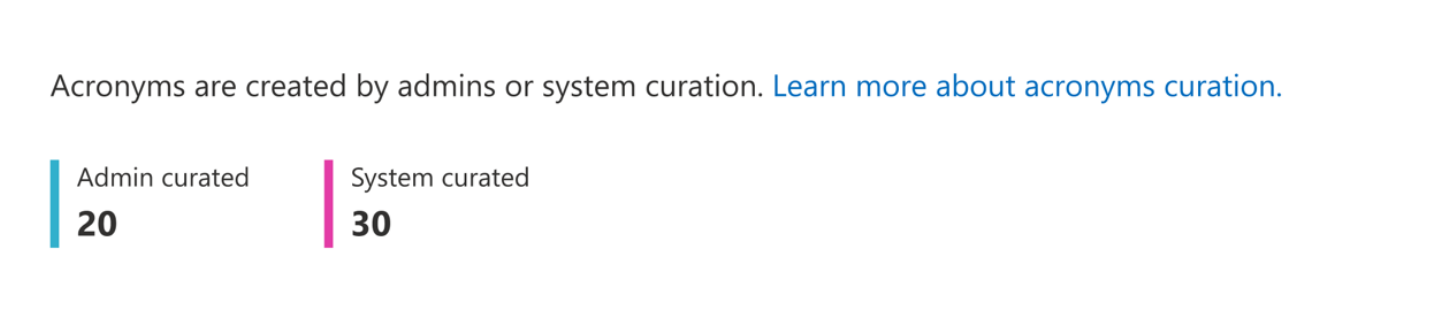
La section Acronymes fournit des informations sur les tendances des impressions pour les acronymes dans leur ensemble et pour les acronymes individuels qui ont impressionné au cours de la période sélectionnée. Les acronymes peuvent inclure des acronymes organisés par l’administrateur et par le système. En savoir plus sur la curation d’acronymes.
| Métrique | Description |
|---|---|
| Administration curé | Nombre de recherches dans lesquelles des acronymes organisés par l’administrateur ont été affichés aux utilisateurs |
| Organisé par le système | Nombre de recherches où des acronymes organisés par le système ont été affichés aux utilisateurs |
Acronymes Impressions Tendances
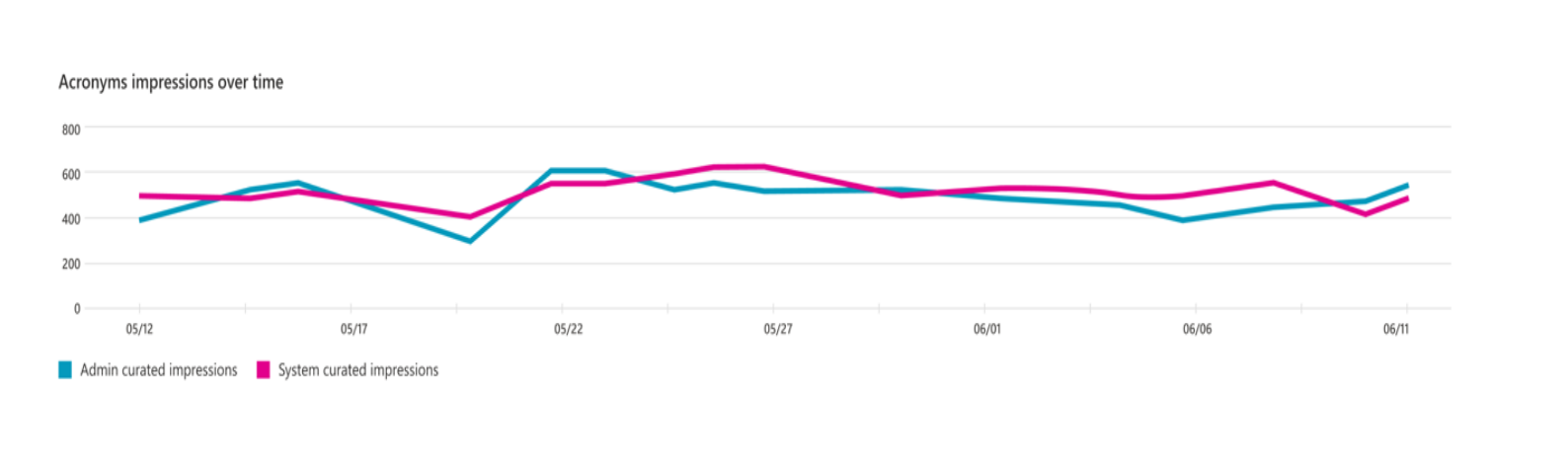
Utilisez ce graphique pour comprendre les tendances d’impression d’acronymes au sein de votre organisation. Le graphique montre les tendances des acronymes gérés par l’administrateur et par le système.
| Métrique | Description |
|---|---|
| Impressions organisées par l’Administration | Nombre de recherches dans lesquelles des acronymes gérés par l’administrateur ont été affichés aux utilisateurs, représentés sous la forme d’un graphique en courbes. |
| Impressions organisées par le système | Nombre de recherches où des acronymes organisés par le système ont été affichés aux utilisateurs, représentés sous forme de graphique en courbes. |
Impressions moyennes
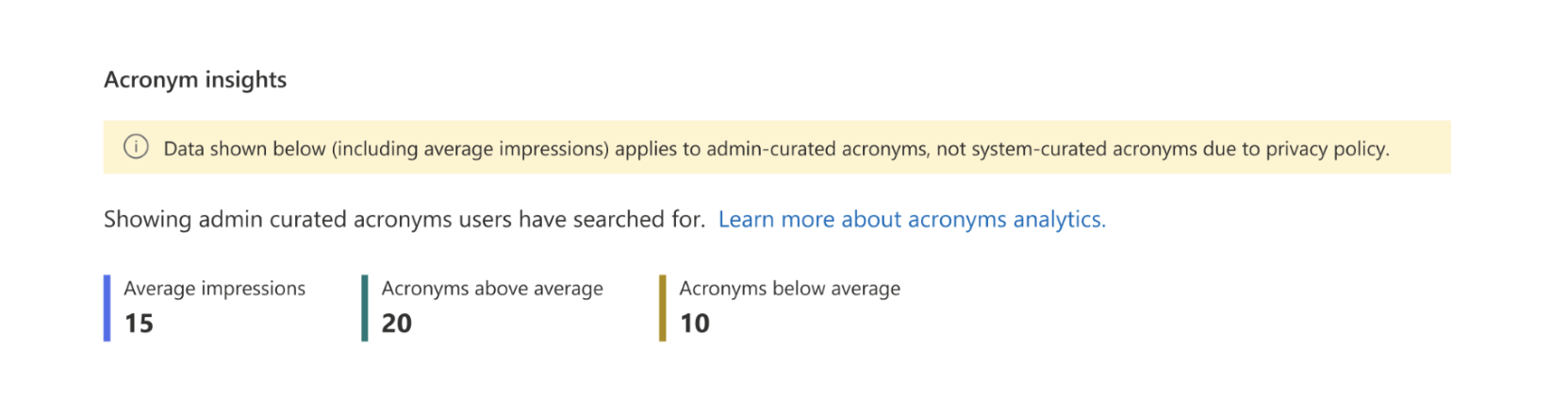
Utilisez Impressions moyennes pour séparer les acronymes qui fonctionnent bien et ceux qui nécessitent des améliorations pour améliorer l’impression. Les impressions moyennes et les informations sur les éléments d’acronyme s’appliquent uniquement aux acronymes gérés par l’administrateur.
| Métrique | Description |
|---|---|
| Impressions moyennes | Impressions moyennes = [somme de toutes les impressions d’acronymes organisés par l’administrateur]/[somme de tous les acronymes organisés par l’administrateur uniques qui ont impressionné]. Par exemple, sur une période sélectionnée de sept jours, le nombre moyen d’impressions correspond au [nombre total d’impressions d’acronymes organisés par l’administrateur en sept jours]/[somme de tous les acronymes organisés par l’administrateur uniques qui ont impressionné en sept jours]. |
| Acronymes au-dessus de la moyenne | Nombre d’acronymes organisés par l’administrateur qui sont au-dessus du nombre d’impressions moyennes. |
| Acronymes inférieurs à la moyenne | Nombre d’acronymes organisés par l’administrateur qui sont inférieurs ou égaux au nombre d’impressions moyennes. |
Acronyme Item Insights
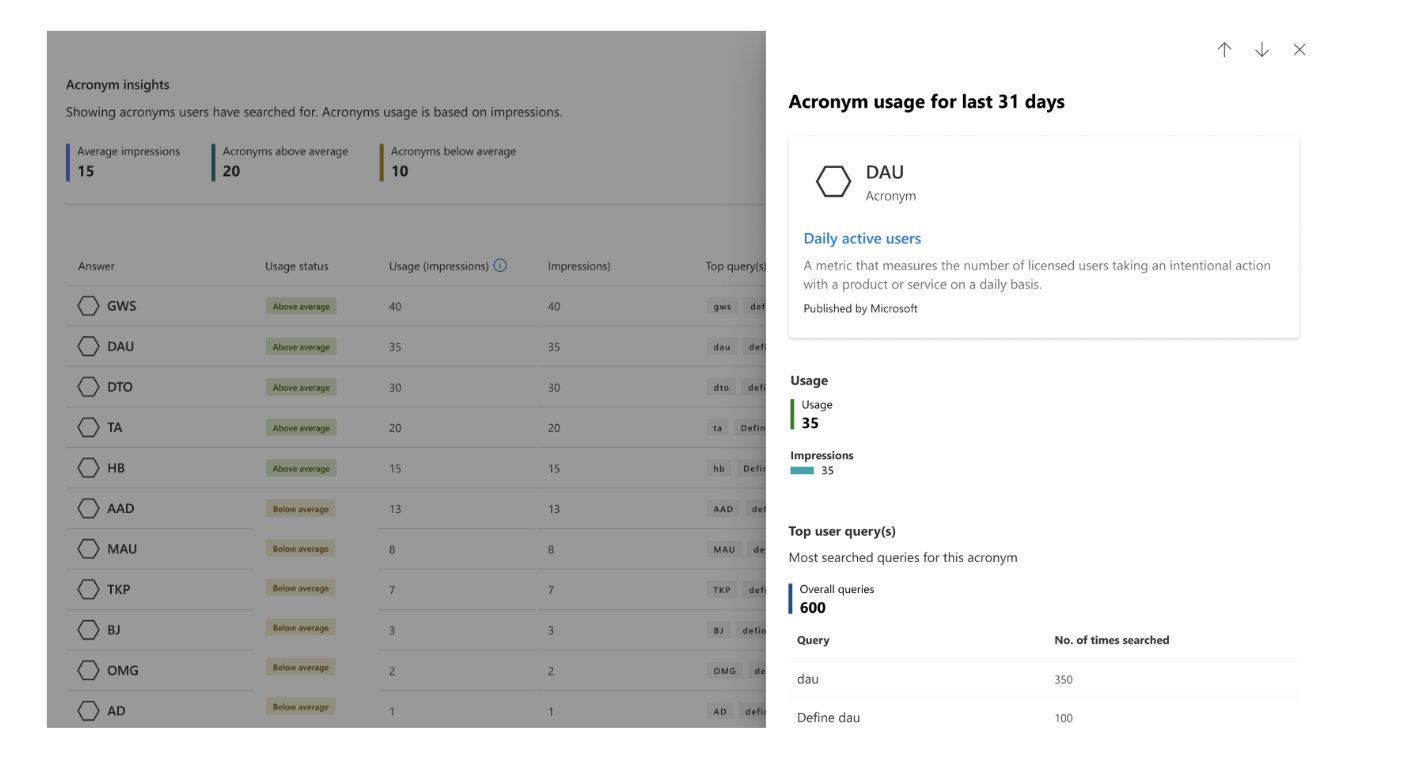
Le tableau Acronyme fournit des informations sur les performances des acronymes organisés par les administrateurs. Ce tableau répertorie tous les acronymes organisés par l’administrateur qui ont impressionné au cours de la période sélectionnée pour l’application de recherche sélectionnée.
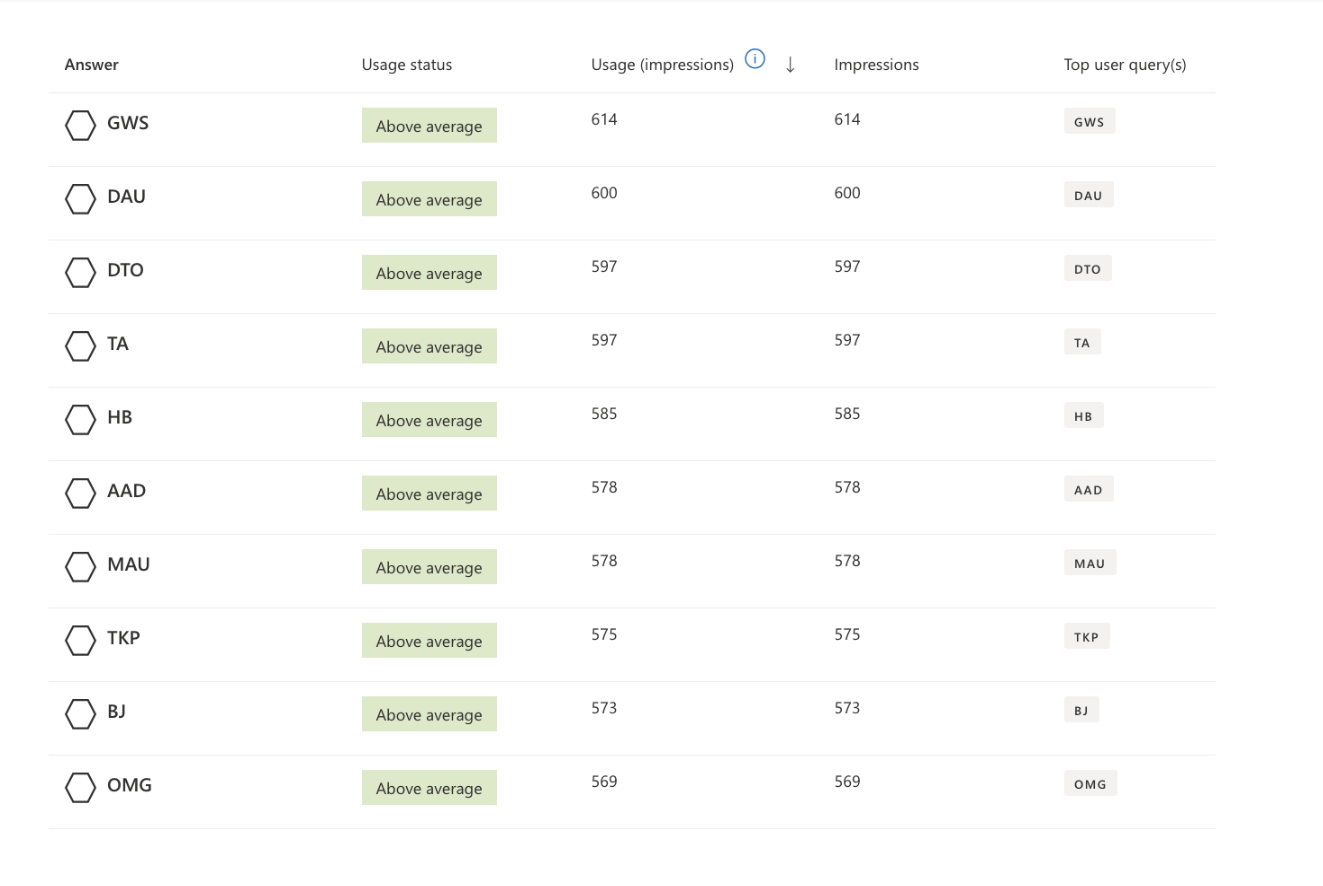
| Métrique | Description |
|---|---|
| Status d’utilisation | Cette étiquette indique si l’acronyme est supérieur ou inférieur au nombre d’impressions moyennes. |
| Utilisation (impressions) | Utilisation : voici le nombre d’impressions d’acronyme. |
| Impressions | Nombre de recherches dans lesquelles l’acronyme a été affiché aux utilisateurs. |
| Principales requêtes utilisateur | Liste des requêtes utilisateur qui ont déclenché l’affichage de l’acronyme pour l’utilisateur. |
Une liste détaillée des requêtes utilisateur est disponible dans le panneau des détails pour chaque élément d’acronyme.
Remarque
Answer Analytics n’est actuellement pas pris en charge pour la plage de filtres de 12 mois et pour certains types de clients. Si vous ne voyez pas la fonctionnalité d’analyse des réponses sur votre client test, envoyez-nous un e-mail à searchadminxteam@service.microsoft.com et nous vous contacterons pour une enquête plus approfondie.
Articles connexes
Rapport
d’utilisation de Recherche MicrosoftRapport d’utilisation de Recherche Microsoft - Requêtes
Rapport d’utilisation de Recherche Microsoft : utilisateurs
Rapport d’utilisation de Recherche Microsoft - Analyse des
connexionsAfficher les rapports d’utilisation de la recherche dans les sites modernes