Remarque
L’accès à cette page nécessite une autorisation. Vous pouvez essayer de vous connecter ou de modifier des répertoires.
L’accès à cette page nécessite une autorisation. Vous pouvez essayer de modifier des répertoires.
Avant de créer votre projet Microsoft Teams, vérifiez que les conditions préalables sont en place. Vous devez :
- Installer les outils requis pour générer votre espace de travail de projet Teams
- Préparer des comptes pour générer votre projet Teams
- Vérifier l’autorisation de chargement d’application personnalisée
Installer les outils requis pour créer votre espace de travail Teams
Vérifiez que les conditions suivantes sont remplies avant de commencer à créer votre application ou agent Teams :
| Outils | Objectif | Pour le type d’environnement | |
|---|---|---|---|
| Obligatoire | |||
| Kit de ressources Microsoft 365 Agents (précédemment appelé Kit de ressources Teams) | Une extension Microsoft Visual Studio Code qui crée une structure de projet pour votre application. Utilisez la dernière version. | JavaScript et TypeScript | |
| Microsoft Teams | Collaborez avec toutes les personnes avec lesquelles vous travaillez via des agents ou des applications pour la conversation, les réunions et les appels, le tout au même endroit. | JavaScript et TypeScript | |
| Node.js | Environnement runtime JavaScript principal. Pour plus d’informations, consultez Node.js table de compatibilité des versions pour le type de projet. | JavaScript et TypeScript | |
| Node Gestionnaire de package (NPM) | Installez et gérez les packages à utiliser dans les applications Node.js et ASP.NET Core. | JavaScript et TypeScript | |
| Microsoft Edge (recommandé) ou Google Chrome | Un navigateur avec des outils de développement. | JavaScript et TypeScript | |
| Microsoft Visual Studio Code | Environnements de build JavaScript, TypeScript ou Python (en préversion pour les développeurs). Utilisez la dernière version. | JavaScript et TypeScript | |
| Optional | |||
| Outils Azure pour Visual Studio Code et Azure CLI | Accédez aux données stockées ou déployez un back-end cloud pour votre application Teams dans Azure. | JavaScript | |
| outils de développement React pour Chrome ou outils de développement React pour Microsoft Edge | Extension DevTools de navigateur pour la bibliothèque JavaScript open source React. | JavaScript | |
| Afficheur Microsoft Graph | Outil basé sur un navigateur qui vous permet d’exécuter une requête à partir de données Microsoft Graph. | JavaScript et TypeScript | |
| Documentation pour les développeurs | Un portail web pour configurer, gérer et publier votre agent ou votre application Teams sur votre organization ou le Magasin Teams. | JavaScript et TypeScript |
Comptes pour créer votre application ou agent Teams
Vérifiez que vous disposez des comptes suivants avant de commencer à créer votre application ou agent Teams :
| Comptes | Objectif | Pour le type d’environnement |
|---|---|---|
| Compte professionnel ou scolaire Microsoft 365 | Compte de développeur Teams lors du développement d’une application. | JavaScript, TypeScript, Python (en préversion pour les développeurs) et C#. |
| Compte Azure | Ressources principales sur Azure. | JavaScript, TypeScript, Python (en préversion pour les développeurs) et C#. |
Conseil
Si vous souhaitez que votre agent ou votre application dispose de la prise en charge de SharePoint, vous devez disposer d’un compte d’administrateur de site de collection SharePoint.
Programme de développement Microsoft 365
Remarque
Pour créer un agent ou une application Teams, vous devez disposer d’un compte Microsoft 365 professionnel ou scolaire. Microsoft 365 compte personnel ne peut pas être utilisé.
Si vous avez un abonnement Visual Studio Enterprise ou Professionnel, les deux programmes incluent un abonnement gratuit Microsoft 365 développeur. Il est actif tant que votre abonnement Visual Studio est actif. Pour plus d’informations, consultez l’abonnement développeur Microsoft 365.
Si vous n’avez aucun locataire Microsoft 365, vous pouvez bénéficier d’un abonnement Microsoft 365 E5 développeur via le Programme pour les développeurs Microsoft 365. Pour plus d’informations, consultez la FAQ. Vous pouvez également vous inscrire à un essai gratuit d’un mois ou acheter un plan Microsoft 365.
Vous pouvez vous inscrire au programme développeur à l’aide de l’un des types de comptes suivants :
Compte Microsoft pour un usage personnel
Le compte Microsoft permet d’accéder aux produits et services cloud Microsoft, tels qu’Outlook, Messenger, OneDrive, MSN, Xbox Live ou Microsoft 365.
Inscrivez-vous à une boîte aux lettres Outlook.com pour créer un compte Microsoft (compte personnel). Vous pouvez utiliser ce compte Microsoft pour vous inscrire au Programme pour les développeurs Microsoft 365 et accéder aux services cloud Microsoft ou aux Azure liés aux consommateurs. Notez que ce compte Microsoft personnel ne peut pas être utilisé directement pour créer des applications Teams . Pour cela, vous aurez besoin d’un compte Microsoft 365 professionnel ou scolaire distinct.

Compte professionnel Microsoft pour les entreprises
Ce compte permet d’accéder à tous les services cloud Microsoft de niveau entreprise, de petite taille et d’entreprise. Les services incluent Azure, Microsoft Intune et Microsoft 365.
Lorsque vous vous inscrivez à l’un de ces services en tant que organization, un annuaire cloud est automatiquement approvisionné dans Microsoft Entra ID pour représenter votre organization.
Créer un compte de développeur Microsoft 365 gratuit
Pour créer un compte de développeur Microsoft 365 gratuit :
- Accédez auProgramme pour les développeurs Microsoft 365.
- Sélectionnez Rejoindre maintenant.
- Configurez votre abonnement de compte administrateur. Pour plus d’informations, consultez Configurer un abonnement microsoft 365 developer sandbox
Compte Azure
Un compte Azure vous permet d’héberger un agent ou une application Teams, ou ses ressources back-end, sur Azure à l’aide du Kit de ressources Agents dans Visual Studio Code. Vous avez besoin d’un abonnement Azure si :
- Vous intégrez un agent ou une application existant hébergé en dehors de Azure à Teams
- Vous prévoyez d’héberger des ressources back-end sur un autre fournisseur de cloud ou sur vos propres serveurs accessibles publiquement.
Remarque
Vous pouvez utiliser Azure compte pour provisionner Azure ressource afin d’héberger votre application ou agent Teams. Créez un compte gratuit si vous n’en avez pas déjà un.
Un compte Azure n’est pas nécessaire si vous n’utilisez pas le Kit de ressources Agents pour l’approvisionnement et le déploiement.
Vérifier l’autorisation de chargement d’application personnalisée
Après avoir créé votre agent ou votre application, vous devez le charger dans Teams sans le distribuer. Il s’agit d’un chargement d’application personnalisé. Connectez-vous à votre compte Microsoft 365 pour accéder à cette option. Vous pouvez case activée si le chargement d’applications personnalisées est activé à l’aide du client Visual Studio Code ou Teams.
Vérifier l’autorisation de chargement d’application personnalisée à l’aide de Visual Studio Code
Vous pouvez vérifier les autorisations de chargement d’application personnalisées de cette façon uniquement après avoir créé un projet avec le Kit de ressources Microsoft 365 Agents. Si vous n’avez pas encore créé de projet, utilisez le client Teams pour case activée l’autorisation à la place.
Ouvrez Visual Studio Code.
Sélectionnez Microsoft 365 Agents Toolkit dans la barre d’activité Visual Studio Code.
Remarque
Si vous ne voyez pas l’option, consultez Installer Agents Toolkit pour installer l’extension Agents Toolkit dans Visual Studio Code.
Créez un projet Agent Toolkit ou ouvrez un projet existant.
Sélectionnez Se connecter à Microsoft 365 sous COMPTES.
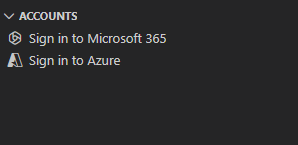
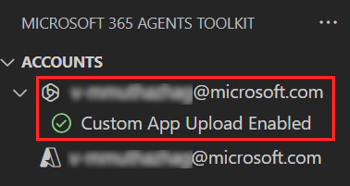
Vérifiez si vous pouvez voir l’option Chargement d’application personnalisé activé , comme illustré dans l’image suivante :
Vérifier l’autorisation de chargement d’application personnalisée à l’aide du client Teams
Dans le client Teams, sélectionnez Applications>Gérer vos applications>Charger une application.
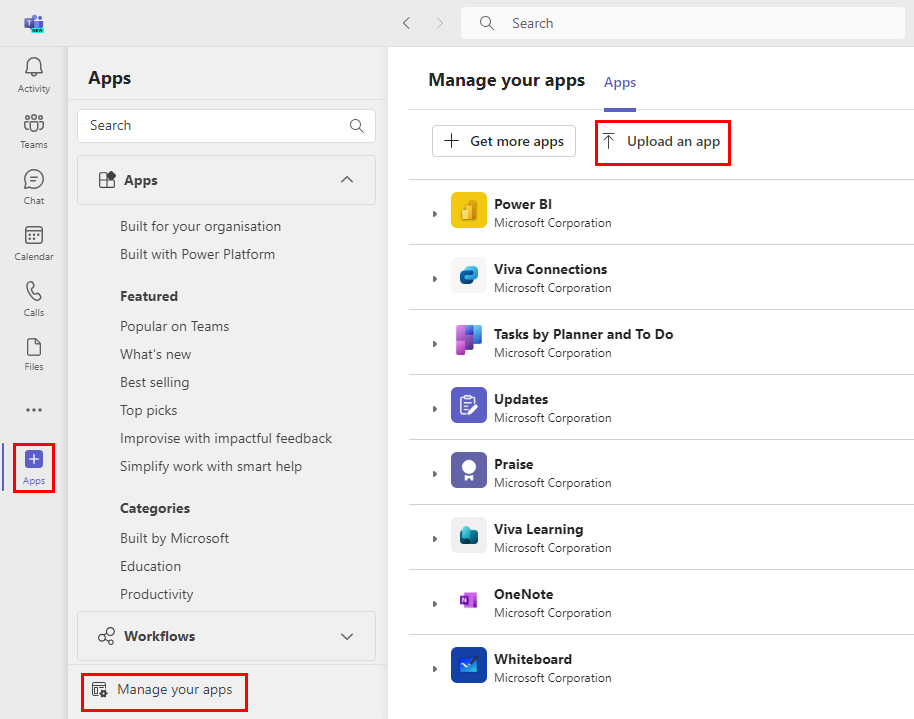
Vérifiez si vous pouvez voir l’option Charger une application personnalisée.
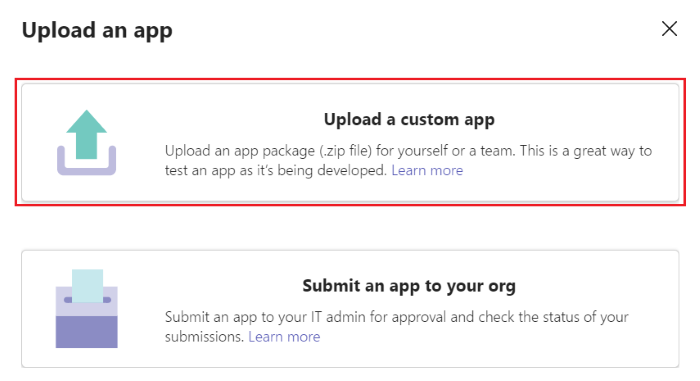
Activer le chargement d’applications personnalisées à l’aide du Centre d’administration
Si l’option de chargement d’application personnalisée n’est pas visible dans agents Toolkit dans Visual Studio Code ou si l’option de chargement d’une application personnalisée n’est pas disponible dans Teams, cela indique que vous ne disposez pas de l’autorisation requise pour le chargement d’applications personnalisées.
Vous devez activer le chargement d’applications personnalisées dans Teams, en fonction de votre rôle :
- Si vous êtes administrateur Teams, activez le paramètre de chargement d’application personnalisé pour votre locataire ou organization dans le Centre d’administration Teams.
- Si vous n’êtes pas administrateur Teams, contactez votre administrateur pour activer le chargement d’applications personnalisées.
Si vous êtes administrateur Teams (c’est-à-dire que vous disposez de droits d’administrateur), procédez comme suit dans le Centre d’administration Teams pour activer le chargement d’applications personnalisées :
Connectez-vous à Centre d’administration Microsoft 365 avec vos informations d’identification d’administrateur.
Sélectionnez l’icône
 >Teams.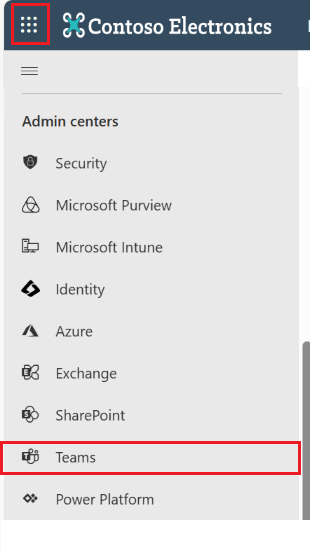
Remarque
L’affichage de l’option Teams peut prendre jusqu’à 24 heures. Vous pouvez charger votre application personnalisée dans un environnement Teams à des fins de test et de validation.
Connectez-vous au Centre d’administration Microsoft Teams avec vos informations d’identification d’administrateur.
Sélectionnez l’icône
> Stratégiesd’installation desapplications> Teams.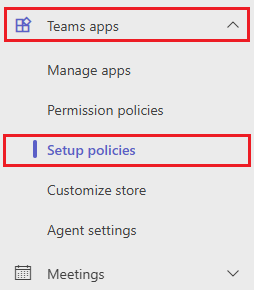
Sélectionnez Global (valeur par défaut à l’échelle de l’organisation).
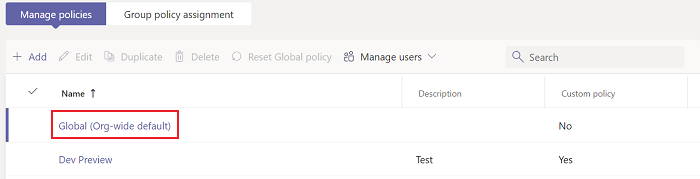
Définissez Charger des applications personnalisées sur Activé.
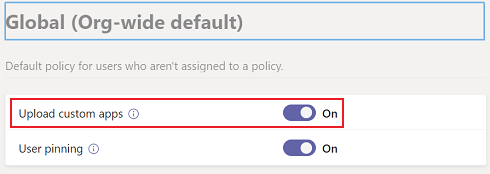
Sélectionnez Enregistrer.
Remarque
Le chargement d’applications personnalisées peut prendre jusqu’à 24 heures. Une fois qu’elle est active, vous pouvez utiliser l’option Charger une application personnalisée dans Teams pour tester votre application. Pour charger le fichier de package .zip de l’application, consultez Charger des applications personnalisées.
Vérifiez que vous disposez de l’autorisation de chargement d’application en suivant les étapes mentionnées dans Vérifier l’autorisation de chargement d’application personnalisée.
Voir aussi
Collaborer avec nous sur GitHub
La source de ce contenu se trouve sur GitHub, où vous pouvez également créer et examiner les problèmes et les demandes de tirage. Pour plus d’informations, consultez notre guide du contributeur.