Remarque
L’accès à cette page nécessite une autorisation. Vous pouvez essayer de vous connecter ou de modifier des répertoires.
L’accès à cette page nécessite une autorisation. Vous pouvez essayer de modifier des répertoires.
 Certaines fonctionnalités décrites dans cet article nécessitent Teams Premium pour les réunions et sont incluses avec Teams Enterprise pour les événements.
Important
Mise à jour des licences pour Teams Premium et Teams Enterprise
À compter du 1er avril 2026, certaines fonctionnalités qui étaient auparavant disponibles uniquement avec Teams Premium sont désormais incluses dans Teams Entreprise. Teams Premium continue d’offrir une protection avancée des réunions, une communication avancée (comme l’application Files d’attente), une image de marque et une personnalisation, ainsi que des fonctionnalités d’intelligence. En savoir plus.
Les clients qui ont acheté des licences Teams Premium avant le 1er avril 2026 continueront d’avoir accès à toutes les fonctionnalités et expériences produit Teams Premium précédemment incluses dans ces licences jusqu’à leur expiration.
Pour gérer les fonctionnalités de Teams Premium, votre client doit disposer d’au moins une licence Teams Premium active.
Vue d’ensemble
La fonctionnalité de test silencieux de Teams permet aux administrateurs informatiques de Microsoft Teams de planifier et de simuler des tests entre les utilisateurs d’un sous-réseau de leur organisation et les serveurs d’appels Microsoft. Les tests silencieux Teams se composent de deux types de tests distincts :
- Appels de test silencieux : simulez des appels Teams standard pour tester la qualité des appels et les performances du réseau.
- Assemblées de test silencieuses : simulez des événements à grande échelle pour tester les capacités de diffusion et la capacité du réseau. Cette fonctionnalité s’applique aux événements Teams optimisés pour un large public.
Cette fonctionnalité permet une surveillance proactive de la qualité des appels et de la surveillance du réseau en faisant en sorte que les tests s’exécutent selon le calendrier défini silencieusement en arrière-plan sans interrompre les utilisateurs. Une fois le test exécuté, les administrateurs informatiques peuvent afficher un rapport détaillant la qualité des appels et les problèmes potentiels afin que des mesures proactives puissent être prises pour améliorer l’expérience des utilisateurs finaux en matière d’appels, de réunions et d’événements.
Pourquoi Silent Test ?
Les outils de suivi existants (Tableau de bord qualité des appels (CQD), Suivi Real-Time, Alertes) sont réactifs ; Ils détectent les problèmes une fois que les utilisateurs les ont rencontrés. Les tests silencieux de Teams offrent une surveillance proactive, ce qui permet aux équipes informatiques de détecter et de résoudre les problèmes réseau avant qu’ils n’affectent les utilisateurs.
Imaginez des scénarios tels que :
Modifications réseau : vous mettez à jour les règles de votre pare-feu réseau ou les configurations Wi-Fi. L’exécution de tests silencieux permet de valider les performances de manière proactive avant que les utilisateurs ne signalent des problèmes.
Configuration d’un nouvel emplacement : Vous lancez un nouvel emplacement de bureau. Même avec seulement quelques clients Teams disponibles, les tests silencieux peuvent fournir des indicateurs précoces de la préparation du réseau.
Contrôles d’intégrité de routine : La planification de tests silencieux quotidiens ou hebdomadaires permet une surveillance continue pour détecter les dégradations à un stade précoce, réduisant ainsi le risque de pannes ayant un impact sur les utilisateurs finaux.
En intégrant Teams Silent Testing à vos routines opérationnelles, vous pouvez détecter et résoudre les problèmes potentiels de manière proactive, garantissant ainsi une meilleure fiabilité et la satisfaction des utilisateurs.
Points essentiels
Caractéristiques générales (les deux types de tests) :
- Les tests s’exécutent silencieusement en arrière-plan sur le client Teams à des heures planifiées.
- Les tests ciblent un sous-réseau spécifique.
- Les tests s’exécutent uniquement sur le client de bureau (Windows et macOS).
- Les tests s’exécutent uniquement si l’appareil est inactif (l’utilisateur n’est pas dans un appel Teams actif).
- Aucune interruption de l’expérience utilisateur : aucune notification, aucun son ou changement visible.
Appels de test silencieux :
- Les tests d’appel s’exécutent pendant 60 secondes sur les ordinateurs des utilisateurs en arrière-plan.
Test silencieux Assemblée :
- Les tests de l’assemblée peuvent être configurés pour durer jusqu’à 180 minutes.
Exigences relatives aux points de terminaison :
- L’appareil doit être situé dans le sous-réseau ciblé.
- Le client Teams doit être installé et en cours d’exécution.
- L’appareil doit être sous tension.
- L’utilisateur ne doit pas être sur un appel Teams actif.
- L’utilisateur Teams connecté à l’appareil doit disposer d’une licence Teams Premium pour les appels de test silencieux. Test silencieux Les assemblées sont incluses dans Teams Entreprise.
Configuration réseau requise
Pour que les tests silencieux fonctionnent correctement, votre infrastructure réseau doit répondre à des exigences spécifiques afin de garantir une communication réussie avec les services Microsoft Teams. Les connexions externes suivantes doivent être accessibles :
| Nom d’hôte | Ports | Protocole | Description |
|---|---|---|---|
| *.ecdn.teams.microsoft.com | 443 | HTTPS/WebSocket sur TCP | Planificateur de tests silencieux |
| *.ecdn.teams.cloud.microsoft | 443 | HTTPS/WebSocket sur TCP | Domaine unifié |
Important
Dans le cadre de l’initiative Unified Domains , les domaines passent de *.teams.microsoft.com à *.teams.cloud.microsoft. Les deux domaines sont nécessaires pendant la période de transition pour assurer un service ininterrompu.
Détails de la licence
- Les appels de test silencieux sont une fonctionnalité de Teams Premium. Test silencieux Les assemblées sont incluses dans Teams Entreprise.
Comment planifier un test silencieux
Les tests silencieux Teams peuvent être planifiés via le Centre d’Administration Teams.
Pour planifier des tests, vous devez avoir le rôle d’Administration général ou d’Administration Teams.
Dans le volet de navigation gauche du Centre d’administration Teams, accédez à Analyse & rapports>Tests silencieux.
Sélectionnez Planifier le test.
Sélectionner une assemblée ou une réunion (pour l’appel)
Remplissez le formulaire :
Nom du test
Sous-réseaux cibles : plusieurs sous-réseaux peuvent être entrés séparés par des virgules. Les ID de sous-réseau doivent être au format CIDR valide. Par exemple, 192.168.1.0/24. Seul IPv4 est actuellement pris en charge.
Fréquence : une seule fois, tous les jours, toutes les semaines, etc.
[Assemblée uniquement] Nombre maximal de participants
[Assemblée uniquement] Durée
Date et heure de début
Enregistrez la planification.
Afficher les tests planifiés en bas de la page. Vous pouvez modifier ou interrompre des planifications existantes si nécessaire.
Comment afficher les rapports de test silencieux
La méthode d’examen des résultats diffère selon le type de test.
Appels test silencieux
Dans la page Appels de test silencieux, sélectionnez Télécharger le rapport pour télécharger un fichier de rapport Power BI.
Lorsqu’un test est terminé, ouvrez le rapport Power BI, connectez-vous avec vos informations d’identification d’administrateur, puis choisissez le nom du sous-réseau/test pour afficher un rapport.
Si Power BI n’est pas installé, consultez les articles suivants pour savoir comment le télécharger et le configurer :
Rapports
Lorsque vous ouvrez le rapport Power BI pour la première fois, vous voyez une vue d’ensemble de vos résultats d’utilisation des appels de test silencieux.
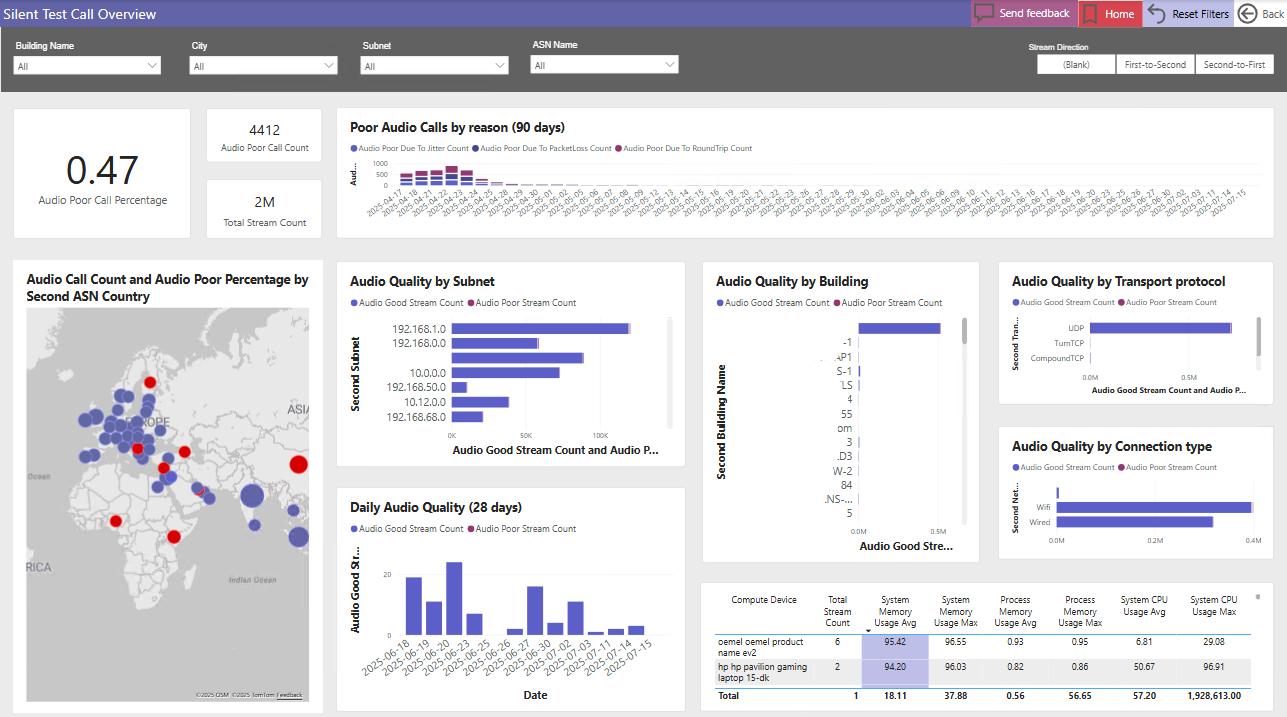
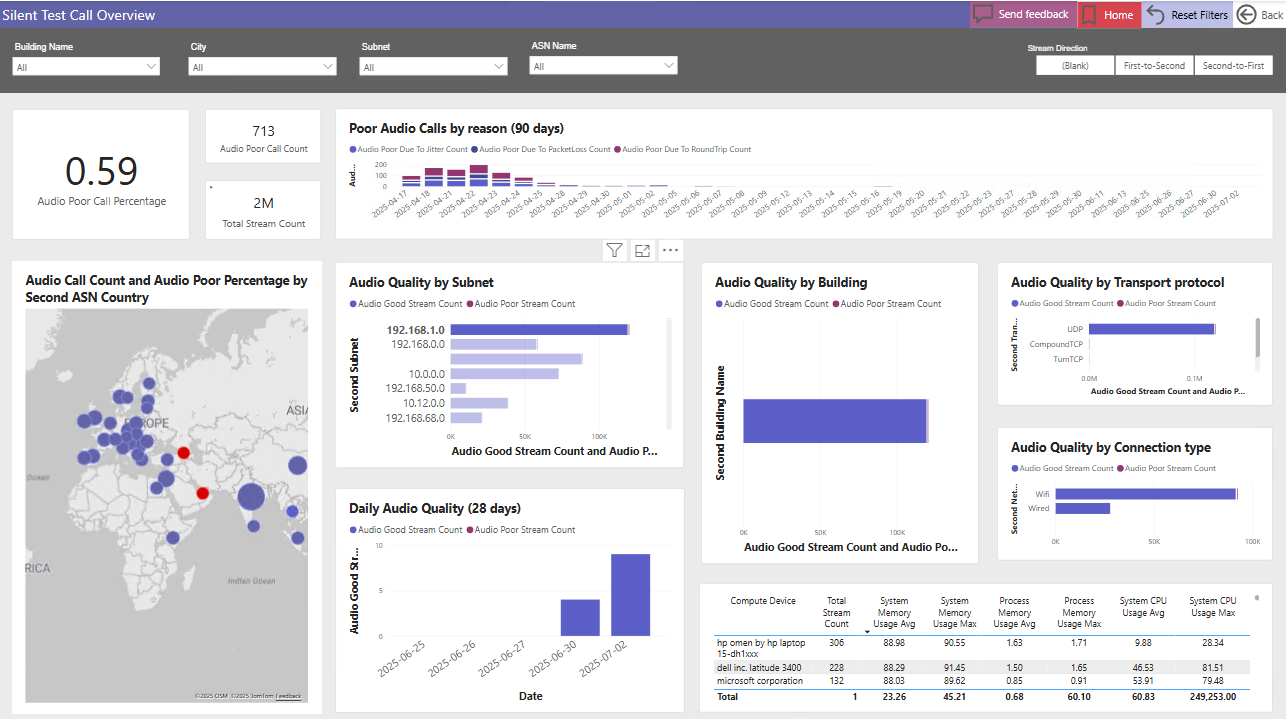
Lorsque vous sélectionnez des points de données tels que le nom du sous-réseau ou du bâtiment, le rapport est modifié pour refléter cette étendue.
Test silencieux Assemblée
Test silencieux Les performances de l’assemblée peuvent être affichées dans les pages d’analyse Microsoft eCDN.
Les données de performances peuvent être affichées dans les tableaux de bord Analytics peu après le début du test.
Pour plus d’informations sur la façon de lire les analyses, consultez les articles suivants :