Remarque
L’accès à cette page nécessite une autorisation. Vous pouvez essayer de vous connecter ou de modifier des répertoires.
L’accès à cette page nécessite une autorisation. Vous pouvez essayer de modifier des répertoires.
S’applique à : réunion
  Événements
Important
Mise à jour des licences pour Teams Premium et Teams Enterprise
À compter du 1er avril 2026, certaines fonctionnalités qui étaient auparavant disponibles uniquement avec Teams Premium sont désormais incluses dans Teams Entreprise. Teams Premium continue d’offrir une protection avancée des réunions, une communication avancée (comme l’application Files d’attente), une image de marque et une personnalisation, ainsi que des fonctionnalités d’intelligence. En savoir plus.
Les clients qui ont acheté des licences Teams Premium avant le 1er avril 2026 continueront d’avoir accès à toutes les fonctionnalités et expériences produit Teams Premium précédemment incluses dans ces licences jusqu’à leur expiration.
Pour gérer les fonctionnalités de Teams Premium, votre client doit disposer d’au moins une licence Teams Premium active.
Vue d’ensemble
Les événements Teams prennent en charge une gamme d’expériences de communication structurée, des sessions interactives aux événements de style diffusion pour un large public.
Cet article fournit aux administrateurs une vue d’ensemble des événements Teams, y compris les considérations de planification, les contrôles de stratégie et les conseils pour vous aider à préparer les événements dans votre organisation.
Comprendre les événements Teams
Licences et capacité pour les événements Teams
Avec Teams Entreprise, les organisateurs peuvent :
- Organisez des événements pour un maximum de 1 000 participants avec les fonctionnalités d’engagement suivantes : microphone et caméra des participants, conversation interactive, réactions, lever la main, sondages et Q&R.
- Hébergez des événements pouvant accueillir jusqu’à 3 000 participants avec les fonctionnalités d’engagement suivantes : conversation de réunion pour les grands événements, réactions, lever la main, sondages et Q&R.
- Organisez des événements pour un maximum de 10 000 participants dans une expérience de lecture seule, avec Q&R.
Avec une licence complémentaire Attendee Capacity Pack , les organisateurs peuvent mettre à l’échelle des événements jusqu’à 100 000 participants. Pour en savoir plus sur la gestion des licences pour les événements Teams, consultez Vue d’ensemble des licences d’événements Teams.
La disponibilité de certaines fonctionnalités dépend de la capacité de l’événement. Pour plus d’informations, consultez Fonctionnalités d’événement à grande échelle.
Remarque
Nous vous recommandons d’utiliser Teams Events Services pour les événements avec plus de 20 000 participants.
L’application Événements
L’application Événements (anciennement l’application Réunion) dans Teams offre aux utilisateurs de votre organisation un moyen centralisé de créer, découvrir et gérer des événements numériques et hybrides. L’application est préinstallée pour tous les utilisateurs Teams.
Les organisateurs utilisent un flux de création unifié pour configurer les paramètres d’événement (tels que l’inscription et l’interaction des participants) en fonction de la capacité de l’événement et du scénario, plutôt que de sélectionner un type d’événement fixe. Cette approche remplace les configurations prédéfinies liées à des types d’événements spécifiques et offre une expérience cohérente et flexible qui permet aux organisateurs d’adapter les événements à leur public et à leurs objectifs. Pour en savoir plus, consultez Prise en main de l’application Événements Microsoft Teams.
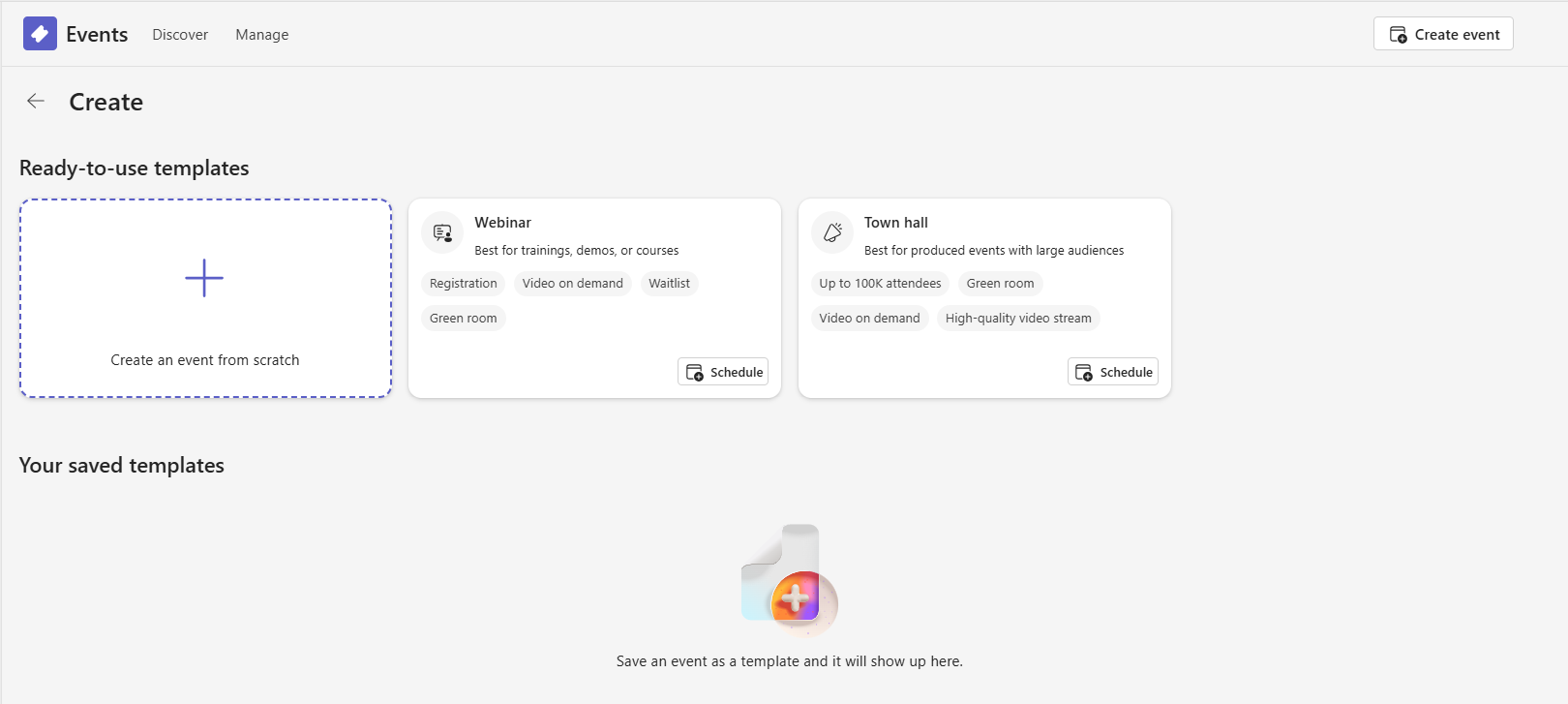
Les stratégies existantes de webinaires et d’assemblées Teams continuent de s’appliquer, de sorte que les administrateurs peuvent contrôler qui peut créer des événements et quelles fonctionnalités les organisateurs peuvent utiliser sans adopter un nouveau modèle de stratégie. Lorsqu’ils sont autorisés par la stratégie, les organisateurs peuvent créer des événements à partir de zéro et configurer des options pour leur scénario ou utiliser des modèles prédéfinis de webinaire ou d’assemblée. Les événements interactifs jusqu’à 1 000 participants utilisent des paramètres de stratégie de webinaire, tandis que les événements optimisés pour un large public utilisent les paramètres de stratégie de l’assemblée.
Optimisez votre audience dans les événements Teams
Le formulaire et les modèles de planification d’événements de l’application Événements incluent l’option Optimiser pour une large audience . Cette option optimise un événement pour une diffusion de style diffusion afin de prendre en charge un large public.
Lorsque l’option Optimiser pour le grand public est activée, l’événement respecte tous les paramètres de l’assemblée dans la stratégie d’événements Teams (CsTeamsEventsPolicy).
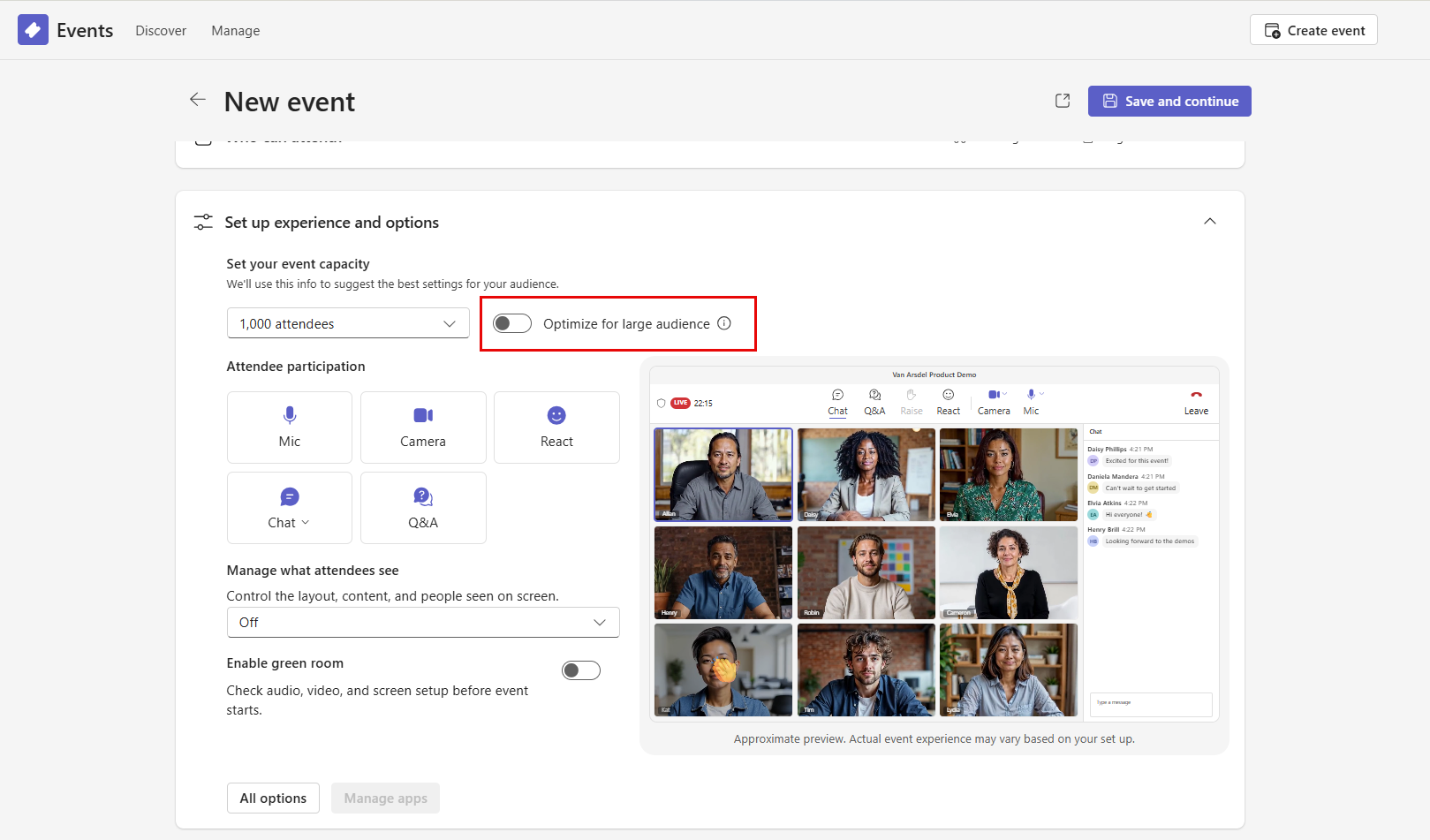
Les organisateurs ont l’expérience suivante lorsqu’ils créent des événements :
- Pour les événements comptant jusqu’à 1 000 participants, l’option Optimiser pour le grand public est désactivée et les organisateurs peuvent choisir de l’activer.
- Pour les événements de plus de 1 000 participants, Optimiser pour le grand public est activé et ne peut pas être désactivé.
Pour plus d’informations sur le fonctionnement des paramètres de stratégie avec Optimiser pour une large audience, consultez Gérer les personnes autorisées à planifier et à participer à des événements dans Microsoft Teams.
Expérience événementielle basée sur Optimiser pour le grand public
Lorsque l’option Optimiser pour le grand public est activée, l’événement utilise les paramètres de stratégie de l’assemblée. Certaines fonctionnalités des participants sont limitées ou ajustées, et les paramètres sont appliqués pour prendre en charge la diffusion à grande échelle. Par exemple, les participants ne peuvent pas activer leurs microphones et caméras à la demande, et les participants visionnent l’événement avec un léger retard et peuvent suspendre et rembobiner la vidéo en direct. Les participants utilisent également un réseau de distribution de contenu d’entreprise (eCDN), le cas échéant.
Lorsque l’optimisation pour le grand public est désactivée, l’événement utilise les paramètres de stratégie de webinaire et prend en charge une expérience plus interactive. Les participants peuvent utiliser des fonctionnalités telles que le microphone, la caméra et la conversation interactive.
N’oubliez pas que le modèle d’assemblée utilise les paramètres de stratégie d’assemblée, sauf si l’optimisation pour le grand public est désactivée, et que le modèle de webinaire utilise les paramètres de stratégie de webinaire, sauf si l’optimisation pour le grand public est activée.
Pour obtenir la liste des fonctionnalités disponibles dans les événements comptant jusqu’à 1 000 participants et dans les événements optimisés pour un large public, consultez Comparaison des fonctionnalités de réunions et d’événements.
Remarque
Les clients en Chine ne peuvent actuellement pas créer d’événements Teams optimisés pour un large public, comme des assemblées. Ils peuvent participer à des événements optimisés pour une large audience hébergés dans un client en dehors de la Chine s’ils sont ajoutés en tant que compte invité (l’approche recommandée pour une participation authentifiée) ou de manière anonyme si l’organisateur autorise l’accès anonyme.
Comprendre vos stratégies
Les événements Teams sont gérés via une combinaison de stratégies de réunion Teams (CsTeamsMeetingPolicy), de stratégies d’événements Teams (CsTeamsEventsPolicy) et de paramètres organisateur et participant. Les stratégies de réunion contrôlent les fonctionnalités principales qui s’appliquent aux réunions et aux événements, tandis que les stratégies d’événements contrôlent les fonctionnalités spécifiques à l’événement. Les paramètres de l’organisateur définissent davantage l’expérience des événements dans les limites définies par les stratégies d’administration.
Pour obtenir une vue d’ensemble de la gestion des stratégies pour les réunions et événements Teams, consultez Gérer les stratégies de réunion et d’événement dans Microsoft Teams.
Pour obtenir la liste des stratégies d’administration et des paramètres de l’organisateur pour les événements, voir Administration et la stratégie de l’organisateur et les contrôles de paramètres plus loin dans cet article.
Planifier et configurer
Décider qui peut participer aux événements créés par les organisateurs
Vous contrôlez si les organisateurs peuvent planifier des événements publics auxquels tout le monde peut assister ou des événements au sein de l’organisation auxquels seules les personnes de votre organisation peuvent assister.
Il existe des différences essentielles entre les événements internes à l’organisation et les événements publics. Tenez compte des informations suivantes lorsque vous gérez les participants aux événements.
| Fonctionnalité | Événement au sein de l’organisation | Événement public |
|---|---|---|
| Inclut les invités |
|
|
| Les membres de l’organisation qui a créé l’événement peuvent y participer |
|
|
| Toute personne disposant d’un lien d’inscription peut s’inscrire |
|
|
| Les utilisateurs anonymes peuvent s’inscrire |
|
|
| Les participants tapent leur nom sur le formulaire d’inscription lors de l’inscription |
|
|
| Les participants doivent entrer à nouveau leurs informations après avoir sélectionné le lien de participation |
|
|
| Les participants ont des liens de jointure uniques |
|
|
| Les organisateurs peuvent décider si les participants disposant d’un lien d’inscription peuvent contourner la salle d’attente |
|
|
| Les organisateurs peuvent décider si toute personne qui ne parvient pas à contourner la salle d’attente est automatiquement rejetée |
|
|
| Les participants peuvent se connecter pour participer |
|
|
| Inclut les présentateurs externes |
|
|
Préparer votre réseau pour des événements optimisés pour un large public
Suivez ces étapes pour vous assurer que votre réseau est configuré pour prendre en charge des événements optimisés pour un large public.
-
Vérifiez que votre environnement Teams est configuré pour se connecter à nos services
Assurez-vous que votre connectivité réseau à Microsoft 365 respecte les principes de connectivité réseau décrits dans Principes de connectivité réseau Microsoft 365. Les principes de connectivité réseau sont des principes standard à suivre pour tous les services Microsoft 365, et pas seulement pour ceux spécifiques aux événements Teams. -
Assurez-vous que vos appareils sont optimisés pour se connecter à nos services
Dans le cadre des principes de connectivité réseau, assurez-vous que les points de terminaison Microsoft 365 sont accessibles comme défini dans les points de terminaison Microsoft 365. -
Comprendre les considérations spéciales relatives aux événements dans les environnements VPN
Si votre organisation utilise la connectivité VPN pour les participants distants, passez en revue les instructions de considérations spéciales pour les événements Teams dans les environnements VPN. Cet article explique comment optimiser le trafic des participants pour une connectivité directe (également appelée tunneling fractionné) au service. -
Planifier les considérations relatives à la bande passante pour les événements
Suivez les exigences de bande passante décrites dans Préparer le réseau de votre organization pour Teams pour vos organisateurs, co-organisateurs et présentateurs. Sans réseau de diffusion de contenu d’entreprise (eCDN), les besoins en bande passante peuvent être estimés à environ 2 Mbits/s par observateur à chaque emplacement. (Mise à jour à 3 Mbits/s pour 1080p). Pour les emplacements physiques avec un grand nombre de participants ou des environnements réseau denses, nous vous recommandons d’implémenter une solution eCDN pour optimiser l’utilisation de la bande passante et garantir une expérience de diffusion en continu fluide. -
Optimisez votre réseau interne via eCDN
Un eCDN prend le contenu vidéo à partir d’Internet et le distribue dans toute votre entreprise sans affecter les performances du réseau.
Par défaut, Microsoft eCDN est activé pour les organisateurs d’événements optimisés pour de larges audiences. Vous pouvez également choisir l’une des solutions de partenaires eCDN certifiées suivantes pour optimiser votre réseau pour les événements organisés au sein de votre organisation :- Hive
- Kollective
- Rampe Pour désactiver Microsoft eCDN pour les organisateurs et pour en savoir plus sur nos solutions de partenaires, consultez Réseau de distribution de contenu d’entreprise pour la diffusion en continu d’événements Microsoft Teams. Pour plus d’informations sur Microsoft eCDN, consultez Introduction à Microsoft eCDN.
-
Effectuer un test silencieux
Avant les événements à grande échelle, nous vous recommandons d’effectuer un test silencieux pour évaluer les performances du réseau et identifier les goulots d’étranglement potentiels. Si vous utilisez Microsoft eCDN, consultez Effectuer un test silencieux pour connaître les étapes de validation de la préparation du réseau. Si vous utilisez une solution partenaire eCDN, travaillez directement avec votre fournisseur pour planifier et exécuter un test silencieux avant votre événement. -
Planifier un essai
Prévoyez toujours un essai avant votre événement pour vous assurer d’être prêt. Cela inclut la réalisation d’un test silencieux eCDN (le cas échéant) pour valider les performances du réseau et mettre en évidence de manière proactive les lacunes avant la mise en ligne.
Teams pour une infrastructure bureau virtualisée(VDI)
Les utilisateurs de votre organisation peuvent utiliser VDI. Pour savoir quelles fonctionnalités d’événement sont prises en charge dans les environnements VDI, consultez :
- Nouvelle solution VDI pour Teams
- Déployer Teams pour une infrastructure VDI (Virtualized Desktop Infrastructure)
Utiliser et surveiller
Surveiller les événements dans vos organisations
Surveillance en temps réel
Vous pouvez utiliser la télémétrie des données en temps réel pour surveiller les événements et résoudre les problèmes techniques.
Surveillance en temps réel de l’expérience du présentateur et de l’organisateur
Vous pouvez afficher les événements planifiés et voir l’audio, la vidéo, le partage de contenu et les problèmes liés au réseau. En tant qu’administrateur, vous pouvez utiliser ces données de télémétrie pour examiner les problèmes rencontrés par les présentateurs et les organisateurs pendant l’événement et résoudre les problèmes en temps réel. Pour en savoir plus, consultez Utiliser la télémétrie en temps réel pour résoudre les problèmes de qualité médiocre des réunions.
Pour plus d’informations, consultez Surveiller et résoudre les réunions et les appels Teams à partir du Centre d’administration Teams.
Surveillance en temps réel de l’expérience du participant
Vous pouvez utiliser le tableau de bord d’analyse Microsoft eCDN pour l’analyse des performances et la résolution des problèmes réseau de l’expérience des participants pendant les événements.
Pour plus d’informations sur la surveillance en temps réel des participants, consultez Analyse en temps réel de Microsoft eCDN.
Tableau de bord de la qualité des appels
Utilisez le tableau de bord de qualité des appels (CQD) pour surveiller la qualité des événements au niveau de l’organisation et optimiser votre réseau pour améliorer la qualité des performances.
Pour plus d’informations sur l’utilisation de CQD pour les événements de votre organisation, consultez Qu’est-ce qu’un tableau de bord de qualité des appels (CQD). Vous pouvez utiliser le connecteur de qualité des appels Microsoft pour afficher des rapports spécialisés « Vue d’ensemble des événements Teams » et « Détails de l’intégrité de l’événement » dans Power BI Desktop.
Pour commencer, téléchargez le dernier modèle de rapport CQD sur la qualité de l’expérience (QER).
Pour plus d’informations sur les dimensions et les mesures visibles par le biais du CQD pour les événements, recherchez le mot « événements » dans Dimensions et mesures disponibles dans le Tableau de bord de qualité des appels (CQD).
Informations sur les événements Teams pour les organisateurs
Au cours d’un événement, les organisateurs et les co-organisateurs peuvent voir les analyses des événements en temps réel, comme le nombre de spectateurs, le pays ou la région des participants, etc. L’analytique se compose de plusieurs widgets de données, notamment des graphismes et des diagrammes, des tableaux de répartition et une chronologie d’expérience d’affichage.
Pour plus d’informations, consultez Informations sur les événements Teams.
Référence
Stratégie de Administration et d’organisateur et contrôles de définition
Les administrateurs et les organisateurs ont des stratégies et des paramètres différents pour contrôler l’expérience événementielle. Le tableau suivant répertorie les fonctionnalités d’événement et la manière dont les stratégies et paramètres d’administration et d’organisateur interagissent.
| Fonctionnalité | Administrateurs | Organisateurs |
|---|---|---|
| Annoncer le moment où les appelants peuvent participer ou quitter | Contrôlez si une annonce d’entrée et de sortie est diffusée lorsque les participants qui se sont connectés à l’événement rejoignent ou quittent. | Aucun contrôle. |
| Participants anonymes | Gérez la manière dont les participants anonymes accèdent aux réunions Teams de votre organisation. | Peut empêcher les utilisateurs anonymes de rejoindre des événements spécifiques si l’administrateur le permet. |
| Rapport de présence et d’engagement | Peut appliquer ou désactiver ou autoriser l’organisateur à choisir. | Peut être activé ou désactivé si autorisé par l’administrateur. Les organisateurs peuvent également voir des informations d’engagement qui capturent la façon dont les participants ont réagi et interagi pendant la réunion ou l’événement. |
| Audio et vidéo | Peut définir les modes audio et vidéo et les paramètres réseau. | Peut autoriser ou empêcher les microphones et les caméras des participants. |
| Appareils photo | Peut utiliser la stratégie Mode IP pour la vidéo pour contrôler la vidéo sortante et entrante pour les événements que les utilisateurs organisent ou attendent. | Peut utiliser le paramètre Autoriser la caméra pour les participants lors de la création de l’événement pour déterminer si les participants peuvent activer les caméras. |
| Conversation | Peut gérer si les organisateurs, les présentateurs, les co-organisateurs et les participants peuvent lire et écrire des messages de conversation. | Peut gérer si une conversation est disponible pour ses événements. |
| Choisir les co-organisateurs | Aucun contrôle | Peut attribuer différents rôles dans un événement pour accorder des autorisations spécifiques aux utilisateurs. |
| Fonctionnalités de collaboration | Peut contrôler la disponibilité de PowerPoint Live, du tableau blanc et des notes partagées. | Aucun contrôle. |
| Enregistrement de conformité | Peut implémenter une stratégie d’administration pour l’enregistrement automatique. | Aucun contrôle |
| Partage de contenu | Peut contrôler le mode partage et qui peut demander le contrôle et peut définir une valeur par défaut pour qui peut présenter. | Peut contrôler qui peut présenter. |
| Enregistrement de commodité | Peut autoriser ou empêcher l’enregistrement et définir l’heure d’expiration de l’enregistrement. | Si l’administrateur autorise l’enregistrement, les organisateurs peuvent gérer les personnes autorisées à enregistrer (Teams Premium) et l’enregistrement automatique. |
| Arrière-plans personnalisés (Teams Premium) | Peut charger des images que vos utilisateurs peuvent afficher en arrière-plan de leur flux vidéo pendant les réunions. | Peut utiliser les arrière-plans que vous chargez. |
| Décorer mon arrière-plan (Teams Premium) | Aucun contrôle | Les organisateurs, co-organisateurs, présentateurs et participants sous licence Teams Premium peuvent utiliser l’IA pour décorer leurs arrière-plans. |
| Dictionnaire personnalisé pour Teams (Microsoft Copilot) | Peut télécharger un dictionnaire personnel dans le Centre d’administration Microsoft 365 pour améliorer la qualité de la transcription pour les réunions et événements Teams. | Aucun contrôle |
| Télécharger les transcriptions | Aucun contrôle. | Peut télécharger les transcriptions de ses événements. |
| Communications par e-mail | Peut contrôler si les organisateurs d’événements et les co-organisateurs peuvent modifier les modèles d’e-mail de leurs événements. | Peut modifier les modèles de messagerie avant qu’ils ne soient envoyés. |
| Présentateurs externes | Aucun contrôle. | Peut inviter des présentateurs externes à votre organisation. Les présentateurs externes disposent d’un lien de jonction unique pour participer à l’événement sans attendre dans la salle d’attente. |
| Salon | Aucun contrôle. | Peut choisir si un salon est utilisé pour un événement. Peut utiliser le bouton Mettre fin à la réunion pour mettre fin à l’événement pour les participants tout en permettant aux organisateurs et aux présentateurs de rester dans la salle verte jusqu’à ce qu’ils soient prêts à partir. |
| Résumé intelligent (Teams Premium et Microsoft Copilot) | Les licences attribuées et les stratégies de transcription contrôlent cette fonctionnalité. | Aucun contrôle. Les organisateurs, les co-organisateurs et les présentateurs peuvent accéder au récapitulatif intelligent une fois l’événement terminé. Les participants n’ont pas accès aux résumés intelligents. |
| Rejoindre la vérification pour les présentateurs externes | Peut exiger des présentateurs externes anonymes et non vérifiés qu’ils vérifient leur identité avant de rejoindre les événements. | Si l’administrateur précise qu’aucune vérification n’est requise, il peut choisir si la vérification est requise dans ses options de réunion. |
| Limiter les autorisations de rôle de présentateur | Peut limiter les autorisations de rôle de présentateur pour le client. | Aucun contrôle. |
| Diffuser en direct avec RTMP-Out | Peut décider si les organisateurs peuvent diffuser des événements vers des points de terminaison externes en fournissant une URL de protocole RTMP (Real-Time Messaging Protocol) et une clé vers l’application de diffusion en continu personnalisée intégrée dans Teams. | Peut diffuser des événements avec via des applications telles que Custom Streaming. |
| Sous-titres traduits en direct (Teams Premium) | Peut contrôler si les organisateurs disposant d’une licence Premium peuvent avoir des sous-titres traduits en direct pour leurs événements. | Peut activer des sous-titres traduits en direct pour eux-mêmes ; Les participants peuvent toujours activer les sous-titres traduits en direct. |
| Transcription traduite en direct (Teams Premium) | Peut contrôler si les organisateurs disposant d’une licence Premium peuvent avoir une transcription traduite en direct pour leurs événements. | Peut activer la transcription traduite en direct pour lui-même ; Les participants peuvent toujours activer la transcription traduite en direct. |
| Salle d’attente | Peut définir les valeurs par défaut pour les nouveaux événements. | Peut choisir les paramètres de salle d’attente pour certains événements. |
| Gérer ce que les participants peuvent voir | Aucun contrôle | Peut décider qui mettre en avant pendant un événement. D’autres sont masqués. |
| Gérer les personnes autorisées à planifier des événements | Peut désactiver des événements pour les utilisateurs et les groupes, contrôler quels organisateurs peuvent planifier des événements et décider si les organisateurs peuvent planifier des événements publics. | Peut planifier des événements si autorisé par l’administrateur. |
| Thèmes de réunion (Teams Premium) | Peut définir les thèmes de réunion, notamment les couleurs, les images et le logo. | Peut activer ou désactiver le thème défini par l’administrateur. |
| Microphones | Peut utiliser la stratégie Mode IP pour l’audio afin de contrôler l’audio sortant et entrant pour les événements que les utilisateurs organisent ou attendent. | Peut utiliser le paramètre Autoriser le micro pour les participants lors de la création de l’événement pour déterminer si les participants peuvent activer leurs microphones. |
| Microsoft Copilot dans les réunions et événements Teams | Peut contrôler les valeurs par défaut et appliquer des valeurs spécifiques pour Microsoft Copilot dans les réunions et événements Teams dans les options de réunion des organisateurs. | Peut contrôler si les réunions et événements Microsoft Copilot dans Teams est utilisé uniquement pendant la réunion, pendant et après la réunion, ou hors connexion pendant les événements. Les participants peuvent utiliser Copilot s’ils disposent d’une licence Copilot Microsoft Copilot. |
| Les salles Microsoft Teams (Windows) peuvent rejoindre la réunion en tant que présentateur | Aucun contrôle. | Peut ajouter des salles Microsoft Teams sur Windows avec une licence Pro en tant que présentateur. Les Salles Microsoft Teams voient mais ne peuvent pas envoyer de messages de conversation. Les organisateurs doivent ajouter les salles Microsoft Teams provenant d’organisations externes en tant que présentateurs externes. |
| Complément Outlook (Outlook classique) | Peut contrôler si les utilisateurs peuvent planifier des événements à partir d’Outlook classique. | Si l’administrateur le permet, peut planifier des événements à partir d’Outlook classique. |
| Empêcher la copie ou le transfert de conversations, de sous-titres et de transcriptions (Teams Premium) | Peut empêcher la copie ou le transfert du contenu d’une conversation à l’aide d’un modèle de réunion ou d’une étiquette de confidentialité. | Peut gérer les options si l’administrateur ne verrouille pas les paramètres d’étiquette ou de modèle. |
| Questions et réponses | Peut gérer si les organisateurs peuvent utiliser Q&A dans les événements. | Peut décider si Q&A est disponible pour ses événements si autorisé par les administrateurs. Les organisateurs et les co-organisateurs peuvent exporter les questions et réponses de l’événement vers un fichier CSV. |
| Qualité de service (QoS) | Peut hiérarchiser le trafic réseau en temps réel sensible aux retards du réseau par rapport au trafic moins sensible. | Aucun contrôle. |
| Réactions | Peut contrôler la valeur par défaut dans les options de réunion des organisateurs. | Peut contrôler si les réactions peuvent être utilisées dans leurs événements. |
| Enregistrement | Peut autoriser ou empêcher l’enregistrement d’événements. | Si l’administrateur active l’enregistrement, les organisateurs peuvent définir qui peut enregistrer et enregistrer automatiquement. |
| Registration | Peut gérer les personnes autorisées à s’inscrire aux événements. | Les organisateurs peuvent décider du nombre de personnes pouvant s’inscrire à un événement. Ils peuvent également exiger l’approbation manuelle de l’inscription, activer une liste d’attente et limiter l’heure de début et de fin de l’inscription. |
| Formulaire d’inscription | Peut gérer les types de questions auxquelles un organisateur peut demander aux participants de répondre lors de l’inscription à des événements. | Peut modifier le formulaire d’inscription en fonction des paramètres d’administration. |
| RTMP - Entrant | Peut autoriser ou désactiver RTMP-In pour les organisateurs. | Peut produire leur événement directement à partir d’un encodeur matériel ou logiciel externe à l’aide du protocole RTMP (Real-Time Messaging Protocol). |
| Entrée SRT | Peut autoriser ou désactiver SRT-In pour les organisateurs. | Peut produire leur événement directement à partir d’un encodeur matériel ou logiciel externe à l’aide du protocole Secure Reliable Transport (SRT). |
| Coach conférencier | Déterminez si les utilisateurs de votre organisation peuvent utiliser l’Assistant d’élocution pendant les événements. | Aucun contrôle. Tous les participants peuvent utiliser l’assistant d’élocution si l’administrateur le permet. |
| Rapport d’utilisation des événements Teams | Affichez les tendances d’activité et d’utilisation pour tous les événements créés dans votre organisation. | Aucun contrôle. |
| Thème | Aucun contrôle. | Peut personnaliser le thème de leur événement. |
| Transcription et sous-titrages | Peut autoriser ou empêcher la transcription et les sous-titrages pour les participants. | Peut activer les sous-titres. |
| Effets vidéo | Déterminez si les utilisateurs peuvent personnaliser l’arrière-plan de la vidéo. | Si l’administrateur le permet, les organisateurs et les participants peuvent flouter l’arrière-plan de la vidéo, choisir parmi l’ensemble des images par défaut ou télécharger des images personnalisées pour les utiliser comme arrière-plan. |
| Publication VOD | Peut gérer les types d’enregistrements que les organisateurs peuvent publier. | Peut publier et modifier des enregistrements d’événements. |
| Isolation vocale | Peut contrôler si les utilisateurs peuvent utiliser l’isolation vocale dans les événements. | Peut activer l’isolation vocale. |
| Filigranes (Teams Premium) | Peut autoriser ou empêcher les filigranes pour les vidéos des participants et le contenu partagé | Peut appliquer des filigranes si l’administrateur le permet. |
| Rejoindre et faire un lobby | Peut définir les valeurs par défaut pour les nouvelles réunions et événements. | Peut choisir les paramètres de participation à une réunion et de salle d’attente pour chaque événement. |
Vous avez besoin d’aide pour vos événements ?
Êtes-vous, vous et vos organisateurs débutant dans l’organisation d’événements ou avez-vous simplement besoin d’une aide supplémentaire ? Les services d’événements Teams offrent des conseils et une assistance pour vous aider à planifier, configurer, produire et exécuter des événements dans Teams. Pour plus d’informations, consultez Teams Events Services.