Notes
L’accès à cette page nécessite une autorisation. Vous pouvez essayer de vous connecter ou de modifier des répertoires.
L’accès à cette page nécessite une autorisation. Vous pouvez essayer de modifier des répertoires.
S’APPLIQUE À :  Power BI Desktop Service Power BI
Quand vous publiez un fichier Power BI Desktop dans le service Power BI, vous publiez les données du modèle dans votre espace de travail Power BI. Il en va de même pour tous les rapports que vous avez créés dans la vueRapport. Vous verrez un nouveau modèle sémantique portant le même nom ainsi que tous les rapports dans votre navigateur espace de travail.
La publication à partir de Power BI Desktop a le même effet que l’utilisation de l’option Obtenir des données dans Power BI pour se connecter à un fichier Power BI Desktop et le charger.
Notes
Tous les changements que vous apportez au rapport dans Power BI ne seront pas enregistrés dans le fichier Power BI Desktop d’origine. Cela inclut l’ajout, la suppression ou le changement des visualisations dans les rapports.
Pour publier un modèle sémantique et des rapports Power BI Desktop
Dans Power BI Desktop, choisissez Fichier>Publier>Publier sur Power BI ou sélectionnez Publier dans le ruban Accueil.

Connectez-vous à Power BI si ce n’est pas déjà fait.
Sélectionnez la destination. Vous pouvez effectuer une recherche dans la liste des espaces de travail disponibles pour trouver celui sur lequel vous souhaitez publier. La zone de recherche permet de filtrer les espaces de travail. Sélectionnez l’espace de travail, puis cliquez sur le bouton Sélectionner pour publier.
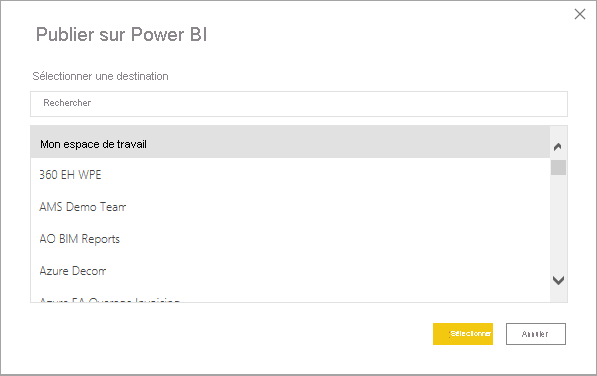
Une fois la publication terminée, vous recevez un lien vers votre rapport. Sélectionnez ce lien pour ouvrir le rapport dans votre site Power BI.

Remarque
Si votre fichier Desktop possède une étiquette de sensibilité, le modèle sémantique et le rapport publiés hériteront de cette étiquette, et l'étiquette sera considérée comme appliquée automatiquement ou manuellement selon que l'étiquette sur le fichier Desktop a été appliquée automatiquement ou manuellement. Cela affecte le comportement de l’héritage de l’étiquette de sensibilité en aval du modèle sémantique vers son rapport associé. Voir Héritage en aval entre les modèles sémantiques et les rapports publiés à partir de fichiers .pbix pour plus de détails.
Republier ou remplacer un modèle sémantique publié à partir de Power BI Desktop
Le modèle sémantique et tous les rapports que vous avez créés dans Power BI Desktop sont téléchargés sur votre site Power BI lorsque vous publiez un fichier Power BI Desktop. Lorsque vous republiez votre fichier Power BI Desktop, le modèle sémantique de votre site Power BI est remplacé par le modèle sémantique mis à jour du fichier Power BI Desktop.
Ce processus est simple, mais vous devez savoir ce qui suit :
La publication directe d’un fichier .pbix protégé de Power BI Desktop sur le service Power BI n’est pas prise en charge pour les utilisateurs invités, même s’ils disposent d’autorisations de niveau supérieur. Pour mettre à jour ou publier des rapports à partir d’un fichier .pbix protégé, les utilisateurs invités doivent commencer à partir du service Power BI, à l’aide d’Obtenir des données, par exemple.
Deux modèles sémantiques ou plus dans Power BI portant le même nom que le fichier Power BI Desktop peuvent entraîner l'échec de la publication. Assurez-vous de n’avoir qu’un seul modèle sémantique dans Power BI portant le même nom. Vous pouvez également renommer le fichier et le publier, créant ainsi un nouveau modèle sémantique portant le même nom que le fichier.
Si vous renommez ou supprimez une colonne ou une mesure, les visualisations que vous avez déjà dans Power BI avec ce champ peuvent être rompues.
Power BI ignore certaines modifications de format des colonnes existantes, par exemple si vous modifiez le format d’une colonne de 0,25 à 25 %.
Supposons que vous disposiez d’une planification d’actualisation configurée pour votre modèle sémantique existant dans Power BI. Quand vous ajoutez de nouvelles sources de données à votre fichier et que vous effectuez une republication, vous devez vous connecter à ces sources avant la prochaine actualisation planifiée.
Lorsque vous republiez un modèle sémantique publié à partir de Power BI Desktop et qu'une planification d'actualisation est définie, une actualisation du modèle sémantique est lancée dès que vous republiez.
Lorsque vous apportez une modification à un modèle sémantique, puis que vous le republiez, un message vous indique combien d'espaces de travail, de rapports et de tableaux de bord sont potentiellement impactés par la modification. Le message vous demande ensuite de confirmer que vous souhaitez remplacer le modèle sémantique actuellement publié par celui que vous avez modifié. Le message fournit également un lien vers l’analyse complète de l’impact du modèle sémantique dans le service Power BI. À partir de là, vous pouvez voir plus d’informations et prendre des mesures pour atténuer les risques liés à votre modification.

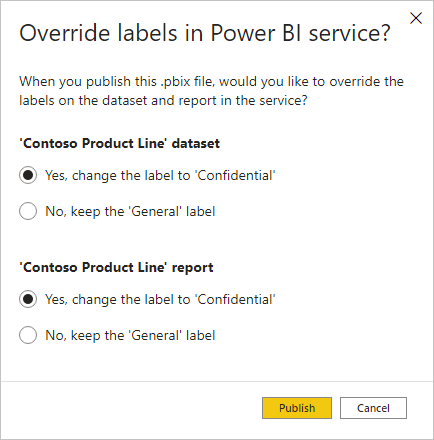
Si le modèle sémantique (et, s'il existe, le rapport) du service Power BI que vous écrasez comporte des étiquettes de sensibilité différentes de l'étiquette de votre fichier .pbix, une boîte de dialogue apparaît. Celle-ci vous invite à choisir entre conserver les étiquettes existantes ou les remplacer par celles de votre fichier .pbix.
Remarque
Certaines connexions de données dans les rapports Power BI peuvent inclure des liens vers des données, plutôt que d'inclure les données dans le modèle sémantique importé dans le service Power BI. Par exemple, les connexions DirectQuery établissent un lien aux données quand des mises à jour ou des interactions se produisent, au lieu d’importer les données elles-mêmes. Si les sources de données liées dans votre rapport sont locales, vous pouvez avoir besoin d’une passerelle pour y accéder depuis Power BI. Pour plus d’informations, consultez Qu’est-ce qu’une passerelle de données locale ?.
Publier des modèles sémantiques et des rapports de Power BI Desktop dans le dossier d’un espace de travail (préversion)
La possibilité de publier des rapports et des modèles sémantiques à partir de Power BI Desktop dans le dossier d’un espace de travail est désormais en préversion et elle est activée par défaut. Pour utiliser cette fonctionnalité, suivez le modèle établi pour publier un modèle sémantique et un rapport. Le navigateur de l’espace de travail offre l’option permettant de sélectionner un dossier dans un espace de travail où il sera publié. Les dossiers sont des unités d’organisation au sein d’un espace de travail qui permettent aux utilisateurs d’organiser et de gérer efficacement les artefacts dans l’espace de travail.
Pour désactiver cette capacité, désélectionnez le paramètre Prise en charge de la sélection de dossiers par les boîtes de dialogue de publication en utilisant le menu Options et paramètres > Options > Fonctionnalités en préversion dans Power BI Desktop.
Pour en savoir plus sur la création de dossiers dans les espaces de travail Microsoft Fabric, lisez l’article créer des dossiers dans les espaces de travail Microsoft Fabric article.
Considérations et limitations
La publication directe d’un fichier .pbix protégé de Power BI Desktop sur le service Power BI n’est pas prise en charge pour les utilisateurs invités, même s’ils disposent d’autorisations de niveau supérieur. Pour mettre à jour ou publier des rapports à partir d’un fichier .pbix protégé, les utilisateurs invités doivent commencer à partir du service Power BI, à l’aide d’Obtenir des données, par exemple.
Les conversions en mode de stockage suivantes ne sont pas prises en charge lors de la republier :
- Si vous publiez d’abord un rapport en mode Importation, vous ne pourrez pas remplacer le rapport et le modèle sémantique avec un rapport DirectQuery ou Live Connect. Cela ne fonctionnera pas.
- Si vous publiez d’abord un rapport à l’aide d’une connexion active, modifiez le mode de stockage ou le modèle sémantique cible dans Power BI Desktop, vous ne pourrez pas remplacer le rapport lorsque vous republiez.
Contenu connexe
Power BI Desktop permet d’effectuer des tâches très diverses. Pour plus d’informations sur ses fonctionnalités, passez en revue les ressources suivantes :