Remarque
L’accès à cette page nécessite une autorisation. Vous pouvez essayer de vous connecter ou de modifier des répertoires.
L’accès à cette page nécessite une autorisation. Vous pouvez essayer de modifier des répertoires.
Important
Microsoft 365 Agents Toolkit est déconseillé pour le développement d’applications et d’agents Teams, et le SDK TeamsFx est entièrement déconseillé pour tous les scénarios.
Pour tout développement de nouveaux agents et applications Teams, utilisez le SDK Teams et l’interface de ligne de commande Teams pour les développeurs.
Avant de créer votre projet Microsoft Teams, assurez-vous que les conditions préalables sont en place. Vous devez :
- Installer les outils nécessaires pour créer votre espace de travail de projet Teams
- Préparer des comptes pour générer votre projet Teams
- Vérifier l’autorisation de chargement d’une application personnalisée
Installer les outils requis pour créer votre espace de travail Teams
Vérifiez que les conditions suivantes sont remplies avant de commencer à créer votre agent ou votre application Teams :
| Outils | Objectif | Pour le type d’environnement | |
|---|---|---|---|
| Requis | |||
| Microsoft 365 Agents Toolkit (anciennement Teams Toolkit) | Extension de Microsoft Visual Studio Code qui crée une génération de modèles automatique de projet pour votre application. Utilisez la dernière version. | JavaScript et TypeScript | |
| Microsoft Teams | Collaborez avec toutes les personnes avec lesquelles vous travaillez via des agents ou des applications pour les conversations, les réunions et les appels, le tout au même endroit. | JavaScript et TypeScript | |
| Node.js | Environnement d’exécution JavaScript back-end. Pour plus d’informations, consultez Node.js tableau de compatibilité des versions pour le type de projet. | JavaScript et TypeScript | |
| Gestionnaire de package de nœud (NPM) | Installez et gérez des packages à utiliser dans les applications Node.js et ASP.NET Core. | JavaScript et TypeScript | |
| Microsoft Edge (recommandé) ou Google Chrome | Navigateur avec outils de développement. | JavaScript et TypeScript | |
| Microsoft Visual Studio Code | JavaScript, TypeScript ou Python (dans la préversion pour les développeurs). Utilisez la dernière version. | JavaScript et TypeScript | |
| Facultatif | |||
| Azure Tools pour Visual Studio Code et Azure CLI | Accédez aux données stockées ou déployez un back-end basé sur le cloud pour votre application Teams dans Azure. | JavaScript | |
| Outils de développement React pour Chrome ou outils de développement React pour Microsoft Edge | Extension DevTools du navigateur pour la bibliothèque JavaScript open source React. | JavaScript | |
| Explorateur Microsoft Graph | Outil basé sur un navigateur qui vous permet d’exécuter une requête à partir de données Microsoft Graph. | JavaScript et TypeScript | |
| Portail Développeur pour Teams | Un portail web permettant de configurer, gérer et publier votre agent ou votre application Teams dans votre organisation ou dans Teams Store. | JavaScript et TypeScript |
Comptes pour créer votre agent ou votre application Teams
Avant de commencer à créer votre agent ou votre application Teams, assurez-vous d’avoir les comptes suivants :
| Comptes | Objectif | Pour le type d’environnement |
|---|---|---|
| Compte professionnel ou scolaire Microsoft 365 | compte de développeur Teams lors du développement d’une application. | JavaScript, TypeScript, Python (en préversion pour le développeur) et C#. |
| compte Azure | Ressources back-end sur Azure. | JavaScript, TypeScript, Python (en préversion pour le développeur) et C#. |
Conseil
Si vous souhaitez que votre agent ou application bénéficie du support SharePoint, vous devez disposer d’un compte administrateur de site de collection SharePoint.
Programme Microsoft 365 pour les développeurs
Remarque
Pour créer un agent ou une application Teams, vous devez disposer d’un compte professionnel ou scolaire Microsoft 365. Le compte personnel Microsoft 365 ne peut pas être utilisé.
Si vous disposez d’un abonnement Visual Studio Enterprise ou professionnel, les deux programmes incluent un abonnement gratuit pour les développeurs Microsoft 365. Il est actif tant que votre abonnement Visual Studio est actif. Pour plus d’informations, consultez Abonnement Microsoft 365 pour les développeurs.
Si vous n’avez pas de client Microsoft 365, vous pouvez peut-être bénéficier d’un abonnement développeur Microsoft 365 E5 via le programme Microsoft 365 pour les développeurs. Pour plus d’informations, consultez la FAQ. Vous pouvez également vous inscrire à un essai gratuit d’un mois ou acheter un plan Microsoft 365.
Vous pouvez vous inscrire au programme pour développeurs à l’aide de l’un des types de comptes suivants :
Compte Microsoft pour un usage personnel
Le compte Microsoft permet d’accéder aux produits et services cloud de Microsoft, tels que Outlook, Messenger, OneDrive, MSN, Xbox Live ou Microsoft 365.
Inscrivez-vous à une boîte aux lettres Outlook.com pour créer un compte Microsoft (compte personnel). Vous pouvez utiliser ce compte Microsoft pour vous inscrire au programme Microsoft 365 pour les développeurs et accéder aux services de cloud computing Microsoft ou à Azure destinés aux consommateurs. Notez que ce compte Microsoft personnel ne peut pas être utilisé directement pour créer des applications Teams ; Pour cela, vous aurez besoin d’un compte Microsoft 365 professionnel ou scolaire distinct.

Compte professionnel Microsoft pour les entreprises
Ce compte permet d’accéder à tous les services cloud Microsoft de niveau petite, moyenne et grande entreprise. Les services incluent Azure, Microsoft Intune et Microsoft 365.
Lorsque vous vous inscrivez à l’un de ces services en tant qu’organisation, un annuaire basé sur le cloud est automatiquement configuré dans Microsoft Entra ID pour représenter votre organisation.
Créer un compte de développeur Microsoft 365 gratuit
Pour créer un compte de développeur Microsoft 365 gratuit :
- Accédez au programme pour développeurs Microsoft 365.
- Sélectionnez Rejoindre maintenant.
- Configurez l’abonnement de votre compte d’administrateur. Pour plus d’informations, consultez Configurer un abonnement bac à sable pour développeurs Microsoft 365
compte Azure
Un compte Azure vous permet d’héberger un agent ou une application Teams, ou ses ressources principales, sur Azure à l’aide d’Agents Toolkit dans Visual Studio Code. Vous avez besoin d’un abonnement Azure si :
- Vous intégrez un agent ou une application existant hébergé en dehors d’Azure avec Teams
- Vous prévoyez d’héberger des ressources principales sur un autre fournisseur de cloud ou sur vos propres serveurs accessibles publiquement.
Remarque
Vous pouvez utiliser un compte Azure pour approvisionner une ressource Azure afin d’héberger votre agent ou application Teams. Créez un compte gratuit si vous n’en avez pas déjà un.
Un compte Azure n’est pas nécessaire si vous n’utilisez pas Agents Toolkit pour l’approvisionnement et le déploiement.
Vérifier l’autorisation de chargement d’une application personnalisée
Après avoir créé votre agent ou application, vous devez le charger dans Teams sans le distribuer. C’est ce qu’on appelle un chargement d’application personnalisée. Connectez-vous à votre compte Microsoft 365 pour accéder à cette option. Vous pouvez vérifier si le chargement d’applications personnalisées est activé à l’aide du client Visual Studio Code ou Teams.
Vérifier l’autorisation de chargement d’une application personnalisée à l’aide de Visual Studio Code
Vous pouvez vérifier les autorisations de chargement d’applications personnalisées de cette manière uniquement après avoir créé un projet avec Microsoft 365 Agents Toolkit. Si vous n’avez pas encore créé de projet, utilisez le client Teams pour vérifier l’autorisation à la place.
Ouvrez Visual Studio Code.
Sélectionnez Microsoft 365 Agents Toolkit dans la barre d’activité Visual Studio Code.
Remarque
Si vous ne voyez pas l’option, consultez installer Agents Toolkit pour installer l’extension Agents Toolkit dans Visual Studio Code.
Créez un nouveau projet Agents Toolkit ou ouvrez un projet existant.
Sélectionnez Se connecter à Microsoft 365 sous COMPTES.
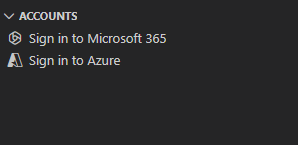
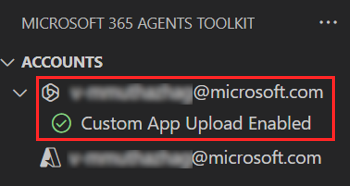
Vérifiez si vous pouvez voir l’option Chargement d’application personnalisé activé comme illustré dans l’image suivante :
Vérifier l’autorisation de chargement d’une application personnalisée à l’aide du client Teams
Dans le client Teams, sélectionnez Applications>Gérer vos applications>Charger une application.
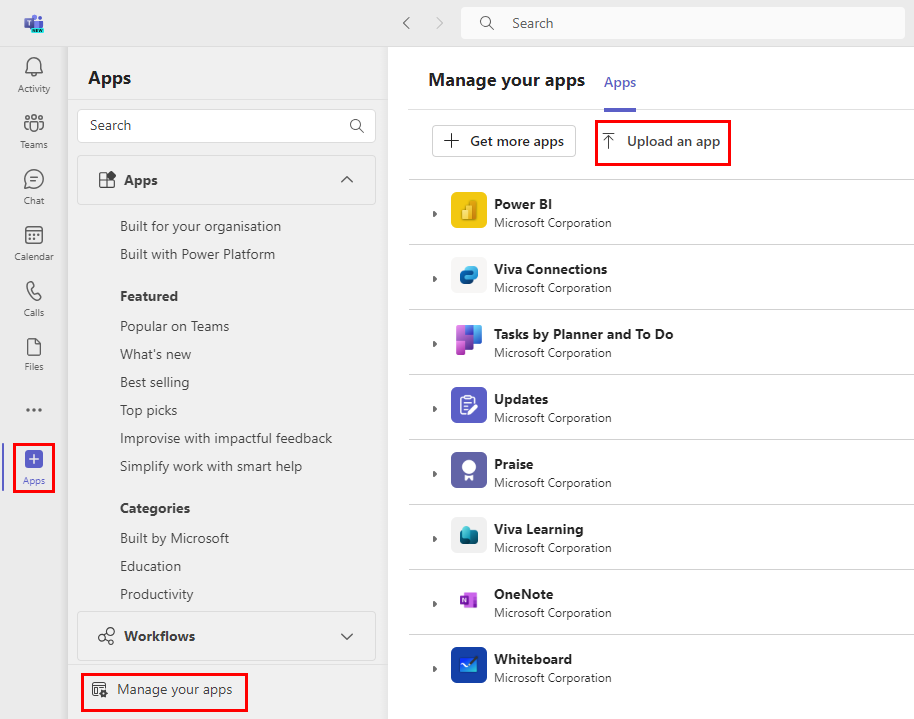
Vérifiez si vous pouvez voir l’option Charger une application personnalisée.
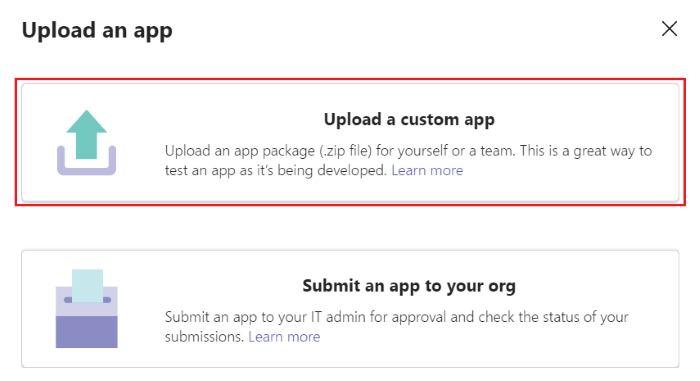
Activer le chargement d’applications personnalisées à l’aide du Centre d’administration
Si l’option de chargement d’application personnalisée n’est pas visible dans Agents Toolkit de Visual Studio Code ou si l’option de chargement d’une application personnalisée n’est pas disponible dans Teams, cela indique que vous ne disposez pas des autorisations requises pour le chargement d’une application personnalisée.
Vous devez activer le chargement d’applications personnalisées dans Teams, en fonction de votre rôle :
- Si vous êtes un administrateur Teams, activez le paramètre de chargement d’application personnalisée pour votre client ou votre organisation dans le Centre d’administration Teams.
- Si vous n’êtes pas administrateur Teams, contactez votre administrateur pour activer le chargement d’applications personnalisées.
Si vous êtes administrateur Teams (c’est-à-dire que vous disposez de droits d’administrateur), suivez ces étapes dans le Centre d’administration Teams pour activer le chargement d’application personnalisée :
Connectez-vous au Centre d’administration Microsoft 365 avec vos informations d’identification d’administrateur.
Sélectionnez l’icône
 >Teams.
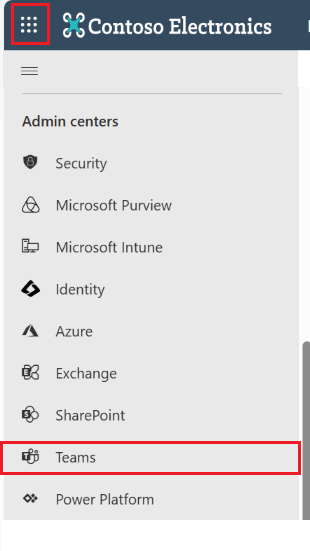
Remarque
L’affichage de l’option Teams peut prendre jusqu’à 24 heures. Vous pouvez charger votre application personnalisée dans un environnement Teams à des fins de test et de validation.
Connectez-vous au Centre d’administration Microsoft Teams avec vos informations d’identification d’administrateur.
Sélectionnez l’icône
>Stratégies de configurationdes applications> Teams.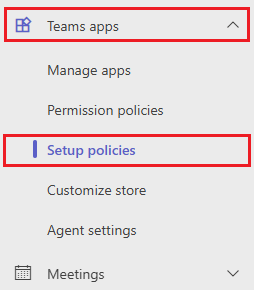
Sélectionnez Global (par défaut à l’échelle de l’organisation).
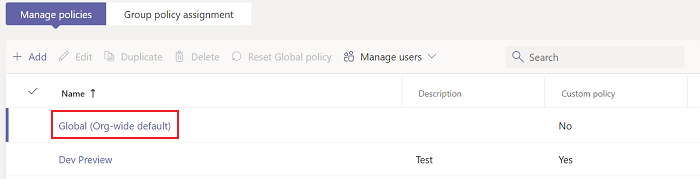
Définissez le bouton bascule Charger des applications personnalisées sur Activé.
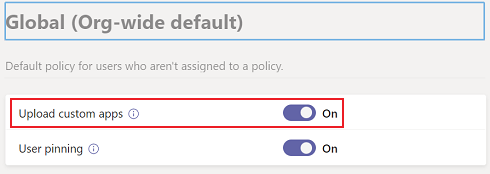
Sélectionnez Enregistrer.
Remarque
Le chargement d’une application personnalisée peut prendre jusqu’à 24 heures pour devenir actif. Une fois qu’elle est active, vous pouvez utiliser l’option Charger une application personnalisée dans Teams pour tester votre application. Pour télécharger le fichier de package .zip de l’application, consultez Télécharger des applications personnalisées.
Assurez-vous que vous disposez de l’autorisation de chargement de l’application en suivant les étapes mentionnées dans Vérifier l’autorisation de chargement d’application personnalisée.