Remarque
L’accès à cette page nécessite une autorisation. Vous pouvez essayer de vous connecter ou de modifier des répertoires.
L’accès à cette page nécessite une autorisation. Vous pouvez essayer de modifier des répertoires.
S’applique à : Administrateur locataire développeur — Administrateur SharePoint Embedded / Administrateur général
Utilisez l’expérience Applications du Centre d’administration SharePoint pour créer une application SharePoint Embedded appartenant à votre organisation. Le flux de création peut inscrire une nouvelle application Microsoft Entra ou associer une application Microsoft Entra existante à une nouvelle application SharePoint Embedded.
Un administrateur SharePoint Embedded peut effectuer ce flux de bout en bout et remettre rapidement l’application aux développeurs. Vous ajoutez jusqu’à trois propriétaires au cours de la création, de sorte que les développeurs que vous affectez en tant que propriétaires peuvent commencer à générer sur l’application immédiatement.
Cet article explique le flux d’administrateur et indique les cas où les détails d’une commande ou d’une API affectent la préparation de l’application.
Importante
Vous devez disposer du rôle d’administrateur SharePoint Embedded ou des privilèges d’administrateur général pour créer et gérer des applications SharePoint Embedded dans le centre d’administration SharePoint.
Avant de commencer
Confirmez ces conditions préalables.
- SharePoint est disponible pour votre client.
- Vous pouvez vous connecter au Centre d’administration SharePoint.
- Vous disposez du rôle d’administrateur SharePoint Embedded ou d’administrateur général.
- Vous savez si vous devez créer une application Microsoft Entra ou utiliser une inscription d’application existante.
- Vous savez quels propriétaires doivent gérer l’application.
- Vous savez quel type de facturation s’applique à l’application.
- Pour la facturation de l’organisation propriétaire, vous disposez d’un accès propriétaire ou contributeur à l’abonnement Azure utilisé pour la facturation.
Pour plus d’informations sur le rôle, consultez Administrateur SharePoint Embedded.
Comprendre la page Applications
Dans le centre d’administration SharePoint, les applications SharePoint Embedded sont gérées à partir de SharePoint Embedded>Apps. La page comprend deux vues d’inventaire d’applications.
| Tab | Utilisez-le pour |
|---|---|
| Applications installées | Vérifiez les applications SharePoint Embedded installées chez le client. La liste inclut les applications créées par votre organisation et par des organisations externes. |
| Applications détenues | Examinez les applications SharePoint Embedded créées par votre organisation, quel que soit le statut de l’installation. |
L’onglet Applications installées indique l’éditeur, le type de facturation, le status de facturation et la date d’installation de chaque application.
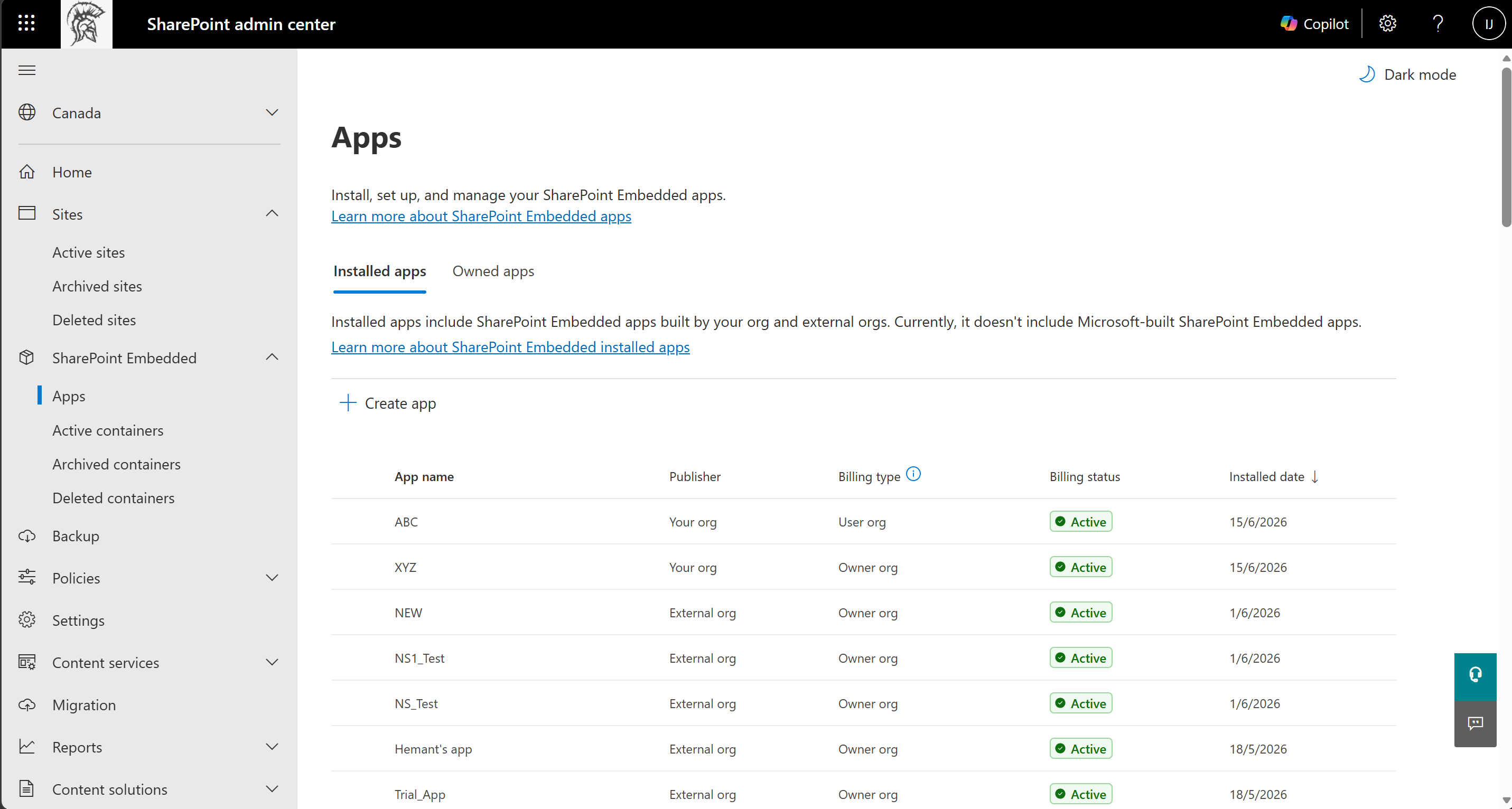
Figure 1 : l’onglet Applications installées répertorie les applications créées par votre organisation et les organisations externes, avec leur éditeur et leur statut de facturation.
L’onglet Applications détenues indique les actions, le type de facturation, les propriétaires et la date de création de chaque application. Utilisez-le pour vérifier la création de l’application et démarrer l’installation lorsqu’une application est prête.
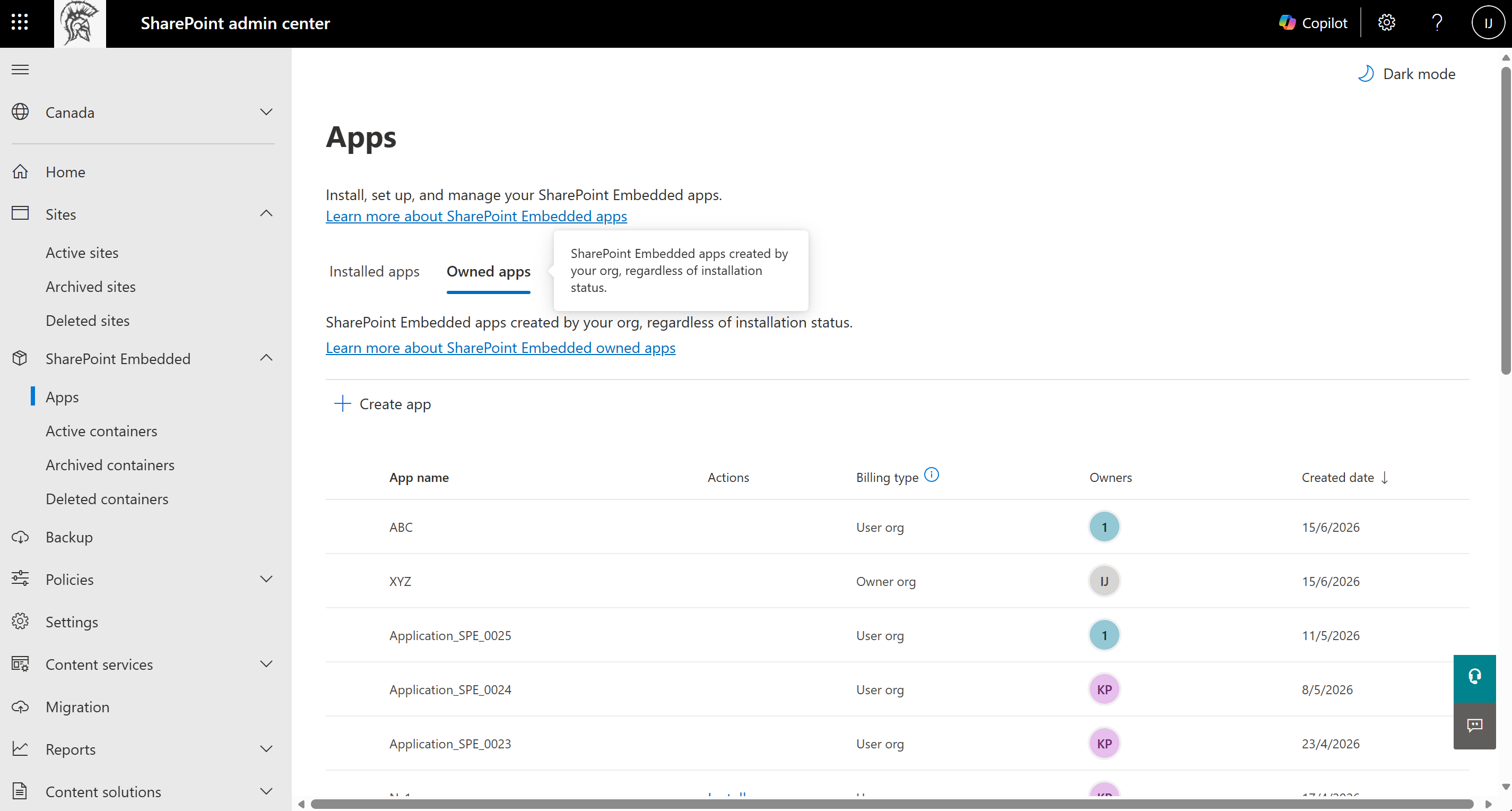
Figure 2 : l’onglet Applications détenues répertorie toutes les applications créées par votre organisation, quel que soit le status de l’installation.
Conseil
Utilisez les applications détenues comme inventaire de locataires pour les applications générées par votre organisation. Utiliser les applications installées comme inventaire de client pour les applications disponibles dans le client.
Créer une application
- Connectez-vous au Centre d’administration SharePoint.
- Dans la navigation de gauche, développez SharePoint Embedded.
- Sélectionner les applications.
- Sélectionnez + Créer une application.
- Attendez que le volet Créer une application s’ouvre.
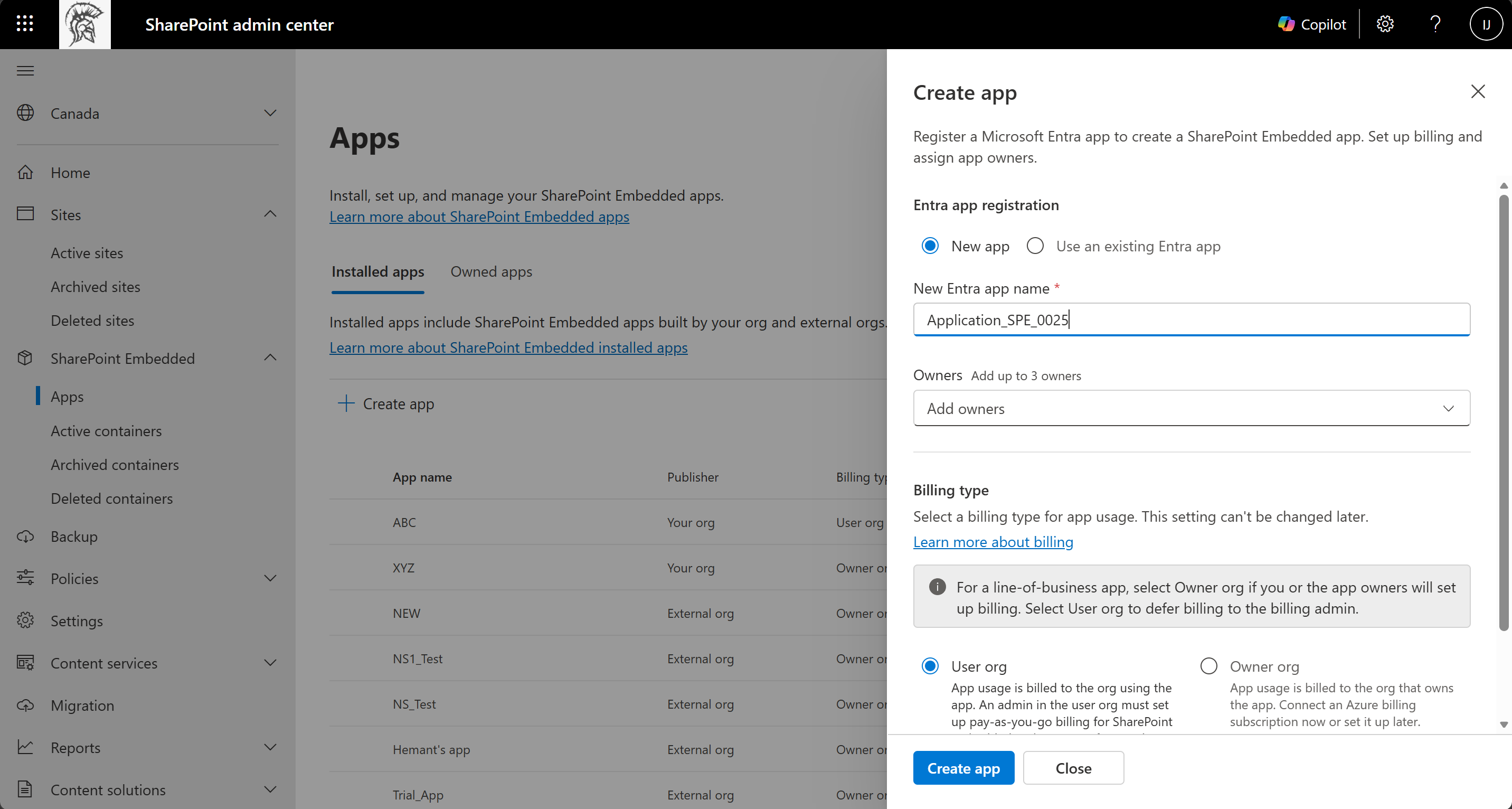
Figure 3 : Le panneau Créer une application enregistre une application Microsoft Entra, attribue des propriétaires et définit le type de facturation en un seul flux.
Choisissez l’option d’inscription de l’application Entra
Dans Inscription de l’application Entra, choisissez une option.
| Option | Utilisez-le quand |
|---|---|
| Nouvelle application | Vous souhaitez que le flux du Centre d’administration crée une inscription d’application Microsoft Entra. |
| Utiliser une application Entra existante | Vous disposez déjà d’une application Microsoft Entra et souhaitez l’associer à l’application SharePoint Embedded. |
Si vous choisissez Nouvelle application, entrez le nom de la nouvelle application Entra.
Si vous choisissez Utiliser une application Entra existante, effectuez une recherche par ID ou nom d’application.
Ne créez pas d’inscriptions d’applications en double, sauf si l’architecture de votre application l’exige.
Utilisez une application propriétaire pour l’application SharePoint Embedded propriétaire de son type de conteneur.
Ajouter des propriétaires d’applications
Ajoutez jusqu’à trois propriétaires dans le champ Propriétaires .
Les propriétaires peuvent gérer les paramètres d’application. Les autorisations de facturation dépendent du modèle de facturation. Pour la facturation standard, un propriétaire de type de conteneur peut gérer la facturation pour le type de conteneur qu’il possède via l’extension SharePoint Embedded Visual Studio Code ou le serveur SharePoint Embedded Model Context Protocol (MCP). Les administrateurs SharePoint Embedded et les administrateurs généraux peuvent gérer n’importe quel type de conteneur à facturation standard dans le locataire développeur. Pour la facturation de l’organisation utilisateur, un administrateur de facturation ou un administrateur général du client consommateur effectue la configuration de la facturation directe dans le Centre d’administration Microsoft 365.
Affectez les développeurs qui créent l’application en tant que propriétaires afin de pouvoir transférer l’application immédiatement après sa création.
Choisissez des propriétaires administratifs durables au lieu de membres de projet temporaires individuels lorsqu’un propriétaire doit persister au-delà du projet initial.
Enregistrez les propriétaires dans votre documentation d’opérations interne.
Si un propriétaire quitte l’organisation, mettez à jour la propriété avant de supprimer son compte.
Sélectionner le type de facturation
Le type de facturation détermine qui paie la consommation de SharePoint Embedded.
Choisissez avec soin, car le type de facturation ne peut pas être modifié après la création de l’application.
| Type de facturation | Signification |
|---|---|
| Organisation utilisateur | L’organisation utilisant l’application configure la facturation à l’utilisation dans le Centre d’administration Microsoft 365. |
| Organisation propriétaire | L’utilisation est facturée à l’organisation propriétaire de l’application. |
Utilisez l’organisation utilisateur pour les scénarios où chaque locataire consommateur est responsable de la facturation.
Utilisez l’organisation propriétaire lorsque votre organisation est propriétaire de l’application et gère directement la facturation.
Pour connaître les concepts de facturation, voir Configurer la facturation dans le Centre d’administration Microsoft 365 et Surveiller l’utilisation, la facturation et les coûts.
Configurer la facturation de l’organisation propriétaire
Si vous sélectionnez Organisation propriétaire, choisissez quand connecter l’abonnement de facturation Azure dans Configuration de l’abonnement de facturation.
| Option | Résultat |
|---|---|
| Configurer maintenant | Vous fournissez l’abonnement et le groupe de ressources Azure lors de la création de l’application, et la facturation est associée lors de la création de l’application. |
| Installation ultérieure | L’application est créée sans abonnement de facturation. Vous pouvez joindre la facturation ultérieurement à partir du panneau des détails de l’application sous l’onglet Applications installées . |
- Sélectionnez Configurer maintenant ou Configurer ultérieurement.
- Si vous sélectionnez Configurer maintenant, fournissez les informations d’abonnement demandées par le centre d’administration.
- Vérifiez que l’abonnement et le groupe de ressources sont valides.
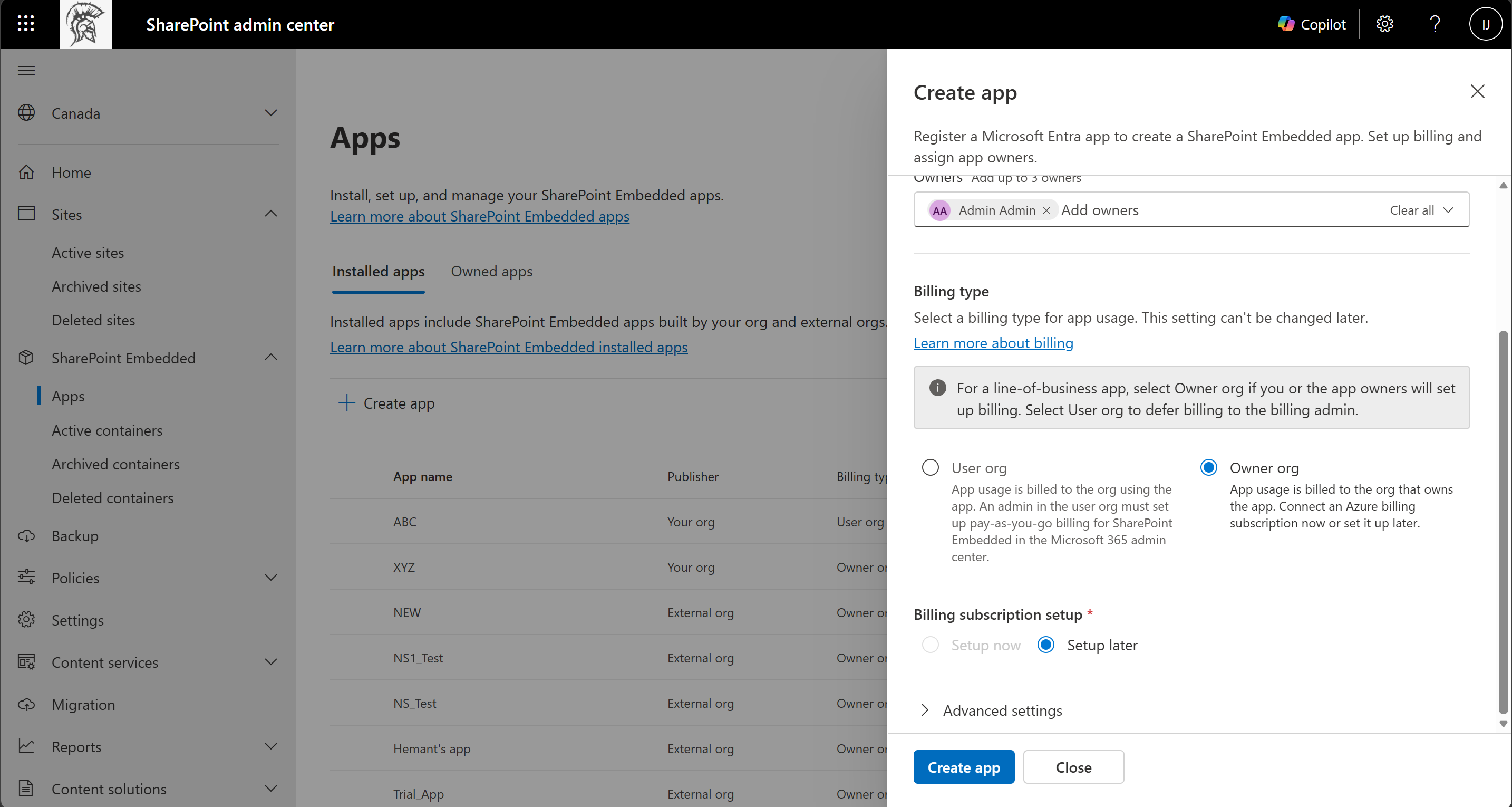
Figure 4 : Pour la facturation de l’organisation propriétaire, choisissez Configurer maintenant pour attacher un abonnement Azure lors de sa création, ou Configurer ultérieurement pour l’attacher à partir du panneau des détails de l’application par la suite.
Remarque
La facturation de l’organisation utilisateur n’est pas configurée dans ce panneau. Pour une application d’organisation d’utilisateur, un administrateur de facturation ou un administrateur général du client consommateur configure la facturation dans le Centre d’administration Microsoft 365 avant que les utilisateurs puissent accéder à l’application. Le rôle d’administrateur SharePoint Embedded ne donne pas accès à cette procédure de facturation.
Configurer des paramètres avancés
Développez Paramètres avancés lorsque vous avez besoin de paramètres facultatifs.
Le bouton bascule Graph Explorer prend en charge le développement et le test.
Activez cette fonctionnalité uniquement lorsque les administrateurs ou les développeurs doivent explorer les requêtes Microsoft Graph pour l’application.
Désactivez-le lorsque ce n’est pas nécessaire.
Pour obtenir de la documentation Explorer Graph, consultez Utiliser Graph Explorer pour essayer les API Microsoft Graph.
Envoyer l’application
- Examinez la sélection de l’inscription de l’application Entra.
- Passez en revue les propriétaires des applications.
- Réviser le type de facturation.
- Passez en revue les paramètres avancés.
- Sélectionnez Créer une application.
Lorsque vous sélectionnez Créer une application, le Centre d’administration effectue ces étapes ensemble :
- Inscrit l’application Microsoft Entra ou associe l’application Entra existante que vous avez sélectionnée.
- Crée l’application SharePoint Embedded et son type de conteneur associé.
- Installe l’application dans votre client.
- Attache la facturation lorsque vous sélectionnez Organisation propriétaire et Configurer maintenant.
Un flux de création réussi installe également l’application, de sorte que l’application apparaît dans l’onglet Applications installées . Si seule l’étape d’installation échoue, l’application SharePoint Embedded est créée mais pas installée. Dans ce cas, installez-le ultérieurement à partir de l’onglet Applications détenues. Voir Installer une application SharePoint Embedded.
Le bouton Créer une application est disponible uniquement une fois les champs obligatoires remplis.
Si vous annulez le panneau, aucune application n’est créée.
Valider la création d’une application
Une fois l’application créée, validez-la dans le Centre d’administration SharePoint.
- Revenez à SharePoint Embedded>Apps.
- Ouvrir les applications détenues.
- Vérifiez que l’application apparaît dans l’inventaire des applications détenues.
- Confirmez la liste des propriétaires.
- Confirmez le type de facturation.
- Vérifiez le status de facturation.
- Si l’application est également installée, confirmez qu’elle apparaît dans Applications installées.
Utilisez le status de facturation pour décider de l’action suivante.
| Statut | Action |
|---|---|
| Actif | Poursuivez l’installation, le consentement et la validation opérationnelle. |
| Inactif | Terminez la configuration de la facturation ou résolvez le problème de facturation avant l’utilisation en production. |
Préparer l’installation
La création d’applications ne termine pas par elle-même la configuration du locataire consommatrice.
Selon le modèle d’application, le client a toujours besoin de l’installation, du consentement et de l’inscription des autorisations.
Continuez ces tâches.
- Installez ou inscrivez l’application dans le client.
- Accordez le consentement de l’administrateur pour les autorisations demandées.
- Enregistrez les autorisations d’application de type conteneur lorsque l’application propriétaire l’exige.
- Configurez la facturation directe si le client consommateur paie pour l’utilisation.
- Vérifiez les conteneurs après la création du contenu par l’application.
Résoudre les problèmes de création d’application
Utilisez ces vérifications si la création échoue ou si l’application n’est pas utilisable.
- Vérifiez que votre compte dispose du rôle Administrateur SharePoint Embedded.
- Vérifiez que l’application Entra existante sélectionnée existe et est disponible dans le locataire.
- Confirmez la résolution des propriétaires dans le sélecteur de personnes.
- Vérifiez que les champs de facturation obligatoires sont renseignés.
- Confirmer le propriétaire La facturation de l’organisation utilise un abonnement et un groupe de ressources Azure valides.
- Si l’application est inactive, terminer ou réparer la configuration de la facturation.
- Si les utilisateurs ne peuvent pas accéder à l’application après sa création, vérifiez l’installation, le consentement administrateur et les autorisations de type de conteneur.
Avertissement
Ne considérez pas la création d’application comme une preuve que l’application est prête pour les utilisateurs. Les utilisateurs peuvent toujours être bloqués par une installation manquante, un consentement manquant ou une facturation non valide.
Contenu connexe
- Vue d’ensemble administrateur
- Installer une application SharePoint Embedded
- Accorder le consentement et les autorisations de l’administrateur
- Configurer la facturation dans le Centre d’administration Microsoft 365
- Gérer les conteneurs dans le Centre d’administration SharePoint
Étapes suivantes
Installez l’application à l’aide de Installer une application SharePoint Embedded.