Remarque
L’accès à cette page nécessite une autorisation. Vous pouvez essayer de vous connecter ou de modifier des répertoires.
L’accès à cette page nécessite une autorisation. Vous pouvez essayer de modifier des répertoires.
S’applique à : Administrateur client consommateur — Administrateur SharePoint Embedded / Administrateur général
Installez une application SharePoint Embedded lorsqu’un client Microsoft 365 a besoin d’utiliser l’application.
L’installation rend l’application visible pour l’administration des clients, mais le client peut toujours avoir besoin du consentement de l’administrateur, de l’enregistrement des autorisations de type conteneur et de la configuration de la facturation avant que les utilisateurs puissent accéder au contenu.
Cet article se concentre sur le chemin d’accès de l’administrateur client consommateur dans le Centre d’administration SharePoint.
Importante
Un administrateur client consommateur est généralement un utilisateur affecté au rôle d’administrateur SharePoint Embedded . Les administrateurs généraux peuvent également effectuer des tâches d’administration SharePoint Embedded.
Utilisez cet article avec Choisissez un modèle d’application : monolocataire ou mutualisé et les conseils sur la création d’applications.
Le modèle d’application détermine à qui appartient l’application, qui l’installe ou l’intègre, où les conteneurs sont créés, qui paie et quels administrateurs doivent donner leur consentement ou configurer la facturation.
Avant de commencer
Confirmez ces conditions préalables.
- Vous pouvez vous connecter au client consommateur.
- Votre compte a le rôle d’administrateur SharePoint Embedded ou le rôle d’administrateur général.
- L’application SharePoint Embedded existe dans le client propriétaire.
- Vous avez l’identité de l’application ou le lien d’installation fourni par le propriétaire de l’application.
- Vous savez si la facturation est gérée par le propriétaire de l’application ou par l’organisation des utilisateurs.
- Vous connaissez les autorisations demandées par l’application.
- Vous pouvez effectuer le consentement de l’administrateur si le flux d’installation l’exige.
- Vous savez si l’application est une application métier à locataire unique ou une application de fournisseur de logiciels indépendant (ISV) à plusieurs locataires.
Pour plus d’informations sur le rôle, consultez la vue d’ensemble de l’Administration.
Comprendre le chemin d’accès du client consommateur
Un client consommateur est le client Microsoft 365 dans lequel les utilisateurs exécutent l’application SharePoint Embedded et dans lequel l’application stocke le contenu dans des conteneurs.
L’administrateur client consommateur gère l’application et les conteneurs dans ce client.
Pour une application métier à locataire unique, le locataire propriétaire et le client consommateur sont généralement les mêmes.
Pour une application ISV multi-locataire, chaque client est un client consommateur et les fichiers client restent dans la limite du client Microsoft 365.
Utilisateurs Les administrateurs de clients utilisent deux surfaces d’administration.
| Surface | Utilisez-le pour |
|---|---|
| Centre d’administration SharePoint | Affichez les applications installées, les conteneurs actifs, les conteneurs supprimés et les détails du conteneur. |
| SharePoint Online Management Shell | Énumérer les applications, énumérer les conteneurs, mettre à jour les étiquettes, configurer le partage et gérer les opérations de cycle de vie. |
Utilisez le Centre d’administration SharePoint lorsque vous avez besoin d’une installation et d’une validation guidées.
Utilisez PowerShell pour les inventaires et les opérations répétables après l’installation.
Installer à partir du Centre d’administration SharePoint
Utilisez l’expérience SharePoint Embedded Apps dans le Centre d’administration SharePoint lorsque l’application est disponible pour installation.
L’onglet Applications installées répertorie les applications SharePoint Embedded créées par votre organisation et par des organisations externes.
- Connectez-vous au Centre d’administration SharePoint.
- Dans la navigation de gauche, développez SharePoint Embedded.
- Sélectionner les applications.
- Passez en revue les applications installées pour confirmer qu’elles sont déjà installées.
- Si vous êtes propriétaire de l’application, passez en revue les applications détenues et localisez l’application.
- Sélectionnez l’action d’installation disponible pour l’application.
- Vérifiez le nom de l’application, l’éditeur et les informations de facturation.
- Poursuivez les invites d’installation.
- Effectuez le consentement de l’administrateur si le flux vous dirige vers le consentement.
- Terminez l’installation.
Les invites d’installation exactes peuvent varier en fonction du propriétaire de l’application et du modèle de facturation.
Ne continuez pas si l’identité de l’application ou l’éditeur est inattendu.
Attention
Installez uniquement les applications approuvées par votre organisation. Une application SharePoint Embedded peut créer et accéder à des conteneurs en fonction des autorisations qui lui sont accordées.
Installer une application détenue qui n’a pas été installée
Un flux de création réussi installe automatiquement l’application, de sorte que vous n’installez généralement pas une application détenue séparément.
Ce n’est qu’en cas d’échec de l’étape d’installation dans le flux de création que l’application SharePoint Embedded est créée mais n’est pas installée.
Dans ce cas, installez l’application à partir de l’onglet Applications détenues .
- Accédez à SharePoint Embedded>Apps.
- Ouvrir les applications détenues.
- Recherchez l’application qui n’est pas installée.
- Sélectionnez l’action d’installation de l’application.
- Complétez les invites d’installation.
Une fois l’installation terminée, l’application apparaît dans l’onglet Applications installées .
Valider l’installation
Après l’installation, validez l’inventaire de l’application.
- Revenez à SharePoint Embedded>Apps.
- Ouvrir les applications installées.
- Vérifiez que l’application est répertoriée.
- Confirmez le nom de l’application et de l’éditeur.
- Confirmez le type de facturation et le statut de facturation.
- Si l’application appartient à votre organisation, ouvrez Applications détenues et confirmez les métadonnées de propriété.
- Enregistrez l’ID de l’application propriétaire pour une révision ultérieure des autorisations PowerShell.
Sélectionnez une application sous l’onglet Applications installées pour ouvrir son panneau de détails. Le panneau affiche le status de l’application, l’ID de l’application Microsoft Entra ID, l’ID de l’application SharePoint Embedded, l’éditeur et les informations de facturation.
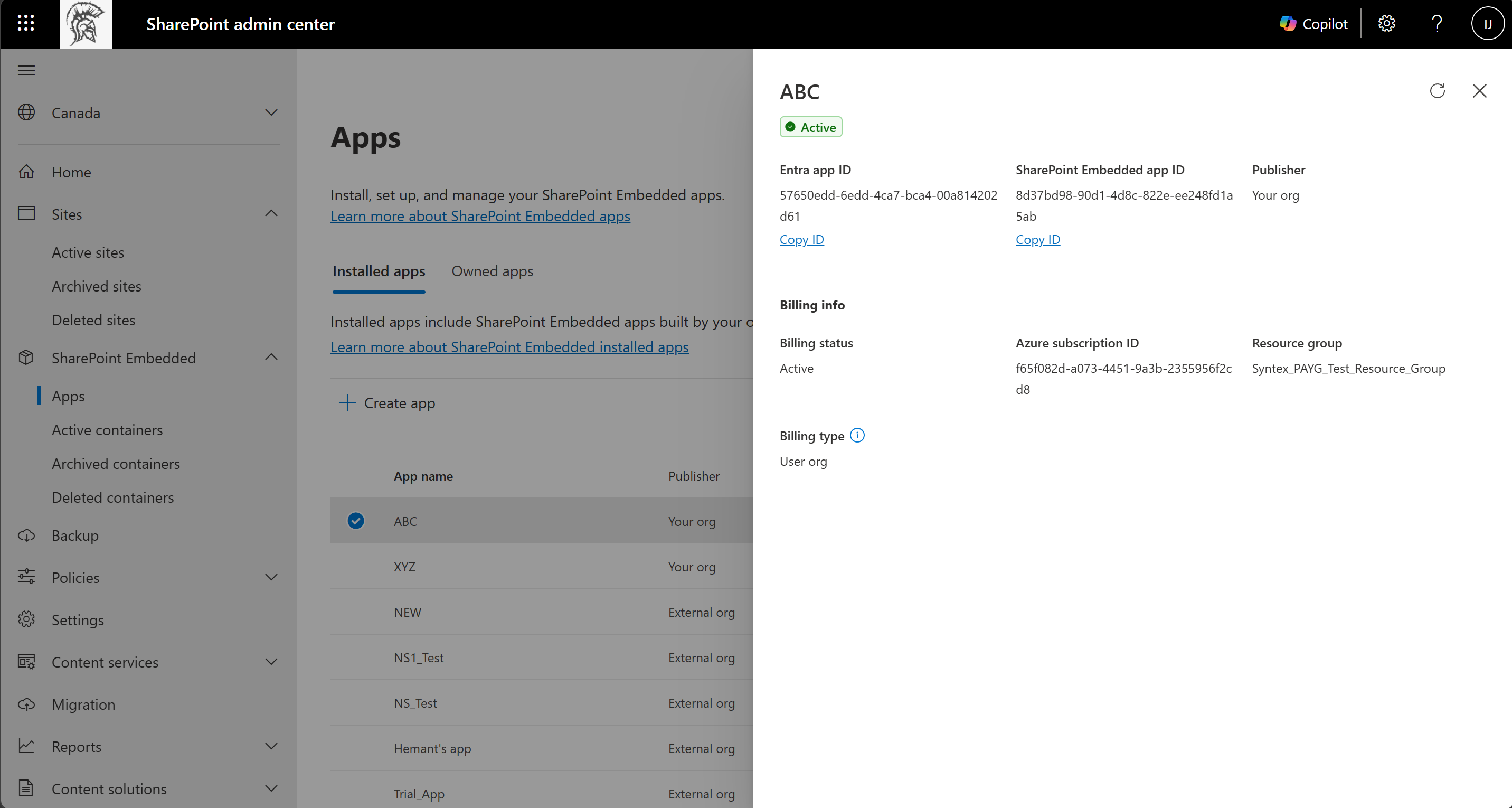
Si l’application n’est pas visible, actualisez la page et confirmez que l’installation a réussi.
Si l’application est manquante, contactez le propriétaire de l’application et vérifiez l’identité de l’application.
Consentement complet de l’administrateur
L’installation et le consentement sont liés, mais ne sont pas toujours la même tâche.
L’application propriétaire doit avoir un principal de service installé dans le client consommateur et le consentement de l’administrateur avant de pouvoir enregistrer les autorisations d’application de type conteneur.
Remarque
Lorsque vous créez l’application dans le centre d’administration SharePoint, le consentement est accordé dans le cadre du flux de création, de sorte que vous n’effectuez pas l’étape manuelle de consentement de l’administrateur dans cette section. Utilisez cette section lorsque l’application est créée d’une autre façon, par exemple, une application appartenant à une autre organisation ou une application inscrite directement dans Microsoft Entra.
Utilisez Accorder le consentement et les autorisations d’administration pour examiner les autorisations demandées et effectuer le consentement.
Administration consentement peut être demandé via le point de terminaison de consentement de l’administrateur Plateforme d'identités Microsoft, par exemple :
https://login.microsoftonline.com/{your-tenant-id}/v2.0/adminconsent?client_id={owning-app-clientid}&scope=https://graph.microsoft.com/.default&redirect_uri={spe-app-redirect-uri}
Utilisez l’ID client exact fourni par le propriétaire de l’application. Ne remplacez pas un autre ID d’application.
Confirmer les exigences de facturation
SharePoint Embedded prend en charge les modèles de facturation standard et directe.
Pour la facturation directe, un administrateur de facturation ou un administrateur général du client consommateur doit configurer la facturation dans le Centre d’Administration Microsoft 365 avant que les utilisateurs puissent accéder à l’application. Le rôle d’administrateur SharePoint Embedded ne donne pas accès à cette procédure de facturation.
Si la facturation n’est pas valide ou si SharePoint Embedded est désactivé, les utilisateurs ne peuvent plus créer de conteneurs, bien que les conteneurs existants et leur contenu restent accessibles.
Joindre ou modifier la facturation à partir du volet des détails
Si la facturation a été ignorée lors de la création de l’application, vous pouvez la joindre ultérieurement à partir du panneau des détails de l’application sous l’onglet Applications installées. Pour une application d’organisation propriétaire appartenant à votre organisation, vous pouvez également modifier l’abonnement de facturation déjà attaché à partir du même panneau.
- Ouvrez lesapplications installées desapplications>SharePoint Embedded>.
- Sélectionnez l’application pour ouvrir son panneau de détails.
- Dans Informations de facturation, joignez un abonnement de facturation ou mettez à jour un abonnement existant.
Pour une application d’organisation d’utilisateur , la facturation n’est pas attachée à partir de ce panneau. Un administrateur de facturation ou un administrateur général du client consommateur configure la facturation dans le Centre d’administration Microsoft 365. Consultez Configurer la facturation dans le Centre d’administration Microsoft 365.
Utilisez Configurer la facturation dans le Centre d’administration Microsoft 365 pour configurer la facturation pour les scénarios de locataire consommateur.
Utilisez Surveiller l’utilisation, la facturation et le coût pour passer en revue les coûts permanents.
Vérifier les conteneurs après utilisation de l’application
L’application ne peut pas créer de conteneurs tant que les utilisateurs ou les processus de l’application ne commencent pas à l’utiliser. Une fois que les conteneurs existent, validez-les.
- Dans le Centre d’administration SharePoint, accédez àConteneurs actifsSharePoint Embedded>.
- Rechercher ou filtrer par nom d’application.
- Ouvrez un panneau de détails de conteneur.
- Passez en revue les métadonnées générales.
- Réviser l’appartenance.
- Confirmez l’état de l’étiquette de confidentialité si des étiquettes sont requises.
- Examinez l’utilisation du stockage.
Pour obtenir des étapes détaillées, consultez Gérer les conteneurs dans le Centre d’administration SharePoint.
Valider avec PowerShell
Utilisez SharePoint Online Management Shell lorsque vous avez besoin d’une case activée par script.
Installez la dernière version de SharePoint Online Management Shell et connectez-vous à SharePoint Online.
Utilisez ensuite les applets de commande d’inventaire des applications prises en charge.
Get-SPOApplication
Pour afficher les détails d’une application spécifique, utilisez l’ID de l’application propriétaire.
Get-SPOApplication -OwningApplicationId <OwningApplicationId>
Pour plus d’informations sur les commandes, consultez Gérer les conteneurs avec PowerShell et Get-SPOApplication.
Gérer les inscriptions de types de conteneurs avec Microsoft Graph
Les administrateurs de clients consommateurs peuvent également gérer les inscriptions de type conteneur par programmation. La ressource fileStorageContainerTypeRegistration représente l’inscription d’un type de conteneur dans un client consommateur. L’autorisation FileStorageContainerTypeReg.Selected déléguée est suffisante pour les inscriptions appartenant à l’application appelante. La gestion de toutes les inscriptions dans le locataire nécessite l’autorisation FileStorageContainerTypeReg.Manage.All déléguée.
| Opération | API |
|---|---|
| Inscriptions de liste | Répertorier les inscriptions de type conteneur |
| Obtenir une inscription | Obtenir l’inscription du type de conteneur |
| Mettre à jour une inscription | Mettre à jour l’inscription du type de conteneur |
| Supprimer un enregistrement | Supprimer l’inscription de type de conteneur |
Résoudre les problèmes d’installation
Utilisez ces vérifications lorsque l’installation ne se termine pas.
- Vérifiez que l’administrateur a le rôle d’administrateur SharePoint Embedded.
- Vérifiez l’identité de l’application et son éditeur.
- Vérifiez que l’application est disponible pour votre client.
- Vérifiez que le consentement administrateur est accordé pour l’application appropriée.
- Vérifiez que l’application dispose d’un principal de service dans le client consommateur après consentement.
- Vérifiez que la facturation est active pour les applications directes.
- Confirmez que le propriétaire de l’application a enregistré les autorisations d’application de type conteneur, le cas échéant.
- Vérifiez que les utilisateurs se voient attribuer les rôles ou appartenances d’application requis.
Remarque
Les erreurs d’accès refusé après l’installation indiquent souvent un consentement manquant, un enregistrement d’autorisation de type conteneur manquant ou une configuration d’autorisation au niveau de l’application plutôt qu’un problème de conteneur.
Contenu connexe
- Vue d’ensemble administrateur
- Créer des applications dans le Centre d’administration SharePoint
- Accorder le consentement et les autorisations de l’administrateur
- Configurer la facturation dans le Centre d’administration Microsoft 365
- Gérer les conteneurs dans le Centre d’administration SharePoint
Étapes suivantes
Accorder le consentement et vérifier les autorisations dans Accorder le consentement et les autorisations de l’administrateur.