Remarque
L’accès à cette page nécessite une autorisation. Vous pouvez essayer de vous connecter ou de modifier des répertoires.
L’accès à cette page nécessite une autorisation. Vous pouvez essayer de modifier des répertoires.
Découvrez comment mettre à niveau vos expériences d’agent dans SharePoint et OneDrive. La mise à niveau permet à vos agents de tirer parti de Copilot dans SharePoint et de toutes les fonctionnalités de l’écosystème d’extensibilité Microsoft Copilot.
Qu’est-ce qui change ?
Microsoft met à niveau l’expérience des agents dans SharePoint et OneDrive. La mise à niveau aligne mieux vos agents sur l’écosystème d’extensibilité de Microsoft Copilot, en garantissant que vos agents font partie de l’expérience d’accueil de l’application Microsoft Copilot et du registre de plug-ins Microsoft, le catalogue partagé pour la découverte, la publication et la gouvernance des plug-ins approuvés par l’organisation et personnalisés à travers Expériences Microsoft Copilot, applications Microsoft 365, OneDrive et SharePoint.
Les agents existants au format de fichier .agent continueront de fonctionner dans SharePoint, Microsoft Teams et l’application Copilot jusqu’à la fin du mois de mars 2027. Vous pouvez commencer à mettre à niveau ou à déplacer chaque expérience vers le chemin pris en charge qui correspond le mieux à son objectif maintenant. Après mars 2027, les fichiers .agent cesseront de répondre et vous devrez effectuer une mise à niveau pour continuer à les utiliser.
Le chemin de mise à niveau approprié dépend de ce que chaque agent aide les utilisateurs à accomplir aujourd’hui :
| Rôle d’agent | Chemin recommandé |
|---|---|
| Répond principalement aux questions sur le contenu du site SharePoint actuel | Utiliser Copilot dans SharePoint directement |
| Effectue une action, un flux de travail ou une tâche récurrente au sein du site SharePoint | Convertir l’agent en compétence |
| Offre une expérience Q&A, de récupération ou d’analyse personnalisée | Mettre à niveau l’agent avec Microsoft Copilot Agent Builder |
| Est un agent de moteur personnalisé créé dans Copilot Studio et publié dans SharePoint | Publiez l’agent Copilot Studio existant sur l’application Microsoft Copilot |
À compter de la mi-novembre 2026, vous utiliserez Microsoft Copilot Agent Builder pour créer des agents pour SharePoint et OneDrive. Vous pouvez toujours sélectionner du contenu SharePoint et OneDrive comme sources de connaissances et utiliser une invite fournie pour commencer à créer un agent conversationnel. Toutefois, la création d’un agent n’enregistre plus un fichier .agent dans SharePoint ou OneDrive. Vous pouvez modifier, partager et surveiller vos agents via l’application Copilot et les gérer via Agent 365.
Les agents dans SharePoint et OneDrive sont-ils mis hors service ?
Non, seul le format de fichier .agent est en cours de retrait. Vous pouvez continuer à fournir des expériences de conversation nommées et des tâches de site ciblées basées sur le contenu SharePoint via Copilot dans SharePoint et Microsoft Copilot Agent Builder.
La façon dont ces agents sont réincorporés dans SharePoint changera avec l’agent Chat le composant WebPart (bientôt disponible) comme expérience principale. Les agents enregistrés en tant que fichiers .agent cesseront de fonctionner après mars 2027.
Pourquoi Microsoft apporte-t-il ce changement ?
Copilot dans SharePoint et l’écosystème d’extensibilité Copilot fournissent une base cohérente pour la création, la découverte, le partage, la gouvernance, la surveillance et la gestion des agents et des plug-ins. Les agents mis à niveau peuvent continuer à utiliser le contenu SharePoint et OneDrive, avec davantage d’options de personnalisation, une distribution plus large et une administration centralisée via l’Agent 365. Les compétences ajoutent des fonctionnalités ciblées et réutilisables directement à Copilot dans SharePoint.
Quels sont les agents concernés ?
Cette modification s’applique aux agents stockés en tant que fichiers .agent dans SharePoint ou OneDrive. Vous pouvez actuellement utiliser ces agents dans le volet de conversation SharePoint, via le composant WebPart Liaison d’agent, dans la visionneuse immersive d’agent, dans une conversation ou un canal Microsoft Teams, ou dans l’application Copilot.
Vous n’avez pas besoin de recréer les agents Copilot Studio publiés sur SharePoint à cause de cette modification. Passez en revue leur configuration de publication et publiez-les sur Microsoft application Copilotlication pour les rendre disponibles pour l’agent Chat le composant WebPart pour affichage.
Dois-je agir immédiatement ?
Non. Les fichiers .agent existants continueront de fonctionner jusqu’à la fin du mois de mars 2027. Toutefois, vous devez commencer à planifier votre mise à niveau pour tirer pleinement parti de Copilot dans SharePoint, des mises à jour d’extensibilité de Copilot, ainsi que de la gouvernance et de l’analyse de l’Agent 365.
Que se passera-t-il après mars 2027 ?
Les agents au format de fichier .agent cessent de répondre aux invites :
Les fichiers .agent que vous avez ajoutés à une conversation ou à un canal Teams cessent de répondre.
Les fichiers .agent que vous utilisiez dans l’application Microsoft Copilot cessent de répondre.
Dans SharePoint et OneDrive :
- L’accès à un fichier .agent (directement ou via un lien de partage) affiche un message indiquant qu’une mise à niveau est requise.
- L’agent ne s’ouvre plus dans la visionneuse immersive, l’application Copilot ou le volet de conversation latéral SharePoint.
- L’icône des agents sur la navigation SharePoint n’apparaît plus.
- Le seul agent principal disponible sur un site SharePoint est Copilot. Ce paramètre n’est donc plus nécessaire et sera supprimé.
Chemins de mise à niveau
Vous pouvez choisir parmi différentes fonctionnalités Copilot à mettre à niveau en fonction de ce que fait votre agent existant et de l’endroit où les gens doivent l’utiliser.
Lorsque vous mettez à niveau un agent SharePoint ou OneDrive existant, tenez compte du résultat qu’il fournit aujourd’hui et choisissez le chemin de mise à niveau qui préserve au mieux ce résultat. Envisagez également de vérifier les agents sans utilisation récente ou sans propriétaire clair pour l’archivage ou la suppression, au lieu de les mettre à niveau.
Agents
Si votre fichier .agent existant fournit une expérience nommée Q&A, de récupération ou d’analyse à laquelle les utilisateurs doivent accéder au-delà du site SharePoint actuel, envisagez de créer un agent avec Microsoft Copilot Agent Builder.
Les agents créés via Microsoft Copilot Agent Builder peuvent être utilisés dans toutes les expériences Microsoft 365 prises en charge, notamment l’application Copilot, Teams et SharePoint. Les utilisateurs peuvent surveiller les agents dans ce générateur, et les administrateurs peuvent gouverner, analyser et gérer les agents via Microsoft Agent 365.
Dans SharePoint, les propriétaires de site peuvent amener les agents directement à leur public en les ajoutant aux pages où les gens en ont besoin à l’aide de l’agent Chat composant WebPart. Les propriétaires de site contrôlent l’emplacement de ces agents dans le cadre de l’expérience globale du site. L’utilisation par les utilisateurs sans licence est consolidée sous le paiement à l’utilisation de l’application Copilot (PAYG).
Mettre à niveau l’agent avec Microsoft Copilot Agent Builder
L’agent est une expérience Q&A, de récupération ou d’analyse personnalisée avec une identité, une description, des invites de démarrage et des instructions.
Quelques exemples :
Un expert en la matière désigné que les utilisateurs reconnaissent et consultent à nouveau pour obtenir des informations
Utilisé dans SharePoint, Microsoft Copilot et Teams
Agents ancrés dans le contenu SharePoint et OneDrive pour les questions-réponses à l’aide de scénarios de génération augmentée par récupération (Q&A/RAG)
Avant de commencer, vérifiez que vous disposez des accès suivants :
Modifier les autorisations sur le fichier .agent
Possibilité de partager cet agent
Autorisation de modifier les pages afin qu’un composant WebPart de conversation d’agent puisse être ajouté à la page
Pour mettre à niveau :
Remarque
L’expérience de mise à niveau décrite ici sera disponible à partir de la mi-novembre 2026.
Notez qui a accès à l’agent et où l’agent est utilisé.
Modifiez le fichier .agent.
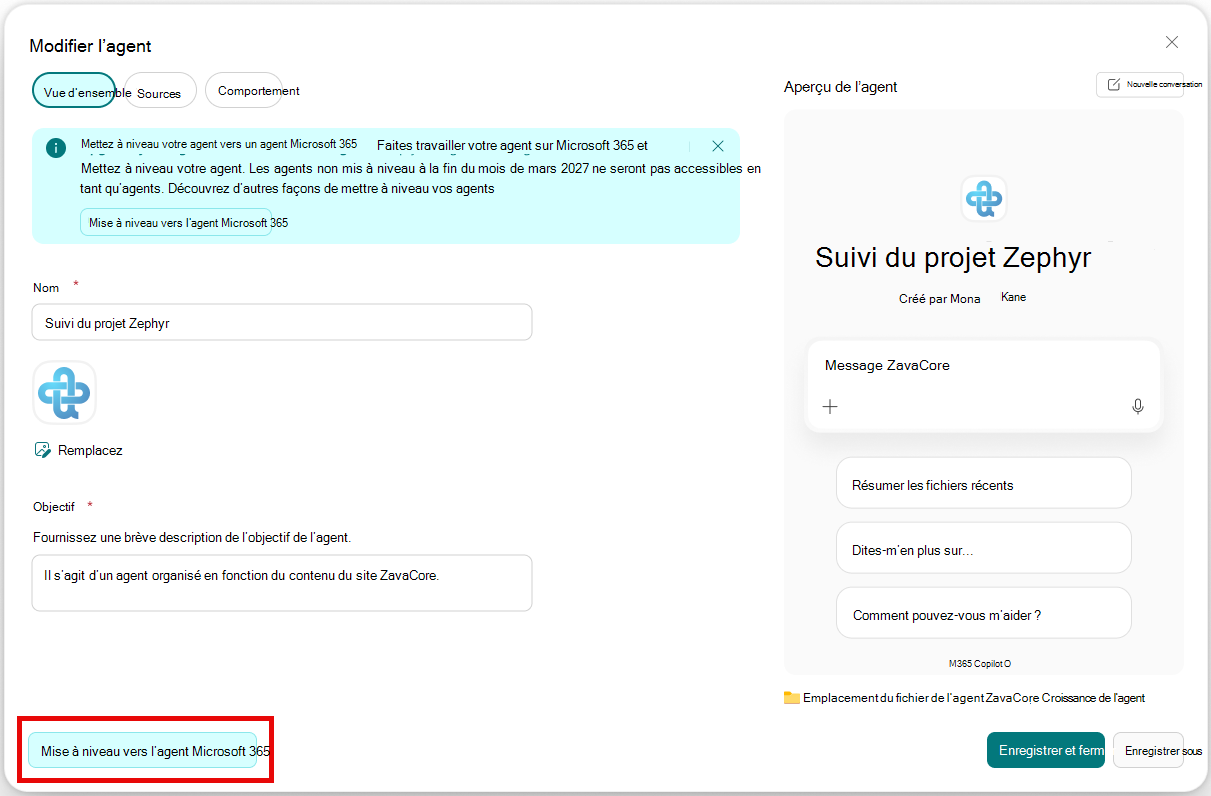
Sélectionnez Mettre à niveau vers l’agent Microsoft 365. Une boîte de dialogue de confirmation s’affiche.
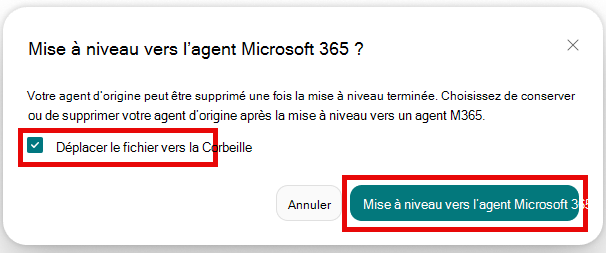
Sélectionnez Mettre à niveau vers l’agent Microsoft 365 pour confirmer. Teams et l’application Copilot utiliseront automatiquement l’agent mis à niveau.
Si vous envisagez d’ajouter l’agent à un composant WebPart Chat à un agent de page, sélectionnez Déplacer le fichier vers la Corbeille.
Si vous souhaitez continuer à utiliser la configuration de fichier .agent comme agent principal pour le site jusqu’en mars 2027, via un composant WebPart Lien d’agent ouvert dans le volet de conversation SharePoint, ne sélectionnez pas Déplacer le fichier vers la Corbeille.
Une fois la mise à niveau réussie, l’agent utilise Microsoft Copilot Agent Builder pour toutes les mises à jour futures. Vous ne pouvez plus modifier le fichier .agent d’origine et il ne sera pas modifié par Microsoft Copilot Agent Builder.
Si l’agent d’origine a été partagé avec tous les membres de l’organisation, cet accès se poursuit dans l’agent mis à niveau. Sinon, l’agent vous est privé et vous pouvez le partager avec les groupes Microsoft 365 nécessaires. Vérifiez que les utilisateurs qui ont besoin de l’agent peuvent accéder à la fois à l’agent et aux sources de connaissances sélectionnées.
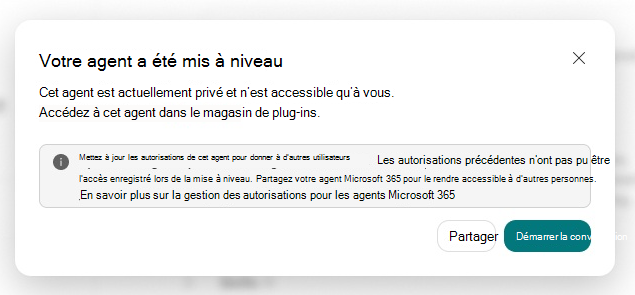
- L’agent est désormais disponible via le magasin de plug-ins dans l’application Copilot en fonction des stratégies de partage et d’administration. Tous les agents mis à niveau ne sont pas automatiquement publiés largement.
Vous contrôlez l’agent utilisé par votre audience pendant la période de transition :
Si vous ne supprimez pas le fichier .agent d’origine, vous pouvez l’ouvrir dans le volet de conversation SharePoint. Si vous créez un lien vers celui-ci à partir du composant WebPart Lien d’agent, que vous le définissez comme agent principal ou que vous ouvrez le fichier directement dans le volet latéral, la configuration d’origine se charge et les utilisateurs peuvent interagir avec celui-ci.
Pour diriger les utilisateurs vers l’agent mis à niveau :
Si l’agent d’origine se trouve sur une page SharePoint via un lien ou le composant WebPart Lien de l’agent, mettez à jour la page pour utiliser l’agent Chat le composant WebPart à la place.
Les agents mis à niveau ne peuvent pas être utilisés dans le volet de conversation du site, vous ne pourrez donc pas en définir un comme agent principal pour le site. Au lieu de cela, ajoutez l’agent Chat le composant WebPart à une page afin qu’il soit bien visible sur le site et définissez l’agent principal comme Copilot.
Dans l’application Copilot, l’agent mis à niveau se charge automatiquement lorsque cela est demandé.
Dans une conversation ou un canal Teams, l’agent est mis à niveau, mais doit être rajouté à la conversation ou au canal. Supprimez l’agent qui se trouve maintenant dans la conversation ou le canal, puis ajoutez-le à nouveau en copiant le lien de partage et en le publiant dans la conversation ou le canal.
Voici quelques différences importantes entre le fichier .agent et l’agent Microsoft 365 :
Vous ne gérez pas les autorisations de l’agent Microsoft 365 via les autorisations de site SharePoint. Définissez l’accès au partage via le générateur d’agent Microsoft Copilot. Si vous avez partagé le fichier .agent avec tous les membres de l’organisation, vous pouvez transférer cet accès à l’échelle de l’organisation pendant la mise à niveau. Dans le cas contraire, l’agent mis à niveau est privé et son créateur doit le partager avec les utilisateurs, les groupes et les adresses e-mail qui doivent y accéder à partir du site SharePoint.
Début de la collecte des données d’utilisation pour l’agent mis à niveau.
Agents de moteur personnalisés
Si vous avez un fichier .agent résultant de la publication d’un agent de moteur personnalisé créé dans Copilot Studio sur le canal SharePoint, vous n’avez pas besoin de le recréer en tant qu’agent Microsoft Copilot Agent Builder.
Pour ajouter ces agents au composant WebPart Agent Chat, vous devez les rendre disponibles pour l’application Microsoft Copilot et le canal Teams. Pour plus d’informations sur la publication, voir Concepts clés - Publier et déployer votre agent - Microsoft Copilot Studio.
Vous pouvez supprimer le fichier .agent après l’avoir ajouté à une page SharePoint à l’aide du composant WebPart Agent Chat.
Copilot dans SharePoint
Copilot dans SharePoint aide les utilisateurs à travailler directement avec le contenu d’un site SharePoint.
Si votre fichier .agent permet principalement aux utilisateurs de poser des questions sur le site actuel ou de comprendre le contenu du site, il se peut que vous n’ayez pas besoin de conserver un agent nommé distinct. Vous pouvez utiliser Copilot directement dans SharePoint.
Copilot dans SharePoint répond aux questions sur le contenu du site SharePoint actuel. Il n’inclut pas d’instructions spéciales au-delà d’une réponse faisant autorité.
Quelques exemples :
Me tenir au courant des modifications les plus récentes
Dites-m’en plus sur ce [sujet] sur ce site
Les utilisateurs ont besoin d’une licence Microsoft Copilot pour utiliser Copilot dans SharePoint. Vérifiez que Copilot est disponible sur le site.
Pour vous assurer que les utilisateurs découvrent Copilot dans SharePoint, définissez Copilot comme agent principal du site via les paramètres IA du site. Une fois cette étape terminée, vous pouvez supprimer le fichier .agent.
Compétences pour Copilot dans SharePoint
Remarque
La convert-agent-file-to-skill compétence sera disponible mi-novembre 2026.
Compétences Personnalisez ce que Copilot dans SharePoint peut faire pour des résultats métier spécifiques.
Un fichier .agent peut être un bon candidat pour une compétence s’il effectue une action, un flux de travail ou une tâche répétable dans le contexte d’un site SharePoint au lieu de fournir principalement une expérience Q&A. La compétence doit s’exécuter uniquement dans ce contexte de site et doit être détectable et exécutable par le biais d’interactions avec Copilot dans SharePoint.
Un moyen simple de faire la distinction entre les deux est le suivant :
Utilisez une compétence lorsque Copilot doit effectuer une tâche ciblée et reproductible ou un flux de travail en plusieurs étapes au sein du site SharePoint.
Utilisez un agent lorsque les utilisateurs ont besoin d’une expérience Copilot personnalisée pour les Q&A, la récupération, l’analyse ou d’autres scénarios.
Quelques exemples :
Rédaction d’un document à partir du contenu SharePoint de ce site.
Révision d’un document pour recommander des mises à jour.
Organisation des fichiers pour un résultat opérationnel.
Appliquer des instructions ciblées ou des garde-fous à une tâche étroite.
Convertir l’agent en compétence
Avant de commencer, vérifiez que vous disposez des éléments suivants :
Vérifiez que les utilisateurs prévus disposent d’une licence Microsoft Copilot. Seuls les utilisateurs titulaires d’une licence Microsoft Copilot peuvent accéder à Copilot dans SharePoint et ses services.
Vérifiez que Copilot dans SharePoint est disponible sur le site.
Confirmez que les actions de cet agent n’ont pas besoin d’être accessibles dans l’application Copilot ou dans Teams.
Pour convertir l’agent en compétence :
Invite à utiliser la compétence
convert-agent-file-to-skill, avec le fichier d’agent .agent ou .copilot. Vous aurez la possibilité de créer un site ou une compétence personnelle.Pour aider les utilisateurs à découvrir une compétence de site, ajoutez un composant WebPart Bouton à la page pour ouvrir Copilot dans SharePoint afin d’exécuter une invite avec la compétence. Cette étape est facultative.
Vous pouvez supprimer le fichier .agent après la conversion.
Conseils de mise à niveau
Qui peut mettre à niveau un agent ?
Le propriétaire, le créateur ou le propriétaire du site de l’agent est le plus à même de décider du chemin de mise à niveau de l’agent. Il peut prendre la décision en fonction de la façon dont les utilisateurs découvrent et interagissent avec l’agent.
Pour mettre à niveau l’agent, vous avez besoin des éléments suivants :
Modifier les autorisations sur le fichier .agent
Possibilité de partager cet agent
Autorisation de modifier les pages pour que le composant WebPart de conversation de l’agent puisse être ajouté à la page
Pour convertir une compétence, vous avez besoin de Copilot dans SharePoint disponible sur le site.
Comment faire trouver les agents qui doivent être mis à niveau ?
Les personnes disposant d’agents OneDrive peuvent hiérarchiser celles qu’elles utilisent le plus fréquemment. Sur les sites SharePoint, hiérarchisez les agents ayant une utilisation élevée, de larges audiences, des scénarios critiques pour l’entreprise, des instructions personnalisées, des dépendances de paiement à l’utilisation, une distribution Teams ou un placement SharePoint important.
Dans OneDrive, vous pouvez retrouver vos agents via les filtres des dossiers Accueil, Partagé ou Favoris et l’emplacement d’enregistrement Agents Mes Files>Documents>.
Dans SharePoint, vous disposez de quelques options pour trouver vos agents :
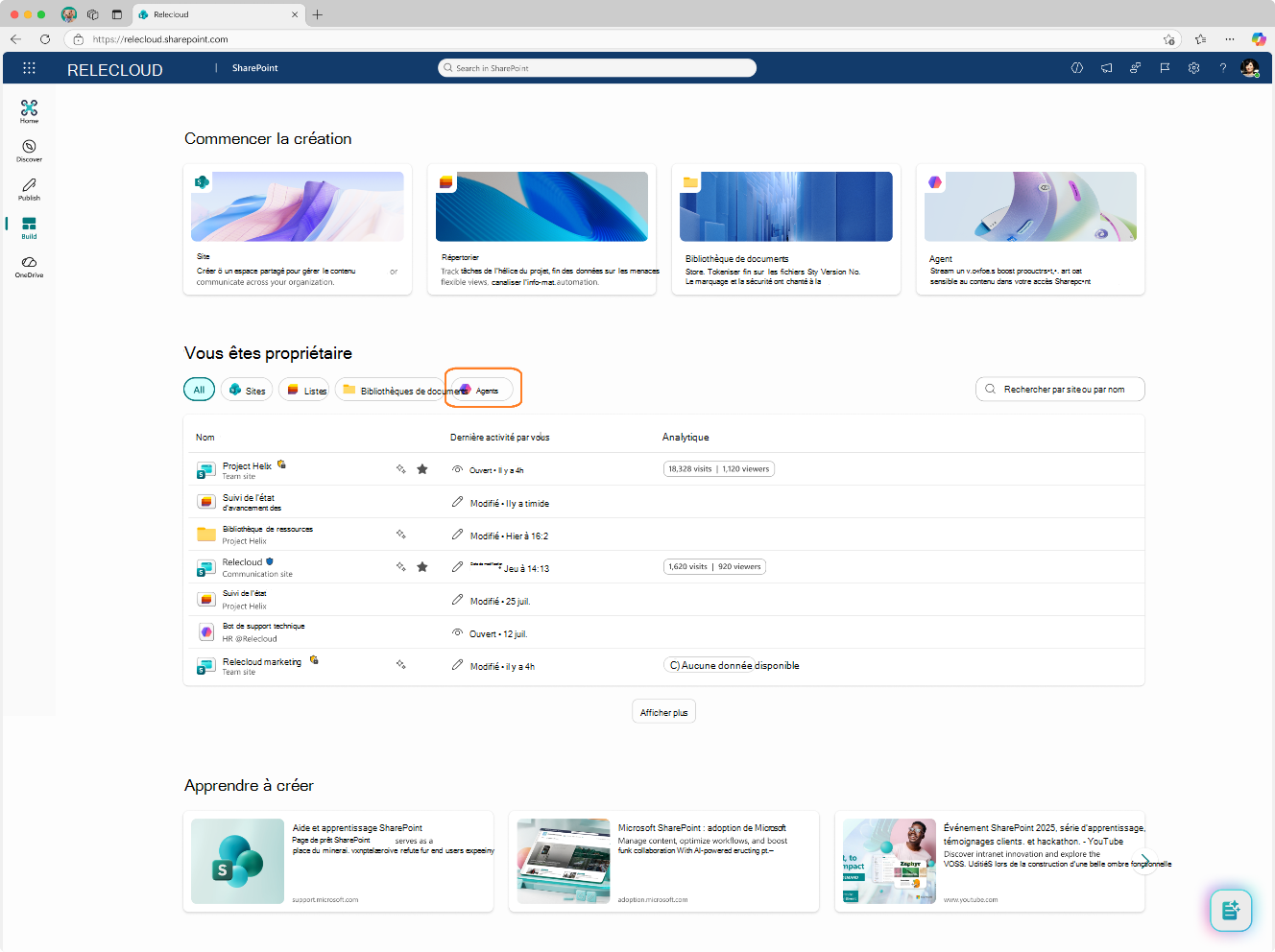
En tant que propriétaire de l’agent, visitez la section Agents détenus par vous de Créer dans SharePoint pour voir les agents que vous possédez et qui sont candidats à la mise à niveau.
Utilisez les rapports d’agent sur Gestion avancée de SharePoint pour inventorier les agents.
Utilisez le registre des agents pour afficher les agents « SharePoint ».
Utilisez la recherche pour trouver vos agents sur le site.
Que dois-je faire si j’utilise un agent créé par quelqu’un d’autre ?
Contactez le propriétaire de l’agent ou du site SharePoint et demandez si un remplacement est prévu. L’autorisation d’utiliser un agent ne fournit pas nécessairement les autorisations de création et de modification nécessaires pour le mettre à niveau. Vérifiez que vous pouvez accéder au remplacement et l’utiliser avant que l’expérience .agent cesse de fonctionner.
Autorisations, partage et données
Les autorisations et le partage existants sont-ils automatiquement transférés ?
Non. Partage d’un agent Microsoft Copilot Générateur d’agent est distinct du partage de fichiers sur un site SharePoint.
Un fichier .agent utilise des autorisations de fichier SharePoint et peut hériter de l’accès à partir de son site ou de sa bibliothèque. Après la mise à niveau, l’agent Microsoft Copilot Agent Builder utilise le partage au niveau de l’agent pour partager avec des personnes, des groupes et des adresses e-mail, mais pas avec des groupes SharePoint. Si vous avez partagé le fichier .agent avec tous les membres de l’organisation, cet accès à l’échelle de l’organisation peut être transféré pendant la mise à niveau. Sinon, l’agent mis à niveau est privé jusqu’à ce que le propriétaire le partage.
Les créateurs et les propriétaires doivent passer en revue et partager l’agent mis à niveau ou le nouvel agent avec les personnes et les groupes qui verront l’agent sur le site SharePoint.
L’accès à un agent n’accorde pas l’accès à son contenu SharePoint ou OneDrive sous-jacent. Les utilisateurs doivent être autorisés à la fois sur l’agent et sur les sources de connaissances qu’il utilise.
Qu’advient-il de l’historique d’utilisation et des analyses existants ?
L’historique d’utilisation existant du fichier .agent n’est pas transféré au système de remplacement. L’analyse de la compétence ou de l’agent mis à niveau commence comme une nouvelle expérience. Capturez tous les rapports hérités nécessaires pour les enregistrements ou l’analyse de l’adoption avant de terminer la transition.
Qu’advient-il des liens et placements existants ?
Dans SharePoint, mettez à jour la page pour utiliser l’agent Chat le composant WebPart. Notez que l’agent mis à niveau ne peut pas être utilisé dans le volet de conversation du site, vous ne pourrez donc pas le définir comme agent principal du site. Définissez l’agent principal sur Copilot après avoir ajouté l’agent mis à niveau à une page.
Dans l’application Copilot, l’agent mis à niveau se charge automatiquement lorsque cela est demandé. Les utilisateurs de OneDrive doivent utiliser l’application Copilot pour utiliser leurs agents.
Dans une conversation ou un canal Teams, l’agent est mis à niveau, mais doit être rajouté à la conversation ou au canal. Supprimez désormais l’agent qui se trouve dans la conversation ou le canal, puis ajoutez l’agent mis à niveau en saisissant un lien vers celui-ci et en l’ajoutant à un message de la conversation ou du canal.
Comment faire savoir qu’un agent est mis à niveau ?
Supprimer le fichier .agent après avoir choisi un chemin de mise à niveau est le moyen le plus simple de suivre les agents restants à mettre à niveau.
Si l’agent a été converti en compétence pour le site SharePoint, rien n’indique dans le fichier .agent qu’une conversion s’est produite, mais le fichier se déplace vers l’emplacement de la compétence en tant que sauvegarde.
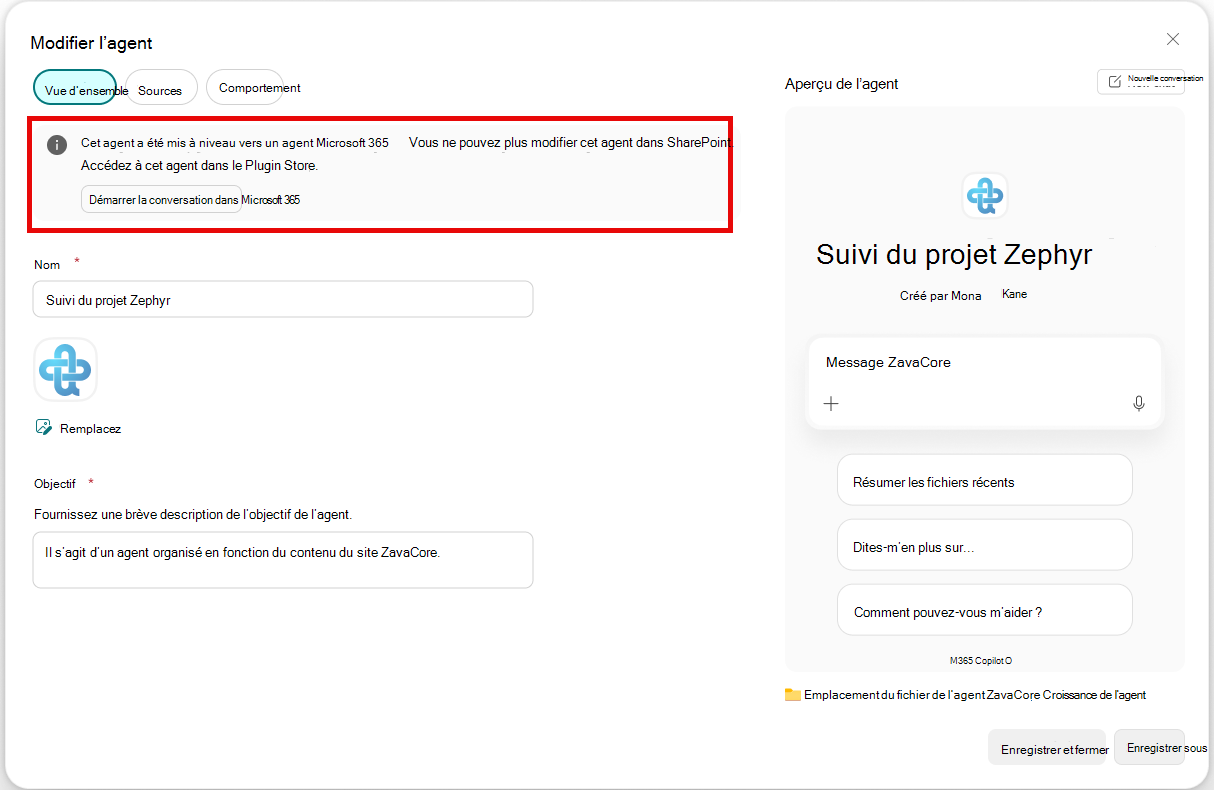
Si le fichier .agent a été mis à niveau vers un agent déclaratif Microsoft Copilot Agent Builder, le générateur d’agent SharePoint affiche une bannière indiquant que l’agent est mis à niveau et ne peut plus être modifié.
Calendrier et préparation
Mon agent existant est-il déjà parti ?
Non. Vous pouvez utiliser des fichiers .agent existants pendant la transition. L’annonce donne le temps d’inventorier, d’évaluer, de mettre à niveau et de tester les expériences avant que les fichiers .agent cessent de répondre aux invites après mars 2027.
Quand l’expérience changera-t-elle ?
Attendez-vous aux changements suivants à partir de la mi-novembre 2026 :
Lorsque vous créez un agent à partir de SharePoint ou OneDrive, vous utilisez le générateur d’agent Microsoft Copilot et ne créez plus de fichiers .agent.
Le bouton Mettre à niveau vers Microsoft 365 Agent s’affiche dans le constructeur.
La compétence convertir-agent-fichier-en-compétence devient disponible dans Copilot dans SharePoint.
Quand les fichiers .agent existants cesseront-ils de fonctionner ?
Les fichiers .agent existants cesseront de répondre aux invites après mars 2027. Passé ce délai, ils ne répondront plus dans le volet latéral de conversation SharePoint, Teams ou l’application Copilot. Le composant WebPart Agent Link et la visionneuse immersive actuelle ne fournissent plus non plus l’accès à ces agents.
Dois-je agir maintenant ?
Vous n’avez rien à faire maintenant, mais vous devez commencer à vous préparer. Commencez par les agents critiques pour l’entreprise, activement utilisés, largement partagés, intégrés aux pages SharePoint, ajoutés à Teams ou dépendants de la consommation avec paiement à l’utilisation.
Inventaire des fichiers .agent dans SharePoint et OneDrive.
Identifiez le propriétaire, l’audience, l’objectif, les sources de connaissances et les points d’accès actuels de chaque agent.
Choisissez le chemin de mise à niveau le mieux adapté.
Mettez à niveau ou recréez l’expérience, puis configurez le partage et le placement.
Testez avec des utilisateurs représentatifs et des invites familières avant de basculer.
Archivez ou supprimez le fichier .agent d’origine après avoir validé le remplacement.
Microsoft mettra-t-il automatiquement à niveau mes agents ?
Non. Il n’y a pas de mise à niveau automatique. Un propriétaire d’agent ou de site doit examiner les fichiers .agent et choisir les chemins de mise à niveau appropriés. Cette approche garantit qu’une expérience de conversation nommée n’est pas convertie en compétence, ou qu’une tâche de site ciblée en un agent plus large ne prend pas en compte le résultat commercial d’origine. Dans certains cas, la meilleure chose à faire est de supprimer le fichier .agent, car il n’est plus utilisé. Les fichiers supprimés apparaissent dans la corbeille.
Ces modifications sont-elles disponibles dans Microsoft Government Cloud ?
Toutes ces modifications à venir s’appliquent au cloud Microsoft Government.
L’extensibilité de Copilot est disponible dans Microsoft Government Cloud, donc la mise à niveau vers Microsoft Copilot agents déclaratifs Agent Builder préserve les capacités de vos agents.
La conversion en compétence Copilot dans SharePoint sera disponible lorsque Copilot dans SharePoint sera disponible dans Microsoft Government Cloud (bientôt disponible).
Conseils aux administrateurs
Comment les administrateurs doivent-ils se préparer ?
En savoir plus sur Microsoft Agent 365.
Assurez-vous que les créateurs de votre agent peuvent partager cet agent.
Identifier les fichiers .agent actifs et critiques pour l’entreprise.
Engagez les propriétaires de sites et les créateurs d’agents à attribuer la propriété et à choisir un chemin de mise à niveau.
Confirmez la configuration des licences et de la consommation pour chaque destination.
Mettez à jour les recommandations internes, les processus de support, les formations et les communications avant que l’expérience de création ne change.
Prévoyez du temps pour tester le partage, l’accès au contenu, le placement dans les équipes, le placement dans SharePoint et les invites des représentants.
Où les utilisateurs trouveront-ils les agents mis à niveau ?
Les utilisateurs peuvent découvrir des agents déclaratifs et des agents Copilot Studio via des expériences Microsoft 365 prises en charge, notamment le magasin de plug-ins, l’application Microsoft Copilot et Teams.
Les propriétaires de sites SharePoint peuvent placer des agents pertinents directement sur les pages via le composant WebPart Agent Chat (bientôt disponible).
Les utilisateurs découvrent et utilisent des compétences via Copilot dans SharePoint et peuvent les mettre en évidence avec des actions rapides, un composant WebPart Bouton ou d’autres points d’entrée de site.
Que se passe-t-il avec le paiement à l’utilisation des agents SharePoint ?
Le paiement à l’utilisation des agents SharePoint Agents ne s’applique qu’aux fichiers .agent. Les agents mis à niveau suivent les fonctionnalités et le modèle de licence pour les agents dans l’application Microsoft Copilot.
Le paiement à l’utilisation des agents SharePoint ne s’applique pas à Copilot dans SharePoint.