Remarque
L’accès à cette page nécessite une autorisation. Vous pouvez essayer de vous connecter ou de modifier des répertoires.
L’accès à cette page nécessite une autorisation. Vous pouvez essayer de modifier des répertoires.
Importante
Microsoft met à niveau l’expérience de l’agent (fichiers .agent) dans SharePoint pour mieux s’aligner sur l’écosystème d’extensibilité de Microsoft Microsoft Copilot. En utilisant la nouvelle expérience d’agent, les agents dans SharePoint peuvent faire partie de l’expérience d’accueil de l’application Copilot et du registre de plug-ins Microsoft.
Pour en savoir plus, consultez Mettre à niveau les agents dans SharePoint et OneDrive.
Vous pouvez surveiller l’utilisation des agents dans SharePoint via différents outils et méthodes. Chaque outil et méthode répond aux besoins de rôles d’utilisateur spécifiques au sein de l’organisation. Cet article décrit les options disponibles pour les utilisateurs disposant au minimum des autorisations de visiteur de site et des administrateurs SharePoint. Ces deux groupes de rôles ont des façons différentes de surveiller et d’analyser les performances et l’utilisation des agents dans leurs domaines respectifs.
Remarque
Pour garantir que les paramètres de sécurité et de confidentialité sont toujours respectés, certains de ces outils sont limités à des rôles d’utilisateur spécifiques.
Les outils et techniques suivants sont disponibles pour surveiller l’utilisation de l’agent dans SharePoint, classés en fonction des rôles et des autorisations des utilisateurs :
Pour les utilisateurs disposant au minimum des autorisations de visiteur du site (administrateurs du site, propriétaires du site, membres du site et visiteurs du site) :
-
Statistiques de fichier : sélectionnez un fichier individuel
.agentet utilisez le volet d’informations pour afficher ses statistiques de fichier. - Recherche : utilisez la fonction Recherche pour trouver tous les agents d’un site pour les actions en bloc.
- Utilisation du site : utilisez l’utilisation du site pour afficher les fichiers et agents les plus populaires sur leurs sites.
-
Statistiques de fichier : sélectionnez un fichier individuel
Pour les administrateurs SharePoint :
- SharePoint Online Management Shell : les administrateurs SharePoint peuvent utiliser SharePoint Online Management Shell pour obtenir un inventaire des agents créés sur les sites au niveau de l’organisation au cours d’une période spécifiée.
- Journal d’audit Microsoft Purview : les administrateurs SharePoint disposant d’autorisations d’administrateur de conformité peuvent utiliser le journal d’audit Microsoft Purview pour surveiller la création et les détails d’utilisation des agents au sein de l’organisation.
- Microsoft Cost Management : les administrateurs SharePoint peuvent utiliser Microsoft Cost Management pour surveiller le coût d’utilisation des agents au niveau de l’organisation.
- Gestion avancée de SharePoint : les administrateurs SharePoint pourront bientôt utiliser la gestion avancée de SharePoint pour obtenir des informations détaillées sur l’utilisation des agents sur les sites. Le rapport répertorie le nombre d’agents créés, ainsi que des détails sur les stratégies telles que la découverte de contenu restreint et les Access Control restreints associés à un site particulier.
Ces outils s’alignent sur les rôles et les autorisations des utilisateurs, ce qui permet de surveiller et de gérer les activités des agents dans SharePoint. La section suivante fournit des détails supplémentaires sur le fonctionnement de chaque outil et sur la façon dont vous pouvez les utiliser efficacement.
Surveillez l’utilisation de l’agent avec au moins des autorisations de visiteur du site
Vérifier l’utilisation du fichier de l’agent individuel à l’aide des statistiques du fichier
Chaque agent que vous créez dans SharePoint est un .agent fichier enregistré à l’emplacement où vous le créez. Les utilisateurs disposant des autorisations d’affichage sur le fichier peuvent vérifier la case activée de l’utilisation du fichier à l’aide .agent des statistiques du fichier. Les statistiques du fichier sont l’un des insights de fichier disponibles à partir de la carte de fichier ou du volet de détails/informations.
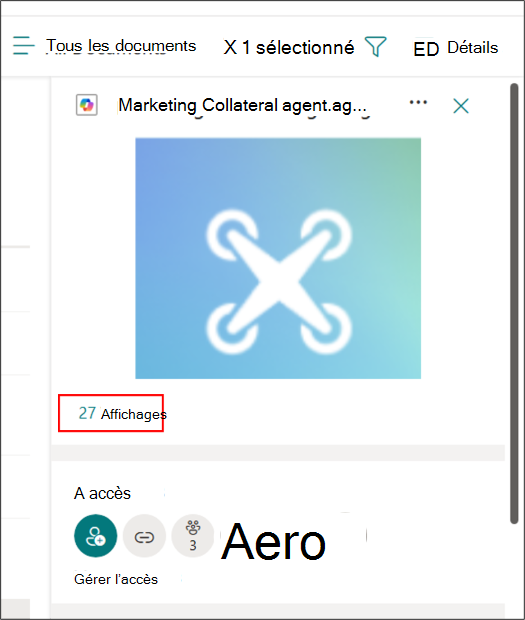
Pour consulter les statistiques du fichier de case activée, sélectionnez le .agent.agent fichier, puis Détails pour afficher le nombre de vues et de visiteurs uniques.

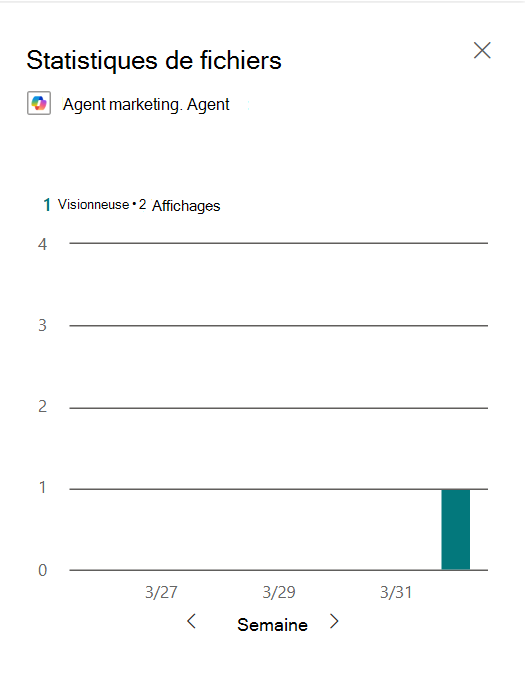
Dans le volet d’informations, sélectionnez le nombre de vues pour consulter des informations complètes sur l’utilisation du .agent fichier.
Vous pouvez case activée l’utilisation du fichier de l’agent par Visiteurs ou Vues hebdomadaires :
Utiliser la fonction de recherche pour trouver tous les agents pour les actions en bloc
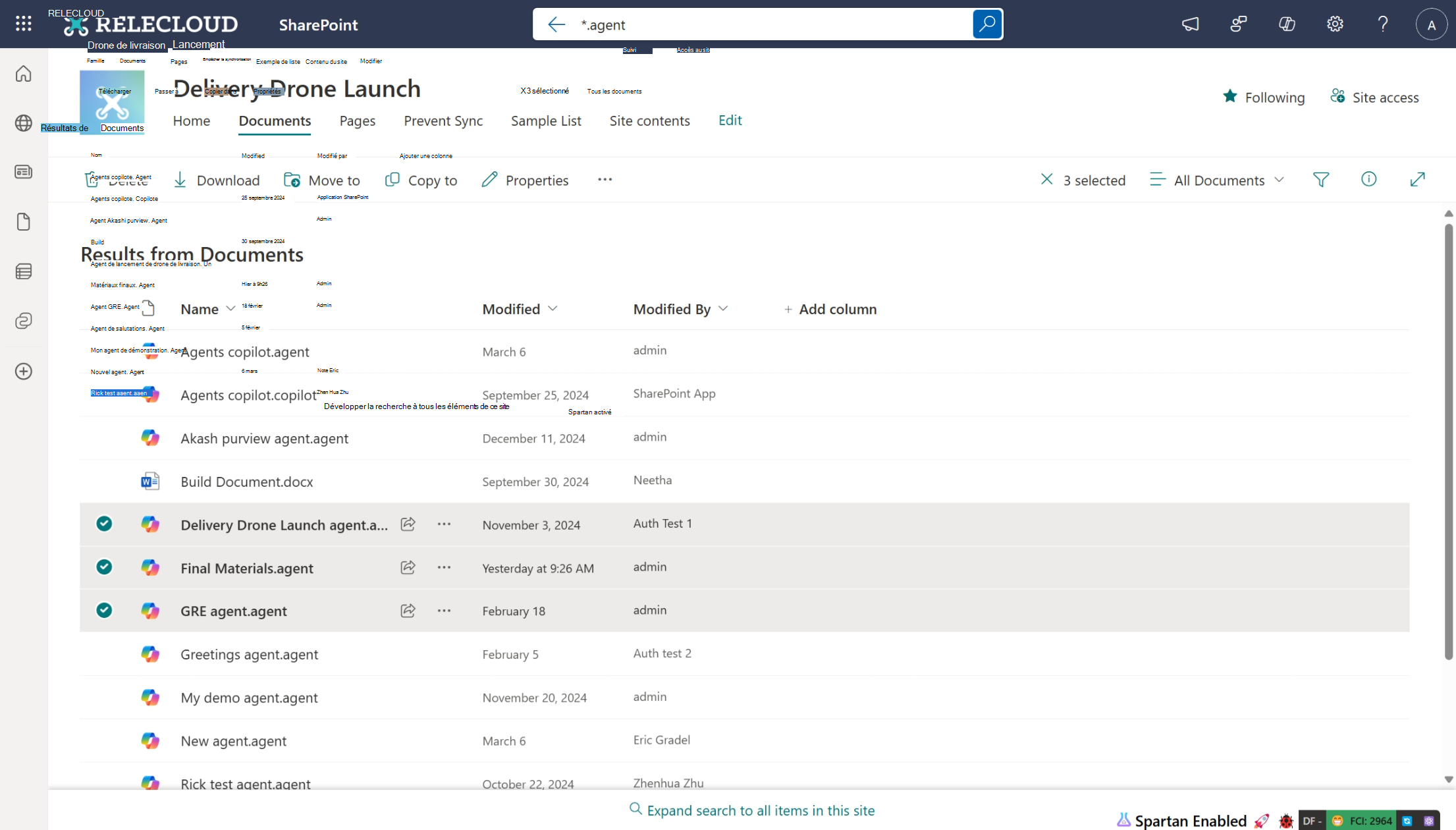
Les utilisateurs SharePoint peuvent localiser tous les agents dans un conteneur spécifique, comme une bibliothèque de documents, un site, ou même dans l’ensemble de l’organisation, en recherchant des fichiers avec l’extension.agent. En recherchant *.agent, vous trouvez tous les fichiers de l’agent dans l’étendue sélectionnée. Les résultats incluent uniquement les fichiers de l’agent auxquels vous êtes autorisé à accéder. Pour les propriétaires de sites et les membres, cette méthode est un moyen pratique de trouver des agents et d’effectuer des actions en bloc si nécessaire.
Voir la liste des agents les plus populaires avec l’utilisation de Site
Les administrateurs, propriétaires, membres et visiteurs du site peuvent afficher les données d’utilisation du site, qui incluent une liste des fichiers les plus populaires sur les sites. Le contenu le plus populaire au cours des sept derniers jours comprend .agent des fichiers avec d’autres contenus. Vous pouvez trier la liste des agents et fichiers populaires par visite ou visiteurs uniques.
Pour afficher les données d’utilisation de votre site, sélectionnez l’engrenage paramètres, puis sélectionnez Utilisation du site. En fonction des paramètres de navigation de votre site, vous pouvez également accéder à l’option Contenu du site à partir du menu de gauche. Sélectionnez ensuite l’option d’utilisation du site dans la barre de navigation supérieure.

Surveiller l’utilisation de l’agent en tant qu’administrateurs SharePoint
Utiliser les rapports d’agent sur Gestion avancée de SharePoint
Le rapport Agent Insights offre aux administrateurs SharePoint une visibilité détaillée des agents nouvellement créés sur tous les sites SharePoint et OneDrive au sein de leur organisation. Ce rapport vous permet d’identifier les sites qui ont le plus grand nombre d’agents, afin de mieux superviser et gérer le contenu que ces agents utilisent comme données de base, garantissant ainsi l’intégrité et la gouvernance du contenu. Vous pouvez générer ces rapports à partir du Centre d’Administration SharePoint ou utiliser les applets de commande PowerShell.
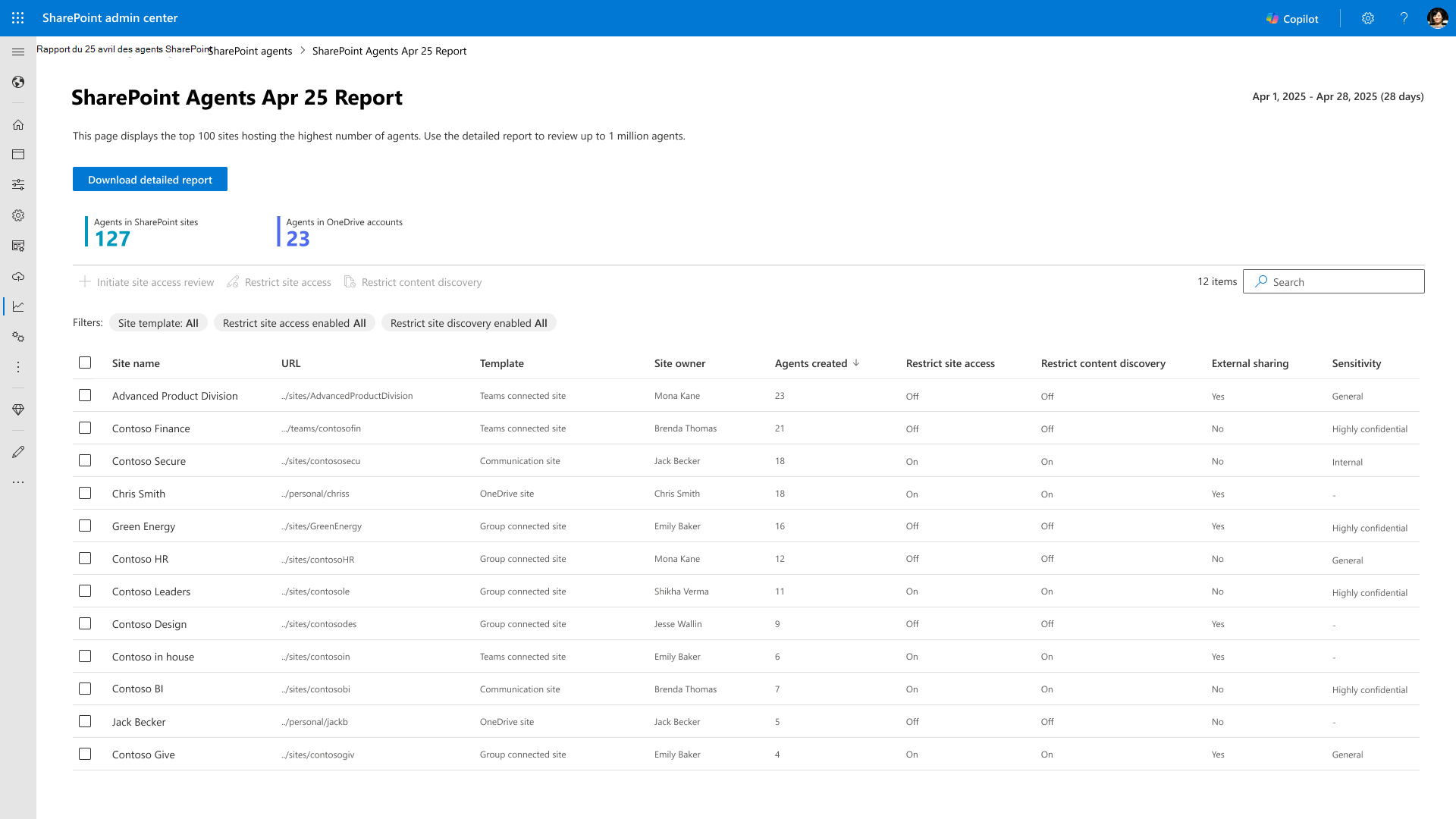
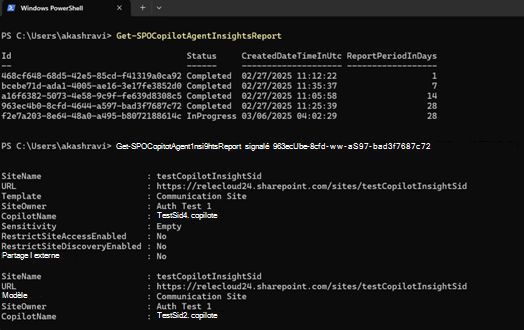
Sauf si vous accordez des rôles explicites, les propriétaires de sites réguliers ne peuvent pas exécuter ces rapports. Le rapport de sortie peut inclure des fichiers d’agent auxquels les propriétaires et administrateurs du site n’ont pas accès. À partir de la liste, les administrateurs peuvent accéder au site, rechercher le fichier d’agent et prendre les mesures nécessaires. Ils devront peut-être se donner accès à eux-mêmes.
Utiliser le journal d’audit Microsoft Purview pour surveiller la création et les détails d’utilisation de l’agent
Les utilisateurs disposant au minimum d’autorisations d’administrateur de conformité ayant accès à Purview peuvent suivre la création et les détails d’utilisation des agents. Outre tous les audits d’opérations de fichiers, les journaux incluent les utilisateurs qui ont interagi avec l’agent, ainsi que le lieu et le moment où l’interaction a eu lieu. Les enregistrements d’audit incluent également des références à des fichiers, des sites ou d’autres ressources auxquelles Copilot et les applications d’IA ont accédé pour générer des réponses aux instructions des utilisateurs.
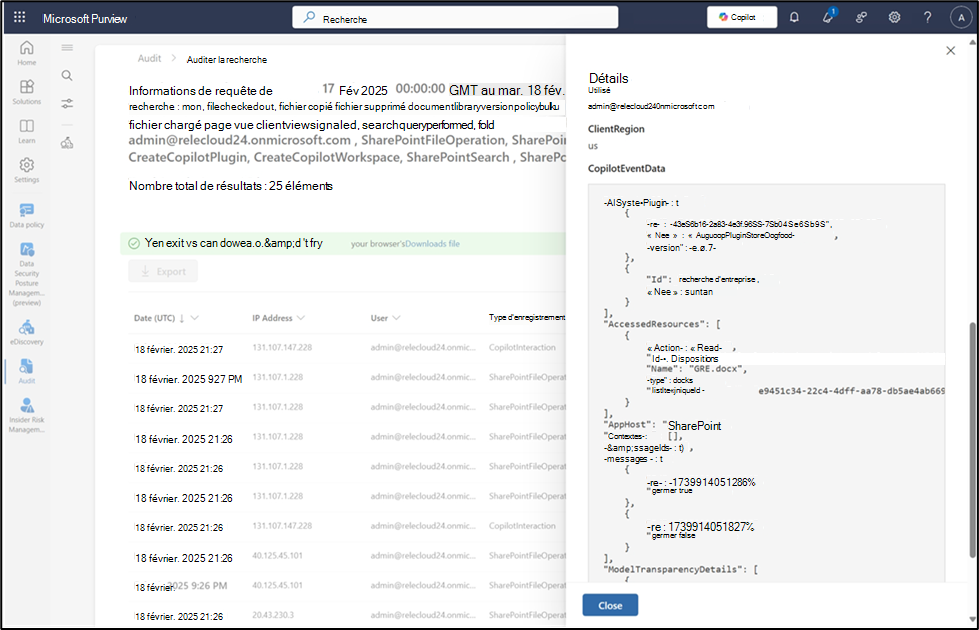
Microsoft donne la priorité à la fourniture d’analyses encore plus riches dans le tableau de bord Analyses Copilot, le Centre d’administration Microsoft 365, la gestion avancée SharePoint et SharePoint Online dans les mois à venir.
Utiliser Microsoft Cost Management pour surveiller le coût d’utilisation de l’agent
Les administrateurs SharePoint peuvent utiliser Microsoft Cost Management pour surveiller le coût d’utilisation des agents au niveau de l’organisation. Pour surveiller la consommation d’agents de votre organisation à l’aide du modèle de paiement à l’utilisation, créez un budget dans Microsoft Cost Management à l’aide du modèle Bicep et ARM. Un budget vous permet d’informer les autres utilisateurs de leurs dépenses afin de gérer les coûts de manière proactive et de surveiller l’évolution des dépenses au fil du temps. Vous pouvez également configurer différents types d’alertes de coût pour surveiller la consommation. En outre, vous pouvez afficher la consommation de votre organisation en procédant comme suit :
- Accédez à Microsoft Cost Management.
- Si nécessaire, modifiez l’étendue pour sélectionner l’abonnement utilisé pour les agents dans SharePoint.