Mostrar, editar ou engadir un rexistro nunha aplicación de lenzo
Nunha aplicación de lenzo, engada e configure o control de formulario Mostrar para mostrar todos os campos dun rexistro. Tamén pode engadir e configurar un control de formulario de Editar para editar calquera campo dun rexistro, engadir un rexistro e gardar os cambios de novo nunha orixe de datos.
Requisitos previos
Descubra como engadir e configurar un control en Power Apps.
Descargue este ficheiro de Excel, que contén datos de mostra para este tutorial.
Cargar o ficheiro Excel nunha conta de almacenamento na nube, como OneDrive for Business.
Cree ou abra unha aplicación para teléfonos, engada unha conexión á táboa FlooringEstimates no ficheiro Excel.
Pode engadir un formulario a unha aplicación para tableta, pero non coincidirá con este artigo porque o formulario terá tres columnas por defecto.
Se abre unha aplicación existente, engádalle unha pantalla.
Engadir un formulario e mostrar datos
Nunha pantalla en branco, engada un control Despregable e asígnelle o nome ChooseProduct.
Nota
Se non está seguro de como engadir un control, renomealo ou configurar unha propiedade, consulte Engadir e configurar os controis.
No separador Propiedades do panel da dereita, axuste Elementos en
FlooringEstimatese Valor enName.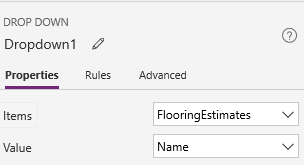
A lista mostra nomes de produtos para chans da orixe de datos.
Engada un control de formulario de Editar, móvao a debaixo de ChooseProduct e logo cambie o tamaño do formulario para cubrir a maior parte da pantalla.
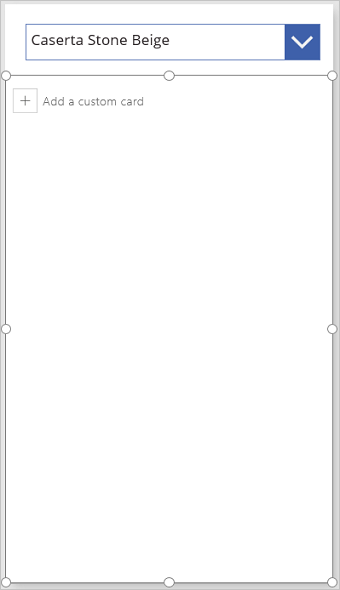
Nota
Este tema describe o control do formulario de Editar, pero aplícanse principios similares ao control do formulario de Pantalla.
Estableza a propiedade DataSource do formulario en FlooringEstimates e a súa propiedade Item nesta fórmula:
ChooseProduct.SelectedEsta fórmula especifica que, despois de rematar a configuración do formulario, mostrará o rexistro que o usuario selecciona en ChooseProduct.
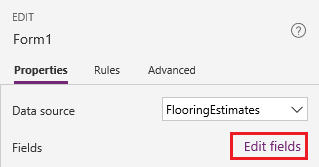
No separador Propiedades do panel dereito, seleccione Editar campos.
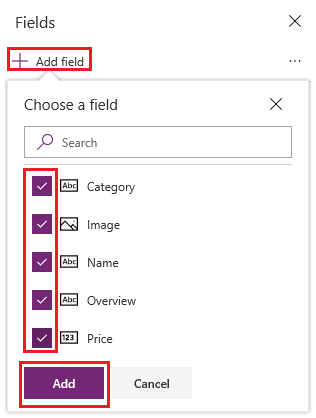
No panel Campos, seleccione Engadir campo, seleccione a caixa de verificación para cada campo e logo seleccione Engadir.
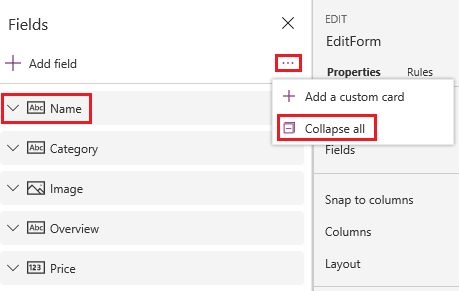
Seleccione os tres puntos (...) ao lado de Engadir campo, seleccione Contraer todo e logo arrastre Nome á parte superior da lista.
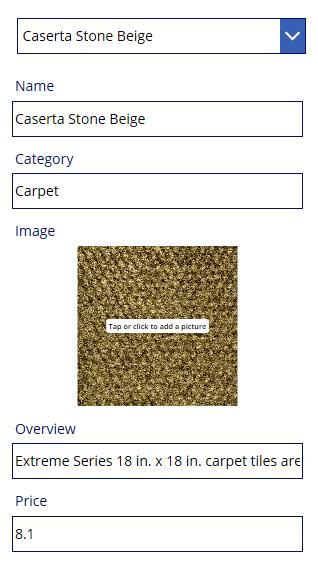
O control do formulario de Editar reflicte o seu cambio.
Estableza o tipo de tarxeta para un campo
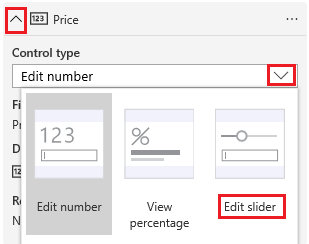
No panel Campos, despregue o campo Prezo seleccionando a súa frecha cara abaixo.
Abra a lista Tipo de control e logo seleccione Editar cursor da barra de desprazamento.
No formulario, o campo Prezo mostra un control de Cursor da barra de desprazamento en vez do control Entrada de texto.
(opcional) Siga o mesmo proceso para cambiar o control para o campo Visión xeral a un control de Editar texto con varias liñas.
(Só editar o formulario) Gardar cambios
Cambie o nome do formulario EditForm.
Engada un control de Botón e axuste a súa propiedade OnSelect nesta fórmula:
SubmitForm(EditForm)Prema F5 para abrir Vista previa, cambie o nome dun produto e logo seleccione o botón que creou.
A función SubmitForm garda os seus cambios na orixe de datos.
(opcional) Peche a vista previa premendo Esc (ou seleccionando a icona de pechar na esquina superior dereita).
Pasos seguintes
Obteña máis información sobre o traballo con formularios e fórmulas.
Nota
Pode indicarnos as súas preferencias para o idioma da documentación? Realice unha enquisa breve. (teña en conta que esa enquisa está en inglés)
Esta enquisa durará sete minutos aproximadamente. Non se recompilarán datos persoais (declaración de privacidade).
Comentarios
Proximamente: Ao longo de 2024, retiraremos gradualmente GitHub Issues como mecanismo de comentarios sobre o contido e substituirémolo por un novo sistema de comentarios. Para obter máis información, consulte: https://aka.ms/ContentUserFeedback.
Enviar e ver os comentarios