Nota
O acceso a esta páxina require autorización. Pode tentar iniciar sesión ou modificar os directorios.
O acceso a esta páxina require autorización. Pode tentar modificar os directorios.
Xestionar os traballos do sistema completados e o rexistro de procesos é crucial para manter o cumprimento da privacidade dos datos e garantir un rendemento óptimo do sistema en Dataverse.
A táboa AsyncOperation do traballo do sistema almacena os traballos do sistema. O nome real da táboa da base de datos é AsyncOperationBase. Os traballos do sistema representan operacións asíncronas, incluíndo fluxos de traballo rexistrados, complementos e operacións en segundo plano como a eliminación masiva, a importación masiva e as operacións de roll-up.
Cando se inicia un fluxo de traballo asíncrono na organización de Dataverse, créase un rexistro na táboa AsyncOperation para rastrexar o seu progreso. Créanse máis rexistros na táboa Process Log (WorkflowLog) para manter os rexistros da execución do fluxo de traballo. O nome real da táboa da base de datos para estes rexistros é WorkflowLogBase. Os fluxos de procesos de negocio tamén almacenan rexistros para transicións de etapas e accións na táboa WorkflowLog.
Cada vez que se completa unha tarefa do sistema, o seu resultado rexístrase como unha tarefa do sistema nun rexistro AsyncOperation. Os traballos do sistema completados son rexistros que capturan os resultados destas varias operacións automatizadas en Dataverse. Co paso do tempo, estes rexistros acumúlanse e, se non se xestionan, poden afectar o almacenamento e o rendemento do sistema.
Se a súa organización depende en gran medida de fluxos de traballo ou fluxos de procesos empresariais, as táboas asociadas poden medrar significativamente co tempo, o que pode levar a unha degradación do rendemento e a un consumo excesivo de almacenamento na base de datos.
Tipos de traballos do sistema completados e os seus estados
Tarefas do sistema
- Borrar os rexistros de rexistro de rastrexo do complemento
- Borrar as tarefas completadas do sistema
- Borrar as sesións de proceso completadas para os fluxos de traballo de sincronización
Os traballos do sistema completados clasifícanse en tres tipos principais en función do seu estado de finalización:
- Correcto: traballos que se completaron con éxito sen erros.
- Fallado: traballos que atoparon erros e non se completaron como se esperaba.
- Cancelado: traballos que foron interrompidos antes de rematar, xa sexa pola intervención do usuario ou polas restricións do sistema.
Servizo de borrado para borrar automaticamente as tarefas do sistema completadas
Por defecto, o sistema proporciona un servizo de borrado para eliminar automaticamente os traballos do sistema que se completaron con éxito, fallaron ou foron cancelados. O valor predeterminado establécese na ferramenta OrganizationSettingsEditor e pódese cambiar usando a ferramenta ou desde a páxina Configuración do ambiente .
Actualizar a política de retención usando OrganizationSettingsEditor
Para comprobar esta configuración:
- Instala a ferramenta Editor de configuración da organización.
- Engadir e editar o EnableSystemJobCleanup.
- Establece EnableSystemJobCleanup como 'true' (se isto non está xa establecido como true).
Establecer a política de retención
Existen tres parámetros para establecer diferentes períodos de retención.
SucceededSystemJobPersistenceInDays para traballos exitosos.
- Engadir e editar SucceededSystemJobPersistenceInDays.
- O prazo por defecto é de 30 días.
- Actualiza isto co teu propio período de día.
FailedSystemJobPersistenceInDays para traballos fallidos.
- Engadir e editar FailedSystemJobPersistenceInDays.
- O prazo por defecto é de 60 días.
- Actualiza isto co teu propio período de día.
CancelledSystemJobPersistenceInDays para traballos cancelados.
- Engadir e editar CancelledSystemJobPersistenceInDays.
- O prazo por defecto é de 60 días.
- Actualiza isto co teu propio período de día.
Actualizar a política de retención usando a páxina Configuración do ambiente (Vista previa)
[Esta sección é a documentación de prelanzamento e está suxeita a cambios.]
Importante
- Esta é unha funcionalidade de vista previa.
- As funcionalidades en versión preliminar non están destinadas a usarse en produción e poderían ter restrinxida a funcionalidade. Estas funcións están suxeitas a termos suplementarios de uso, e están dispoñibles antes dun lanzamento oficial para que os clientes poidan access cedo e dar opinións.
- Inicie sesión no Centro de administración de Power Platform.
- Seleccione Xestionar no panel de navegación.
- No panel Xestionar , seleccione Entornos. Despois, selecciona un ambiente.
- Seleccione Configuración.
- Seleccione Auditoría e rexistros Establecer>a política de retención para as eliminacións de tarefas do sistema (Vista previa).
- Seleccione a caixa de verificación de Permitir que o servizo de borrado elimine os traballos do sistema.
- Seleccione ou introduza un período en días para cada tipo de traballos do sistema, incluíndo Traballos exitosos, Traballos fallidos e Traballos cancelados.
- Seleccione Gardar.
Nota
Este servizo de borrado elimina os traballos do sistema. Os traballos do sistema eliminados xa non aparecen nas listas Todos os traballos do sistema ou Todos os traballos do sistema de borrado masivo . Hai un traballo recorrente chamado Eliminar traballos do sistema completados. Este traballo está suspendido cando o servizo de borrado está activado.
Traballos de eliminación en masa
Importante
Este traballo está en estado suspendido cando se usa o servizo de borrado.
Todos os ambientes están configurados cun traballo de eliminación masiva listo para usar para eliminar os traballos do sistema de fluxo de traballo completados con éxito con máis de 30 días. Os clientes poden configurar outras tarefas de eliminación masiva para eliminar rexistros de AsyncOperation. Recomendamos configurar unha tarefa para eliminar as tarefas do sistema completadas, independentemente do tipo ou do resultado, que teñan máis de 30 días. Este traballo axuda a evitar que a táboa AsyncOperation acumule rexistros en exceso.
Todos os entornos inclúen unha tarefa de eliminación masiva integrada que elimina as tarefas do sistema de fluxo de traballo completadas correctamente con máis de 30 días de antigüidade. Os clientes poden crear máis traballos de eliminación masiva para eliminar rexistros de AsyncOperation. Recomendamos configurar unha tarefa que elimine calquera tarefa do sistema completada (independentemente do tipo ou do resultado) con máis de 30 días de antigüidade para evitar a acumulación innecesaria na táboa AsyncOperation.
Pode usar os traballos do sistema de borrado masivo para eliminar rexistros innecesarios das táboas AsyncOperation e WorkflowLog.
Ver os traballos do sistema de borrado masivo
Os traballos de borrado masivo de rexistros mostran o historial dos traballos do sistema que se executaron e os resultados.
Nota
Este servizo de borrado elimina os traballos do sistema e os traballos do sistema borrados en masa xa non aparecen nas listas Todos os traballos do sistema ou Todos os traballos do sistema de borrado masivo .
- Inicie sesión no Centro de administración de Power Platform.
- No panel de navegación, selecciona Xestionar.
- No panel Xestionar , seleccione Entornos.
- Na páxina Entornos , seleccione un entorno.
- Na barra de comandos, seleccione Configuración.
- Expande Xestión de datos e, a seguir, selecciona Eliminación masiva.
Na cuadrícula Eliminación masiva , use o selector de visualización para mostrar as tarefas do sistema de eliminación masiva completadas, en curso, pendentes e recorrentes.
A vista Traballos do sistema de eliminación masiva recorrentes mostra as definicións de traballo listas para usar para os traballos do sistema de eliminación masiva recorrentes.
Ao abrir un destes rexistros de traballo do sistema, pode ver a consulta que usa para identificar que rexistros eliminar e a programación coa que se executa o traballo. Para estes traballos do sistema listos para usar, non pode modificar a consulta utilizada polo traballo do sistema, pero pode modificar a programación na que se executa o traballo.
Se cambias a vista para mostrar os traballos programados, en curso ou completados, podes cancelar, retomar ou pospoñer o traballo usando as opcións dispoñibles no menú Accións ao visualizar o rexistro.
Crear os seus propios traballos de eliminación en masa
Se o servizo de borrado ou os traballos de borrado masivo do sistema fóra da caixa non satisfán as necesidades da súa organización, pode crear o seu propio traballo de borrado masivo.
En primeiro lugar, desactiva o servizo de eliminación completando os seguintes pasos.
- Engadir e editar o EnableSystemJobCleanup.
- Estabelece EnableSystemJobCleanup como 'false'.
Na cuadrícula Eliminación masiva , seleccione Novo na barra de comandos para definir unha consulta para os rexistros que desexa eliminar. Use a funcionalidade de vista previa para revisar os rexistros que devolve a consulta e verificar que captura o conxunto de datos previsto.
Para limpar os rexistros do fluxo de traballo da táboa AsyncOperation, no menú despregable Buscar entidade, seleccione a táboa Traballos do sistema ; no menú despregable Usar a vista gardada , seleccione [novo] para crear a súa propia consulta. Só pode eliminar fluxos de traballo completados. Os fluxos de traballo que están á espera de executarse ou que están en curso non poden (nin deben) ser eliminados polo traballo do sistema.
Engada as seguintes condicións á súa consulta:
- Tipo de tarefa do sistema Igual a fluxo de traballo (opcional)- rexistros de fluxo de traballo de destino.
- Estado Igual a Completado : só os fluxos de traballo completados son válidos para completarse.
- [Opcional] Filtrar polo Motivo do estado Igual a Correcto/Fallo/Cancelado : válido para o estado completado.
- [Opcional] Filtre o campo Completado o para eliminar só fluxos de traballo máis antigos.
- [Opcional] Calquera outro filtro que queiras aplicar.
A continuación, define a frecuencia coa que se executará a tarefa de eliminación masiva. Pode crear un traballo de eliminación en masa dunha soa vez ou definir un programa para permitir que se execute o seu traballo a intervalos establecidos.
Tarefas de eliminación masiva baseadas en prioridade para operación asíncrona
Para desbloquear clientes que teñan un tamaño de operación asíncrona significativo, introducimos unha función de eliminación masiva baseada en prioridades para a limpeza de operacións asíncronas. Esta funcionalidade está dispoñible por defecto para todas as organizacións. Aquí tes algúns puntos clave a ter en conta:
- A prioridade de eliminación masiva só se aplica ás tarefas de eliminación masiva non recorrentes recentemente creadas para a entidade AsyncOperation.
- Para maximizar a eficacia desta funcionalidade e optimizar o rendemento dos traballos, cree traballos con diferentes condicións de filtro, como diferentes intervalos de datas, tipos de traballo do sistema, códigos de estado ou outros criterios.
- As organizacións poden definir ata cinco traballos prioritarios. Calquera traballo adicional créase coa prioridade predeterminada.
- Independentemente do número de traballos para outras entidades na cola, sempre se pode crear un traballo AsyncOperation con prioridade.
- Non hai cambios con respecto aos pasos de creación para traballos de eliminación masiva.
Rexistros de rastrexo de complementos
O complemento pódese usar para operacións asíncronas. Un exemplo é crear unha tarefa despois da creación da conta. Cando estea probando o complemento, pode establecer PluginTraceLogSetting en todos ou excepcións. Podes ver os rexistros de rastrexo de complementos na aplicación Configuración do entorno de Power Platform.
Para automatizar a limpeza dos rexistros de rastrexo de complementos, Dataverse proporciona un traballo recorrente que elimina os rexistros máis antigos dun día.
- Este traballo execútase todos os días, asegurando que o sistema non conserva rexistros de rastrexo de plug-in innecesarios indefinidamente.
- O proceso de eliminación axuda a liberar espazo de almacenamento e mantén o sistema funcionando de forma eficiente.
Aínda que pode eliminar os rexistros de rastrexo de complementos diariamente, recoméndase non permitir esta opción no seu entorno de produción, xa que pode afectar o rendemento e o almacenamento do sistema. En vez diso, asegúrese de que PluginTraceLogSetting estea desactivado para o ambiente de produción. Esta boa práctica garante que a táboa de rexistro de rastrexo de complementos non creza de forma incontrolada e fai que a base de datos alcance o seu límite de capacidade.
Procesar sesións para fluxos de traballo de sincronización
A sesión de proceso (sesión de diálogo) créase cando un usuario executa ou executa un proceso de diálogo. Contén os rexistros sobre a execución, como o usuario que a executou, a hora de inicio do proceso e as accións realizadas.
Para automatizar a limpeza das sesións de proceso, Dataverse proporciona un traballo recorrente que elimina os rexistros máis antigos dun día.
- Este traballo execútase todos os días, asegurando que o sistema non mantén sesións de proceso innecesarias indefinidamente.
- O proceso de eliminación axuda a liberar espazo de almacenamento e mantén o sistema funcionando de forma eficiente.
Prácticas recomendadas para deseñar fluxos de traballo
Despois de eliminar rexistros innecesarios das táboas do fluxo de traballo, considere refinar o deseño do fluxo de traballo para axudar a frear o crecemento futuro das táboas.
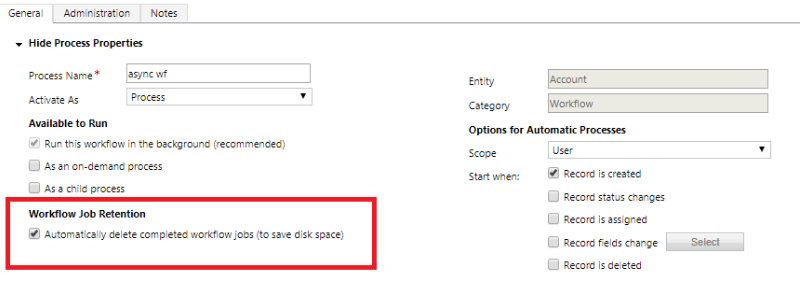
Para os fluxos de traballo asíncronos, recomendamos activar Eliminar automaticamente as tarefas de fluxo de traballo completadas (para aforrar espazo no disco) no editor de fluxos de traballos. Esta configuración permite que o sistema elimine automaticamente os rexistros dos traballos completados correctamente, o que aforra espazo de almacenamento. Os rexistros das execucións de fluxos de traballo con erros sempre se conservan para a resolución de problemas.
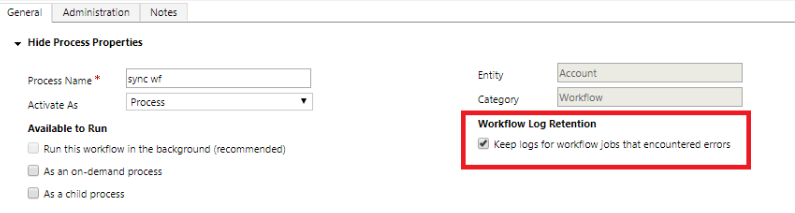
Para fluxos de traballo sincrónicos, recomendamos activar Gardar rexistros dos traballos de fluxo de traballo que atoparon erros no editor de fluxo de traballo. Esta configuración garante que os rexistros das execucións con erros se conserven para a resolución de problemas, mentres que os rexistros das execucións correctas se eliminan automaticamente para aforrar espazo.
Uso da capacidade do ficheiro de AsyncOperation
Historicamente, todo o contexto da operación asíncrona adoitaba serializarse directamente na táboa AsyncOperation Propiedade de datos, o que leva a un rápido crecemento de tamaño se hai rexistros de complementos asíncronos en rexistros grandes (como anexos). Desde principios de 2021, a parte de datos das operacións asíncronas móvese ao almacén de ficheiros. Como resultado, o tamaño dos datos de funcionamento asíncrono cóntase parcialmente na capacidade da base de datos e parcialmente na capacidade do ficheiro. Este cambio axuda a reducir os custos (xa que a capacidade dos ficheiros se cobra a unha tarifa inferior á capacidade da base de datos) e mellora o rendemento xeral ao permitir consultas máis eficientes na táboa AsyncOperation.
Nota
Os ficheiros relacionados cos rexistros de AsyncOperation non se poden eliminar directamente. Para recuperar a capacidade de ficheiros, revise as políticas de retención e limpeza para os rexistros de AsyncOperation que se describen neste artigo. Cando se eliminan os rexistros de AsyncOperation, tamén se eliminan os ficheiros correspondentes.
Para máis información sobre o modelo de almacenamento e os informes de Dataverse, véxase Capacidade de almacenamento de Microsoft Dataverse.
Contido relacionado
Reducir o almacenamento da base de datos
Eliminar unha gran cantidade de datos específicos e dirixidos mediante a eliminación masiva
Microsoft Dataverse fluxos de traballo en tempo real
Fluxos de traballo en segundo plano clásicos Dataverse
Eliminar automaticamente os traballos de fluxo de traballo en segundo plano completados
Servizo asíncrono