Nota
O acceso a esta páxina require autorización. Pode tentar iniciar sesión ou modificar os directorios.
O acceso a esta páxina require autorización. Pode tentar modificar os directorios.
Podes reducir o espazo de almacenamento usado eliminando ou eliminando información das aplicacións de Dynamics 365, como:
- Dynamics 365 Sales
- Dynamics 365 Customer Service
- Dynamics 365 Field Service
- Dynamics 365 Marketing
- Dynamics 365 Project Service Automation
- Dynamics 365 Finance e Operacións
Este artigo ofréceche 15 métodos para xestionar mellor o almacenamento.
Use un ou varios destes métodos para controlar o uso do almacenamento de datos. Podes eliminar categorías de datos segundo sexa necesario ou configurar tarefas de eliminación masiva para que se repitan a intervalos establecidos. Por exemplo, podes eliminar notas, anexos, o historial de importacións e outros datos.
Aviso
Non podes restaurar os teus datos unha vez que os elimines. Quizais queiras aumentar a cantidade de espazo de almacenamento na túa subscrición a Microsoft Dynamics 365 en lugar de reducir o espazo de almacenamento usado por eliminación.
Requisitos previos
É necesario un rol de seguranza de administrador. Todos os métodos (agás tres e cinco) requiren este rol, como o de administrador do sistema. Un rol de administrador outórgache permiso para eliminar rexistros de forma masiva e eliminar traballos do sistema.
Comprender como funciona o almacenamento
- O almacenamento consumido non corresponde directamente ao tamaño que se informa en Microsoft Dataverse para aplicacións. O consumo inclúe almacenamento adicional para metadatos e cifrado. Por exemplo, eliminar 10 MB de almacenamento dun ficheiro non significa que o tamaño do ficheiro se reduza en 10 MB.
- Algunhas operacións da plataforma requiren agardar de 24 a 36 horas para confirmar as modificacións do tamaño dos datos. Estas operacións inclúen actualizacións a novas versións e a introdución de novos fluxos de traballo. Esas operacións requiren axustes do sistema que poderían producir un informe de aumento de tamaño momentáneo.
Liberando almacenamento para Dataverse
Nota
O sistema pode tardar ata 72 horas en actualizar a información de almacenamento. Recomendámoslle que espere ata 72 horas e supervise o almacenamento.
Use os seguintes métodos para liberar o almacenamento para cada un dos tipos de capacidade.
| Almacenamento | Táboas afectadas | Método |
|---|---|---|
| Base de datos | ||
| WorkflowLogBase | Método 1: Eliminar instancias de correo electrónico e fluxo de traballo masivo mediante unha tarefa de eliminación masiva | |
| Base de Operacións Asíncronas | Método 2: Avaliar e eliminar os fluxos de traballo suspendidos | |
| Base de rexistros duplicados | Método 7: Eliminar traballos de detección de duplicados en masa e copias asociadas de rexistros duplicados | |
| ImportarBaseDeTraballos | Método 8: Eliminar instancias de importación masiva mediante unha tarefa de eliminación masiva | |
| Base de operacións de eliminación masiva | Método 9: Eliminar instancias de tarefas de eliminación masiva mediante unha tarefa de eliminación masiva | |
| varios | Método 11: Eliminar táboas e columnas non necesarias da Dataverse busca | |
| ActivityPointerBase, EmailBase, EmailHashBase, ActivityPartyBase e outras táboas de actividade | Método 12: Eliminar datos non necesarios das táboas de actividades | |
| Postbase, PostCommentarios, PostFollowBase, PostLikeBase, PostConcerningBase, PostRoleBase | Método 13: Eliminar rexistros de fontes de actividades non necesarios | |
| Base de mapeo de ID de sincronización de Exchange | Método 14: Modificar a configuración de monitorización a nivel de elemento | |
| Base de rexistro de rastrexos | Método 15: Eliminar rexistros de rastrexo (alerta) non necesarios | |
| Ficheiro | ||
| Adxunto | Método 3: Eliminar anexos de correo electrónico mediante a Busca avanzada | |
| Adxunto | Método 4: Eliminar mensaxes de correo electrónico con anexos mediante unha tarefa de eliminación masiva | |
| Adxunto | Método 5: Eliminar notas con anexos mediante a Busca avanzada | |
| Adxunto | Método 6: Eliminar notas con anexos mediante unha tarefa de eliminación masiva | |
| Rexistro | ||
| AuditBase | Método 10: Eliminar os rexistros de auditoría | |
| PluginTraceLogBase | Elimine rexistros de rastrexo de complementos mediante un traballo de eliminación en masa |
Reducir o almacenamento de ficheiros
Método 3: Eliminar anexos de correo electrónico mediante a Busca avanzada
Aviso
Se elimina estes datos, os anexos deixarán de estar dispoñibles nas aplicacións de interacción cos clientes. Porén, se gardaches anexos en Office Outlook, aínda están aí.
Inicie sesión no Centro de administración de Power Platform.
No panel de navegación, selecciona Xestionar.
No panel Xestionar , seleccione Entornos.
Seleccione un entorno da lista e, a continuación, seleccione Abrir.
Na esquina superior dereita, selecciona Busca avanzada (
 ).
).Na lista Buscar, seleccione Mensaxes de correo.
Na área de criterios de busca, engade criterios, por exemplo:
Adxuntos (elemento)
Tamaño do ficheiro (bytes) – É maior que : na caixa de texto, escriba un valor de bytes, como 1,048,576 (binario para 1 MB).
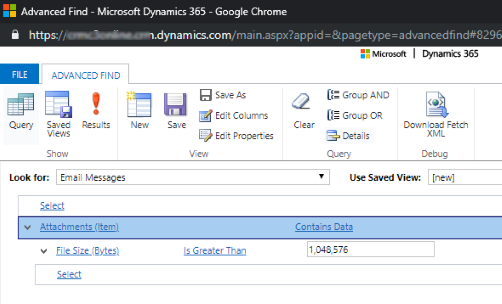
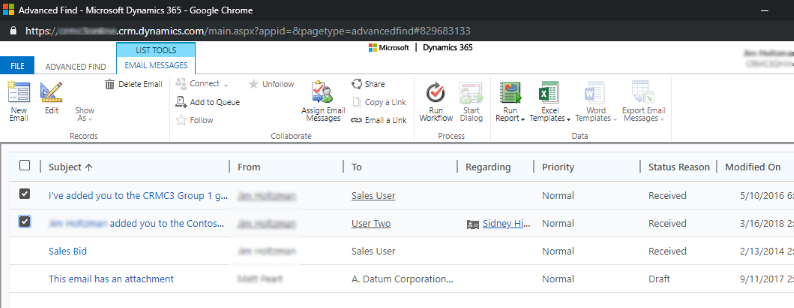
Elixa Resultados.
Agora tes unha lista de mensaxes de correo electrónico que conteñen anexos maiores de "X" bytes. Revise os correos electrónicos e elimine os anexos, segundo sexa necesario.
Método 4: Eliminar mensaxes de correo electrónico con anexos mediante unha tarefa de eliminación masiva
Aviso
Se elimina estes datos, os anexos deixarán de estar dispoñibles nas aplicacións de interacción cos clientes. Porén, se gardaches anexos en Office Outlook, aínda están aí.
Inicie sesión no Centro de administración de Power Platform.
No panel de navegación, selecciona Xestionar.
No panel Xestionar , seleccione Ambientes e, a seguir, seleccione un ambiente.
Seleccione Configuración>Xestión de datos>Eliminación en masa. Na barra de menú, escolla Nova. Ábrese o Asistente para a eliminación masiva.
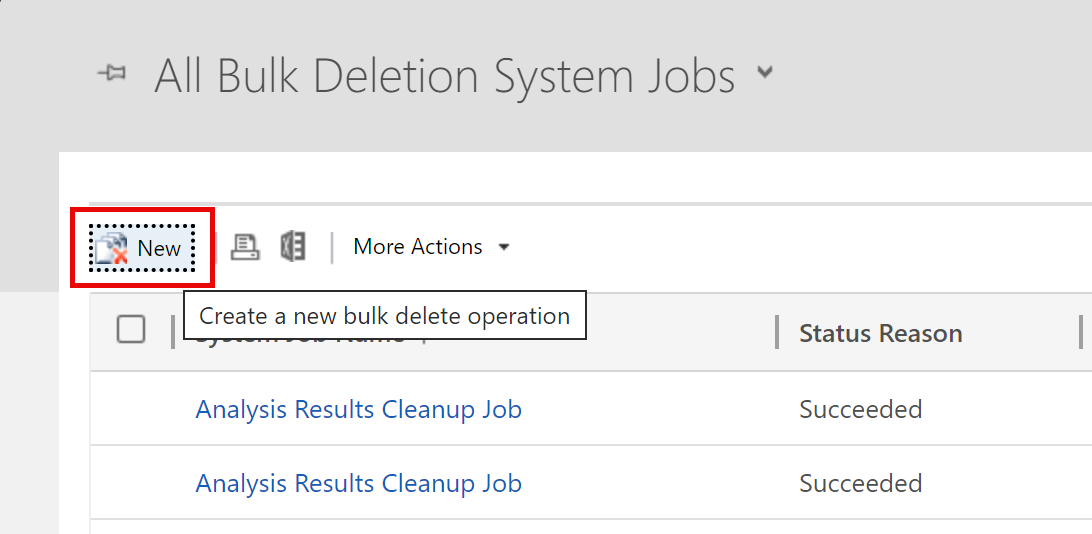
Elixa Seguinte.
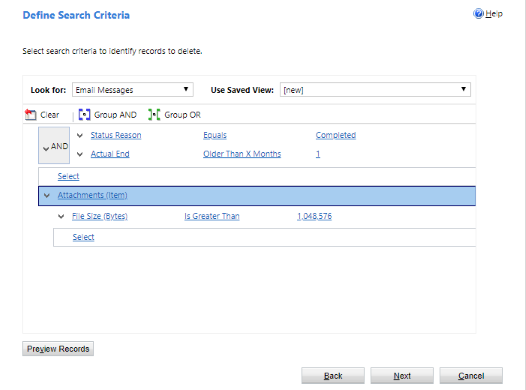
Na lista Buscar, seleccione Mensaxes de correo.
Na área de criterios de busca, engade criterios semellantes, por exemplo:
Motivo do estado – Igual a – Enviado ou Recibido
Fin real – Máis antigo que X meses – 1
Adxuntos (elemento)
Tamaño do ficheiro (bytes) – É maior que – Na caixa de texto, escriba un valor en bytes, como 1,048,576 (binario para 1 MB).
Agrupe as dúas primeiras filas de criterios:
Escolla a frecha situada ao lado de cada fila de criterios e, a seguir, escolla Seleccionar fila.
Coas dúas filas seleccionadas, escolla Agrupar E.
Elixa Seguinte.
Na caixa de texto Nome, escriba un nome para o traballo de eliminación en masa.
Seleccione unha data e unha hora para a hora de inicio do traballo; preferiblemente unha hora na que os usuarios non estean en aplicacións de interacción cos clientes.
Seleccione a caixa de verificación Executar este traballo cada e, a seguir, na lista días, seleccione a frecuencia coa que quere que se execute o traballo.
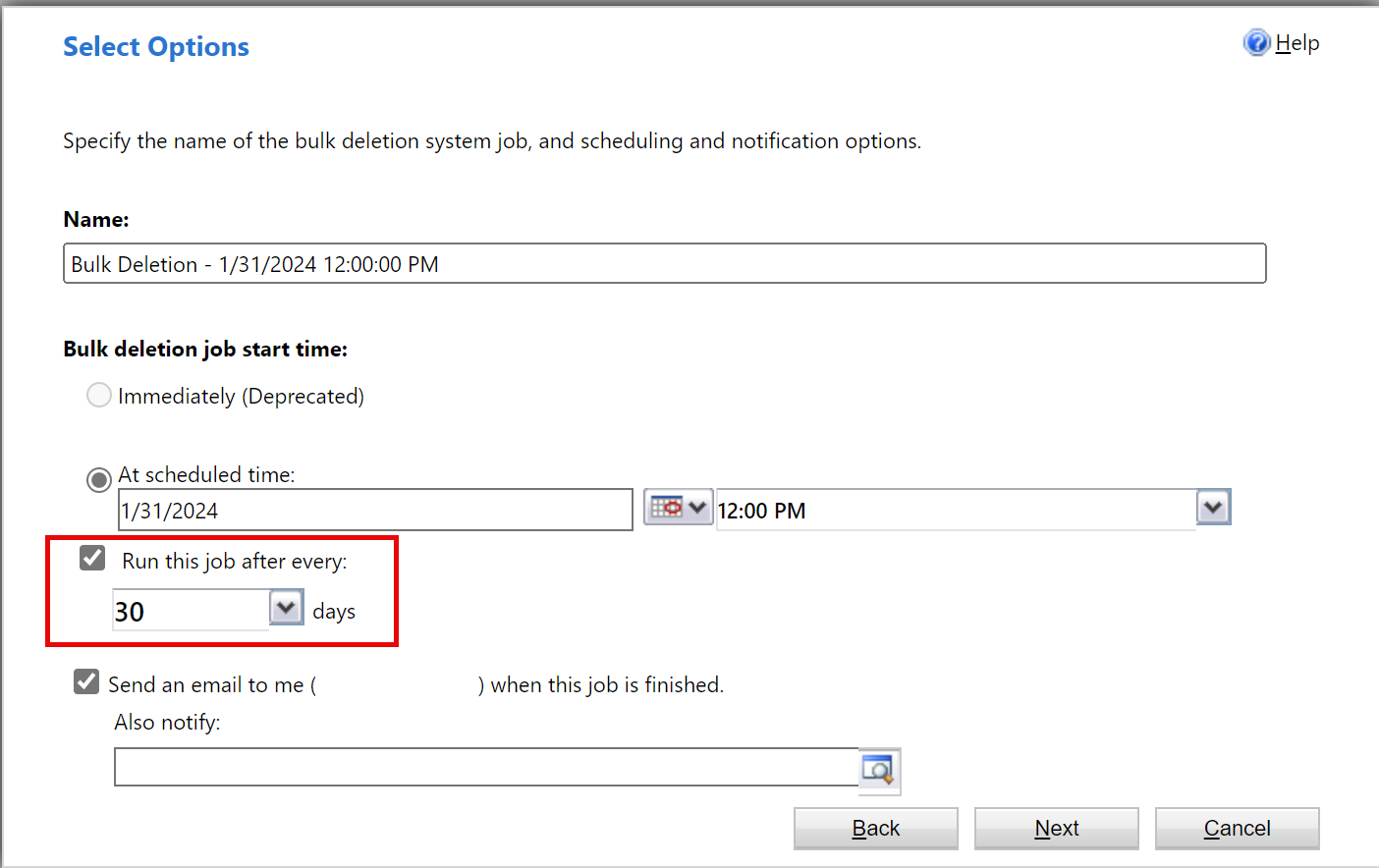
Se queres que se envíe unha notificación por correo electrónico, selecciona a caixa de verificación Enviarme un correo electrónico (myemail@domain.com) cando remate este traballo .
Escolla Seguinte, revise o traballo de eliminación en masa e, a seguir, escolla Enviar para crear un traballo periódico.
Método 5: Eliminar notas con anexos mediante a Busca avanzada
Aviso
Se elimina estes datos, as notas e os seus anexos asociados deixarán de estar dispoñibles nas aplicacións de interacción cos clientes.
Inicie sesión no Centro de administración de Power Platform.
No panel de navegación, selecciona Xestionar.
No panel Xestionar , seleccione Entornos.
Seleccione un entorno da lista e seleccione Abrir.
Na esquina superior dereita, selecciona Busca avanzada (
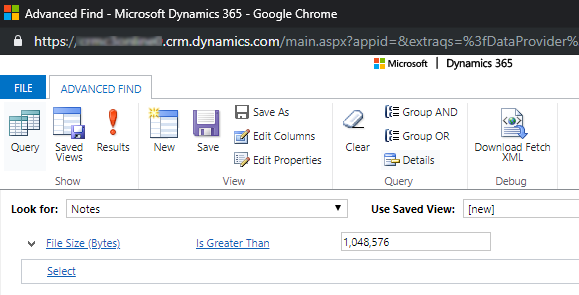
).Na lista Buscar, seleccione Notas.
Na área de criterios de busca, engade criterios semellantes, por exemplo:
Tamaño do ficheiro (bytes) – É maior que – Na caixa de texto, escriba un valor de bytes, como 1048576.
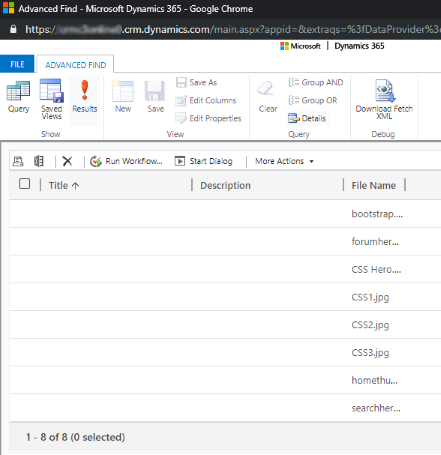
Elixa Resultados.
Agora tes unha lista de anexos que son maiores que o tamaño que especificaches.
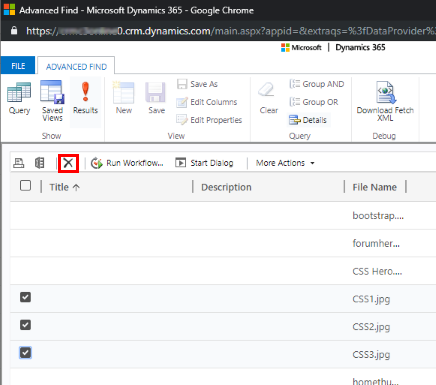
Selecciona anexos individuais ou varios e, a seguir, escolle Eliminar (X).
Método 6: Eliminar notas con anexos mediante unha tarefa de eliminación masiva
Aviso
Se elimina estes datos, as notas e os seus anexos asociados deixarán de estar dispoñibles nas aplicacións de interacción cos clientes.
Inicie sesión no Centro de administración de Power Platform.
No panel de navegación, selecciona Xestionar.
No panel Xestionar , seleccione Ambientes e seleccione un ambiente.
Seleccione Configuración>Xestión de datos>Eliminación en masa. Na barra de menú, escolla Nova. Ábrese o Asistente para a eliminación masiva.
Elixa Seguinte.
Na lista Buscar, seleccione Notas.
Na área de criterios de busca, engade criterios semellantes, por exemplo:
Tamaño do ficheiro (bytes) – É maior que – Na caixa de texto, escriba un valor de bytes, como 1048576.
Creado o – Máis antigo que X meses – 1
Agrupe as dúas filas de criterios:
Escolla a frecha situada ao lado de cada fila de criterios e, a seguir, escolla Seleccionar fila.
Coas tres filas seleccionadas, escolla Agrupar E.
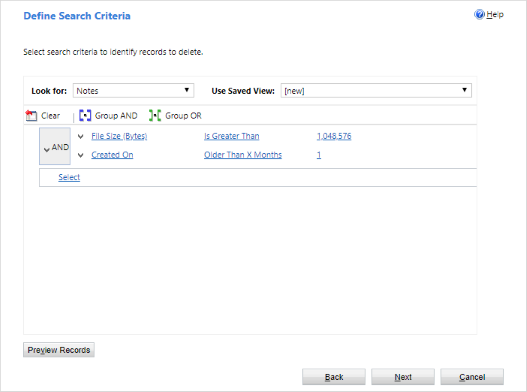
Elixa Seguinte.
Na caixa de texto Nome, escriba un nome para o traballo de eliminación en masa.
Seleccione unha data e unha hora para a hora de inicio do traballo; preferiblemente unha hora na que os usuarios non estean en aplicacións de interacción cos clientes.
Seleccione a caixa de verificación Executar este traballo cada e, a seguir, na lista días, seleccione a frecuencia coa que quere que se execute o traballo.
Se queres que se envíe unha notificación por correo electrónico, selecciona a caixa de verificación Enviarme un correo electrónico (myemail@domain.com) cando remate este traballo .
Escolla Seguinte, revise o traballo de eliminación en masa e, a seguir, escolla Enviar para crear un traballo periódico.
Método 10: Eliminar rexistros de auditoría - proceso herdado
Cando activa a auditoría, as aplicacións de interacción cos clientes crean rexistros de auditoría para almacenar o historial de auditoría dos rexistros. Podes eliminar os rexistros de auditoría para liberar espazo cando xa non sexan necesarios.
Aviso
Se elimina un rexistro de auditoría, non poderá ver o historial de auditoría do período cuberto por ese rexistro de auditoría.
Inicie sesión no Centro de administración de Power Platform.
No panel de navegación, selecciona Xestionar.
No panel Xestionar , seleccione Entornos.
Seleccione un entorno da lista e, a seguir, seleccione Abrir.
Na esquina superior dereita dunha aplicación, selecciona Configuración (
 ) >Configuración avanzada>Configuración>Auditoría.
Na área Auditoría , escolla Xestión do rexistro de auditoría.
Seleccione o rexistro de auditoría máis antigo e, a seguir, escolla Eliminar rexistros.
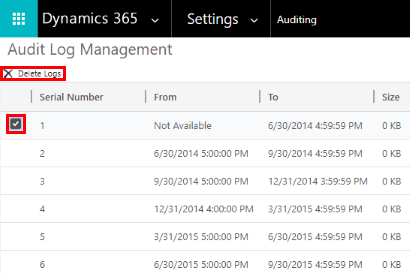
Escolla Aceptar na mensaxe de confirmación.
Nota
Só pode eliminar o rexistro de auditoría máis antigo do sistema. Para eliminar máis dun rexistro de auditoría, elimine repetidamente os rexistros máis antigos dispoñibles até que os rexistros suficientes estean eliminados.
Método 10: Eliminar rexistros de auditoría - novo proceso
Nota
O sistema pode tardar ata 72 horas en actualizar a información de almacenamento para a eliminación dos rexistros de auditoría. Despois de escoller eliminar os rexistros de auditoría, recomendámosche que agardes ata 72 horas e supervises o teu almacenamento para ver a capacidade de rexistro dispoñible.
Microsoft está a migrar os rexistros de auditoría a unha nova localización de almacenamento. Os ambientes cuxa migración de datos está completa poden usar a nova experiencia de eliminación de auditoría.
Cando activa a auditoría, as aplicacións de interacción cos clientes crean rexistros de auditoría para almacenar o historial de auditoría dos rexistros. Podes eliminar os rexistros de auditoría para liberar espazo cando xa non sexan necesarios.
Aviso
Se elimina un rexistro de auditoría, non poderá ver o historial de auditoría do período cuberto por ese rexistro de auditoría.
Inicie sesión no Centro de administración de Power Platform.
No panel de navegación, selecciona Xestionar.
No panel Xestionar , seleccione Ambientes e, a seguir, seleccione un ambiente.
En Auditoría, Liberar capacidade, seleccione Eliminar rexistros de auditoría.
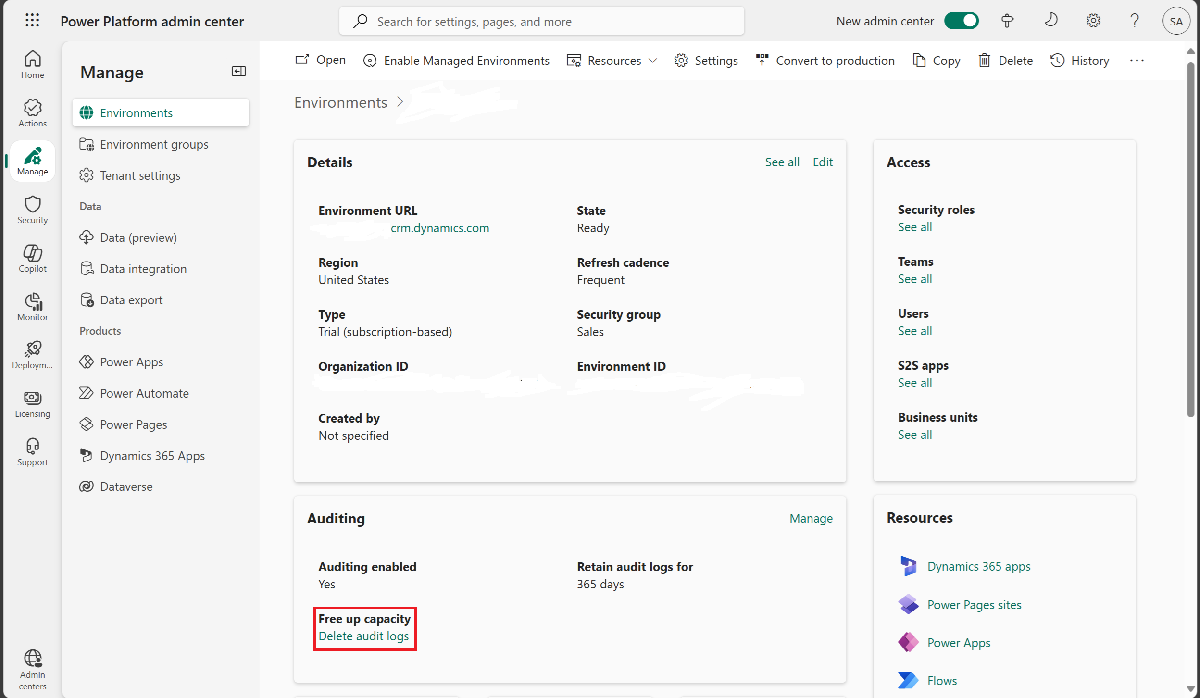
Seleccione para eliminar rexistros por táboa, tipo de acceso ou por data.
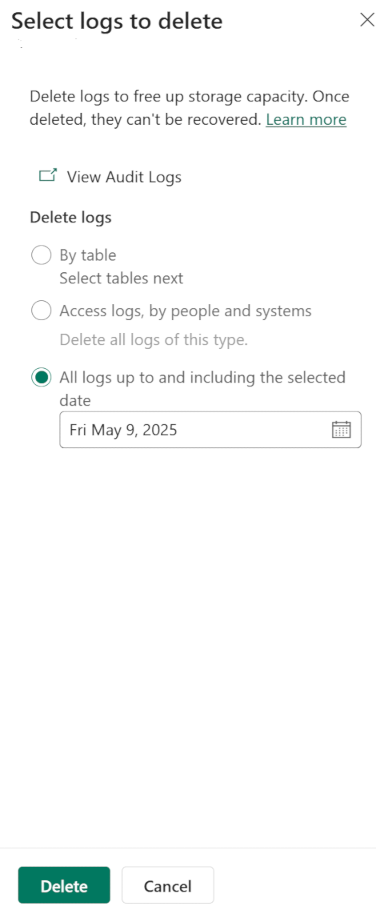
Configuración Descripción Nome do traballo do sistema Eliminar rexistros por táboa Seleccione unha ou varias táboas das que desexa eliminar os rexistros de auditoría. Por defecto, móstranse todas as táboas do ambiente, conteñan ou non datos de auditoría. Eliminar rexistros de [número de] táboas. Eliminar os rexistros de acceso de persoas e sistemas Eliminar todos os rexistros de acceso para todos os usuarios e sistemas. Eliminar os rexistros de acceso. Eliminar todos os rexistros ata a data seleccionada, incluída Elimine todos os rexistros incluíndo a data seleccionada. Eliminar todos os rexistros antes de e incluído [marca de hora]. Seleccione Eliminar e despois confirme as eliminacións.
Todos os datos elimínanse nunha tarefa do sistema en segundo plano asíncrona que pode tardar ata 72 horas en programarse para executarse.
Para supervisar o estado dos traballos de eliminación de auditorías, consulte a seguinte sección.
Supervisar o estado das tarefas de eliminación de auditoría no Centro de administración Power Platform
Inicie sesión no Centro de administración de Power Platform.
No panel de navegación, selecciona Xestionar.
No panel Xestionar , seleccione Entornos e, a seguir, seleccione un entorno da lista.
Seleccione Configuración>Xestión de datos>Eliminación en masa.
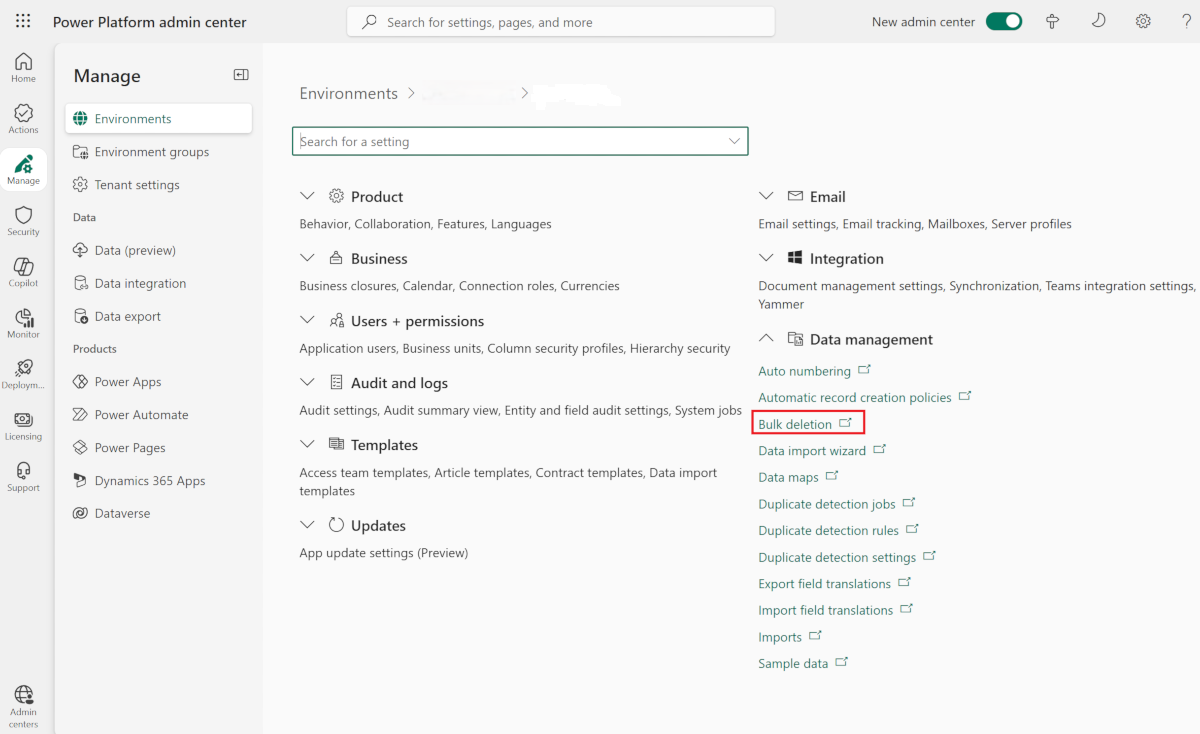
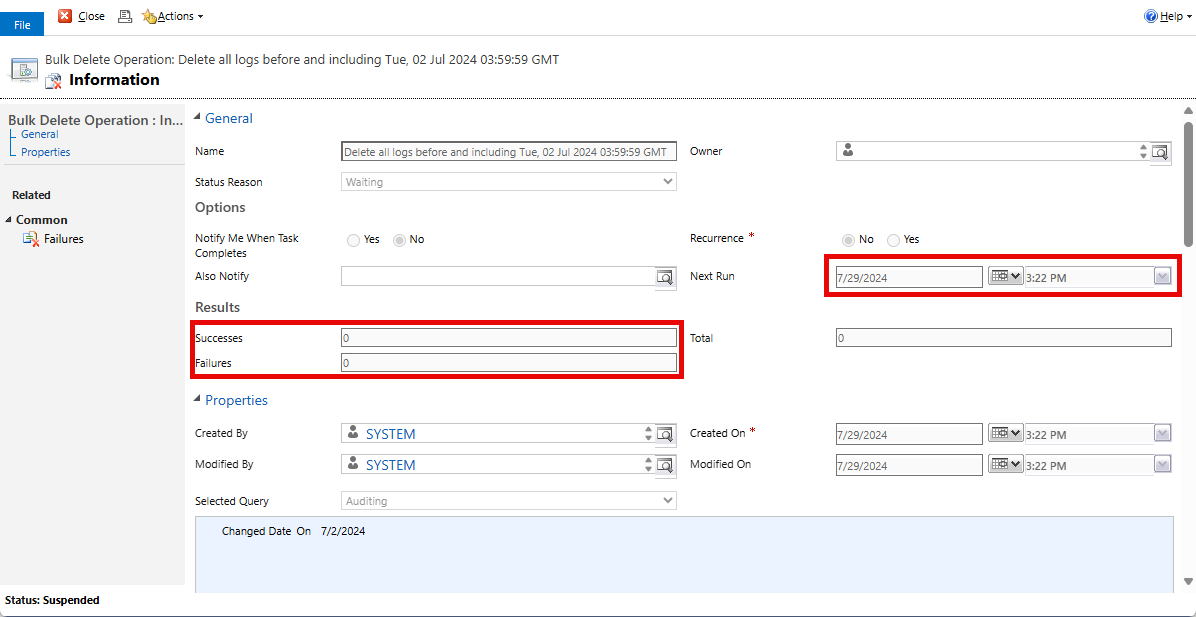
Revisa o traballo do sistema e a columna Motivo do estado para obter detalles sobre o estado do teu traballo.

Seleccione a tarefa para ver máis detalles sobre os resultados da tarefa de eliminación.
Reducir o almacenamento de bases de datos
Método 1: Eliminar instancias de correo electrónico e fluxo de traballo masivo mediante unha tarefa de eliminación masiva
Aviso
Se elimina estes datos, xa non poderá indicar se un correo electrónico foi enviado a través de correo electrónico masivo ou se unha regra de fluxo de traballo se executou fronte a un rexistro. Permanecerán os correos electrónicos que se enviaron e as accións que se executaron fronte ao rexistro no fluxo de traballo.
Inicie sesión no Centro de administración de Power Platform.
No panel de navegación, selecciona Xestionar.
No panel Xestionar , seleccione Entornos e, a seguir, seleccione un entorno da lista.
Seleccione Configuración>Xestión de datos>Eliminación en masa. Na barra de menú, escolla Nova. Ábrese o Asistente para a eliminación masiva.
Seleccione Seguinte.
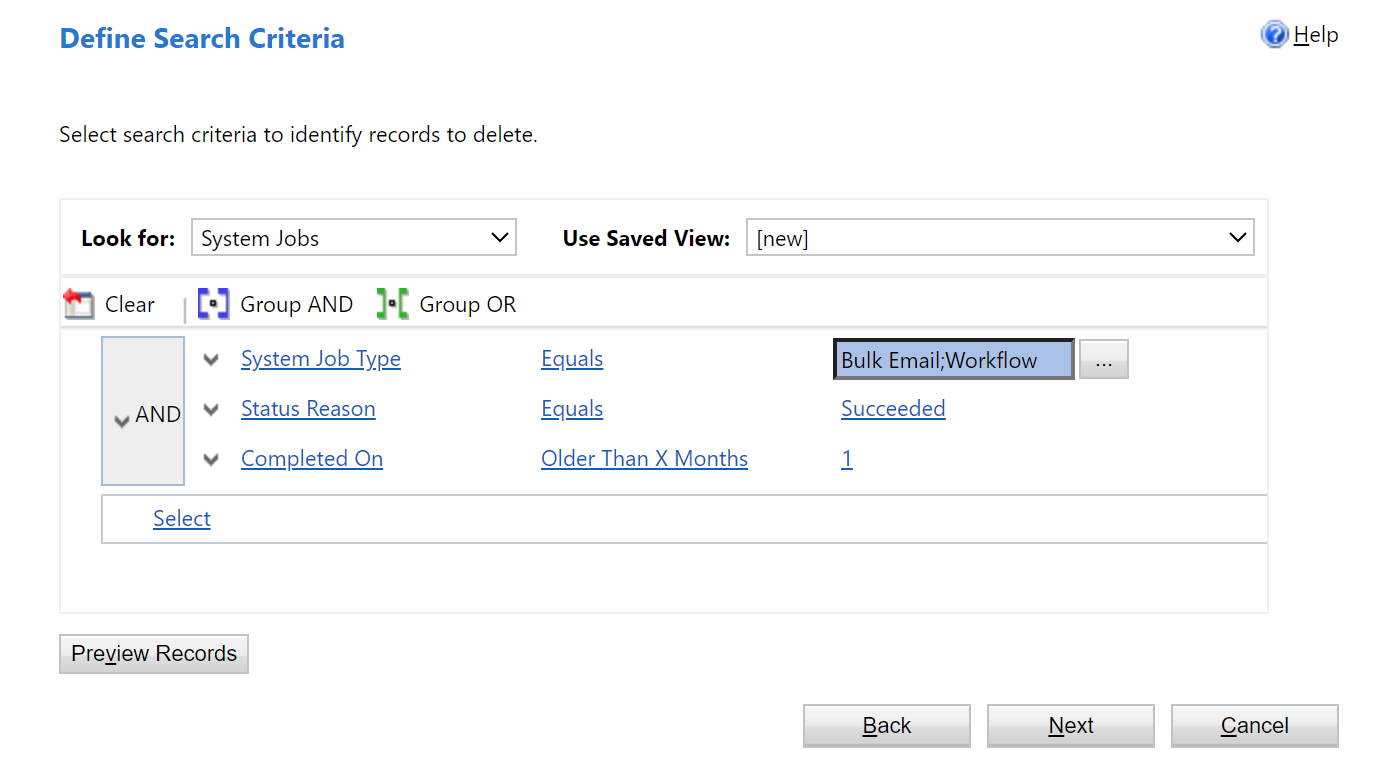
Na lista Buscar, seleccione Traballos do sistema.
Na área de criterios de busca, engade criterios semellantes, por exemplo:
Tipo de traballo do sistema – Igual a – Correo electrónico masivo; Fluxo de traballo;
Motivo do estado – Igual a – Realizado correctamente
Completado o – Máis de X meses – 1
Agrupe as tres filas de criterios:
Escolla a frecha situada ao lado de cada fila de criterios e, a seguir, escolla Seleccionar fila.
Coas tres filas seleccionadas, escolla Agrupar E.
Seleccione Seguinte.
Na caixa de texto Nome, escriba un nome para o traballo de eliminación en masa.
Seleccione unha data e unha hora para a hora de inicio do traballo; preferiblemente unha hora na que os usuarios non estean en aplicacións de interacción cos clientes.
Seleccione a caixa de verificación Executar este traballo cada e, a seguir, na lista días, seleccione a frecuencia coa que quere que se execute o traballo.
Se queres que se envíe unha notificación por correo electrónico, selecciona a caixa de verificación Enviarme un correo electrónico (myemail@domain.com) cando remate este traballo .
Seleccione Seguinte, revise o traballo de eliminación masiva e, a seguir, seleccione Enviar para crear o traballo recorrente.
Método 2: Avaliar e eliminar os fluxos de traballo suspendidos
Ás veces, os fluxos de traballo entran nun estado suspendido porque hai unha condición que non se pode cumprir ou algún outro motivo que non permite que o fluxo de traballo continúe.
Aviso
Algúns fluxos de traballo están nun estado suspendido porque están á espera dunha condición que aínda non se cumpriu, o cal é o esperado. Por exemplo, é posible que un fluxo de traballo estea a agardar a que unha tarefa conclúa.
Inicie sesión no Centro de administración de Power Platform.
No panel de navegación, selecciona Xestionar.
No panel Xestionar , seleccione Entornos.
Seleccione un entorno da lista e, a seguir, seleccione Abrir.
Na esquina superior dereita, selecciona Busca avanzada (
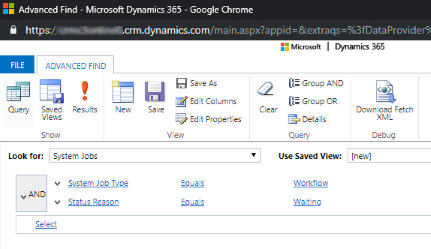
).Na lista Buscar, seleccione Traballos do sistema.
Na área de criterios de busca, engade criterios semellantes, por exemplo:
Tipo de traballo do sistema – Igual a – Fluxo de traballo
Motivo do estado – É igual a – En espera
Agrupe as dúas filas de criterios:
Escolla a frecha situada ao lado de cada fila de criterios e, a seguir, escolla Seleccionar fila.
Coas dúas filas seleccionadas, escolla Agrupar E.
Elixa Resultados.
Na ventá de resultados, pode abrir cada elemento para determinar se se pode eliminar o fluxo de traballo.
Método 7: Eliminar traballos de detección de duplicados en masa e copias asociadas de rexistros duplicados
Cada vez que se executa un traballo de detección de duplicados, unha copia de cada rexistro duplicado se almacena na base de datos como parte do traballo de detección de duplicados.
Por exemplo, se tes 100 rexistros duplicados, cada vez que executas unha tarefa de detección de duplicados que atopa estes duplicados, xa sexa manual ou recorrente, eses 100 rexistros duplicados almacénanse na base de datos baixo esa instancia dese traballo duplicado ata que os duplicados se fusionen ou eliminen, ou ata que se elimine a instancia dese traballo de detección de duplicados.
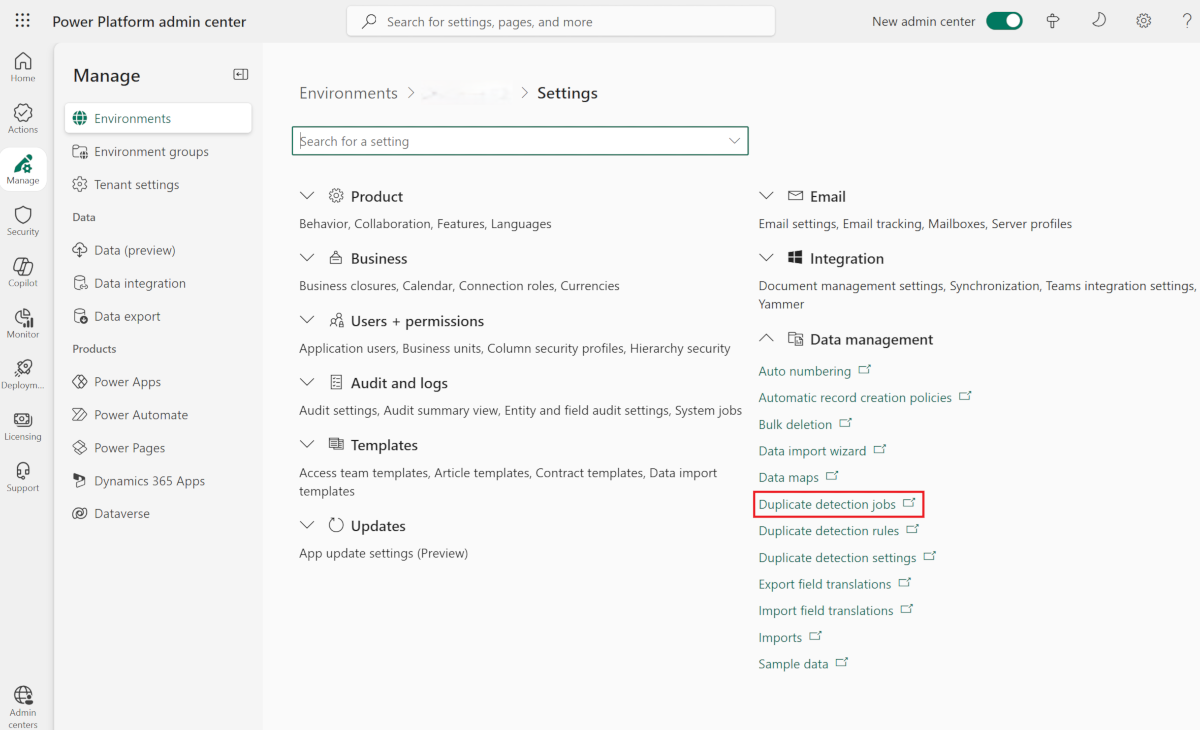
No panel de navegación, selecciona Xestionar.
No panel Xestionar , seleccione Ambientes e, a seguir, seleccione un ambiente.
Seleccione Configuración>Xestión de datos>Traballos de detección de duplicados.
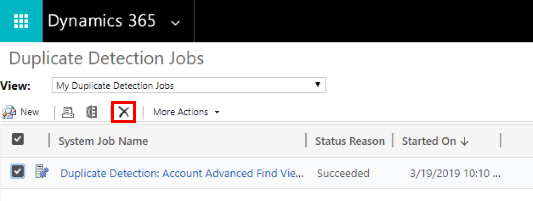
Seleccione as instancias do traballo de detección de duplicados que desexa eliminar e, a seguir, escolla Eliminar (X).
Para evitar o desperdicio de espazo de almacenamento, asegúrate de que os duplicados se resolvan canto antes para que non se notifiquen en varias tarefas de detección de duplicados.
Método 8: Eliminar instancias de importación masiva mediante unha tarefa de eliminación masiva
Cada vez que realizas unha importación masiva, hai unha tarefa do sistema asociada a esa importación. Os detalles do traballo do sistema mostran que rexistros se importaron correctamente e cales fallaron.
Aviso
Unha vez eliminados estes traballos de importación en masa, non poderá ver os datos que se importaron e non poderá desfacer a importación.
Inicie sesión no Centro de administración de Power Platform.
No panel de navegación, selecciona Xestionar.
No panel Xestionar , seleccione Entornos e, a seguir, seleccione un entorno da lista.
Seleccione Configuración>Xestión de datos>Eliminación en masa. Na barra de menú, escolla Nova. Ábrese o Asistente para a eliminación masiva.
Elixa Seguinte.
Na lista Buscar, seleccione Traballos do sistema.
Na área de criterios de busca, engade criterios semellantes, por exemplo:
Tipo de traballo do sistema – Igual a – Importar
Motivo do estado – Igual a – Realizado correctamente
Completado o – Máis de X meses – 1
Agrupe as tres filas de criterios:
Escolla a frecha situada ao lado de cada fila de criterios e, a seguir, escolla Seleccionar fila.
Coas tres filas seleccionadas, escolla Agrupar E.
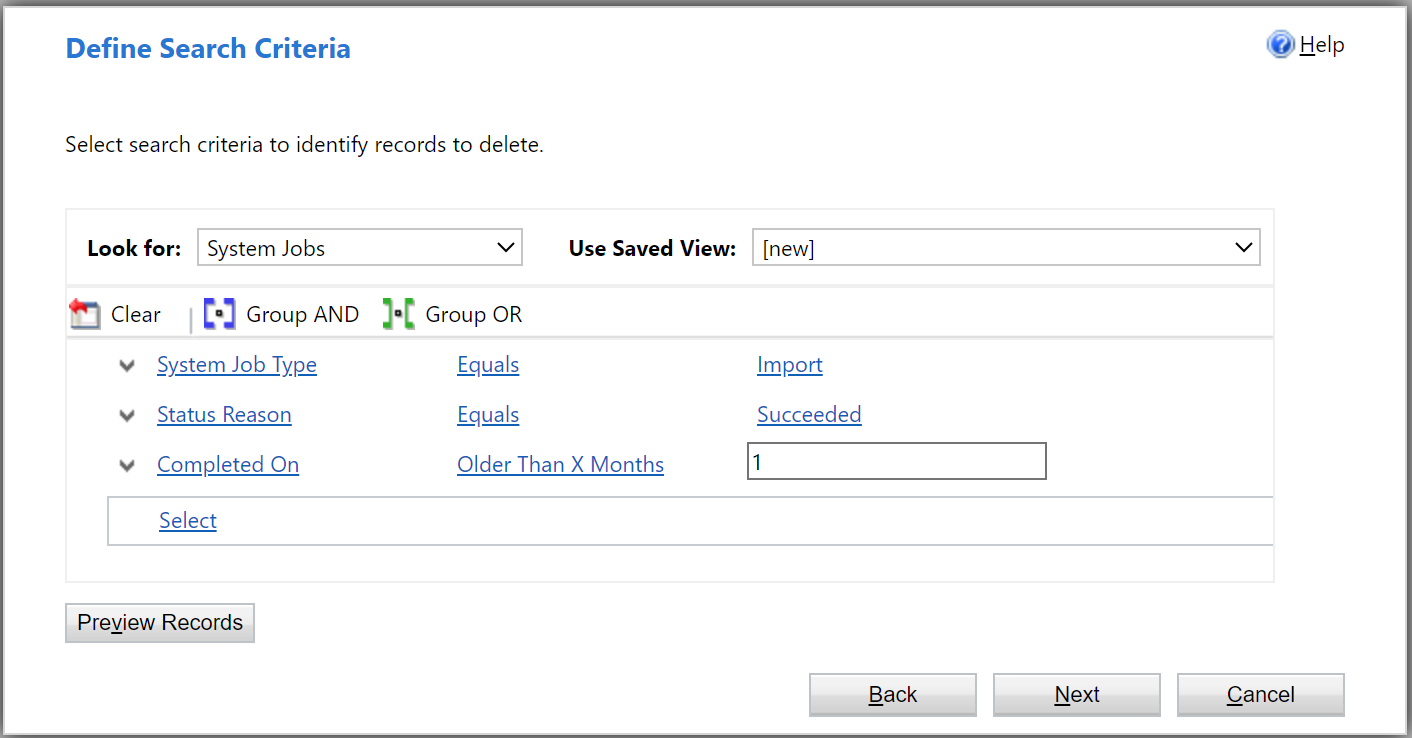
Elixa Seguinte.
Na caixa de texto Nome, escriba un nome para o traballo de eliminación en masa.
Seleccione unha data e unha hora para a hora de inicio do traballo; preferiblemente unha hora na que os usuarios non estean en aplicacións de interacción cos clientes.
Seleccione a caixa de verificación Executar este traballo cada e, a seguir, na lista días, seleccione a frecuencia coa que quere que se execute o traballo.
Se queres que se envíe unha notificación por correo electrónico, selecciona a caixa de verificación Enviarme un correo electrónico (myemail@domain.com) cando remate este traballo .
Escolla Seguinte, revise o traballo de eliminación en masa e, a seguir, escolla Enviar para crear un traballo periódico.
Método 9: Eliminar instancias de tarefas de eliminación masiva mediante unha tarefa de eliminación masiva
Ao eliminar datos en bloque, créase unha tarefa do sistema de eliminación en bloque que se pode eliminar.
Aviso
Unha vez eliminados estes traballos, perderá o historial das tarefas de eliminación en masa anteriores que executou.
Inicie sesión no Centro de administración de Power Platform.
No panel de navegación, selecciona Xestionar.
No panel Xestionar , seleccione Entornos e, a seguir, seleccione un entorno da lista.
Seleccione Configuración>Xestión de datos>Eliminación en masa. Na barra de menú, escolla Nova. Ábrese o Asistente para a eliminación masiva.
Seleccione Seguinte.
Na lista Buscar, seleccione Traballos do sistema.
Na área de criterios de busca, engade criterios semellantes, por exemplo:
Tipo de traballo do sistema – Igual a – Eliminación masiva
Motivo do estado – Igual a – Realizado correctamente
Completado o – Máis de X meses – 1
Nota
Tamén pode eliminar os traballos que non se puideron completar ou se cancelaron.
Agrupe as tres filas de criterios:
Escolla a frecha situada ao lado de cada fila de criterios e, a seguir, escolla Seleccionar fila.
Coas tres filas seleccionadas, escolla Agrupar E.
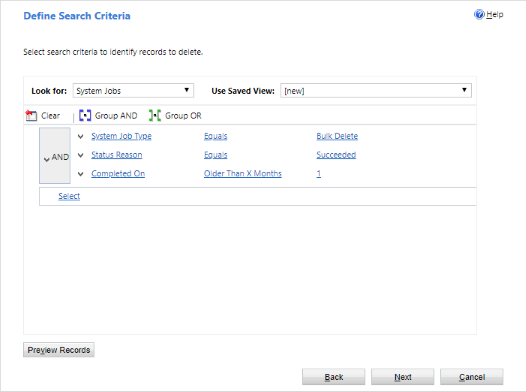
Seleccione Seguinte.
Na caixa de texto Nome, escriba un nome para o traballo de eliminación en masa.
Seleccione unha data e unha hora para a hora de inicio do traballo; preferiblemente unha hora na que os usuarios non estean en aplicacións de interacción cos clientes.
Seleccione a caixa de verificación Executar este traballo cada e, a seguir, na lista días, seleccione a frecuencia coa que quere que se execute o traballo.
Se queres que se envíe unha notificación por correo electrónico, selecciona a caixa de verificación Enviarme un correo electrónico (myemail@domain.com) cando remate este traballo .
Seleccione Seguinte, revise o traballo de borrado masivo e, a seguir, escolla Enviar para crear o traballo recorrente.
Método 11: Eliminar táboas e columnas non necesarias da Dataverse busca
As táboas e os campos de táboa habilitados para a busca de Dataverse afectan á capacidade de almacenamento da base de datos.
- Para revisar a lista de táboas seleccionadas para os resultados de busca de Dataverse, vexa Táboas de selección para a busca global de Dataverse.
- Para revisar a lista de campos seleccionados para cada táboa dos resultados de busca de Dataverse, vexa Seleccionar campos buscables e filtros para cada táboa para busca global.
Método 12: Eliminar datos non necesarios das táboas de actividades
Estas táboas almacenan rexistros de actividades como correos electrónicos, citas, tarefas, chamadas, etc. Para obter máis información sobre os datos que conteñen estas táboas, consulte Modelo de datos e almacenamento de actividades.
Método 13: Eliminar rexistros de fontes de actividades non necesarios
Estas táboas almacenan rexistros relacionados coas publicacións para a súa funcionalidade de *Feeds de actividades*. ... Para liberar espazo, podes eliminar calquera rexistro de publicación que xa non sexa necesario.
Método 14: Modificar a configuración de monitorización a nivel de elemento
A táboa ExchangeSyncIdMappingBase contén referencias entre os rexistros de Dynamics 365 e os rexistros correspondentes en Microsoft Exchange. Esta táboa utilízase coa función Server-Side Sincronización, que permite a sincronización de correos electrónicos, citas, contactos e tarefas entre Dynamics 365 e Microsoft Exchange.
Nesta táboa almacénanse filas adicionais para axudar a solucionar problemas de sincronización de elementos específicos. Para máis información, consulta Solucionar problemas a nivel de elemento Server-Side Problemas de sincronización con Microsoft Dynamics 365. Este artigo ofrece detalles sobre como podes reducir a duración predeterminada (tres días) de canto tempo existen estes rexistros de resolución de problemas. Esta función de resolución de problemas tamén se pode desactivar. As filas non relacionadas con esta funcionalidade non se poden eliminar e son necesarias para a sincronización de citas, contactos e tarefas.
Método 15: Eliminar as alertas non necesarias (rexistros de seguimento)
A función Sincronización no servidor rexistra alertas cando se producen diferentes eventos, como unha caixa de correo que atopa un erro ou aviso. Tamén hai alertas informativas rexistradas cando activa unha caixa de correo. Pode ver estas alertas cando ve unha caixa de correo ou un perfil de servidor de correo electrónico dentro da área Configuración de correo electrónico da Configuración avanzada. Aínda que estes rexistros aparecen nunha lapela chamada Alertas, en realidade son rexistros de Rastrexo. Para liberar espazo ocupado por estas alertas, pode eliminar calquera rexistro de rastrexo que xa non sexa necesario. Os rexistros de rastrexo pódense eliminar na pestana Alertas dun rexistro de perfil de servidor de correo electrónico ou caixa de correo. Tamén se poden eliminar mediante Busca avanzada ou un traballo de Eliminación masiva.
Tamén pode configurar que niveis de alertas se rexistran. Consulte Separador Correo electrónico da configuración do sistema.
Liberar o almacenamento usado polas aprobacións de fluxo
Ver Eliminar o historial de aprobación de Power Automate.
Liberar almacenamento usado pola táboa SubscriptionTrackingDeletedObject
Consulta a Táboa de obxectos eliminados do seguimento de subscricións.