Nota
O acceso a esta páxina require autorización. Pode tentar iniciar sesión ou modificar os directorios.
O acceso a esta páxina require autorización. Pode tentar modificar os directorios.
Este escenario describe como usar a Dataverse seguridade a nivel de columna.
Imaxina que a política da túa empresa é que os membros de vendas teñan diferentes niveis de acceso aos números de teléfono móbil de contacto, como se describe aquí.
| Usuario ou equipo | Acceso |
|---|---|
| Xestores de vendas | Só de lectura. Só se poden ver os números de teléfono móbil en forma de enmascarado para os contactos. ... |
| Vicepresidentes | Completo. Pode crear, actualizar e ver os números de teléfono móbil de contactos. |
| Comerciais e todos os outros usuarios | Ningún. Non se poden crear, actualizar nin ver números de teléfono móbil para os contactos. |
Siga os seguintes pasos para asegurar esta columna.
Asegurar a columna
Inicie sesión en Power Apps.
Seleccionar Táboas.
Seleccione a táboa Contacto.
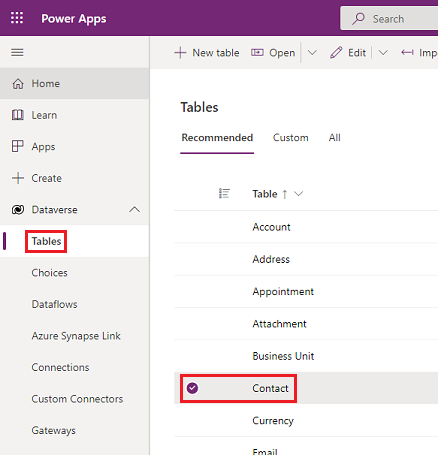
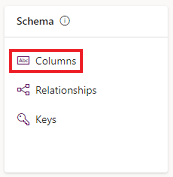
En Esquema, seleccione Columnas.
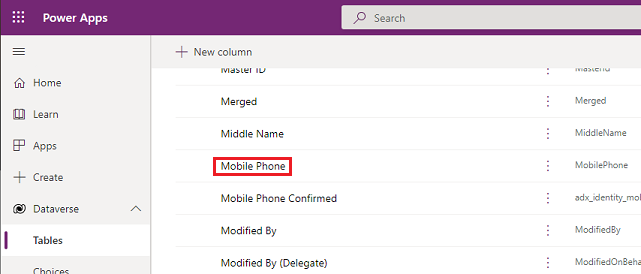
Desprácese cara abaixo na lista de Columnas e abra Teléfono móbil.
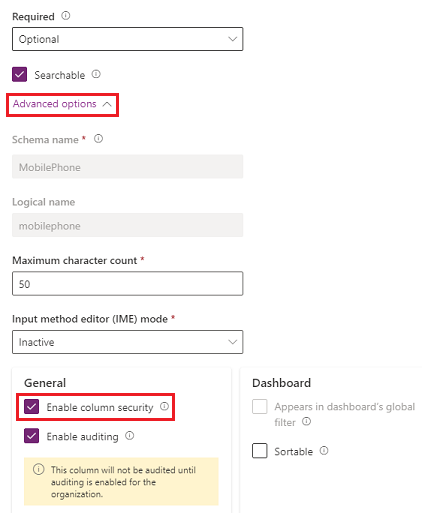
Expande Opcións avanzadas e, a seguir, en Xeral, selecciona Activar a seguranza das columnas.
Selecciona o menú despregable Regra de enmascaramento e selecciona unha regra de enmascaramento.
Seleccione Gardar.
Configurar perfís de seguranza
Dende o centro de administración de Power Platform, seleccione o ambiente para o que desexe configurar perfís de seguranza.
Seleccione Configuración>Usuarios + permisos>Perfís de seguranza de columna.
Seleccione Novo perfil, introduza un nome, como Xestor de vendas, introduza unha descrición e seleccione Gardar.
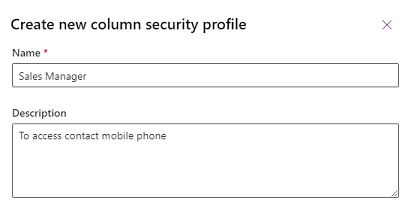
Seleccione Xestor de vendas, seleccione a pestana Usuarios, seleccione + Engadir usuarios, seleccione os usuarios aos que desexa outorgar acceso de lectura para o número de teléfono móbil no formulario de contacto e, a seguir, escolla Engadir.
Propina
En vez de engadir usuarios, cree un ou máis equipos que inclúan todos os usuarios aos que desexa outorgar acceso.
Repita os pasos anteriores e cree un perfil de seguranza de columna para o Vicepresidente.
Configurar permisos de columnas
Seleccione a pestana Perfís de Seguranza de columna e, a seguir, seleccione Xestor de vendas.
Seleccione o separador Permiso de columna, seleccione mobilephone e, a seguir, seleccione Editar. Estableza a opción Ler en Permitido, deixe os outros en Non permitido e, a continuación, seleccione Gardar.
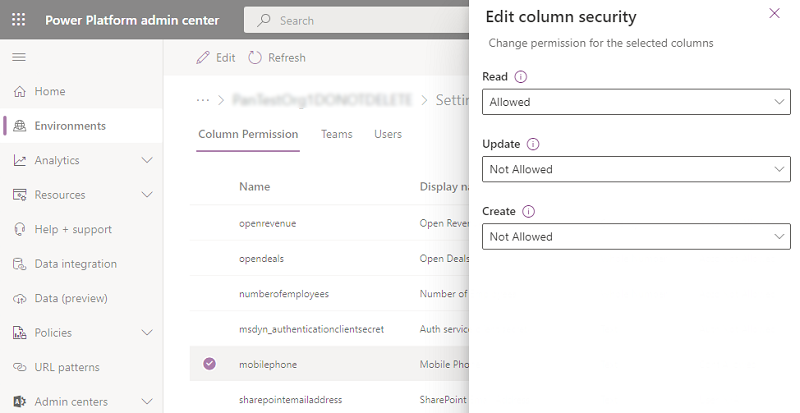
Seleccione a pestana Perfís de Seguranza de columna e, a seguir, seleccione Vicepresidente.
Seleccione o separador Permisos de columna, seleccione mobilephone e, a seguir, seleccione Editar. Define a opción Lectura en Permitida, a Lectura sen máscara en Un rexistro e o resto como Permitida e, a seguir, selecciona Gardar.
Os usuarios que non estean definidos nos perfís de seguranza da columna creados previamente non teñen acceso á columna de teléfono móbil nos formularios ou vistas de contacto. O valor da columna móstrase  ********, o que indica que a columna está protexida.
Información relacionada
Seguridade a nivel de columna para controlar o acceso
Seguridade xerárquica