Nota
O acceso a esta páxina require autorización. Pode tentar iniciar sesión ou modificar os directorios.
O acceso a esta páxina require autorización. Pode tentar modificar os directorios.
O protocolo Tabular Data Stream (TDS) é un protocolo a nivel de aplicación que se emprega para a transferencia de solicitudes e respostas entre clientes e sistemas servidores de bases de datos. Cando está activado nun entorno, podes usar este protocolo para acceder usando Excel e fluxos de datos. Power Platform Microsoft Dataverse Power BI
O punto final TDS Dataverse ten dúas configuracións que controlan o nivel de acceso ao punto final TDS.
Nivel ambiental. A configuración do entorno de funcionalidades Activar o punto final de TDS. Esta configuración controla se o ambiente escoita o tráfico TDS. Para facilitalo, fai o seguinte:
- Inicie sesión no Centro de administración de Power Platform.
- No panel de navegación, selecciona Xestionar.
- No panel Xestionar , seleccione Entornos.
- Na páxina Entornos , seleccione un entorno.
- Vaia a Configuración>Características>do produto.
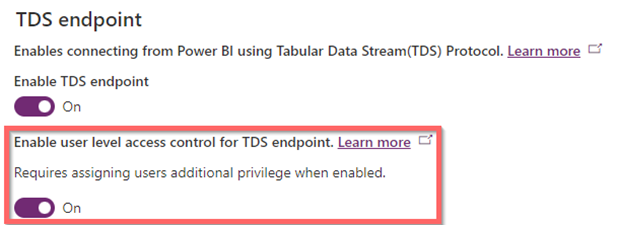
- En Punto final TDS, selecciona Activar punto final TDS.
Nivel de usuario. Esta configuración está situada na mesma localización que a configuración a nivel de ambiente. A configuración Activar o control de acceso a nivel de usuario para o punto final de TDS determina se todos os usuarios do ambiente teñen acceso ao punto final de TDS ou se o acceso se controla a nivel de usuario individual.
- Cando está desactivado (predeterminado), todos os usuarios do ambiente teñen acceso para usar o punto final de TDS para acceder aos datos aos que teñen permiso de acceso.
- Cando está activado, os usuarios non teñen acceso para usar o punto final de TDS a menos que se lle asigne ao usuario o privilexio diverso Permitir que o usuario acceda ao punto final de TDS cun rol de seguranza.
Características dependentes do punto final de TDS
As características listadas aquí requiren o punto final TDS:
- Power BI Desktop: Ao usar o conector Dataverse na Power BI Desktop aplicación, úsase o punto final Dataverse TDS. Esta funcionalidade permite aos usuarios conectarse á Dataverse aplicación e crear informes e paneis de control mediante esta. Power BI Desktop
- Power BI servizo: Esta funcionalidade permite aos usuarios publicar e compartir os seus informes e paneis no servizo en liña, onde poden acceder e actualizar os datos mediante o conector. Power BI Desktop Power BI Dataverse Dataverse
- Power Apps visualizar esta vista: Esta funcionalidade permite aos usuarios crear e integrar elementos visuais nas súas aplicacións baseadas en modelos, usando datos de vistas. Power BI Power Apps Dataverse Máis información: Visualizar datos nunha vista con Power BI servizo
- Obter datos de Excel: Esta funcionalidade permite aos usuarios importar datos de Dataverse data a Excel usando o Power Query editor e Dataverse conector, onde poden transformar e analizar os datos. Máis información: Importar mediante un conector
- Power Platform fluxos de datos: esta funcionalidade permite aos usuarios importar e transformar datos desde Dataverse usando o Dataverse conector.
- Panel de análise en tempo real de atención ao cliente omnicanal: esta funcionalidade permite aos usuarios monitorizar e optimizar o seu centro de contacto dixital. Máis información: Visión xeral do panel de análise en tempo real de Omnicanle
- Power Automate Visualización dos procesos de minería de tarefas: esta funcionalidade permite aos usuarios visualizar o mapa de procesos e identificar optimizacións. Máis información: Visualizar procesos
Activar o control a nivel de usuario individual para o punto final de TDS
Ademais de activar a configuración do ambiente, ao usar o control a nivel de usuario individual, o administrador debe garantir que os roles de seguranza axeitados teñan activado o privilexio Permitir que o usuario acceda ao punto final de TDS e que todos os usuarios que precisen acceso ao punto final de TDS sexan membros deses roles. Power Platform
Activar o control a nivel de usuario
- Inicie sesión no Centro de administración de Power Platform.
- No panel de navegación, selecciona Xestionar.
- No panel Xestionar , seleccione Entornos.
- Na páxina Entornos , seleccione un entorno.
- Vaia a Configuración>Características>do produto.
- En endpoint TDS, asegúrate de activar o endpoint TDS activado.
- Activa Activar o control de acceso a nivel de usuario para o endpoint TDS.
Importante
A opción *Activar punto final TDS* debe estar activada para que funcione.
- Seleccione Gardar.
- Vaia á sección de roles de seguranza no Power Platform Centro de administración, Configuración>Usuarios + permisos>Roles de seguranza.
- Seleccione o rol de seguranza onde se lles asignarán os usuarios que precisen usar o punto final de TDS.
a. Seleccione a lapela Privilexios varios e seleccione Mostrar todos os privilexios na lista despregable. Na caixa Busca introduza TDS e, a seguir, prema Intro.
b. Seleccione o privilexio Permitir que o usuario acceda ao punto final de TDS e defina o Nivel de privilexio en Organización. c. Seleccione Gardar.
 - Asignar o rol de seguranza aos usuarios que precisan acceso ao punto final de TDS. Máis información: Asignar un rol de seguranza a un usuario
Nota
- Para acceder aos datos en Dataverse, os usuarios deben ter permisos de acceso aos datos das táboas no seu rol de seguranza asignado, ademais do privilexio diverso para acceder ao punto final de TDS.
Problemas coñecidos cando os usuarios non teñen os privilexios asignados correctamente
Se o control de acceso a nivel de usuario está activado, os usuarios sen o privilexio Permitir que o usuario acceda ao punto final de TDS misceláneo recibirán a mensaxe de erro "Intentouse realizar unha operación non autorizada". O usuario perde o privilexio "prvAllowTDSAccess" ao tentar recuperar datos mediante o punto final de TDS. A mensaxe de erro pode aparecer en diferentes puntos dependendo da aplicación que se estea a usar.
Outro problema ocorre en Power BI escritorio co Dataverse conector na caixa de diálogo Obter datos ao mostrar a lista de entornos no navegador e tentar expandir a lista da táboa. Esta acción falla cun erro de autenticación ou un erro de privilexio perdido.
Para resolver estes problemas, engada o usuario a un rol de seguranza que teña o privilexio descrito en Activar o control de nivel de usuario individual para o punto final de TDS.