Nota
O acceso a esta páxina require autorización. Pode tentar iniciar sesión ou modificar os directorios.
O acceso a esta páxina require autorización. Pode tentar modificar os directorios.
A táboa AsyncOperationBase úsase para almacenar traballos do sistema. As tarefas do sistema representan extensións asíncronas, como por exemplo:
- Fluxos de traballo e complementos asíncronos e rexistrados.
- Operacións en segundo plano, como operacións masivas, tarefas de eliminación, importación masiva e operacións de acumulación.
Para obter unha lista de tipos de operación asíncronas , consulteOpcións/eleccións de tipos de operación .
Unha vez que se produce un evento e se executan todas as extensións inmediatas, o sistema converte os datos de contexto de calquera extensión asíncrona nun formato estruturado que se almacena nun rexistro AsyncOperation .
Por exemplo, un fluxo de traballo rexistrado asíncrono podería ser un proceso que envía automaticamente un correo electrónico a un cliente unha vez que se realiza o seu pedido. O fluxo de traballo continúa con outro correo electrónico cando se envía o pedido. Nun fluxo de traballo asíncrono rexistrado deste tipo, a plataforma garda o contexto do fluxo de traballo asíncrono como un rexistro na táboa AsyncOperationBase . Rexístrase un rexistro de procesos WorkflowLog na táboa WorkflowLogBase para manter rexistros da execución do fluxo de traballo.
Estes rexistros incluirían información como:
ID do fluxo de traballo
ID do complemento que activa o fluxo de traballo
Estado da execución do fluxo de traballo
Esta táboa inclúe todas as columnas de actividade predeterminadas, como nome, descrición, tipo, tipo de operación e moito máis.
Para obter unha lista completa das columnas desta táboa, consulte a referencia da táboa/entidade System Job (AsyncOperation).
A partir de 2021, a parte de datos das operacións asíncronas pasou de almacenarse en capacidade de base de datos a almacenarse en capacidade de ficheiro. Dataverse Dataverse Isto fai que o tamaño dos datos das operacións asíncronas se atribúa parcialmente á Dataverse capacidade da base de datos e parcialmente á Dataverse capacidade do ficheiro. Ao pasar á Dataverse capacidade de ficheiros , o custo redúcese xa que a Dataverse capacidade de ficheiros se cobra a unha tarifa inferior á Dataverse capacidade da base de datos . Ademais, a Dataverse capacidade dos ficheiros mellora o rendemento xeral, xa que as consultas contra a táboa de Operacións asíncronas teñen un mellor rendemento.
Causas do crecemento
O crecemento da táboa AsyncOperationBase depende directamente do número de personalizacións das que se basea o entorno do cliente. Cantos máis fluxos de traballo e complementos asíncronos sexan, máis rexistros se almacenen na táboa AsyncOperationBase para rastrexar a execución destas operacións.
Se a súa organización ten un uso intensivo de fluxos de traballo ou complementos, é de esperar que a táboa AsyncOperationBase sexa unha das maiores consumidoras de capacidade de datos.
Se o tamaño de AsyncOperationBase continúa a medrar co tempo, verifique que a opción de eliminación automática nos rexistros asíncronos estea definida (consulte como definir esta opción para fluxos de traballo e complementos no apéndice). Isto fai que todos os traballos completados correctamente se eliminen en canto estean rematados e que se manteña o tamaño da táboa baixo control.
Algúns factores comúns que contribúen ao crecemento da táboa AsyncOperationBase en Dynamics 365 inclúen:
Uso intensivo de fluxos de traballo ou fluxos de procesos empresariais: Se unha organización ten un uso intensivo de fluxos de traballo ou fluxos de procesos empresariais, a táboa AsyncOperationBase medra co tempo e finalmente faise o suficientemente grande como para causar problemas de rendemento.
Rexistro de complementos asíncronos en entidades grandes: Se hai rexistros de complementos asíncronos en entidades grandes, como anexos, a parte de datos das operacións asíncronas pode medrar rapidamente, o que leva a unha táboa AsyncOperationBase grande.
Tamaño da parte de datos das operacións asíncronas: O tamaño da parte de datos das operacións asíncronas tamén pode contribuír ao crecemento da táboa AsyncOperationBase .
Limpeza da mesa
Primeiro debes probar estas accións de eliminación nun ambiente de probas. Para aliviar a presión da capacidade operativa, pode ter máis sentido aumentar a cantidade de espazo de almacenamento que tes coa túa subscrición a 365 en lugar de reducir a cantidade de espazo de almacenamento utilizado. Microsoft Dynamics
Aviso
Para reducir o consumo de capacidade da táboa AsyncOperationBase , elimine os metadatos personalizados relacionados cos traballos asíncronos. Cando se eliminan as entidades AsyncOperation, tamén se eliminan os rexistros de ficheiros correspondentes.
Estes rexistros non están dispoñibles despois da eliminación. Proceda con precaución ao realizar operacións de eliminación masiva.
Antes de eliminar calquera dato desta táboa:
Revisa as túas personalizacións nos teus fluxos de traballo e nos complementos que se executan en operacións de eliminación.
Revisa os comportamentos de eliminación en cascada para asegurarte de que non se eliminen datos de forma involuntaria no proceso.
Proba estas accións nun contorno de probas antes de continuar coa operación de eliminación final.
Todos os entornos están configurados sen tarefas de eliminación masiva de caixa para eliminar as tarefas do sistema de fluxo de traballo completadas correctamente que teñan máis de 30 días .
Para reducir a capacidade adicional asociada á táboa AsyncOperationBase , considere configurar traballos do sistema de fluxo de traballo con máis de 7 días para que se eliminen mediante traballos de eliminación masiva.
Consultas de diagnóstico
Usa as consultas de diagnóstico para axudar a diagnosticar problemas nos traballos relacionados con AsyncOperationBase.
Principais traballos do sistema que están en estado suspendido por reconto
Traballos que agardan a que os recursos do sistema estean dispoñibles
Emprega as seguintes consultas para diagnosticar problemas relacionados co almacenamento de ficheiros de AsyncOperationBase .
Almacenamento de ficheiros de AsyncOperation, número de bloques de datos
As operacións asíncronas non están no almacenamento de blobs
Atopar nomes de traballos usando o almacenamento de ficheiros
Estado do traballo do sistema
Para acceder á páxina Traballos do sistema , siga os seguintes pasos.
- Inicie sesión no Centro de administración de Power Platform.
- No panel de navegación, seleccione Xestionar.
- No panel Xestionar , seleccione Entornos.
- Seleccione o seu ambiente.
- Seleccione Configuración na barra de comandos.
- Seleccione Auditoría e rexistros>Traballos do sistema.
As tarefas do sistema teñen o seguinte estado:
Completado - O traballo xa non executa ningún paso e proporciona tres posibles razóns para o estado:
Éxito - O traballo cumpriu o esperado.
Fallou - Produciuse un erro ao procesar o traballo.
Cancelado : o traballo non se executará.
En execución : o traballo está a ser procesado ou executado ou está a ter lugar unha acción e hai tres valores posibles de razón para o estado:
En curso - O traballo está a executarse actualmente.
Pausa : Activouse unha operación de pausa.
Cancelando - O administrador activou a opción de cancelación.
Pendente: - Cando o traballo do sistema non cumpre as condicións para activarse automaticamente ou se produce un erro ao avaliar as condicións. Hai dúas razóns para o estado no escenario pendente:
En espera : indica que o traballo do sistema está en estado de espera.
Agardando por recursos - Indica que o traballo do sistema está agardando por un recurso.
Nota
Os traballos que están en execución ou pendentes non se deben limpar automaticamente. No seu lugar, debería activarse unha acción manual para cancelar.
Os clientes poden configurar outros traballos de eliminación masiva para eliminar rexistros de AsyncOperationBase .
Configurar tarefas de eliminación masiva
Para configurar tascas de eliminación masiva, consulte as seguintes listas.
Eliminar traballos do sistema completados que teñan máis de sete días de antigüidade
Inicie sesión no Centro de administración de Power Platform.
No panel de navegación, seleccione Xestionar.
No panel Xestionar , seleccione Entornos.
Seleccione o seu ambiente.
Seleccione Configuración na barra de comandos.
Selecciona Xestión de datos>Eliminación masiva>Novo.
Móstrase o Asistente para a eliminación masiva . Seleccione Seguinte.
Móstrase a páxina Definir criterios de busca . Para eliminar rexistros de AsyncOperationBase en bloque, siga estes pasos:
No campo Buscar , seleccione Traballos do sistema.
Introduza os seguintes criterios:
Agrupar Configuración Criterios Valores seleccionados e Progresión Igual Concluída e Concluído o Con máis de X días 7
Comeza sempre cunha condición restrinxida que limite os rexistros eliminados (con máis de 3 anos), despois pasa a criterios de eliminación progresivamente máis amplos (con máis de 3 meses) e, a continuación, a criterios de eliminación máis amplos (con máis de 7 días).e Tipo de traballo do sistema Non é igual a Correo electrónico masivo
Análise de ficheiros de importación
Workflow
Seleccione Vista previa de rexistros para ver os rexistros que se eliminarán cos criterios de busca especificados e garantir que non se eliminen datos de forma involuntaria no proceso. Despois, selecciona Seguinte.
Na páxina Seleccionar opcións , seleccione a opción Executar esta tarefa despois de cada e, a seguir, seleccione 7 días. Despois, selecciona Seguinte.
Na páxina Revisar e enviar detalles de eliminación masiva , seleccione Enviar.
Para obter máis información sobre como configurar tarefas de eliminación masiva para a táboa AsyncOperationBase , consulte Limpeza de rexistros da táboa AsyncOperationBase / WorkflowLogBase.
Eliminar traballos do sistema completados que sexan para fluxos de traballo
Inicie sesión no Centro de administración de Power Platform.
No panel de navegación, seleccione Xestionar.
No panel Xestionar , seleccione Entornos.
Seleccione o seu ambiente.
Seleccione Configuración na barra de comandos.
Selecciona Xestión de datos>Eliminación masiva>Novo.
Móstrase o Asistente para a eliminación masiva . Seleccione Seguinte.
Móstrase a páxina Definir criterios de busca . Para eliminar rexistros de AsyncOperationBase en bloque, siga estes pasos:
No campo Buscar, seleccione Traballos do sistema.
Introduza os seguintes criterios:
Agrupar Configuración Criterios Valores seleccionados e Motivo para o estado Igual Correcto e Progresión Igual Concluída e Tipo de traballo do sistema Igual Workflow
Seleccione Vista previa de rexistros para ver os rexistros que se eliminarán cos criterios de busca especificados e garantir que non se eliminen datos de forma involuntaria no proceso. Despois, selecciona Seguinte.
Na páxina Seleccionar opcións , seleccione a opción Executar esta tarefa despois de cada e, a seguir, seleccione 7 días. Despois, selecciona Seguinte.
Na páxina Revisar e enviar detalles de eliminación masiva , seleccione Enviar.
Apéndice
Para obter máis información sobre como configurar o fluxo de traballo e os traballos de complementos, consulte as seguintes seccións.
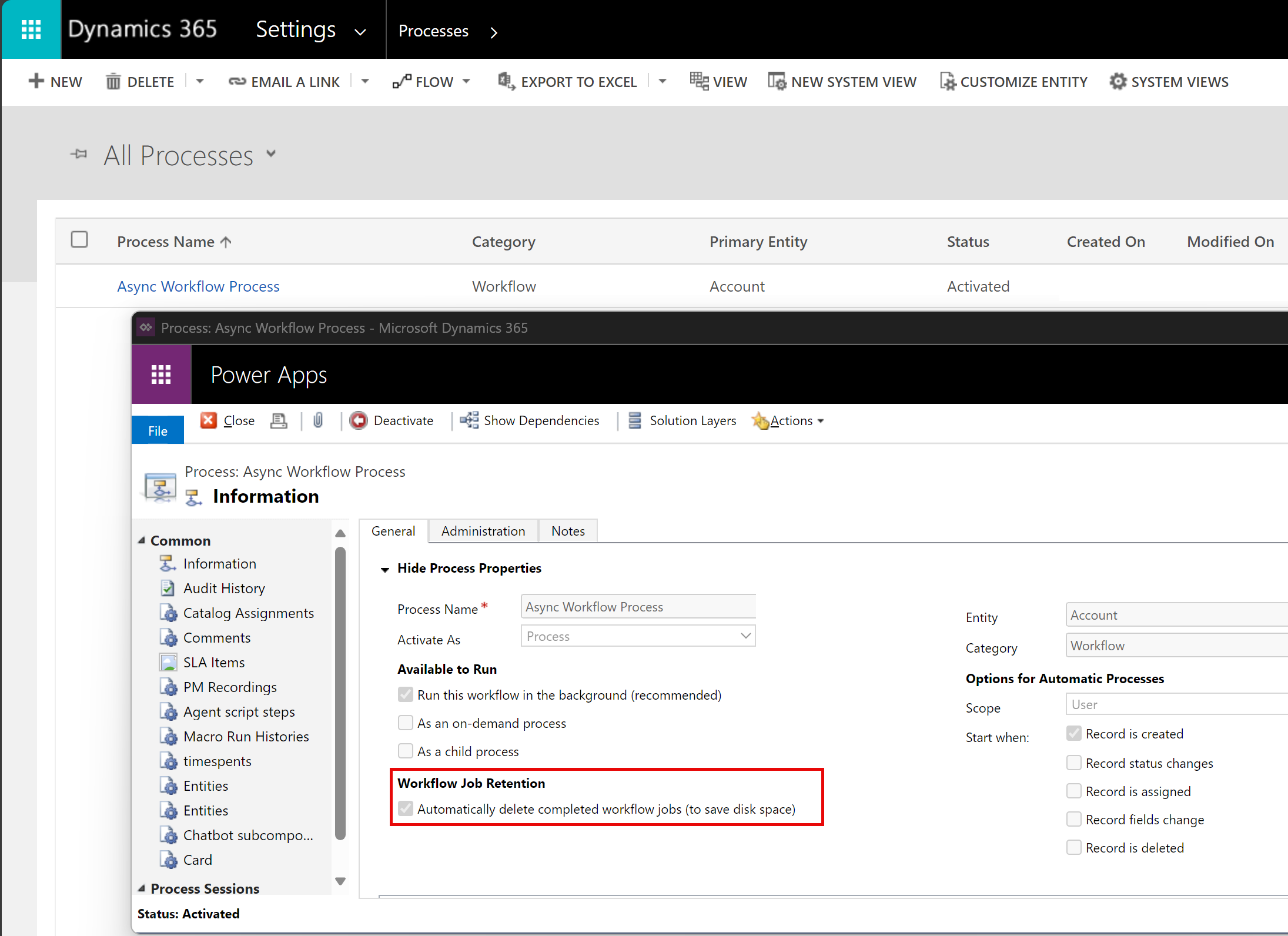
Definir a opción para eliminar os traballos de fluxo de traballo asíncronos completados correctamente
Para fluxos de traballo asíncronos, recomendamos seleccionar a opción Eliminar automaticamente os traballos de fluxo de traballo completados (para aforrar espazo en disco) no editor de fluxos de traballo. Isto permite que o sistema elimine os rexistros do fluxo de traballo para execucións correctas para aforrar espazo.
Definir a opción para eliminar as tarefas de complemento asíncronas completadas correctamente
Instalar a interface de liña de comandos (CLI) Microsoft Power Platform
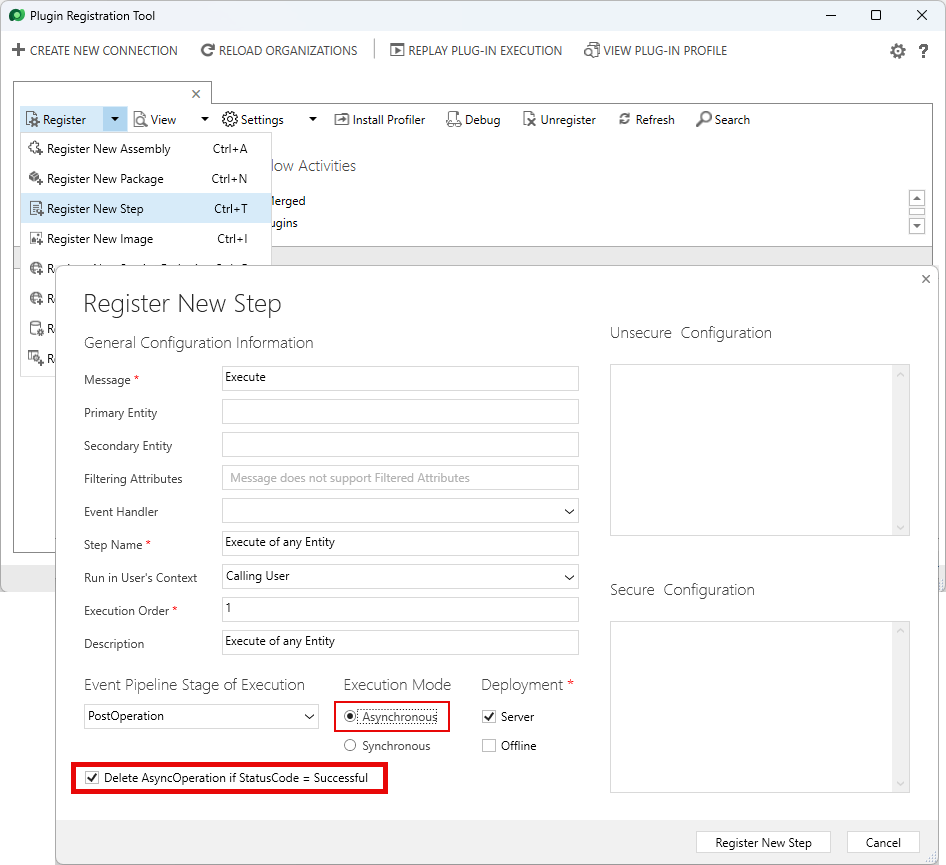
Para os complementos personalizados, seleccione Rexistrar novo paso. Móstrase a pantalla Rexistrar novo paso .
Complete os pasos seguintes:
- Na área Fase da canle de eventos , seleccione Post operación.
- Na área Modo de execución , seleccione Asincrónico.
- Seleccione a opción Eliminar a operación asíncrona se o código de estado é correcto .