הערה
הגישה לדף זה מחייבת הרשאה. באפשרותך לנסות להיכנס או לשנות מדריכי כתובות.
הגישה לדף זה מחייבת הרשאה. באפשרותך לנסות לשנות מדריכי כתובות.
לאחר שתבדוק את הדרישות, תוכל להתחיל ביצירת מודל עיבוד המסמכים.
כניסה אל AI Builder
- היכנס אל Power Apps או Power Automate.
- בחלונית הימנית, בחר AI Builder>סיור.
- בחר באפשרות חלץ מידע מותאם אישית ממסמכים.
- בחר תחילת העבודה.
- אשף מפורט ינחה אותך בתהליך בכך שיבקש ממך לרשום את כל הנתונים שברצונך לחלץ מהמסמך. אם ברצונך ליצור את המודל באמצעות מסמכים משלך, ודא שיש לך לפחות חמש דוגמאות המשתמשות באותה פריסה. אחרת, תוכל להשתמש בנתונים לדוגמה כדי ליצור את המודל.
- בחר אמן.
- בדוק את המודל על-ידי בחירה בבדיקה מהירה.
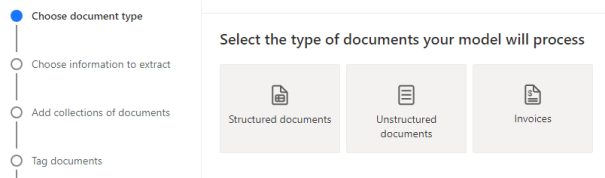
בחר את סוג המסמך
בשלב בחר סוג מסמך בחר את סוג המסמך הרצוי כדי לבנות מודל בינה מלאכותית ולהפוך את חילוץ הנתונים לאוטומטי. קיימות שלוש אפשרויות:
מסמכים מובנים ומובנים למחצה. מסמכים מובנים ומובנים למחצה הם מסמכים שבהם עבור פריסה נתונה, ניתן למצוא את השדות, הטבלאות, תיבות הסימון ופריטים אחרים במקומות דומים. דוגמאות למסמכים מובנים ומובנים למחצה הם חשבוניות, הזמנות רכש, הזמנות משלוח, מסמכי מס ועוד.
מסמכים לא מובנים ומסמכי צורה חופשית. מסמכים לא מובנים הם אלה שבהם אין מבנה מוגדר, בדרך כלל מסמכים בצורה חופשית עם מספר משתנה של פסקאות. דוגמאות למסמכים לא מובנים הם חוזים, הצהרת עבודה, מכתבים ועוד.
חשבוניות. שיפור התנהגויות של המודל לעיבוד חשבוניות המובנה מראש על ידי הוספת שדות חדשים לחילוץ בנוסף לאלו שכלולים בברירת המחדל, או דוגמאות של מסמכים שלא חולצו כראוי.
הגדר מידע לחילוץ
במסך בחר מידע לחילוץ הגדר את השדות, הטבלאות ותיבות הסימון שברצונך ללמד את המודל שלך לחלץ. בחר את הלחצן +הוסף כדי להתחיל להגדיר אותם.
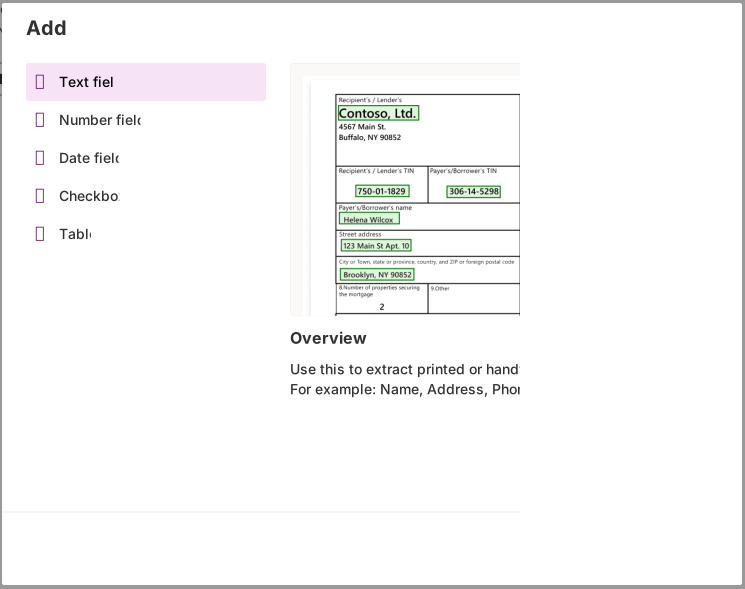
עבור כל שדה טקסט, ספק שם עבור השדה במודל.
עבור כל שדה מספר, ספק שם עבור השדה במודל.
כמו כן, הגדר את פורמט הנקודה (.) או פסיק (,) כמפריד עשרוני.
עבור כל שדה תאריך, ספק שם עבור השדה במודל.
כמו כן, הגדר את הפורמט (שנה, חודש, יום), או (חודשי, יומי, שנתי), או (יום, חודש, שנה).
עבור כל תיבת סימון, ספק שם עבור תיבת הסימון במודל.
הגדר תיבות סימון נפרדות עבור כל פריט שניתן לסמן במסמך.
עבור כל טבלה, ספק את השם לטבלה.
כמו כן, הגדר את העמודות השונות שהמודל צריך לחלץ.
הערה
מודל החשבוניות המותאמות אישית מגיע עם שדות ברירת מחדל שלא ניתן לערוך.
קיבוץ מסמכים לפי אוספים
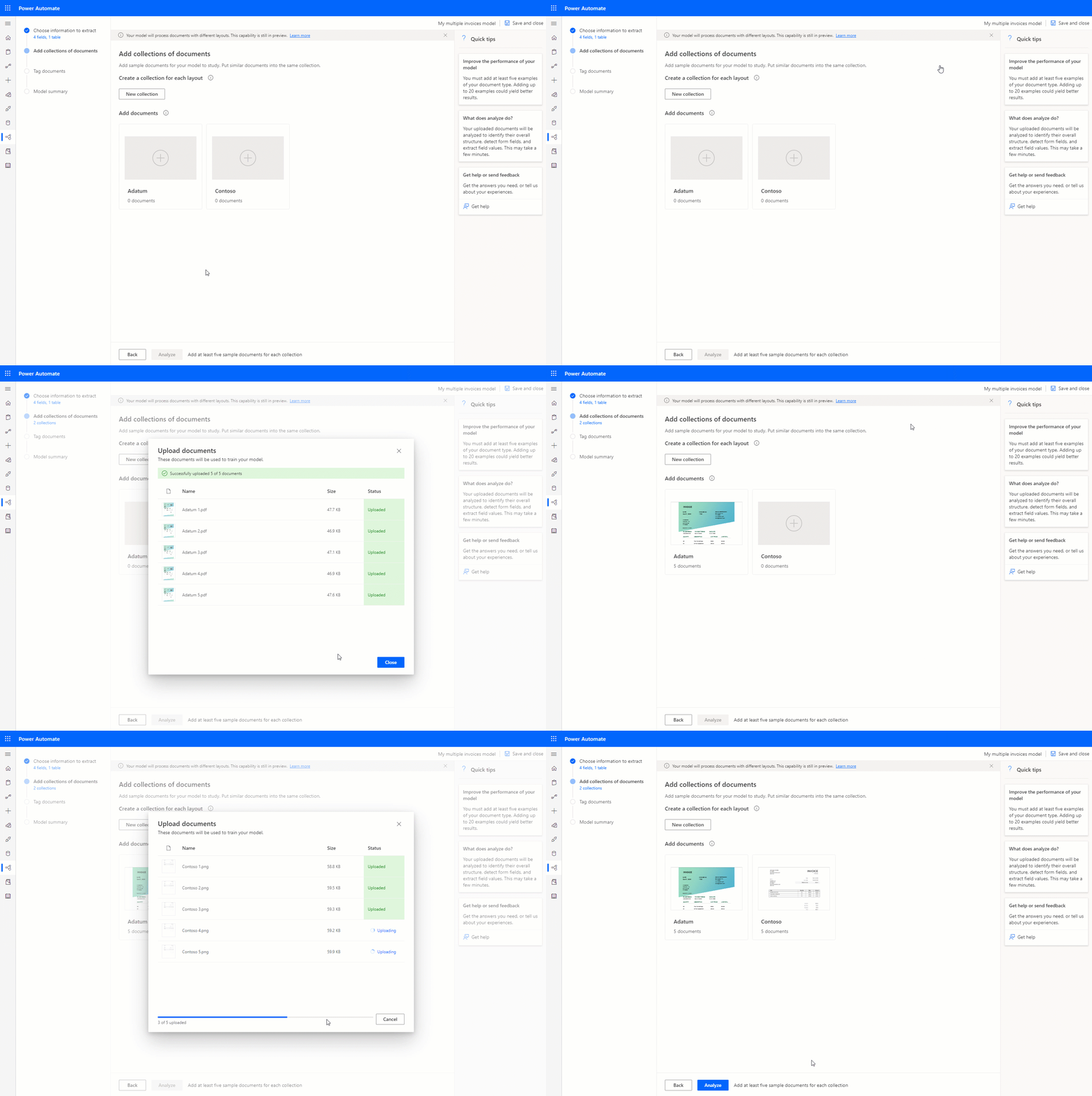
אוסף הוא קבוצת מסמכים עם אותה פריסה. צור אוספים רבים כמספר פריסות מסמכים שאתה רוצה שהמודל שלך יעבד. לדוגמה, אם אתה בונה מודל AI לעיבוד חשבוניות משני ספקים שונים, שלכל אחד יש תבנית חשבונית משלו, צור שני אוספים.
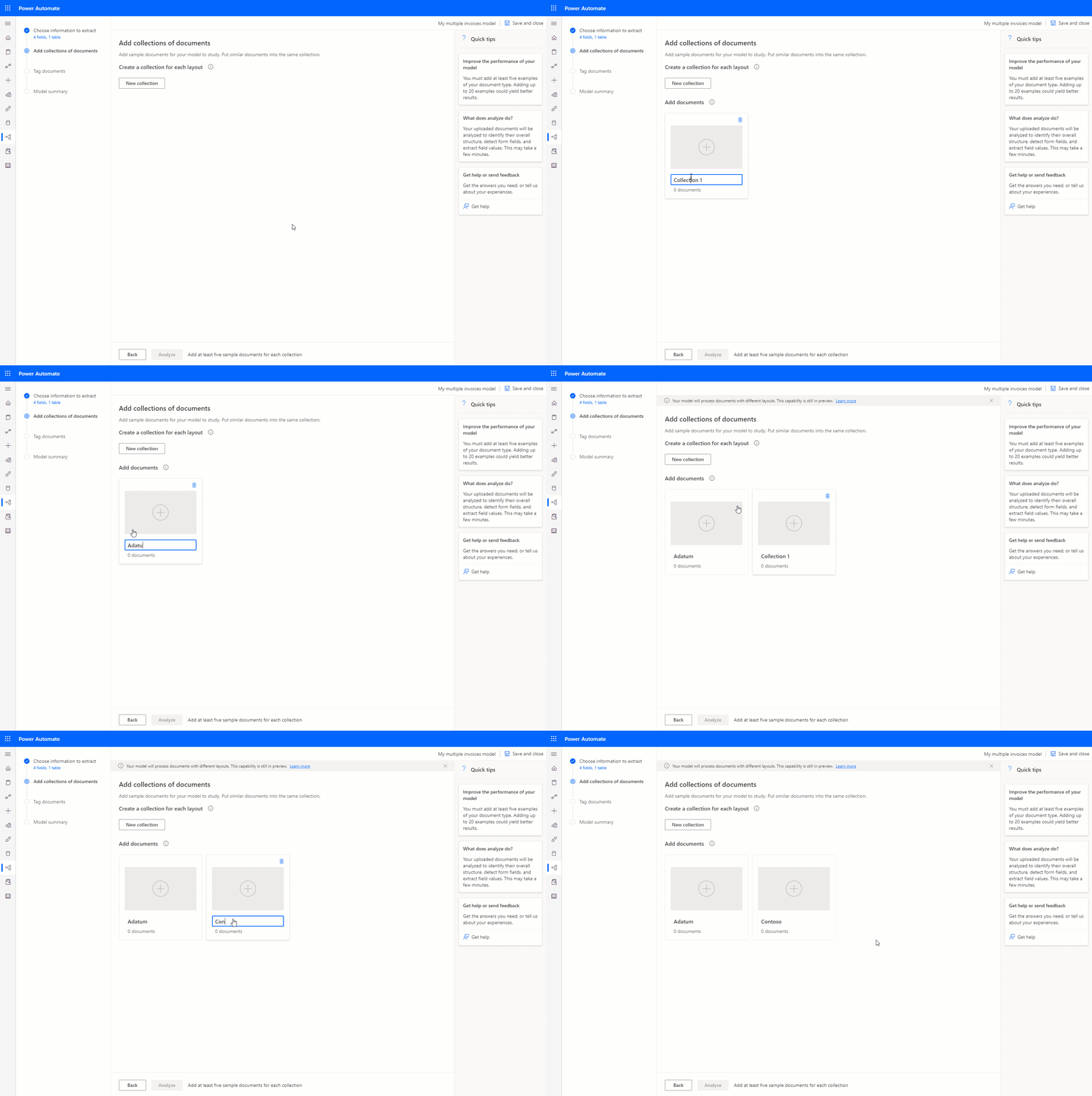
עבור כל אוסף שאתה יוצר, עליך להעלות לפחות חמישה מסמכים לדוגמה לכל אוסף. כעת מתקבלים קבצים בתבניות JPG, PNG ו- PDF.
הערה
ניתן ליצור עד 200 אוספים לכל דגם.
השלב הבא
תיוג מסמכים במודל עיבוד מסמכים