הערה
הגישה לדף זה מחייבת הרשאה. באפשרותך לנסות להיכנס או לשנות מדריכי כתובות.
הגישה לדף זה מחייבת הרשאה. באפשרותך לנסות לשנות מדריכי כתובות.
היכנס ל- Power Apps ולאחר מכן בחר AI Builder>גלה.
בחר תמונות>זיהוי אובייקט סוג מודל מותאם אישית של AI Builder.
בחר תחילת העבודה.
בחר את תחום המודל
הדבר הראשון שתעשה כשאתה יוצר מודל זיהוי אובייקטים של AI Builder הוא להגדיר את התחום שלו. התחום מייעל את המודל למקרי שימוש ספציפיים. קיימים שלושה תחומים:
- אובייקטים נפוצים: ערך ברירת המחדל. השתמש בתחום זה אם מקרה השימוש שלך אינו מתאים ליישומים הספציפיים שלמטה.
- חפצים על המדפים הקמעונאיים: מזהה מוצרים ארוזים בצפיפות על המדפים.
- סמלי מותג: מותאם לזיהוי סמלים.
בחר דגם עבור התחום שלך ולחץ על הבא.
הערה
זיהוי אובייקטים ספציפיים לתחום צורך יותר נקודות זיכוי של AI Builder מאשר זיהוי אובייקטים רגילים, ולכן השימוש עולה יותר. כדי להעריך את ההשפעה של שימוש בתחום ספציפי לעומת אובייקט נפוץ על הארגון שלך, השתמש במחשבון AI Builder.
הזן שמות אובייקטים
לאחר מכן, ספק את שמות הפריטים שברצונך לזהות. ניתן להזמן עד 500 שמות אובייקטים לכל מודל.
ישנן שתי דרכים להזין שמות אובייקטים:
- הזן שמות אובייקטים ישירות ב- AI Builder.
- בחר שמות מטבלת Microsoft Dataverse.
חשוב
אם תשנה מצב קלט, תאבד את שמות האובייקטים הקיימים. במילים אחרות, אם תקליד שמות אובייקטים ב- AI Builder ולאחר מכן תשנה לבחירה מתוך מסד נתונים, כל שמות האובייקטים שהוקלדו והתיבות התוחמות המשויכות להם יימחקו מהמודל. לא ניתן לשחזר נתונים אלה. מצב זהה יחול אם תעבור מבחירת שמות אובייקטים ממסד נתונים להקלדת שמות אובייקטים.
כדי לבחור אובייקטים מטבלת Dataverse, בחר באפשרות בחר מתוך מסד נתונים מעל בחר אובייקטים כדי שהמודל יזהה אותם, ולאחר מכן בחר באפשרות בחר שמות אובייקט. אם תשנה את דעתך לפני שאתה בוחר את הטבלה, תוכל לבחור באפשרות הוסף אובייקטים באופן ידני כדי לחזור.
הזנת שמות ב- AI Builder
כדי להזמן שמות אובייקטים ישירות ב- AI Builder, פשוט הזן את השם במרחב שבו האובייקט מזוהה בתמונה. לאחר מכן לחץ על Enter או בחר הוסף אובייקט חדש כדי להמשיך.
- כדי לערוך שם אובייקט, בחר את שם האובייקט ולאחר מכן בצע את השינוי.
- כדי להסיר שם אובייקט, בחר בסמל סל המיחזור.
בחר שמות ממסד נתונים
אם הנתונים שלך לא נמצאים ב- Dataverse, עבור אל דרישות מוקדמות למידע על אופן ייבוא נתונים ל- Dataverse.
בחר באפשרות בחר מתוך מסד הנתונים כדי לראות טבלאות בסביבה שלך.
בחלונית מימין, מצא ובחר את הטבלה המכילה את שמות האובייקטים.
בחר את העמודה המכילה את שמות האובייקטים ולאחר מכן בחר באפשרות בחר עמודה.
מרשימת האובייקטים בטבלה, בחר את אלה שמייצגים את האובייקטים שברצונך לזהות.
בתחתית המסך, בחר הבא.
העלה תמונות
כעת נעבור לשלב העלאת התמונה. התמונות שאספת מבעוד מועד יועילו כעת כי עליך להעלות אותן אל AI Builder.
הכן את התמונות שלך במיקום האחסון שממנו תרצה להוסיף אותן. כרגע ניתן להוסיף תמונות מאחסון מקומי, SharePoint, או מ- Azure Blob Storage.
ודא שהתמונות שלך עוקבות אחר ההנחיה האיכותיות והכמותיות.
ב- AI Builder, בחר הוסף תמונות.
בחר את מקור נתונים שבו מאוחסנות התמונות, ולאחר מכן בחר את התמונות המכילות את האובייקטים.
אשר את התמונות המופיעות ב- AI Builder לפני שאתה מעלה אותן. בטל את הבחירה בכל תמונה שברצונך לא לכלול.
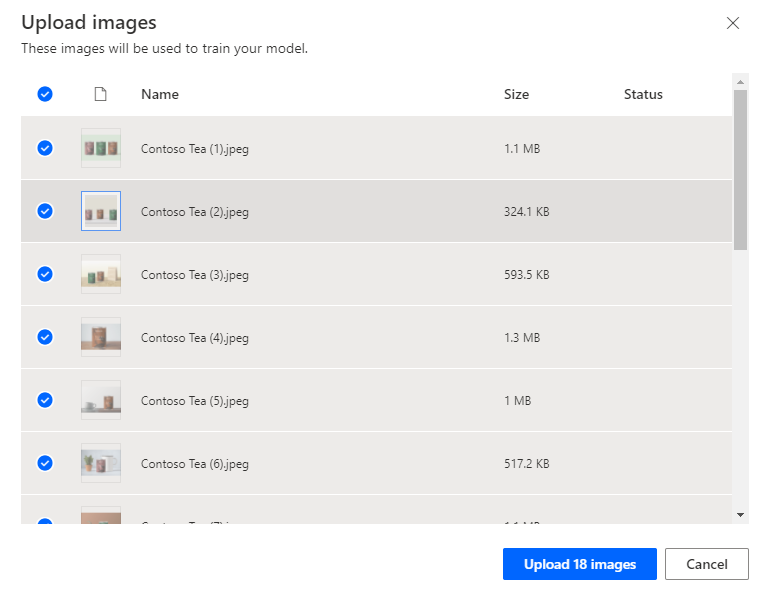
בחר העלה<מספר>תמונות.
לאחר השלמת ההעלאה, בחר סגור ולאחר מכן בחר הבא.
הוסף תגיות לתמונות
מקטע זה מסביר את תהליך התיוג שהוא חלק מרכזי בזיהוי אובייקטים. עליך לצייר מלבנים סביב האובייקטים המעניינים, ולאחר מכן להקצות שם למלבן שברצונך שהמודל ישייך לאובייקט זה.
במסך תייג את האובייקטים בתמונות, בחר את התמונה הראשונה בגלריה.
צייר מלבן סביב האובייקט. כדי לעשות זאת, לחץ והחזק את העכבר בפינה הימנית העליונה של האובייקט, ולאחר מכן גרור מטה לפינה השמאלית התחתונה של האובייקט. המלבן צריך להקיף במלואו את האובייקט שאתה רוצה שהמודל שלך יזהה.
לאחר שציירת מלבן, תוכל לשייך שם לאובייקט מרשימת השמות שכבר בחרת.
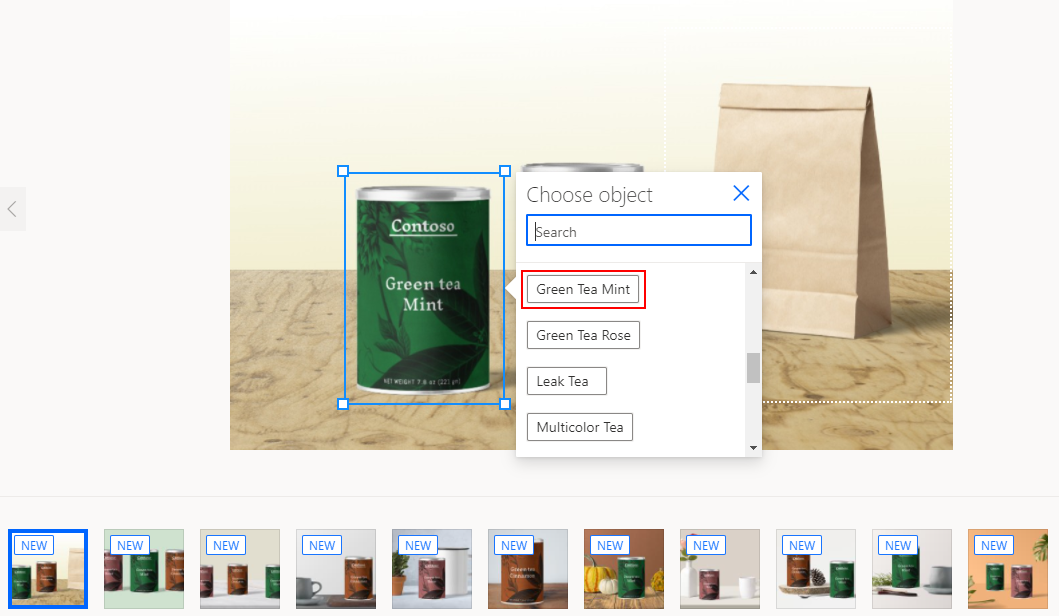
התג שלך נוצר כאשר אתה רואה אותו סביב אובייקט.
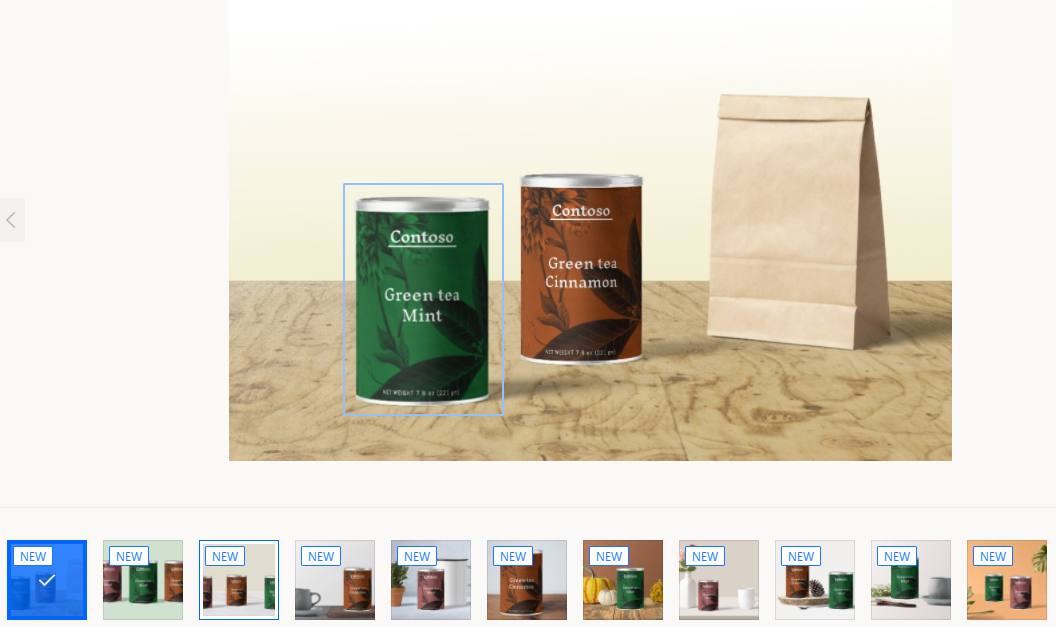
נווט מתמונה לתמונה, ותייג לפחות 15 תמונות לכל שם אובייקט כדי לבנות מודל.
לאחר שתסיים לתייג את התמונות, בחר סיום התיוג. הנתונים שלך נשמרים תוך כדי יצירת מלבנים.
בתצוגת הרשת תוכל לצפות בתקציר של כל התגים שיצרת ואיזה תמונות יצרת. זה מאפשר לך לדעת כמה עוד עבודה נדרשת כדי להתקדם.
עד שתגיע למינימום עבור כמות התוכן, לא תוכל להתקדם. לאחר שיש לך לפחות 15 תמונות לכל שם אובייקט, תוכל לבחור הבא בתחתית המסך.
זהו זה! מזל טוב, יצרת ערכת הדרכה לזיהוי אובייקטים.
השלב הבא
אימון ופרסום מודל זיהוי האובייקטים