הערה
הגישה לדף זה מחייבת הרשאה. באפשרותך לנסות להיכנס או לשנות מדריכי כתובות.
הגישה לדף זה מחייבת הרשאה. באפשרותך לנסות לשנות מדריכי כתובות.
אודות אישורים דיגיטליים והישגים
שיתוף האישורים של Microsoft באמצעות פרופיל Microsoft Learn שלך הוא הוכחה לכך שאתה מקיימים את הדרישות לרווחת אישור זה. יותר מזה, הם סמל של שהפגנת כישורים קריטיים עסקיים וכן את המחויבות שלך לעמוד בקצב הטכנולוגיה. שתף את האישור שלך בפרופיל LinkedIn ובפרסומים של מדיה חברתית הקשורה לקריירה או על-ידי הוספת קישור מותאם אישית בחתימה בדואר האלקטרוני שלך.
ניתן להוריד ולהדפיס אישורים דיגיטליים עבור הרשומות שלך (או למסכם על הקיר כך שהם יהיו גלויים בקרחת הווידאו הבאה שלך... ואימא שלך עשויה גם להוסיף עותק!)
גישה לתעתיקים בפרופיל Learn
באפשרותך להציג, לשתף ולהדפיס את התעתיק שלך מפרופיל Learn שלך:
- היכנס לפרופיל Learn שלך.
- בחלק התחתון של התפריט הימני, בחר באפשרות תעתיק. התעתיק שלך מציג את כל האישורים והכישורים שהרווחת.
שיתוף תעתיקים והגדרות
הגדרות תעתיק מאפשרות לך לבחור איזה מידע ברצונך לשתף. כאשר אתה נמצא בפרופיל Learn שלך, במקטע תעתיקים, קיימת אפשרות בחלק העליון של הדף להגדיר הגדרות פרטיות עבור אפשרויות הדפסה ושיתוף.
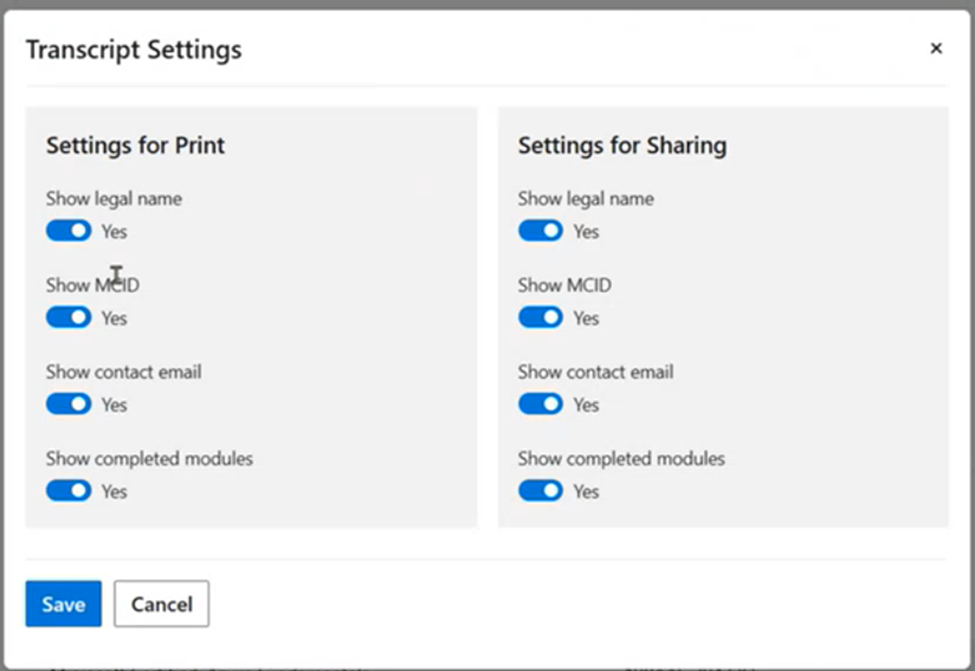
לאחר שמירת העדפות השיתוף, תכלול שתי דרכים לשיתוף:
- בחר שתף בחלק השמאלי העליון של הדף כדי ליצור קישור מקוון לתעתיק שלך שתוכל לשתף לאחר מכן.
- בחר הדפס ובחר שמור ב- PDF או הדפס מהתפריט הנפתח מדפסת. לאחר מכן תוכל לצרף את קובץ ה- PDF שהורד להודעת דואר אלקטרוני, להדפיס או לשמור אותו עבור הרשומות שלך.
הגדרת שיתוף ופרטיות
הגדרות פרופיל נגישות ברשימה הנפתחת העליונה לצד סמל הפרופיל.
- לפני השיתוף, ודא כי הגדרת הפרטיות של הפרופיל אינה למצב פרטי.
- ההפעלה במצב פרטי תבטיח שהשם, ההישגים והתרומות שלך ברבעון&A יוסתרו. פעולה זו גם תמנע ממשתמשים להציג את הפרופיל שלך גם אם ברצונך לשתף.
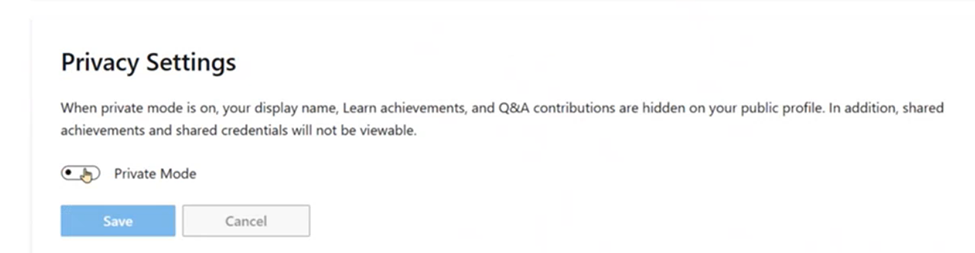
לקבלת עצות נוספות לניהול פרופילים, הגדרות פרופיל.
שיתוף אישורים של מיומנויות שהוחלו
בתוך דף Learn,לשתף פרטים מאומתים של אישורי Microsoft שלך:
- בחלק העליון של הדף, לחץ על סמל הפרופיל שלך ומהתפריט הנפתח בחר פרופיל.
- בתוך פרופיל Learn שלך, בחר אישורים בעמודה הימנית. באפשרותך לבחור מתוך כישורים או אישורים שהוחלו במקטע 'מרכז'.
- בחר מיומנויות שהוחלו. האישורים שהרווחת יוצגו ברשימה.
- עבור האישור של הכישורים שהוחלו שברצונך לשתף, בחר הצג פרטי מתחת לתיאור. רשימת פרטי האישורים המסך שלך יוצגו.
- בחר את שיתוף עבור קבוצה של אפשרויות שיתוף.
שיתוף אישורי אישור
בתוך דף Learn,לשתף פרטים מאומתים של אישורי Microsoft שלך:
- בחלק העליון של הדף, לחץ על סמל הפרופיל שלך ומהתפריט הנפתח בחר פרופיל.
- בתוך פרופיל Learn שלך, בחר אישורים בעמודה הימנית. לאחר מכן, תוכל לבחור הכישורים שהוחלו או אישורים שלך.
- בחר אישורי. האישור שהרווחת יוצג ברשימה.
- עבור האישור שברצונך לשתף, בחר הצג פרטי אישור מתחת לתיאור. המסך פרטי האישור שלך המסך יוצג.
- בחר את שיתוף עבור קבוצה של אפשרויות שיתוף.
שאלות נפוצות אודות שיתוף אישורים
כיצד אוכל לדעת שאישור האישור שלי מאומת?
לאחר השלמת הדרישות כדי להרוויח אישור של Microsoft, הוא יתווסף לפרופיל Learn שלך תחת אישורים וסוג האישור, לדוגמה, כישורים או אישורים שהוחלו. אישורים מאומתים כוללים תג ניתן לאימות מקוון מקוון.
האם הפרופיל שלי ב- Learn צריך להיות ציבורי כדי לשתף את אישורי Microsoft שלי?
באפשרותך לשתף את האישורים שלך עם פרופיל Learn שלך בתצוגה ציבורית או פרטית. עם זאת, כדי לוודא שניתן לאמת את האישורים המשותפים שלך, פרופיל Learn שלך חייב להיכלל בתצוגה ציבורית.
מה קורה אם איני מעוניין באישורי Microsoft שלי להיות ציבוריים?
אתה בשליטה על האופן והאופן שבו האישורים שלך משותפים. התאם את הגדרות הפרטיות בפרופיל Learn שלך בכל עת כדי להפוך את הפרופיל וההורים שלך לציבוריים או פרטיים.
האם ניתן לשתף אישור לאחר שהוצאה משימוש?
אם הרווחת אישור שהורווח על-ידי מ, עדיין תוכל להציג ולשתף אותו באמצעות פרופיל Microsoft Learn שלך. האישור עדיין יהיה זמין בתעתיק של Microsoft Learn.
מדוע איני יכול לשתף מבחנים חלפו?
מבחן הוא לא אישור. באפשרותך לשתף אישורים רק באמצעות Learn.
למרות שלא ניתן לשתף מבחנים באותו אופן שבו ניתן לשתף אישורים, הבחינות שעברת יהיו ניתנות להצגה בתעתיק של Microsoft Learn. באפשרותך לשתף את התעתיק שלך.
כיצד אוכל לקבל זיכוי במכללה עבור אישור Microsoft?
לקבלת מידע לגבי זיכוי במכללה עבור אישורי Microsoft, בקר ב- המכללה לקבלת מבחני אישור.
עם מי אוכל לדבר אם אני נתקל בבעיות בצפייה באישור Microsoft שלי או בשיתוף האישור שלי ב- Microsoft?
בקר תמיכה באישורים.