הערה
הגישה לדף זה מחייבת הרשאה. באפשרותך לנסות להיכנס או לשנות מדריכי כתובות.
הגישה לדף זה מחייבת הרשאה. באפשרותך לנסות לשנות מדריכי כתובות.
יישומי ענן של Defender מאפשרת לך לקבוע תצורה של מנתח מותאם אישית כך שיתאים לתבנית של היומנים שלך ותעבד אותם כך שניתן יהיה להשתמש בהם לגילוי ענן. בדרך כלל עליך להשתמש במנתח מותאם אישית אם חומת האש או ההתקן אינם נתמכים באופן מפורש על-ידי יישומי ענן של Defender. הוא יכול להיות מנתח CSV או מנתח ערך מפתח מותאם אישית.
המנתח המותאם אישית מאפשר לך להשתמש ביומני רישום בחומות אש שאינן נתמכות על-ידי ביצוע תהליך זה.
כדי לקבוע תצורה של מנתח מותאם אישית:
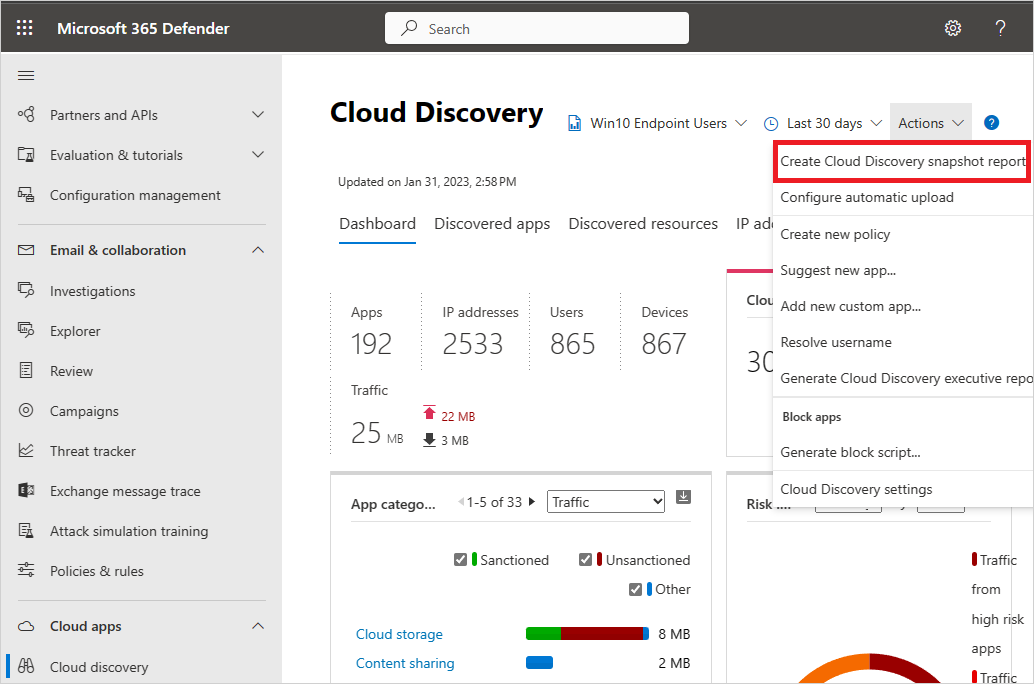
בפורטל Microsoft Defender, תחת אפליקציות ענן, בחר באפשרות פעולות גילוי ענן>>צור דוח תמונת גילוי ענן. לדוגמה:
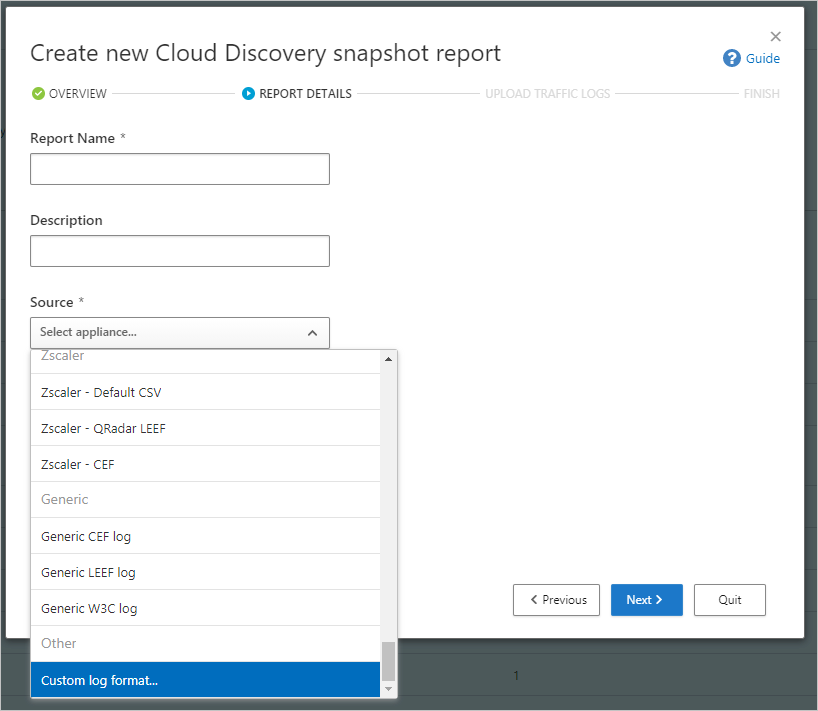
הזן שם דוחותיאור
תחת מקור, גלול מטה לאורך כל הדרך ובחר תבנית יומן רישום מותאמת אישית.... לדוגמה:
אסוף יומני רישום מתוך חומת האש וה- Proxy שלך, ששבהם משתמשים בארגון שלך ניגשים לאינטרנט. הקפד לאסוף יומני רישום בזמנים של תעבורת שיא שהם מייצגים את כל פעילות המשתמשים בארגון שלך.
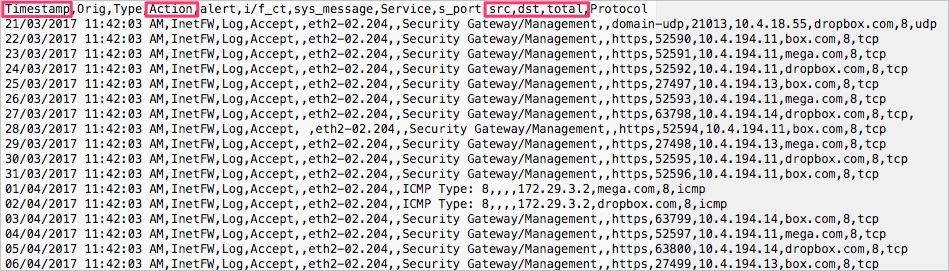
פתח את יומני הרישום שברצונך לעבד בעורך טקסט. סקור את התבנית שלהם, וודא כי שמות העמודות ביומן תואמים לשדות בתיבת הדו-שיח תבנית יומן רישום מותאמת אישית.
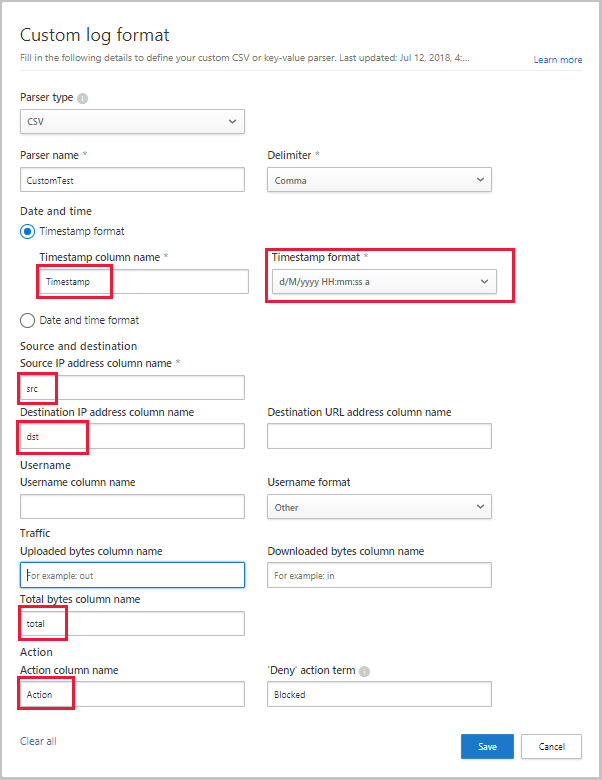
שדות נדרשים מסומנים בתיבת הדו-שיח תבנית יומן רישום מותאמת אישית עם כוכבית (*), ועליך להיות קיימים ביומני הרישום באותו רצף כמוצג בתיבת הדו-שיח תבנית יומן רישום מותאמת אישית. יומני רישום מעובדים רק אם השדות הנדרשים נמצאים ביומן הרישום. שדות נוספים, שאינם בשימוש על-ידי יישומי ענן של Defender, נמחקים.
בתיבת הדו-שיח תבנית יומן רישום מותאמת אישית, מלא את השדות בהתבסס על הנתונים שלך כדי לברר אילו עמודות בנתונים מתאם לשדות ספציפיים ב- יישומי ענן של Defender. ייתכן שיהיה עליך לשנות שמות עמודות בקובץ יומן הרישום כדי לתאם כראוי.
הערה
השדות הם תלויי רישיות. הקפד לאיית ולהקליד את שמות העמודות באופן זהה יישומי ענן של Defender ובקובץ יומן הרישום. כמו כן, ודא שתבנית התאריך שבחרת זהה.
לדוגמה, התמונות הבאות מציגות קובץ יומן רישום לדוגמה שנפתח בעורך טקסט, ואת תיבת הדו-שיח המתאימה של תבנית יומן רישום מותאמת אישית, מאוכלסת.
לחץ שמור. תבנית יומן הרישום המותאמת אישית שתצורתה נקבעה יישמרו כמנתח מותאם אישית המוגדר כברירת מחדל. באפשרותך לערוך אותה בכל עת על-ידי בחירה באפשרות ערוך.
תחת העלה יומני תעבורה, בחר את קובץ יומן הרישום ששינית ובחר העלה יומני רישום כדי להעלות אותו. באפשרותך להעלות עד 20 קבצים בבת אחת. גם קבצים דחוסים ודחוסים נתמכים.
לאחר השלמת ההעלאה, מופיעה הודעת מצב בפינה השמאלית העליונה של המסך, המיידעת אותך כי יומן הרישום שלך הועלה בהצלחה.
ניתוח היומנים שלך ינותחו וינותחו במשך זמן מה. כרזה של הודעה מוצגת בשורת המצב בחלק העליון > של הכרטיסיה לוח מחוונים של גילוי ענן, המציגה את מצב העיבוד של קבצי יומן הרישום שלך. לדוגמה:

לאחר השלמת העיבוד של קבצי יומן הרישום שלך, תקבל הודעת דואר אלקטרוני כדי ליידע אותך שהתהליך הסתיים.
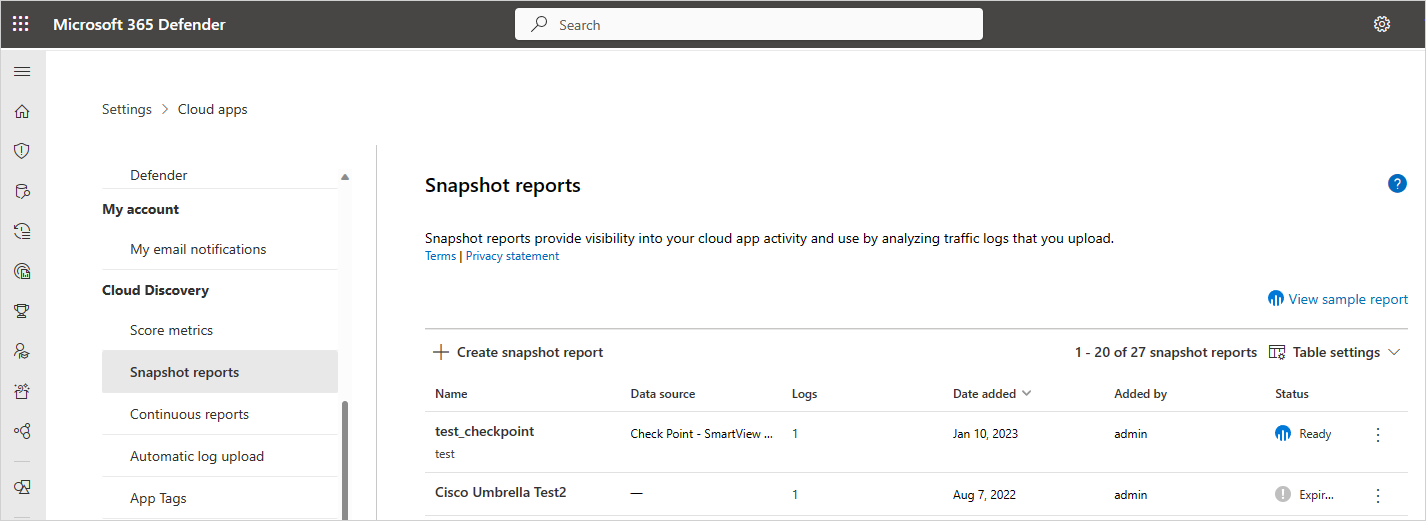
הצג את הדוח על-ידי בחירת הקישור בשורת המצב, > או בחר הגדרות דוחותתמונת> גילוי בענןשל> יישומיענן. בחר את דוח התמונה כדי לפתוח אותו. לדוגמה:
השלבים הבאים
אם אתה נתקל בבעיות כלשהן, אנחנו כאן כדי לעזור. לקבלת סיוע או תמיכה עבור בעיית המוצר שלך, פתח כרטיס תמיכה.