הערה
הגישה לדף זה מחייבת הרשאה. באפשרותך לנסות להיכנס או לשנות מדריכי כתובות.
הגישה לדף זה מחייבת הרשאה. באפשרותך לנסות לשנות מדריכי כתובות.
כפתרון לניהול זהות וגישה, OneLogin מחזיק במפתחות לארגונים שלך את השירותים הקריטיים העסקיים ביותר. OneLogin מנהל את תהליכי האימות והאישור עבור המשתמשים שלך. כל שימוש לרעה ב- OneLogin על-ידי שחקן זדוני או כל שגיאה אנושית עלול לחשוף את הנכסים והשירותים הקריטיים ביותר שלך לתקיפות פוטנציאליות.
חיבור OneLogin ל- יישומי ענן של Defender מספק לך תובנות משופרות לגבי פעילויות הניהול של OneLogin והכניסה של המשתמשים המנוהלות ומספק זיהוי איומים עבור אופן פעולה חריג.
איומים עיקריים
- חשבונות שנחשף לסכנה ואיומים פנימיים
- דליפת נתונים
- מודעות אבטחה לא מספיקה
- לא מנוהל הבא מכשיר משלך (BYOD)
כיצד יישומי ענן של Defender להגן על הסביבה שלך
שליטה ב- OneLogin עם פריטי מדיניות
| סוג | שם |
|---|---|
| מדיניות זיהוי חריגות מוכללת |
פעילות מכתובות IP אנונימיות פעילות ממדינה נדירה פעילות מכתובות IP חשודות נסיעה בלתי אפשרית פעילות שבוצעה על-ידי משתמש שהסתיים (מזהה Microsoft Entra כ- IdP) מספר נסיונות כניסה שנכשלו פעילויות ניהוליות חריגות פעילויות חריגות מתחזות |
| מדיניות פעילות | בנית מדיניות מותאמת אישית על-ידי פעילויות OneLogin |
לקבלת מידע נוסף אודות יצירת מדיניות, ראה יצירת מדיניות.
הפיכת פקדי פיקוח לאוטומטיים
בנוסף לניטור אחר איומים פוטנציאליים, באפשרותך להחיל להפוך את פעולות הפיקוח הבאות של OneLogin לאוטומטיות כדי לפתור איומים שזוהו:
| סוג | פעולה |
|---|---|
| פיקוח על משתמשים | הודע למשתמש בהתראה (באמצעות מזהה Microsoft Entra) דרוש מהמשתמש להיכנס שוב (באמצעות מזהה Microsoft Entra) השעה משתמש (באמצעות מזהה Microsoft Entra) |
לקבלת מידע נוסף על תיקון איומים מאפליקציות, ראה פיקוח על אפליקציות מחוברות.
הגנה על OneLogin בזמן אמת
סקור את שיטות העבודה המומלצות שלנו לאבטחה ולשיתוף פעולה עם משתמשים חיצוניים, חסימה והגנה על ההורדה של נתונים רגישים למכשירים לא מנוהלים או מסיכונים.
חיבור OneLogin יישומי ענן של Microsoft Defender
סעיף זה מספק הוראות להתחברות יישומי ענן של Microsoft Defender OneLogin הקיים באמצעות ממשקי ה- API של מחבר היישומים. חיבור זה מעניק לך ניראות על השימוש ב- OneLogin של הארגון שלך ושליטה בו.
דרישות מוקדמות
- חשבון OneLogin המשמש לצורך כניסה ל- OneLogin חייב להיות משתמש-על. לקבלת מידע נוסף אודות הרשאות ניהול של OneLogin, עיין במאמר זה.
קביעת תצורה של OneLogin
- היכנס לפורטל הניהול של OneLogin.
- בחר אישור חדש.
- תן שם ליישום יישומי ענן של Microsoft Defender והקצה את האפשרות קרא את כל ההרשאות.
- העתק את מזהה הלקוח ואת סוד הלקוח. תזדקק להם בשלבים הבאים.
קביעת תצורה של יישומי ענן של Defender
בתיבה פורטל Microsoft Defender, בחר הגדרות. לאחר מכן בחר אפליקציות ענן. תחת אפליקציות מחוברות, בחר מחברי אפליקציות.
בדף מחברים של אפליקציות , בחר +חבר יישום ואחריו OneLogin.
בחלון הבא, תן למחבר שם תיאורי ובחר הבא.
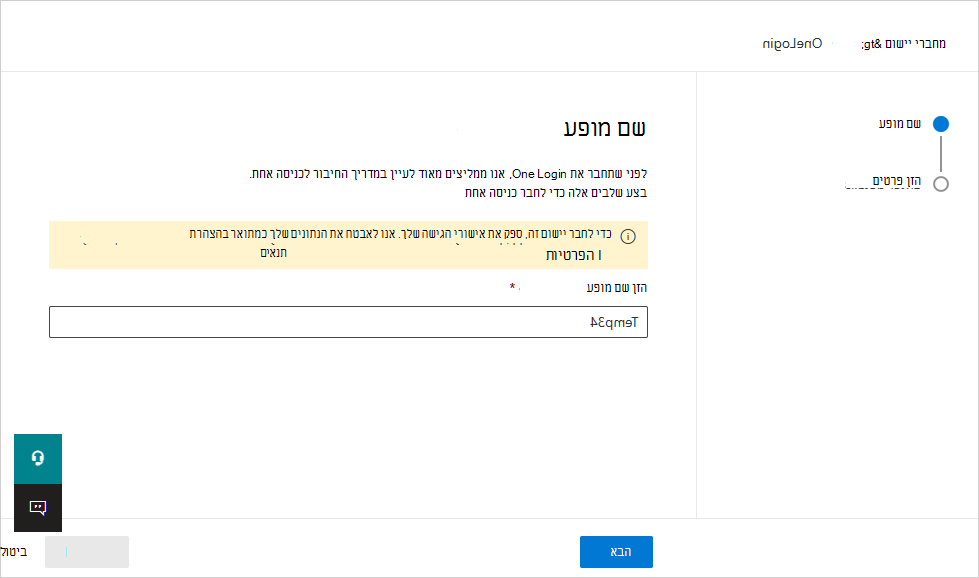
בחלון הזן פרטים , הזן את מזהה הלקוח ואת סוד הלקוח שהעתקת ובחר שלח.
בתיבה פורטל Microsoft Defender, בחר הגדרות. לאחר מכן בחר אפליקציות ענן. תחת אפליקציות מחוברות, בחר מחברי אפליקציות. ודא שמצב מחבר היישומים המחובר מחובר.
החיבור הראשון עשוי להימשך עד 4 שעות כדי לקבל את כל המשתמשים ואת הפעילויות שלהם לאחר יצירת המחבר.
לאחר שמצב המחבר מסומןכ'מחובר', המחבר פועל ותקין.
