הערה
הגישה לדף זה מחייבת הרשאה. באפשרותך לנסות להיכנס או לשנות מדריכי כתובות.
הגישה לדף זה מחייבת הרשאה. באפשרותך לנסות לשנות מדריכי כתובות.
לאחר הוספת נכסי הלקוחות שלך ל- Field Service, אתה יכול לעקוב אחר ציוד שנדרשים לו בדיקות, תחזוקה ותיקונים. ניהול נכסי Field Service כולל פירוט של הציוד שנמצא ב מיקום פונקציונלי ואת היסטוריית השירות של כל הזמנות העבודה בעבר ובהווה עבור כל נכס.
ואם הארגון שלך משתמש ב- Connected Field Service, ניתן לחבר נכסי לקוחות לחיישנים שמבצעים מעקב אחר הנכסים ומפעילים התראות של האינטרנט של הדברים (IoT) שיש צורך לטפל במשהו. סרטון הווידאו הבא מספק הדרכה לגבי מתן שירות לרכוש לקוח בתגובה להתראת IoT.
צור נכסי לקוח
ניתן ליצור נכסי לקוחות בודדים ובצובר באמצעות ייבוא חוברת עבודה של Excel, ובאופן אוטומטי בעת השימוש במוצר בהזמנת עבודה.
יצירה ידנית של נכסי לקוח
ב- Field Service בחר באזור שירות. תחת נכסים, בחר נכסים ולאחר מכן בחר חדש.
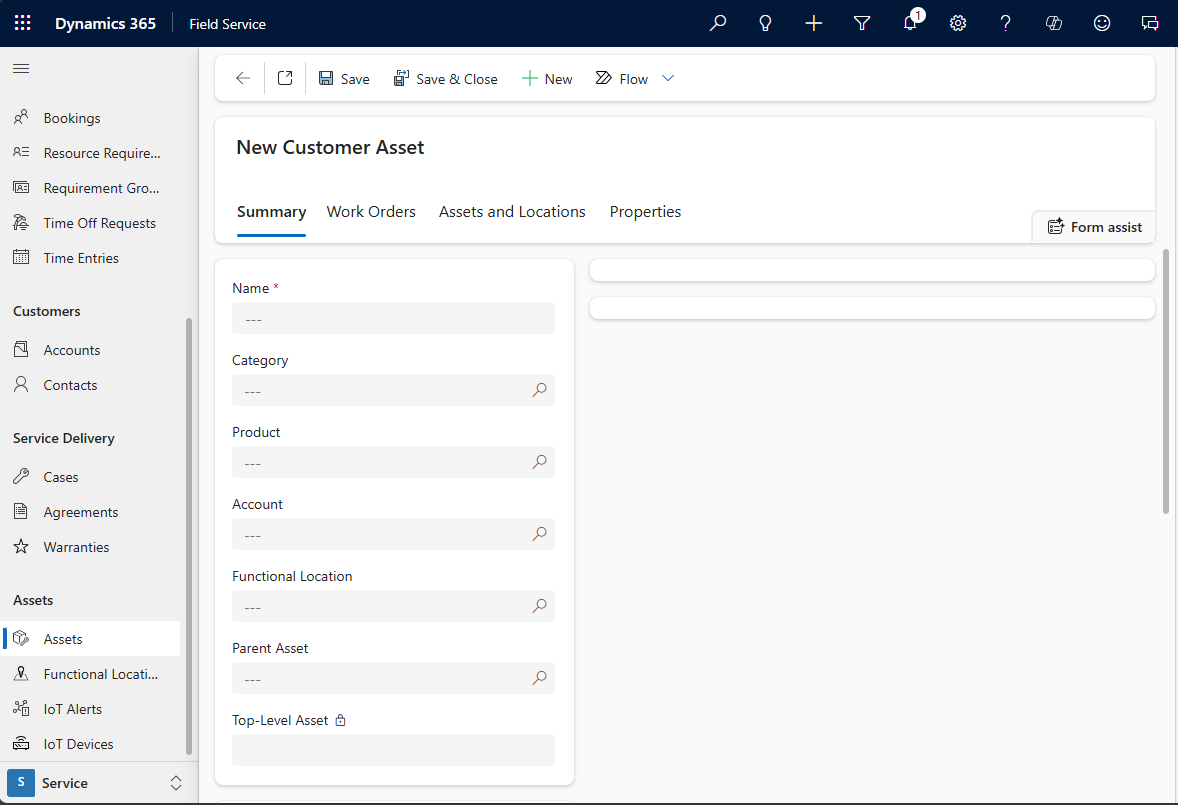
הזן שם תיאורי עבור נכס הלקוח. לדוגמה, הזן את הדגם והיוצר של הנכס, את שם המוצר בקטלוג המוצרים, שם כללי כגון יחידת חימום, או תווית כגון יחידת חימום, אוורור ומיזוג אוויר בקומה השנייה.
לחלופין, הזן פרטים נוספים:
קטגוריה: הוסף או צור קטגוריה המשמשת כתווית לארגון נכסים בקבוצות.
מוצר: אם נכס הלקוח מתאים למוצר בקטלוג המוצרים שלך, חפש אותו ובחר בו.
תיק לקוח: חפש ובחר חשבון שירות כדי לייצג את הלקוח ואת מיקום הנכס. ככלל פשוט, אם אתה יוצר הזמנת עבודה לתיקון נכס הלקוח, חשבון השירות של הזמנת העבודה וחשבון השירות של נכס הלקוח צריכים להיות זהים.
מיקום פונקציונלי: הוסף או צור מיקום פונקציונלי שבו הנכס ממוקם.
נכס אב: Field Service תומך במבני נכסים הררכיים. לדוגמה, חלק יכול להיות רכיב של ציוד שהוא בעצמו רכיב של מכשיר גדול יותר. השתמש בשדה נכס האב כדי לציין את האב הישיר של הנכס שאתה יוצר.
בחר שמור.
לחלופין, הוסף רכיבי משנה או נכסי צאצא לרשת נכסי משנה.
אפשר גם לבצע קישור וביטול קישור למאמרי ידע. קבל מידע נוסף במאמר מבט כולל על ניהול ידע.
ייבוא נכסי לקוחות מ- Excel
חוברת העבודה של Excel חייבת להכיל לפחות שתי עמודות, שם ותיק לקוח. העמודות חייבות להכיל את השם ואת חשבון השירות של הנכסים שברצונך לייבא. אם תכלול עמודות עבור מאפיינים אופציונליים כגון מוצר ומיקום פונקציונלי, הערכים שתזין בחוברת העבודה חייבים כבר להתקיים ב- Field Service.
ב- Field Service בחר באזור שירות. תחת נכסים , בחר נכסים.
בחר בתפריט פקודות נוספות (⋮) ולאחר מכן בחר ייבוא מ- Excel.
בחר בחר קובץ ולאחר מכן פתח חוברת עבודה של Excel.
בחר בעלים עבור הרשומות המיובאות אם הבעלים אמור להיות מישהו אחר מלבדך.
בחר הבא.
בחר מפתח חלופי לפי הצורך.
אם הקובץ המיובא מכיל נכסים שכבר קיימים ב- Field Service, המערכת מדלגת על הרשומות הכפולות כברירת מחדל. בחר אפשר כפילויות אם יש להוסיף את הנכסים האלה ולא לדלג עליהם.
בחר בדוק מיפוי כדי לאשר ששדות הנכס תואמים לעמודות בחוברת העבודה של Excel ולשנות את המיפוי במידת הצורך.
בחר סיום ייבוא כדי להעמיד בתור את הרשומות לייבוא.
ניתן להמשיך לעבוד בזמן יבוא הנכסים, או לבחור עקוב אחר התקדמות. בחר בוצע כדי לאשר שברצונך לצאת מהדף ולאחר מכן בדוק את מצב הייבוא בתצוגה הייבוא שלי .
צור אוטומטית נכסי לקוחות ממוצרי הזמנת עבודה
באפשרותך ליצור באופן אוטומטי נכסי לקוח בעת הוספת מוצר הזמנת עבודה ולהשתמש במוצר במהלך העבודה.
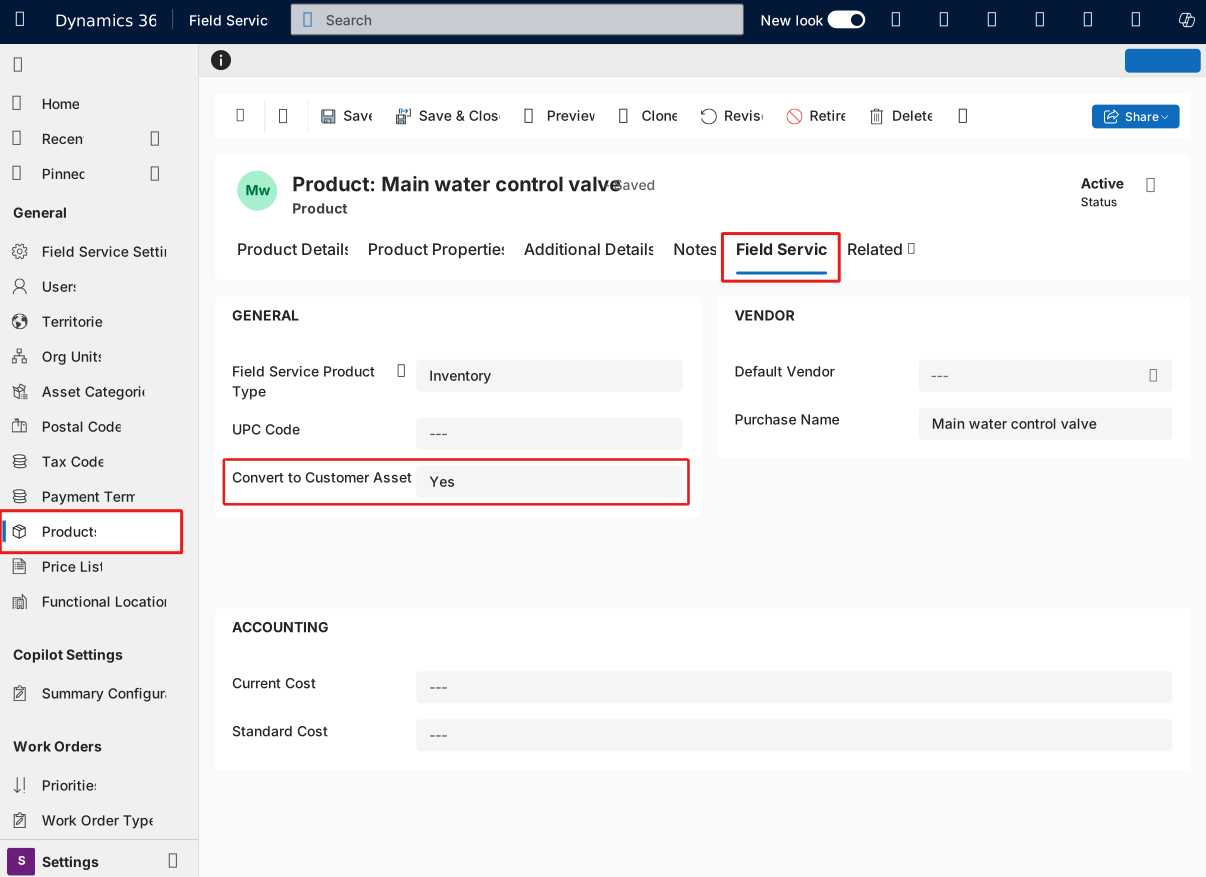
ב- Field Service, בחר את האזור Inventory ולאחר מכן בחר Product Inventory.
פתח מוצר שברצונך להפוך לרכוש לקוח.
אתה לא יכול להפוך שירותים לנכסי לקוחות.
בדף המוצר, בחר בכרטיסייה Field Service.
במקטע כללי הגדר המר לנכס לקוח לכן.
בחר Save & Close.
בעת הוספת המוצר הזמנת עבודה, המערכת יוצרת מוצר הזמנת עבודה. הזן כמות והגדר את מצב השורה לבשימוש כדי לציין שמוצר הזמנת העבודה נצרך במהלך הזמנת העבודה.
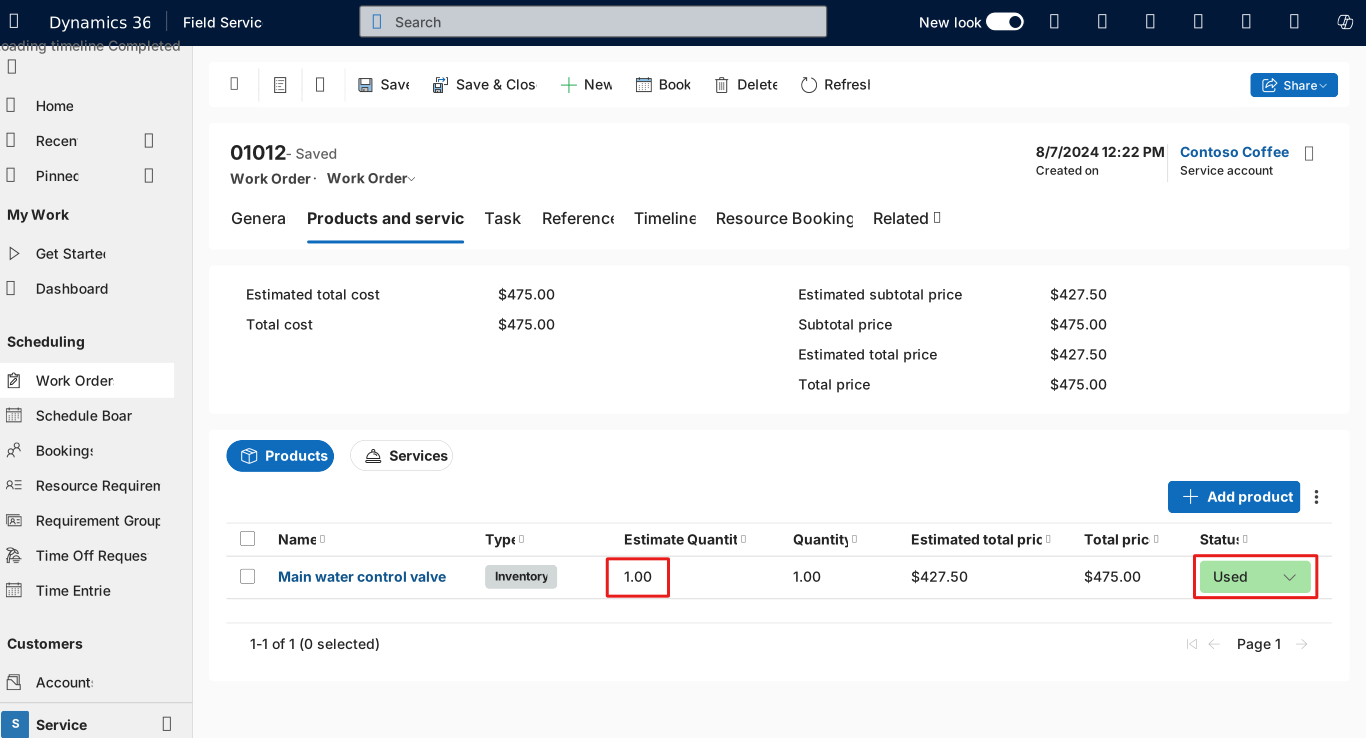
כאשר הסטטוס של הזמנת עבודה משתנה לפתוח-הושלם או סגור-נשלח, המערכת מייצרת אוטומטית את רשומת נכס הלקוח ומשייכת אותה לתיק לקוח השירות המופיע בהזמנת העבודה. ללא קשר לכמות במוצר הזמנת העבודה, המערכת יוצרת נכס לקוח אחד בלבד. רשומת הנכס כוללת קישור למוצר הזמנת העבודה המציג את הכמות שהוזנה בפועל בהזמנת העבודה.
טיפ
כברירת מחדל, ניתן להשתמש רק בנכסים הקשורים לחשבון השירות בהזמנת העבודה. ניתן לשנות אפשרות זו בהגדרות ולאפשר שימוש בנכסים הקשורים בתיקי לקוח אחרים.
צור והקצה קטגוריות נכסים
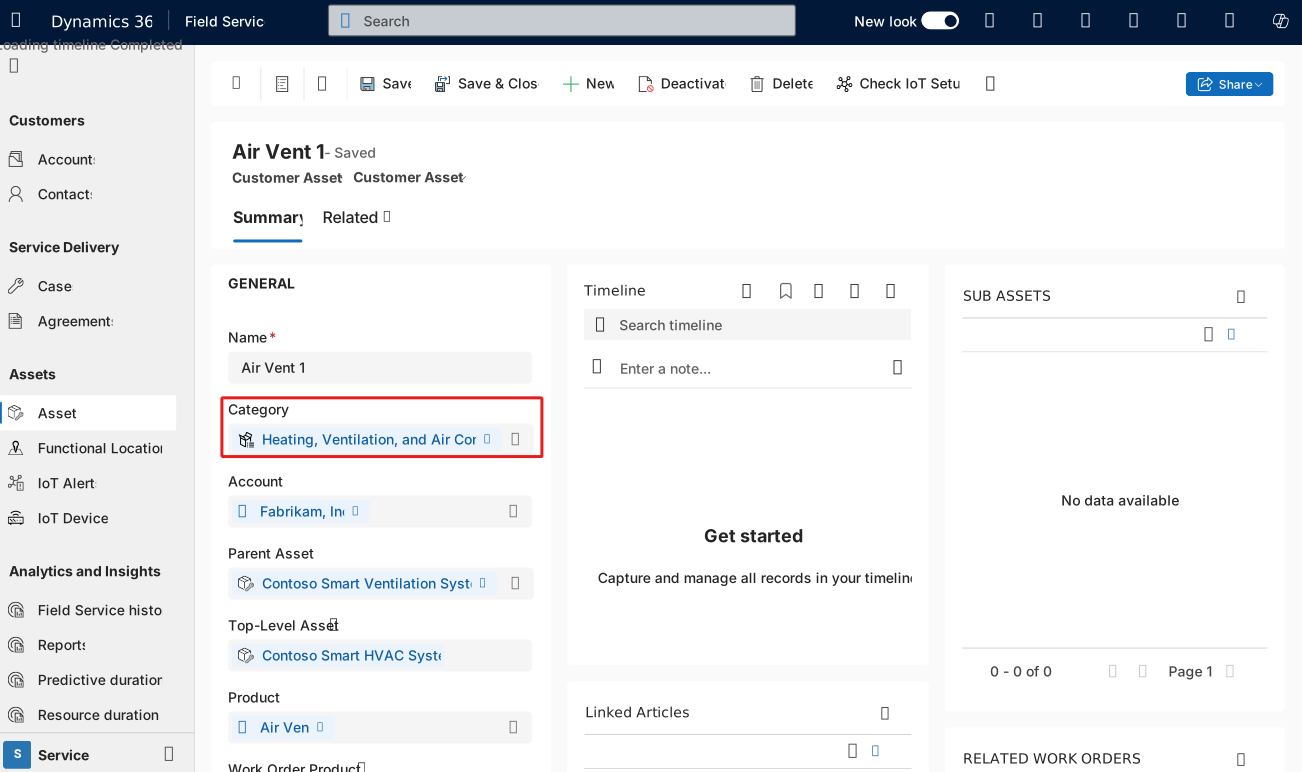
השתמש קטגוריית נכסים כדי לקבץ את הנכסי לקוחות. קטגוריות של נכסים מאפשרים לך להחיל במהירות תבניות של מאפיינים לקבוצה של נכסים.
ב- Field Service, בחר את האזור Settings ולאחר מכן בחר Asset Categories.
בחר חדש.
הזן שם עבור הקטגוריה.
בחר שמור.
כדי להקצות נכס לקטגוריה, בחר לגבי>נכסי לקוחות והוסף נכס חדש או קיים. ניתן גם להקצות קטגוריה בעת יצירת נכס.
חיבור נכסי לקוחות ל- Connected Field Service
Connected Field Service משתמש בחיישנים המחוברים לנכסי הלקוחות כדי להפעיל אוטומטית התראות על סמך נתוני IoT.
ב- Connected Field Service מכשירים מייצגים חיישנים שמחוברים לאינטרנט. ניתן לשייך את המכשירים לנכסי לקוחות במערכת עם קשר של אחד-לרבים, כלומר לנכס אחד יכולים להיות מכשירים קשורים רבים. לדוגמה, נכס בודד כגון יחידת HVAC יכול לכלול חיישני התקן מרובים כגון מדחום ומד לחות השולחים נתונים ל- Connected Field Service.
כדי ליצור קשר IoT עם מכשיר, עבור אל התחבר לנכס.
התראות IoT מחישן ספציפי מתייגות גם את נכס הלקוח הקשור. אם הזמנת עבודה נוצרת מההתראה, היא מכילה גם את ההתראה וגם את הנכס.
כאשר אתה צופה בנכס לקוח, בחר באפשרות בדוק את הגדרת ה- IoT כדי לקבל מידע על תצורת ה-IoT של הנכס, כגון אם IoT פרוס או אם ישנם מכשירים זמינים.