הערה
הגישה לדף זה מחייבת הרשאה. באפשרותך לנסות להיכנס או לשנות מדריכי כתובות.
הגישה לדף זה מחייבת הרשאה. באפשרותך לנסות לשנות מדריכי כתובות.
כמנהל מערכת, באפשרותך לעצב ולפרסם הירארכיות שהארגון שלך יכול להשתמש בהן כדי להציג באופן חזותי נתונים הירארכיים ולעבוד איתם. באפשרותך לעצב את סוגי ההירארכיות הבאים:
- טבלה יחידה (הפניה עצמית)
- ריבוי טבלאות
- הירארכיות היברידיות, המשלבות הן קשרי גומלין של יחיד והן קשרי גומלין מרובי טבלאות.
דרישות מוקדמות
לפני שתעצב ותפרסם הירארכיה, ודא שהדרישות המוקדמות הבאות עומדות בדרישות הבאות:
- כברירת מחדל, דרוש לך תפקיד האבטחה 'מנהל מערכת' כדי לעצב ולהצג הירארכיות. באפשרותך להעניק גישה לתפקידים אחרים כדי לעצב ולהצג הירארכיות לפי הצורך.
- הנתונים ו קשרי הגומלין חייבים להיות מוגדרים כבר ב- Dataverse. הירארכיות חזותיות מציגות נתונים ו קשרי גומלין קיימים.
- כדי למנוע בלבול, הפוך את פקד ההירארכיה של Power Platform מדור קודם ללא זמין אם הוא זמין.
בצע את השלבים הבאים:- היכנס לפורטל Power Apps maker.
- בחר יישומים מהחלונית הימנית ולאחר מכן בחר את אפליקציית המכירות שלך.
- במעצב היישומים, בחר הגדרות מסרגל הפקודות.
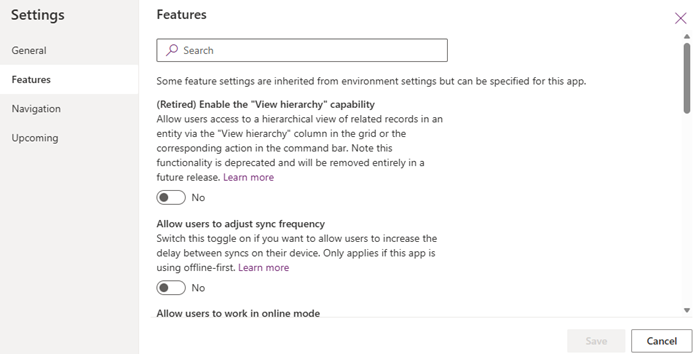
- בתיבת הדו-שיח הגדרות, בחר בכרטיסיה תכונות ולאחר מכן הפוך את אפשרות היכולת 'הצג הירארכיה' ללא זמינה (יצא משימוש).
- שמור ופרסם את היישום.
קביעת תצורה של הירארכיה של טבלה בודדת
הירארכיה של טבלה יחידה מציגה נתונים מטבלה אחת, כגון הירארכיה של חשבונות. קשר גומלין ParentAccountID מאפשר לחשבונות לציין חשבון אב וליצור הירארכיה. קשר גומלין מסוג זה נקרא קשר גומלין של הפניה עצמית.
כדי להגדיר הירארכיה של טבלה יחידה, בחר את טבלת היעד, הפעל את האפשרות הרחב את כל הרמות לטבלה, ולאחר מכן בחר את הקשר, כגון ParentAccountID. אין צורך להוסיף שוב את אותה טבלה. ההירארכיה מאפשרת למוכרים שלך להציג באופן אוטומטי את כל הרשומות הקשורות על-ידי הרחבת נתיב קשר הגומלין באופן אוטומטי.
בצע שלבים אלה כדי לקבוע תצורה של הירארכיה של טבלה יחידה:
כניסה ליישום המכירות שלך. בפינה הימנית התחתונה של הדף, עבור אל שינוי הגדרות אפליקציית>אזור.
בקטע הגדרות כלליות, בחרו הירארכיה חזותית.
בחר הירארכיה חדשה והזן שם עבור ההירארכיה.
בדף מעצב ההירארכיה, בחר הוסף ובחר את הטבלה הרצויה עם קשר הגומלין העצמי של ההקשרים.
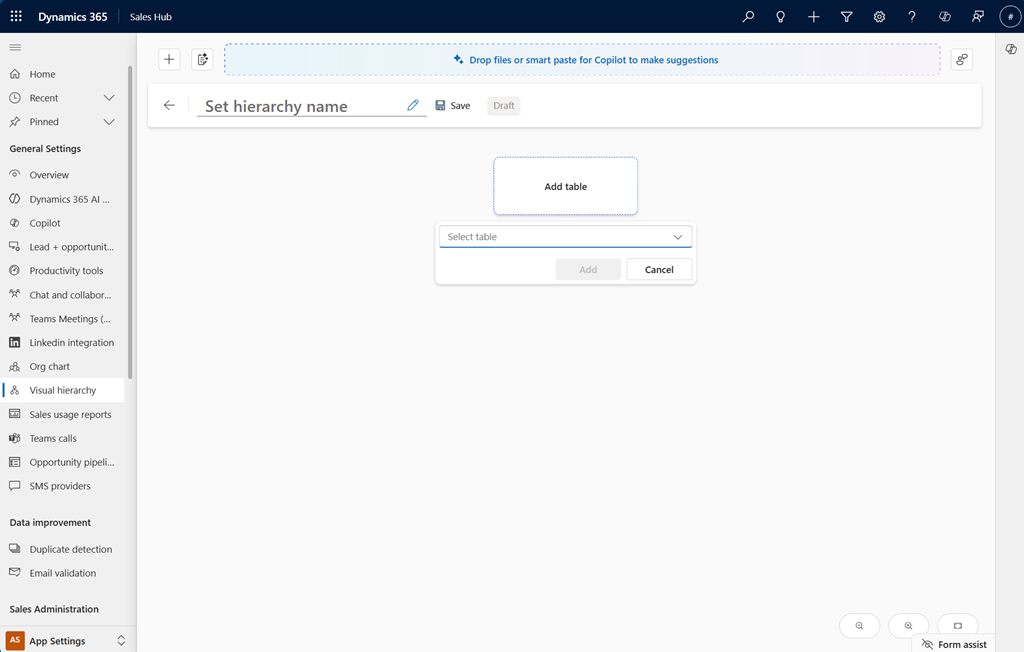
החלונית הגדרות נפתחת בצד השמאלי של הדף.
בכרטיסיה כללי , הגדר את קשר הגומלין של אב-צאצא ובחר את התצוגה ואת הטפסים:
תצורה תיאור הרחבת כל הרמות הפוך את האפשרות להציג את כל רשומות הצאצא תחת צומת האב בהירארכיה. כאשר משתמשים פותחים את ההירארכיה, היא מציגה את כל רשומות הצאצא תחת צומת האב. לדוגמה, אם חשבון האב הוא Contoso ויש לו ארבעה חשבונות צאצא, ארבעת חשבונות הילד תחת Contoso יופיעו .
אם האפשרות אינה זמינה, אריח אחד מייצג את חשבון האב, וההירארכיה מקשפת אליה את כל רשומות הצאצא, ללא קשר לקשר הגומלין הממשי של האב-צאצא. לדוגמה, אם חשבון האב Contoso כולל חשבונות ילדים באזורים שונים, כגון צפון אמריקה, אירופה ואסיה, האריח Contoso מציג את כל חשבונות הילד ללא קשר לאזור.בחרו את העמודה עם מזהה האב אפשרות זו זמינה רק כאשר אתה מאפשר את האפשרות הרחב את כל הרמות . בחרו את העמודה המכילה את מזהה האב עבור ההירארכיה. לדוגמה, העמודה parent account IDבטבלה חשבון מגדירה את קשר הגומלין של אב-צאצא. הרשימה מציגה עמודות עם הקשרים עצמיים (עמודות המפנות לאותה טבלה) וקשורה בין טבלאות. בחר אחת כדי לקשר רשומות עבור הירארכיה. בדוגמה זו, בחר אתparentaccountidהעמודה. עמודה זו כוללת קשרי גומלין בין טבלאות עם טבלאות אחרות, כגון הפניה.באיזו תצוגה יש להשתמש ההירארכיה מציגה רשומות מתצוגת הטבלה שנבחרה. אשרו את ברירת המחדל או בחרו תצוגה קיימת אחרת. במידת הצורך, השתמש בפורטל היוצר של Power Platform כדי להגדיר תצוגה משלך. בדוגמה זו, בחר בתצוגה 'חשבונות פעילים ' כדי להציג רק חשבונות פעילים בהירארכיה. איזה טופס אמור להיות מוצג כאריח בחרו טופס שיוצג כאריח. כדי להשתמש בטופס מותאם אישית, צור טופס של תצוגה מהירה ב- Power Apps ותן לו שם table_Hierarchy_Tile לצורך זיהוי קל. ניתן להציג עד שבעה שדות. רק שדות שמציגים סוגי נתונים בסיסיים (מחרוזות, תאריכים ומספרים) נתמכים. הצג או הסתר תוויות שדה בטופס כדי לשלוט בתוויות באריח. התאם אישית את הטופס בהתאם לצרכיך, כגון שרשור שדות להצגה כשורה אחת.
לדוגמה, הוסף את השם ואת מספר הטלפון הנייד באותה שורה באמצעות הנוסחה:Concatenate('Account Name' & " " & 'Main Phone'). לקבלת מידע נוסף על הוספת עמודות נוסחאות, ראה עבודה עם עמודות נוסחאות.איזה טופס אמור להיות מוצג כפרטים בחר את הטופס שברצונך להציג עבור החלונית פרטים כאשר אריח נבחר. אם אף אחד לטפסי ברירת המחדל אינו עונה על צרכיך, באפשרותך צור טופס בפורטל יצירת Power Apps כדי לכלול רק את השדות הרצויים. חלונית הפרטים יכולה להציג כל טופס ולבצע מעבר למסך מלא, כך שתוכל להשתמש באותו טופס כאן, המשמש בדרך כלל ב- Dynamics 365 Sales.
לדוגמה, עבור הירארכיית חשבון, באפשרותך להשתמש בטופס תיק לקוח, שהוא אותו טופס שבו משתמש היישום בעת הצגת חשבון.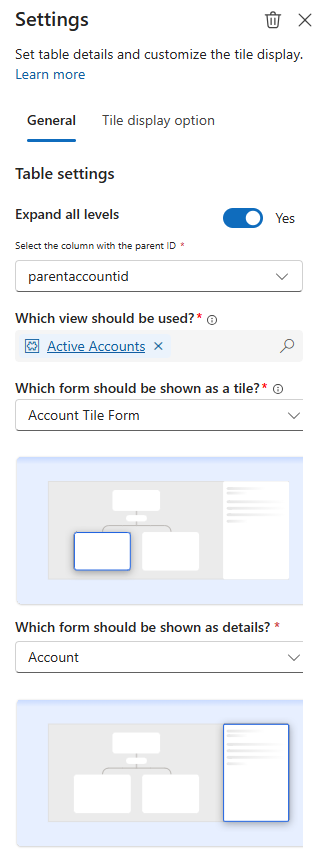
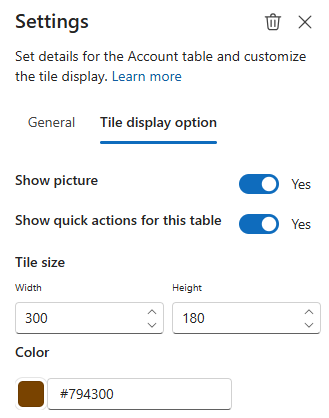
בכרטיסיה אפשרויות תצוגת אריח, התאם אישית את מראה האריח:
תצורה תיאור הצגת תמונה אריחים יכולים להציג או להסתיר תמונה בעיגול עבור הרשומה. כאשר אפשרות זו זמינה, אם אין תמונה זמינה, ראשי התיבות של הרשומה מוצגים במקום זאת. לדוגמה, אם למריה קמבל אין תמונה, האריח שלה מוצג כ- MC. אם ראשי התיבות אינם זמינים, מוצג סמל ברירת המחדל עבור הטבלה. הצג פעולות מהירות עבור טבלה זו הפוך אפשרות זו לזמינה כדי להציג פעולות מהירות (...) על האריח כדי לבצע משימות כגון הצגה בטופס, הוספת רשומה חדשה והוספת רשומות קיימות. הפיכת האפשרות עבור ישות בהירארכיה ללא זמינה מסתירה פעולות מהירות עבור ישות זו. לדוגמה, בהירארכיה מרובת טבלאות המבוססת על תיק לקוח ואנשי קשר, הפיכת האפשרות עבור טבלת אנשי הקשר ללא זמינה מסתירה פעולות מהירות להצגה בטופס, הוספת רשומה חדשה והוספת רשומות קיימות עבור איש קשר. עם זאת, אפשרויות הפעולה המהירה נשארות זמינות עבור החשבון, גם בכרטיס איש הקשר.
הערה: הפעולות המהירות מוצגות רק בעת פרסום או תצוגה מקדימה של ההירארכיה.גדלי אריחים בחרו את הרוחב והגובה עבור האריח בפיקסלים ולאחר מכן בחרו את הצבע עבור גבול האריח. צבע בחר את צבע הכותרת העליונה עבור האריח בתבנית Hex. בדוגמה זו, השתמש #0078D4 עבור הצבע הכחול. הערה
- הגדרות אלה חלות רק על אריח זה בהירארכיה זו.
- השתמש בפריסות ובגדלים עקביים של אריחים לקבלת מראה אחיד.
קביעת תצורה של הירארכיה מרובת טבלאות
הירארכיה מרובת טבלאות כוללת טבלאות מרובות המחוברות באמצעות קשרי גומלין. באפשרותך להוסיף צמתי צאצא מרובים כדי לעצב הירארכיות מורכבות המייצגות את הנתונים העסקיים שלך באופן מדויק. בצע שלבים אלה כדי לקבוע תצורה של הירארכיות מרובות טבלאות:
קבע את תצורת צומת הבסיס כך שיתאים לדרישות העסקיות שלך. צומת הבסיס הוא הטבלה ברמה העליונה בהירארכיה.
תחת צומת הבסיס, בחר את סמל ההוספה הממוקם מתחת לאריח והזן שם עבור צומת הצאצא. בדוגמה זו, עליך להוסיף את טבלת אנשי הקשר כצומת צאצא לטבלה תיק לקוח.
בחר טבלה ולאחר מכן בחר הוסף. בדוגמה זו, בחר את טבלת אנשי הקשר.
החלונית הגדרות נפתחת בצד השמאלי של הדף.בכרטיסיה כללי , קבע תצורה של הגדרות קשר גומלין עם טבלת צומת הבסיס, הגדר קשר גומלין של אב-צאצא ובחר תצוגה וטפסים.
תצורה תיאור שם תצוגה של ענף כברירת מחדל, השם מתווסף בהתבסס על שם הטבלה. אם תרצה, הזן שם אחר עבור תצוגת הענף. שם זה מופיע בהירארכיה כדי לזהות את הענף. בחר קשר גומלין של אב-צאצא בחר סוג קשר גומלין עבור טבלת הצאצא עם טבלת האב בהתאם לצרכים העסקיים שלך. האפשרויות הבאות זמינות:
• אנשי קשר עם {Parent_ID} תואמים
• אנשי קשר עם {Parent_Account_team} תואמים
• {Primary_Contact} עבור החשבון
• טבלת חיבורים Dataverse
• טבלת חיבורים מותאמים אישית
כדי להבין עוד אודות סוגי קשרי הגומלין, ראה אפשרויות בחירה של קשרי גומלין עבור צומת צאצא.הרחבת כל הרמות הפוך את האפשרות להציג את כל רשומות הצאצא תחת צומת האב בהירארכיה. כאשר משתמשים פותחים את ההירארכיה, היא מציגה את כל רשומות הצאצא תחת צומת האב. לדוגמה, אם חשבון האב הוא Contoso ויש לו ארבעה חשבונות צאצא, ארבעת חשבונות הילד תחת Contoso יופיעו .
אם האפשרות אינה זמינה, אריח אחד מייצג את חשבון האב, וההירארכיה מקשפת אליה את כל רשומות הצאצא, ללא קשר לקשר הגומלין הממשי של האב-צאצא. לדוגמה, אם חשבון האב Contoso כולל חשבונות ילדים באזורים שונים, כגון צפון אמריקה, אירופה ואסיה, האריח Contoso מציג את כל חשבונות הילד ללא קשר לאזור.בחרו את העמודה עם מזהה האב אפשרות זו זמינה רק כאשר האפשרות הרחב את כל הרמות זמינה. בחרו את העמודה המכילה את מזהה האב עבור ההירארכיה. לדוגמה, העמודה parent account IDבטבלה חשבון מגדירה את קשר הגומלין של אב-צאצא. הרשימה מציגה עמודות עם הקשרים עצמיים (עמודות המפנות לאותה טבלה) וקשורה בין טבלאות. בחר אחת כדי לקשר רשומות עבור הירארכיה. בדוגמה זו, בחר אתparentaccountidהעמודה. עמודה זו כוללת קשרי גומלין בין טבלאות עם טבלאות אחרות, כגון הפניה.באיזו תצוגה יש להשתמש ההירארכיה מציגה רשומות מתצוגת הטבלה שנבחרה. אשרו את ברירת המחדל או בחרו תצוגה קיימת אחרת. במידת הצורך, השתמש בפורטל היוצר של Power Platform כדי להגדיר תצוגה משלך. בדוגמה זו, בחר בתצוגה 'חשבונות פעילים ' כדי להציג רק חשבונות פעילים בהירארכיה. איזה טופס אמור להיות מוצג כאריח בחרו טופס שיוצג כאריח. כדי להשתמש בטופס מותאם אישית, צור טופס של תצוגה מהירה ב- Power Apps ותן לו שם table_Hierarchy_Tile לצורך זיהוי קל. ניתן להציג עד שבעה שדות. רק שדות שמציגים סוגי נתונים בסיסיים (מחרוזות, תאריכים ומספרים) נתמכים. הצג או הסתר תוויות שדה בטופס כדי לשלוט בתוויות באריח. התאם אישית את הטופס בהתאם לצרכיך, כגון שרשור שדות להצגה כשורה אחת.
לדוגמה, הוסף את השם ואת מספר הטלפון הנייד באותה שורה באמצעות הנוסחה:Concatenate('Account Name' & " " & 'Main Phone'). לקבלת מידע נוסף על הוספת עמודות נוסחאות, ראה עבודה עם עמודות נוסחאות.איזה טופס אמור להיות מוצג כפרטים בחר את הטופס שברצונך להציג עבור החלונית פרטים כאשר אריח נבחר. אם אף אחד לטפסי ברירת המחדל אינו עונה על צרכיך, באפשרותך צור טופס בפורטל יצירת Power Apps כדי לכלול רק את השדות הרצויים. חלונית הפרטים יכולה להציג כל טופס ולבצע מעבר למסך מלא, כך שתוכל להשתמש באותו טופס כאן, המשמש בדרך כלל ב- Dynamics 365 Sales.
לדוגמה, עבור הירארכיית חשבון, באפשרותך להשתמש בטופס תיק לקוח, שהוא אותו טופס שבו משתמש היישום בעת הצגת חשבון.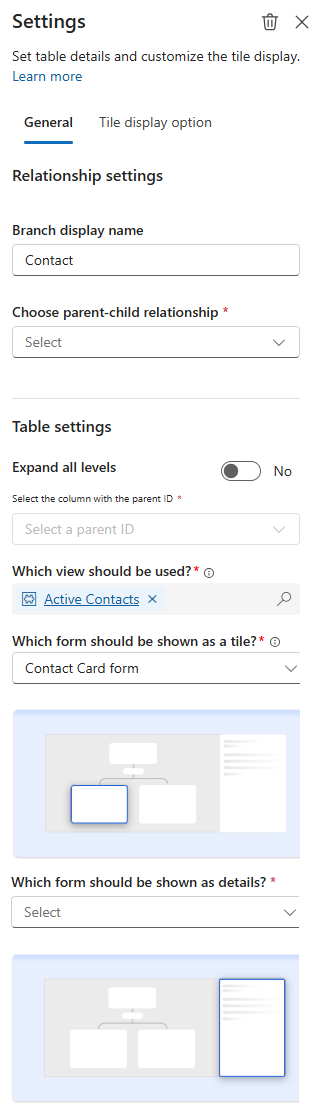
בכרטיסיה אפשרויות תצוגת אריח, התאם אישית את מראה האריח:
תצורה תיאור הצגת תמונה אריחים יכולים להציג או להסתיר תמונה בעיגול עבור הרשומה. כאשר אפשרות זו זמינה, אם אין תמונה זמינה, ראשי התיבות של הרשומה מוצגים במקום זאת. לדוגמה, אם למריה קמבל אין תמונה, האריח שלה מוצג כ- MC. אם ראשי התיבות אינם זמינים, מוצג סמל ברירת המחדל עבור הטבלה. הצג פעולות מהירות עבור טבלה זו הפוך אפשרות זו לזמינה כדי להציג פעולות מהירות (...) על האריח כדי לבצע משימות כגון הצגה בטופס, הוספת רשומה חדשה והוספת רשומות קיימות. הפיכת האפשרות עבור ישות בהירארכיה ללא זמינה מסתירה פעולות מהירות עבור ישות זו. לדוגמה, בהירארכיה מרובת טבלאות המבוססת על תיק לקוח ואנשי קשר, הפיכת האפשרות עבור טבלת אנשי הקשר ללא זמינה מסתירה פעולות מהירות להצגה בטופס, הוספת רשומה חדשה והוספת רשומות קיימות עבור איש קשר. עם זאת, אפשרויות הפעולה המהירה נשארות זמינות עבור החשבון, גם בכרטיס איש הקשר.
הערה: הפעולות המהירות מוצגות רק בעת פרסום או תצוגה מקדימה של ההירארכיה.גדלי אריחים בחרו את הרוחב והגובה עבור האריח בפיקסלים ולאחר מכן בחרו את הצבע עבור גבול האריח. צבע בחר את צבע הכותרת העליונה עבור האריח בתבנית Hex. בדוגמה זו, השתמש #0078D4 עבור הצבע הכחול. הערה
- הגדרות אלה חלות רק על אריח זה בהירארכיה זו.
- השתמש בפריסות ובגדלים עקביים של אריחים לקבלת מראה אחיד.
חזור על שלבים 2 עד 5 כדי להוסיף צמתי צאצא נוספים לפי הצורך.
קביעת תצורה של הירארכיה היברידית
הירארכיה היברידית משלבת רכיבים הן של טבלה יחידה (הפניה עצמית) והן של הירארכיות מרובות טבלאות. לדוגמה, אם יש לך הירארכיה של תיקי לקוחות עם אנשי קשר צאצא וטבלת החשבון כוללת קשר גומלין של הפניה עצמית, באפשרותך להפוך את האפשרות הרחב את כל הרמות לזמינה כדי להציג עץ של חשבונות המציג אנשי קשר צאצא עבור כל חשבון אזורי וחשבון הסתעפות.
כדי לקבוע תצורה של הירארכיה היברידית, צור צומת בסיס באמצעות הירארכיה של טבלה יחידה ולאחר מכן הוסף צמתי צאצא אחד או יותר מטבלאות אחרות כדי לבנות מבנה מרובה טבלאות. אפשר אפשרויות כגון Expand all levels כדי להציג כרטיסים מורחבים כאשר לטבלאות האב או הצאצא יש להן מבנה אב-צאצא פנימי.
לאחר עיצוב ההירארכיה ההיברידית, הצג בתצוגה מקדימה את ההירארכיה המשולבת ופרסם אותה.
הענקת הרשאות לתכונת הירארכיה חזותית
כמנהל מערכת, הענק תפקידי אבטחה נוספים כדי לאפשר למשתמשים לעצב ולהצג הירארכיות על-ידי הענקת גישה לטבלה תצורת הירארכיה .
- כדי להעניק גישה לכל ההירארכיות:
- הענק גישת קריאה לתפקיד אבטחה כאשר ברצונך לאפשר לחברים להציג את כל ההירארכיות שפורסמו.
- הענק גישת שליטה מלאה לתפקיד אבטחה כאשר ברצונך לאפשר לחברים להציג ולעצב הירארכיות.
- כדי להעניק גישה להירארכיות ספציפיות, בחר את ההירארכיה והשתמש באפשרות שתף במעצב ההירארכיה כדי להעניק גישת קריאה להירארכיה זו בלבד לערכת משתמשים, או לצוות Dataverse של Microsoft.
תצוגה מקדימה ופרסום של הירארכיה
לאחר עיצוב ההירארכיה, הצג אותה בתצוגה מקדימה כדי להבטיח שהיא עומדת בדרישות שלך. באפשרותך לקיים אינטראקציה עם ההירארכיה כפי שמשתמש עושה, כגון הרחבה והכיווץ של צמתים, הצגת פרטים וביצוע פעולות מהירות. אם הכל נראה טוב, פרסם את ההירארכיה כדי להפוך אותה לזמינה למשתמשים בארגון שלך.
- פתח את ההירארכיה.
- בחר תצוגה מקדימה כדי לבצע את המשימות הבאות לפני פרסום ההירארכיה:
- קיים אינטראקציה עם ההירארכיה כפי שמשתמש עושה, כגון הרחבה והכיווץ של צמתים, הצגת פרטים וביצוע פעולות מהירות.
- שנה הגדרות ושנה את השינויים בתצוגה מקדימה עד שתוכל להיות מרוצה מהתוצאות.
- שנה את הנתונים שאתה להציג על-ידי בחירת שם הרשומה בחלק העליון של חלון התצוגה המקדימה.
- פתור בעיות בהירארכיה לפני פרסוםה בארגון.
- בחרו פרסום ולאחר מכן אישור בהודעת האישור.
ההירארכיה פעילה וזמינה למשתמשים להציג אותה ולקיים איתם אינטראקציה.
פתרון בעיות בהירארכיה
מצב פתרון בעיות עוזר לך להבין מדוע תוצאות מסוימות מופיעות או לא מופיעות בעיצוב שלך. השתמש במצב זה כאשר הפלט אינו תואם לציפיות שלך. במידת הצורך, באפשרותך לשתף את הפרטים עם צוות התמיכה הטכנית או עם תמיכת הלקוחות של Microsoft כדי לפתור בעיות.
פתח את מצב פתרון הבעיות:
במעצב ההירארכיה, בחר תצוגה מקדימה כדי לעבור למצב תצוגה מקדימה. סמל הבאג מופיע בסרגל הכלים של מעצב ההירארכיה. בחר את סמל הבאג כדי לפתוח את מצב פתרון בעיות.
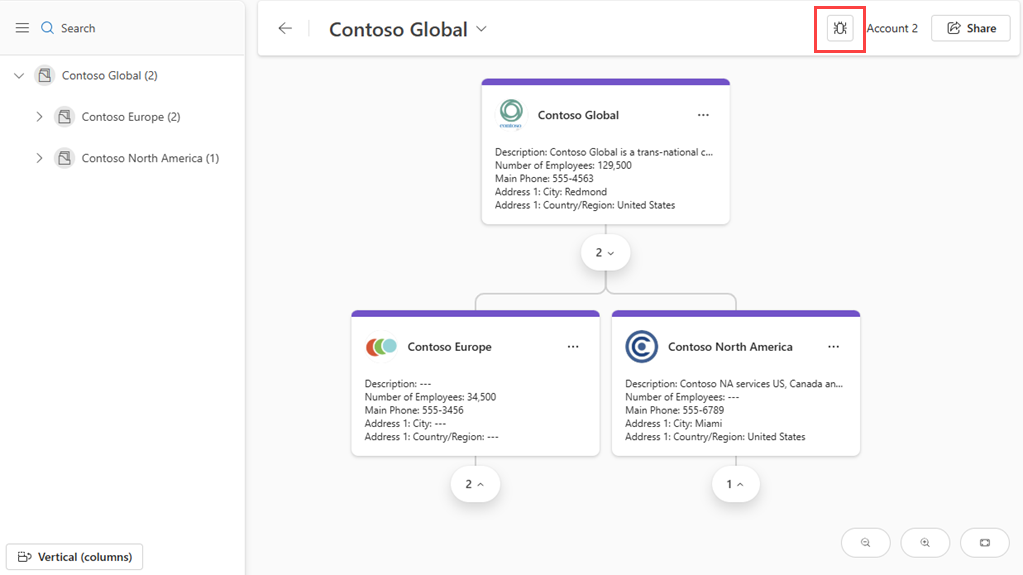
השתמש במצב פתרון בעיות:
כאשר מצב פתרון בעיות פתוח, סמל באג מופיע בכל חיבור (צומת) בהירארכיה. הוא מספק תיאור ברור של מה שמוצג ומדוע.
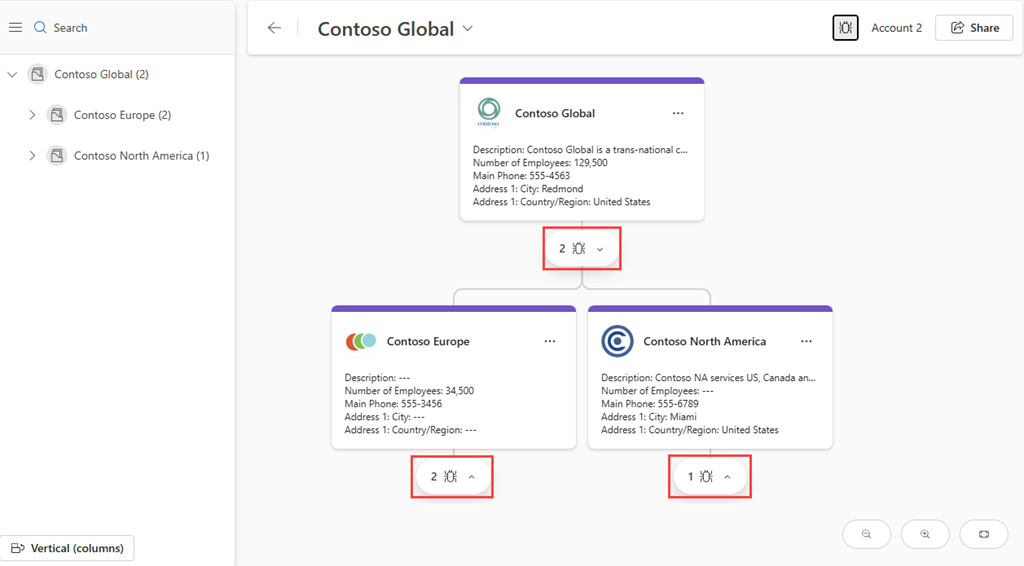
בחר את הסמל ותיבת הדו-שיח מידע פתרון בעיות תופיע עם מידע מפורט אודות צומת זה.
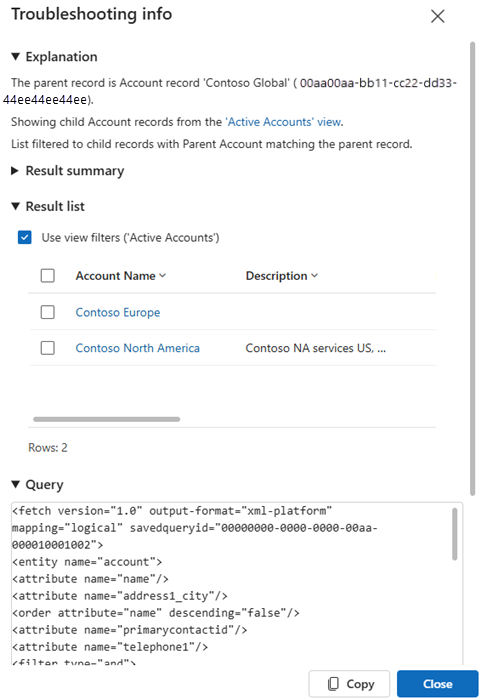
תיבת הדו-שיח כוללת את המקטעים הבאים:
| מקטע | תיאור |
|---|---|
| הסבר | מדוע רשומות נכללות או לא נכללות בהתבסס על התצורה הנוכחית של ההירארכיה. |
| סיכום תוצאות | מציג את מספר הרשומות הכלולות ולא נכללו בצומת זה. |
| רשימת תוצאות | הצגת גירסת טבלה של אותה שאילתה המוצגת בהירארכיה לסקירה קלה יותר. הטבלה כוללת את כל הרשומות הפעילות והפעילות. כברירת מחדל, תיבת הסימון השתמש במסנני תצוגה נבחרת כדי להציג רשומות פעילות בלבד. נקה את תיבת הסימון כדי להציג גם רשומות לא פעילות. |
| Query | הצגת השאילתה הפנימית המשמשת ליצירת התוצאות בצומת זה. |
| פרטים | מכיל מידע נוסף כגון סוג הישות, תצוגה המשמשת עבור הצומת, סוג קשר הגומלין עם צומת האב ועמודות שהשאילתתה עבור צומת זה. |
בחר העתק כדי להעתיק את המידע לפתרון בעיות ללוח. שתף אותו עם צוות התמיכה הטכנית שלך שמטפל בבעיה או עם תמיכת הלקוחות של Microsoft כדי לפתור את הבעיה.
הערה
כדי לצאת ממצב פתרון בעיות, בחר שוב את סמל פתרון הבעיות בסרגל הכלים של מעצב ההירארכיה.
אפשרויות בחירת קשרי גומלין עבור צומת צאצא
בעת הוספת צומת צאצא, בחר סוג קשר גומלין כדי להגדיר כיצד טבלת הצאצא קשורה לטבלת האב. אפשרויות קשרי הגומלין הזמינות תלויות בטבלאות שאתה עובד איתם. להלן כמה סוגי קשרי גומלין נפוצים שאתה עשוי להיתקל בהם:
| סוג קשר גומלין | תיאור | דוגמה |
|---|---|---|
| אנשי קשר עם Parent_ID | אפשרות זו משתמשת בשדה בדיקת מידע ישיר, כגון בטבלת ParentCustomerId הצאצא, כדי לקשר כל רשומה לטבלת האב שלה. זו מערכת היחסים הקלאסית בין הורים צאצאים. |
ברצונך להציג את כל אנשי הקשר המשויכים לחשבון ספציפי בתצוגה הירארכית. הטבלה 'איש קשר' כוללת ParentCustomerIdשדה , אשר יוצר קשר גומלין לטבלה 'תיק לקוח'. כאשר קשר גומלין זה נבחר, היישום מציג את כל אנשי הקשר שבהם —Contact.ParentCustomerId = Account.AccountIdקשר גומלין זה יוצר הירארכיית אב-צאצא בין החשבון לאנשי הקשר הקשורים אליו. |
| אנשי קשר בהתאמה Parent_Account_team | אפשרות זו מקשפת רשומות צאצא להורה בהתבסס על שדה צוות או קבוצה משותף, ולא קשר גומלין ישיר של אב-צאצא. היא שימושית כאשר רשומות צאצא משויכת לרשומות אב דרך צוות. | ברצונך להציג את כל אנשי הקשר השייכים לאותו צוות של החשבון שאליו הם משויכים. טבלת אנשי הקשר כוללת TeamIdשדה , המציין את הצוות שאליו שייך איש הקשר.
הטבלה Account כוללת גם TeamId שדה. כאשר קשר גומלין זה נבחר, היישום מציג את כל אנשי הקשר שבהם —Contact.TeamId = Account.TeamIdקשר גומלין זה יוצר הירארכיה מבוססת צוות בין תיקי לקוחות ואנשי קשר. |
| Primary_Contact עבור החשבון | אפשרות זו משתמשת בשדה ספציפי בטבלת האב כדי להציג את איש הקשר הראשי עבור כל רשומת אב. | ברצונך לזהות ולהציג את איש הקשר הראשי המשויך לכל חשבון. טבלת חשבון כוללת PrimaryContactId שדה וההירארכיה משתמשת בשדה זה כדי לאתר את איש הקשר התואם ל-ContactId של החשבוןPrimaryContactId.קשר גומלין זה יוצר קישור ישיר שבו כל חשבון מצביע על איש הקשר הראשי שלו. |
| טבלת חיבורים Dataverse | אפשרות זו משתמשת בטבלה הסטנדרטית Dataverse Connections , המאפשרת לך ליצור מודל של קשרי גומלין גמישים לרבים עם תפקידים כגון יועץ, בן משפחה וכן הלאה. | ברצונך להציג את כל אנשי הקשר המחוברים לחשבון באמצעות תפקידים שונים המוגדרים בטבלה חיבורים . הטבלה Connections מגדירה קשרי גומלין בין רשומות באמצעות תפקידים כגון Account as Employer ו- Contact as Employee. ההירארכיה למשוך את כל אנשי הקשר המחוברים לחשבון באמצעות ערכים בטבלה Connections . קשר גומלין זה יוצר הירארכיה גמישה בהתבסס על התפקידים המוגדרים בטבלה Connections . לקבלת מידע נוסף אודות הטבלה חיבורים , ראה תיאור קשר גומלין בין טבלאות עם תפקידי חיבור. |
| טבלת חיבורים מותאמים אישית | אפשרות זו משתמשת בטבלה מותאמת אישית שאתה יוצר כדי להגדיר קשרי גומלין בין טבלאות אב וצאצא, דבר המאפשר תרחישים מתקדמים או ספציפיים לארגון. | ברצונך להציג אנשי קשר שמשמשים כמנטורים עבור חשבונות ספציפיים, בהתבסס על מעקב אחר קשרי גומלין מותאמים אישית. הטבלה ' מנטורים' מותאמת אישית כוללת שדות AccountId כגון ולהגדיר ContactId את קשרי המנטורים. כאשר קשר גומלין זה נבחר, היישום מציג את כל אנשי הקשר המקושרים בחשבונות באמצעות הטבלה 'מנטוריות '.קשר גומלין זה יוצר הירארכיה בהתבסס על קשרי הגומלין המותאמים אישית המוגדרים בטבלה שלך. |