הערה
הגישה לדף זה מחייבת הרשאה. באפשרותך לנסות להיכנס או לשנות מדריכי כתובות.
הגישה לדף זה מחייבת הרשאה. באפשרותך לנסות לשנות מדריכי כתובות.
אתה יכול לאפשר אימות משתמש ישירות בתוך שיחת סוכן. אתה יכול להקצות את המאפיינים הבסיסיים של משתמש, כמו שם וזיהוי, למשתנים. אתה יכול גם לבקש ממשתמש להיכנס באמצעות צומת אימות בנושא, אשר משיב אסימון משתמש, ואז להשתמש באסימון הזה כדי לשחזר את המידע של המשתמש ממערכת אחורית.
הערה
סוכנים שנוצרו ב-Copilot Studio וב-Microsoft Teams מוגדרים אוטומטית לאימות Microsoft Entra ID.
ניתן גם להגדיר כניסה יחידה (SSO), כך שהמשתמשים לא יצטרכו להתחבר ידנית. אפשר לקבל מידע נוסף במקטע כניסה יחידה עם Microsoft Entra ID.
דרישות מוקדמות
הוסף אימות משתמש לנושא כדי לאפשר ללקוחות שלך להתחבר ישירות בשיחה. אתה יכול אז להתאים אישית את השיחה עם משתני משתמש ולגשת למערכות אחוריות בשם המשתמש.
הגדר אימות ידני עם Microsoft Entra ID
עליך להגדיר אימות משתמש עם Microsoft Entra ID לפני שתוכל להשתמש באימות בנושאים שלך.
עקוב אחר ההוראות בהגדרת אימות משתמש עם Microsoft Entra ID.
הוסף אימות משתמש עם נושא מערכת הכניסה
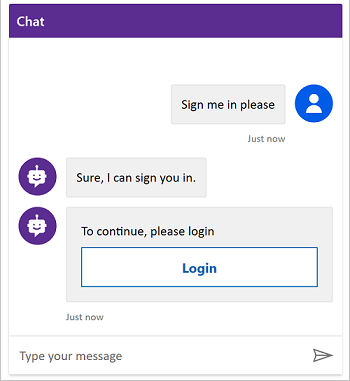
כאשר אתה יוצר סוכן, Copilot Studio מוסיף אוטומטית נושא מערכת שנקרא התחברות. כדי להשתמש בזה, עליך להגדיר את האימות של הסוכן שלך לידני ולדרוש מהמשתמשים להתחבר. כאשר לקוח מתחיל שיחה עם הסוכן, הנושא התחבר מופעל ומבקש מהמשתמש להתחבר. אתה יכול להתאים אישית את הנושא התחברות כפי שמתאים לסוכן שלך.
חשוב
אנו ממליצים שהנושא התחברות ישמש רק כדי לספק את שיטת האימות שסופקה על ידי Copilot Studio. לא צריך לשנות את זה כדי לקרוא לפעולות או לזרמים אחרים, או לשיטות אימות אחרות.
- פתח את הסוכן שלך ב-Copilot Studio, בחר הגדרות בחלק העליון של הדף, ואז בחר אבטחה.
- בחר באפשרות אימות.
- בחר אמת ידנית, ואז בחר דרוש מהמשתמשים להתחבר.
- הגדר את כל שדות האימות הידני, כפי שנדרש.
- בחר Save.
הוסף אימות משתמש עם נושא מותאם אישית
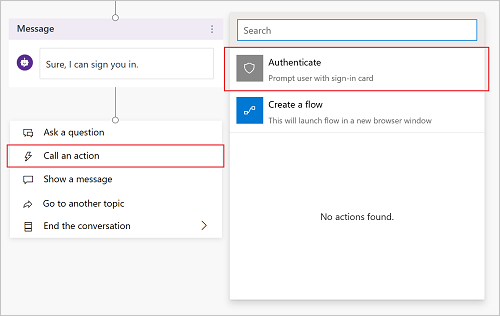
נושא התחברות מאמת את המשתמש בתחילת השיחה. כדי לאפשר למשתמש להתחבר מאוחר יותר, אתה יכול להוסיף צומת Authenticate לכל נושא מותאם אישית.
כאשר לקוחות מזינים את שם המשתמש והסיסמה שלהם, ייתכן שהם יתבקשו להזין קוד אימות. לאחר שהם נכנסים, הם לא מתבקשים שוב, גם אם הם מגיעים לנקודת אימות.
בחרו הגדרות בחלק העליון של הדף, ולאחר מכן בחרו אבטחה.
בחר את אימות לוח.
הערה
עליך לבחור אמת ידנית כדי להוסיף אימות משתמש לנושא מותאם אישית.
בחר אמת ידנית ונקה את תיבת הסימון דרוש מהמשתמשים להתחבר.
הגדר את כל שדות האימות הידני, כפי שנדרש.
בחר Save.
בחר נושאים בחלק העליון של הדף.
בחר הוסף צומת (
 ) >מתקדם>אמת.
בדוק את הנושא שלך עם משתמש שהוגדר עם ספק הזהות שלך.
עצה
חשוב שתיצור דרכים הן עבור כניסה מוצלחת והן עבור כישלון בכניסה. התחברות עשויה להיכשל מסיבות רבות, כולל שגיאות בחוויית ההתחברות של ספק הזהות.
משתני אימות
כאשר אתה מגדיר אימות משתמש עבור הסוכן, תוכל להשתמש באימות משתנים בנושאים שלך. הטבלה הבאה משווה את הזמינות של משתנים אלה בהתבסס על אפשרות האימות שבחרת.
| משתנה אימות | אין אימות | אימות עם Microsoft | אימות ידני |
|---|---|---|---|
| User.DisplayName | לא זמין | זמין/ה | זמין/ה |
| User.FirstName | לא זמין | זמין/ה | זמין/ה |
| User.LastName | לא זמין | זמין/ה | זמין/ה |
| User.PrincipalName | לא זמין | זמין/ה | זמין/ה |
| User.Email | לא זמין | זמין/ה | זמין/ה |
| User.Id | לא זמין | זמין/ה | זמין/ה |
| User.IsLoggedIn | לא זמין | זמין/ה | זמין/ה |
| User.AccessToken | לא זמין | לא זמין | זמין/ה |
| SignInReason | לא זמין | זמין/ה | זמין/ה |
User.DisplayName
אזהרה
ייתכן שמשתנה זה לא יכיל ערך. בדוק עם משתמש מספק הזהות שלך כדי לוודא שהנושא שלך עובד כראוי.
המשתנה User.DisplayName מכיל את שם התצוגה המאוחסן בספק הזהות. השתמש במשתנה הזה כדי לברך או להתייחס למשתמש מבלי שהם יצטרכו למסור את שמם לסוכן, מה שהופך את השיחה ליותר מותאמת אישית.
Copilot Studio מגדיר אוטומטית את הערך של User.DisplayName מהצהרת name שסופקה על ידי ספק הזהות, כל עוד הטווח profile הוגדר בעת הגדרת האימות הידנית. למידע נוסף, ראה הגדרת אימות משתמש עם Microsoft Entra ID.
User.Id
אזהרה
ייתכן שמשתנה זה לא יכיל ערך. בדוק עם משתמש מספק הזהות שלך כדי לוודא שהנושא שלך עובד כראוי.
המשתנה User.Id מכיל את מזהה המשתמש המאוחסן בספק הזהות. השתמש במשתנה בזרימות Power Automate כדי לקרוא ל-API שלוקח את UserID בתור ערך.
Copilot Studio מגדיר אוטומטית את הערך של User.DisplayName מההצהרה של sub שסופקה על ידי ספק הזהות.
User.IsLoggedIn
User.IsLoggedIn הוא משתנה בוליאני ששומר את מצב הכניסה של המשתמש. ערך של true מציין שהמשתמש מחובר. אתה יכול להשתמש במשתנה הזה כדי ליצור לוגיקה של התפצלות בנושאים שלך שבודקת אם הכניסה הצליחה, או כדי למשוך מידע על המשתמש רק אם המשתמש מחובר.
User.AccessToken
אזהרה
ודא שאתה מעביר את המשתנה User.AccessToken רק למקורות מהימנים. הוא מכיל פרטי אימות של המשתמש, ואם ייפגעו או ייחשפו, הדבר עלול להזיק למשתמש.
המשתנה User.AccessToken מכיל את אסימון הגישה של המשתמש, שמתקבל לאחר שהמשתמש נכנס למערכת. ניתן להעביר משתנה זה אל זרימות ב-Power Automate כדי שיוכלו להתחבר לממשקי API בקצה העורפי ולקבל מידע על המשתמש, או לנקוט פעולות בשם המשתמש.
אל תשתמש ב-User.AccessToken בצמתים של הודעה או בזרימות שאינך סומך עליהם.
SignInReason
SignInReason הוא משתנה מסוג בחירה שמציין מתי המשתמש חייב להתחבר. יש לו שני ערכים אפשריים:
SignInRequired מציין שהמשתמש חייב להתחבר בתחילת השיחה באמצעות נושא המערכת כניסה. דרוש מהמשתמשים להתחבר חייב להיות מופעל.Initializer מציין שכאשר משתמש אינו מחובר, והוא מגיע לנקודה בשיחה שמשתמשת במשתני אימות, הוא מתבקש להתחבר.