הערה
הגישה לדף זה מחייבת הרשאה. באפשרותך לנסות להיכנס או לשנות מדריכי כתובות.
הגישה לדף זה מחייבת הרשאה. באפשרותך לנסות לשנות מדריכי כתובות.
הערה
מאמר זה מתאר תכונות שמשמשות בסוכנים או בזרימות סוכנים שמופעלות באמצעות המסגרת הרגילה.
ב Copilot Studio, נושא מגדיר את ההתקדמות של שיחת סוכן.
כדי לערוך נושאים, תוכלו לתאר מה אתם רוצים ולהוות את הבינה המלאכותית ליצור את הנושא עבורך, או ליצור נושאים מאפס.
לקבלת מידע נוסף אודות מגבלות של סוכן ונושא, עיין ב־מיכסות, מגבלות, רישום אפליקציות, אישורים וערכים של תצורה.
בחירת הנושא הנכון כדי להגיב למשתמש
כדי לקבוע כיצד להגיב למשתמשים, סוכנים משתמשים או באורקסטרציה יצירתית או באורקסטרציה קלאסית.
בעזרת תזמור ג'נפרטי, סוכן עונה על שאילתות המשתמש או מגיב למפעילים של אירועים על-ידי בחירת השילוב המתאים ביותר של נושאים, כלים וידע. לכל נושא יש תיאור המודיע לסוכן על מטרתו. קבל מידע נוסף על תיאורי עריכה.
בסוכנים שמוגדרים לשימוש בתיאום קלאסי, לכל נושא יש קבוצת ביטויי גורם מפעיל - ביטויים, מילות מפתח ושאלות שלקוח צפוי להשתמש בהם בשאילתות הקשורות לבעיה מסוימת. סוכנים אלה משתמשים בהבנת שפה טבעית, בהודעה של הלקוח ובצירופי מילים מפעילים של הנושא כדי למצוא את הנושא הטוב ביותר. קלט הלקוח אינו צריך להתאים בדיוק לצירוף מילים של גורם מפעיל של נושא כדי להפעיל את הנושא. לדוגמה, נושא אודות שעות האחסון עשוי לכלול את צירוף המילים "בדוק שעות אחסון". אם לקוח מזין "ראה שעות פתיחה של החנות", צירוף מילים זה מפעיל את נושא שעות החנות שלך. קבל מידע נוסף על עריכת ביטויי גורם מפעיל.
נושאים ב- Copilot Studio
ב Copilot Studio, topic מייצג חלק משיחה בין משתמש לסוכן. אתה מגדיר נושאים בבד ציור של עריכה. נושא מכיל צומת אחד או יותר, אשר קובעים יחד את נתיבי השיחה שנושא יכול לקבל. כל צומת מבצע פעולה, כגון שליחת הודעה או שאלה.
סוכן יכול לכלול שני סוגים של נושאים: מערכת ונושאיםמותאמים אישית. כל סוכן חדש מתחיל בערכה מוגדרת מראש של מערכת ונושאים מותאמים אישית.
נושאי מערכת תומכים אופני פעולה חיוניים, כגון בקשה מותאמת אישית לדבר עם אדם או לסיים את השיחה. נושאי מערכת מסוימים כוללים צירופי מילים מפעילים, שבאפשרותך להתאים אישית כך שיתאימו לצרכי הסוכן שלך.
- לא ניתן ליצור נושאי מערכת.
- לא ניתן למחוק נושאי מערכת, אך באפשרותך לבטל אותם.
- באפשרותך לבצע שינויים בנושאי מערכת. עם זאת, עליך להמתין עד שתנוחה ליצור חוויות סוכן מלאות לפני שתתחיל לערוך נושאי מערכת.
לקבלת מידע נוסף, ראה שימוש בנושאי מערכת.
הנושאים המותאמים אישית המוגדרים מראש מכסים אופני פעולה נפוצים, כגון ברכת לקוח, סיום שיחה או הפעלה מחדש של שיחה.
- באפשרותך לבצע שינויים בנושאים המותאמים אישית המוגדרים מראש או להסיר אותם לחלוטין מהסוכן שלך.
- כל הנושאים שאתה יוצר הם נושאים מותאמים אישית.
סוגי צמתים
סוגי הצומת הבאים זמינים.
| סוג צומת | תיאור |
|---|---|
| נוד הודעה | שלח ללקוח הודעה. |
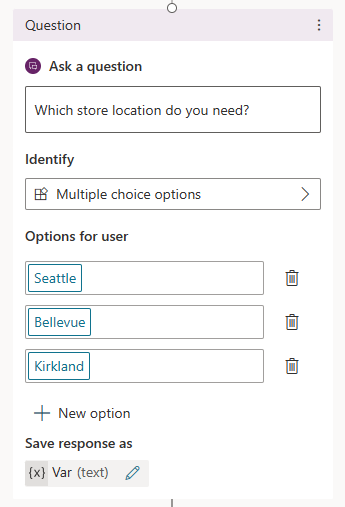
| צומת שאלה | שאל את הלקוח שאלה. |
| צומת כרטיס אדפטיבי | הצג כרטיס אינטראקטיבי עם לחצן תגובה אחד או יותר או שדות קלט. |
| צומת תנאי | פצל את השיחה על פי תנאי. |
| ניהול משתנים צמתים | הגדר ערך, ניתוח מבנה טקסט של ערך או משתנים ברורים (כולל היכולת לנקות את היסטוריית השיחות המשמשת את הסוכן). |
| ניהול נושאים | נתב מחדש את השיחה, העבר את המשתמש או סיים את הנושא או השיחה. |
| צמתי כלי | התקשר לזרימה כגון Power Automate או Excel Online, או השתמש במחבר או בכלי מסוג אחר. |
| מתקדם | שלח תשובות Generative, בקשות HTTP, אירועים ועוד. |
עצה
שנה את השם של צמתים כדי להקל על זיהוים. בחר את שדה השם של הצומת כדי לעדכן את השם ישירות, או בחר את שלוש הנקודות (...) של הצומת ובחר שנה שם מהתפריט. באפשרותך גם לשנות שמות של צמתים בעורך הקוד.
לא ניתן לשנות את השמות של צמתי טריגר ושל צמתי עבור אל שלב.
שמות צמתים יכולים להכיל עד 500 תווים.
יצירת נושא
עבור אל הדף נושאים עבור הסוכן שלך. לקבלת ניראות טובה יותר, סגור את לוח הבדיקה.
בחר הוסף נושא, ולאחר מכן בחר מריק.
צומת גורם מפעיל מופיע על בד ציור ריק לנושא זה.
בחר את שלוש הנקודות (...) של צומת הגורם המפעיל ולאחר מכן בחר מאפיינים. לוח המאפיינים On Recognized Intent מופיע.
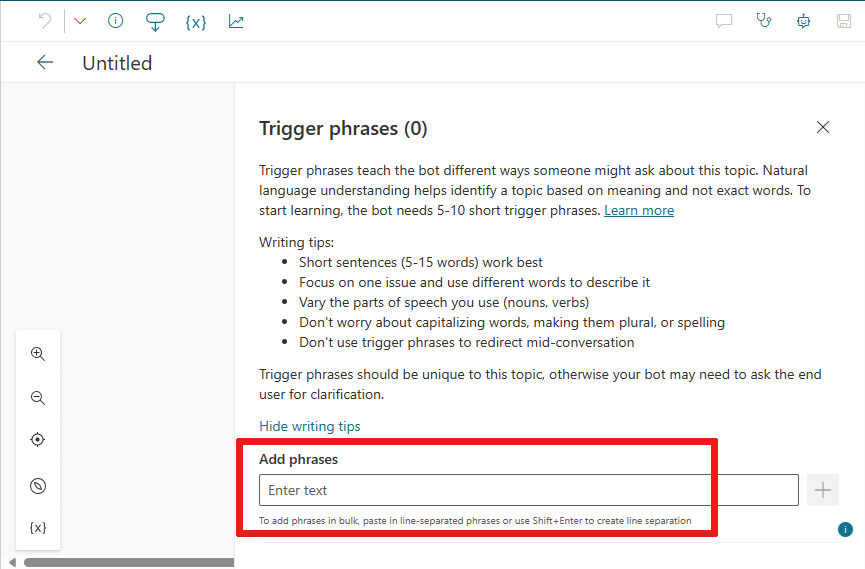
תחת מאפייני כוונה מזוהה, בחר באזור ביטויים. החלונית המשנית Phrases מופיעה.
תחת הוסף צירופי מילים, הזן צירוף מילים של גורם מפעיל עבור הנושא שלך.
הסוכן שלכם זקוק ל- 5 עד 10 צירופי מילים מופעלים כדי להכשיר את הבינה המלאכותית להבין את התגובות של הלקוחות שלכם. כדי להוסיף צירופי מילים מפעילים נוספים, באפשרותך לבצע אחת מהפעולות הבאות:
- בחר את סמל הוסף
 לצד שדה הטקסט והזן את צירוף המילים הרצוי.
 - הדבק סט של מילות הפעלה, כל אחד מהם בשורה נפרדת ובחר Enter.
- הקלד ערכה של צירופי מילים של גורם מפעיל, תוך הקשה על Shift+Enter לאחר כל אחד מהם כדי למקם אותו בשורה נפרדת ובחר Enter.
- העלה קובץ המכיל ביטויים מפעילים שברצונך להוסיף עבור נושא זה.
באפשרותך לכלול סימני פיסוק בצירוף מילים של גורם מפעיל, אך מומלץ להשתמש בצירופי מילים קצרים במקום במשפטים ארוכים.
- בחר את סמל הוסף
בחר פרטים בסרגל הכלים כדי לפתוח את החלונית פרטי נושא.
הוסף פרטים עבור הנושא שלך:
- הזן שם כדי לזהות את הנושא, כגון "שעות החנות". הדף 'נושאים ' מפרט את כל הנושאים המוגדרים בסוכן שלך לפי שם זה.
- אם תרצה, הזן שם תצוגה שיוצג ללקוח כאשר הסוכן אינו יכול לקבוע איזה נושא תואם להודעה של הלקוח.
- אם אתה מעוניין בכך, השתמש בשדה תיאור כדי לתאר את מטרת הנושא לעצמך ולנציגים אחרים בצוות שלך. לקוחות לעולם לא רואים תיאורי נושאים.
בחר שמור בשורת התפריטים העליונה כדי לשמור את הנושא.
חשוב
הימנע משימוש בתקופות (.) בשמות הנושאים שלך. לא ניתן לייצא פתרון שמכיל סוכן עם נקודות בשם של אחד מהנושאים שלו.
העלאת ביטויי הפעלה לנושא
מהלוח צירופי מילים של צומת גורם מפעיל של נושא, באפשרותך להוסיף או להחליף את קבוצת צירופי המילים של גורם מפעיל המשויכים לנושא.
הכן קובץ טקסט (3 MB לכל היותר) המציין את כל צירופי המילים המפעילים שברצונך להוסיף עבור הנושא שלך, עם כל צירוף מילים בשורה נפרדת.
תחת הוסף צירופי מילים, בחר העלה קובץ.
תחת העלה קובץ, בחר את האפשרות הרצויה:
- אם ברצונך להוסיף ביטויי הפעלה חדשים עבור הנושא שלך, בחר Append.
- כדי להחליף את כל ביטויי הטריגרים הקיימים עם הרשימה מהקובץ שלך, בחר החלף.
שחרר את הקובץ בחלון. לחלופין, בחר לחץ כדי לעיין, נווט אל הקובץ ובחר אותו.
סקור את צירופי המילים של הגורם המפעיל המופיעים ובחר הוסף.
שמור את הנושא שלך.
הורדה של ביטויי מפתח עבור נושא
מהלוח צירופי מילים של צומת גורם מפעיל של נושא, באפשרותך להוריד את קבוצת צירופי המילים של גורמים מפעילים המשויכים לנושא.
תחת הוסף צירופי מילים, בחר הורד.
שמור את קובץ הטקסט המתוצא, או פתח אותו בעורך טקסט כדי לסקור את התוכן שלו. כל ביטוי מפעיל נמצא בשורה נפרדת.
עריכת נושא
בעת יצירת נושא, גורם מפעיל מופיע באופן אוטומטי על בד הציור. לאחר מכן תוכל להוסיף סוגים שונים של צמתים כדי להשיג את נתיב השיחה הרצוי עבור הנושא שלך.
כדי להוסיף צומת לאחר צומת אחר או בין שני צמתים בבד העריכה של הנושא:
בחר את סמל הוסף צומת
 תחת הצומת שאחריו ברצונך להוסיף צומת חדש.
בחר את סוג הצומת הרצוי מהרשימה שמופיעה.
מחיקת צומת
בחר את שלוש הנקודות (...) של הצומת שאתה רוצה למחוק, ואז בחר מחיקה.
פקדים לעריכת צמתים על בד הציור
השתמש בפקדים בסרגל הכלים כדי לגזור, להעתיק, להדביק ולמחוק את הצומת שנבחר או את הצמתים הסמוכים שנבחרו.
סרגל הכלים כולל גם פקד לביטול פעולות עריכה. בחר את סמל 'בטל  ' ובחר:
- בטל כדי לבטל את השינוי האחרון
- בטל לשמירה האחרונה כדי להחזיר את כל הפעולות לשמירה האחרונה
- בצע שוב כדי לבצע שוב את הפעולה הקודמת
הדבק צמתים
לאחר השימוש בכלי גזוראו העתק כדי למקם צומת אחד או יותר בלוח, באפשרותך להדביק אותם על בד הציור בשתי דרכים:
אם אתה בוחר צומת ולאחר מכן בוחר הדבק, הצמתים בלוח נוספים לאחר הצומת שנבחר.
אם תבחר "+" כדי לראות את תפריט הוסף צומת ולאחר מכן בחר הדבק, הצומת בלוח יתווסף במיקום זה.
הוספת פרמטרי קלט ופלט עבור נושא
לנושאים יכולים להיות פרמטרי קלט ופלט. כאשר נושא מנותב מחדש לנושא אחר, באפשרותך להשתמש בפרמטרים אלה כדי להעביר מידע בין הנושאים.
בנוסף, אם הסוכן שלך משתמש בתזמור גנרטיבי, הוא יכול למלא אוטומטית קלטי נושא מההקשר של השיחה, או לאחר יצירת שאלות כדי לאסוף ערכים מהמשתמשים. התנהגות זו דומה לאופן הפעולה של מילוי שדות גנרטיבי עבור כלים.
קבל מידע נוסף בנושא ניהול קלט ופלט של נושאים.
ערוך נושאים באמצעות עורך הקוד
עורך הקוד מציג את הנושא ב- YAML, שפת סימון שקל לקרוא ולהבין. השתמש בעורך הקוד כדי להעתיק ולהדביק נושאים מסוכנים אחרים — אפילו כאלה שנוצרו על ידי מחברים אחרים.
חשוב
עיצוב נושא בעורך הקוד והדבקת נושאים מורכבים אינו נתמך באופן מלא.
בדוגמה זו, עליך להעתיק ולהדביק YAML בעורך הקוד כדי להוסיף במהירות נושא שמשאל את הלקוח לגבי פרטי משלוח.
בדף נושאים, בחר הוסף נושא מריק>.
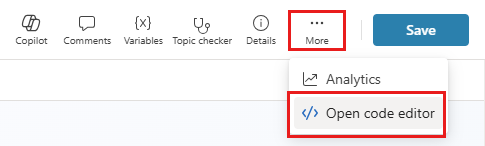
בפינה הימנית העליונה של קנבס היצירה, בחר More, ואז בחר Open Code Editor.
בחר ומחק את התוכן של עורך הקוד. לאחר מכן העתק והדבק את קוד YAML הבא:
kind: AdaptiveDialog
beginDialog:
  kind: OnRecognizedIntent
  id: main
  intent:
    displayName: Lesson 3 - A topic with a condition, variables and a prebuilt entity
    triggerQueries:
      - Buy items
      - Buy online
      - Buy product
      - Purchase item
      - Order product

  actions:
    - kind: SendMessage
      id: Sjghab
      message: I am happy to help you place your order.

    - kind: Question
      id: eRH3BJ
      alwaysPrompt: false
      variable: init:Topic.State
      prompt: To what state will you be shipping?
      entity: StatePrebuiltEntity

    - kind: ConditionGroup
      id: sEzulE
      conditions:
        - id: pbR5LO
          condition: =Topic.State = "California" || Topic.State = "Washington" || Topic.State     = "Oregon"

      elseActions:
        - kind: SendMessage
          id: X7BFUC
          message: There will be an additional shipping charge of $27.50.

        - kind: Question
          id: 6lyBi8
          alwaysPrompt: false
          variable: init:Topic.ShippingRateAccepted
          prompt: Is that acceptable?
          entity: BooleanPrebuiltEntity

        - kind: ConditionGroup
          id: 9BR57P
          conditions:
            - id: BW47C4
              condition: =Topic.ShippingRateAccepted = true

          elseActions:
            - kind: SendMessage
              id: LMwySU
              message: Thank you and please come again.
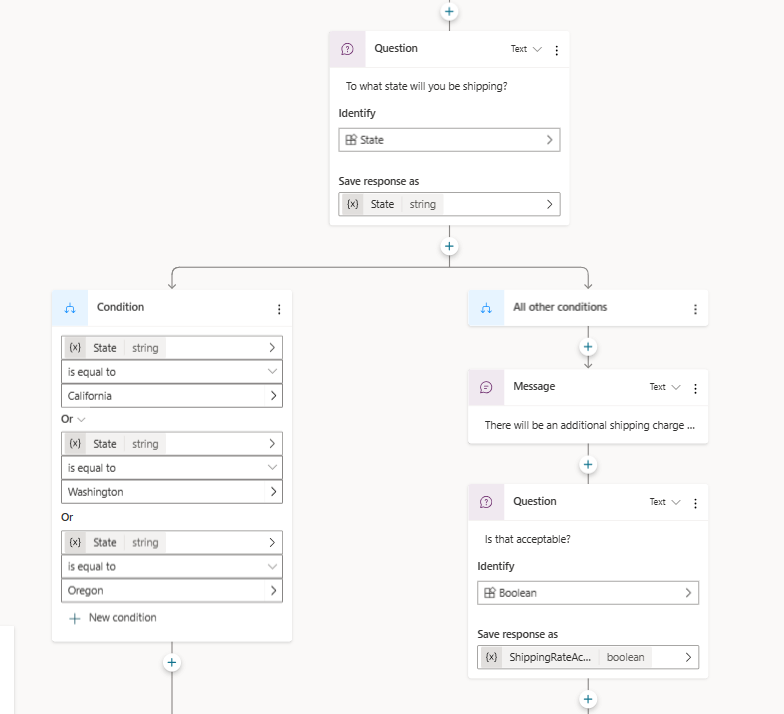
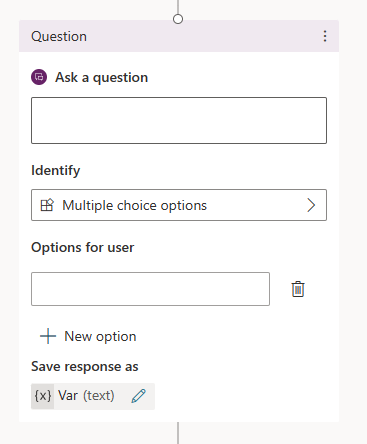
בחר בשמירה, ואז בחר סגירת עורך קוד. שים לב ללוגיקה המותנית שמופיעה אחרי חלק מצמתי Question.
בדיקה ופרסום
בדוק את הסוכן שלך כאשר אתה מבצע שינויים בנושאים שלך, כדי לוודא שהכל פועל כצפוי.
כשתהיה מרוצה, פרסם את הסוכן שלך בערוצים הרצויים.