הערה
הגישה לדף זה מחייבת הרשאה. באפשרותך לנסות להיכנס או לשנות מדריכי כתובות.
הגישה לדף זה מחייבת הרשאה. באפשרותך לנסות לשנות מדריכי כתובות.
הערה
מאמר זה מתאר תכונות שמשמשות בסוכנים או בזרימות סוכנים שמופעלות באמצעות המסגרת הרגילה.
צומת ההודעה, בתוך זרימת נושא, שולח הודעה מהסוכן למשתמש. הודעות יכולות להיות הודעות טקסט פשוטות, אך הן יכולות לכלול גם רכיבים עשירים יותר, כמו תמונות, סרטונים, תגובות מהירות וכרטיסים.
עצה
כל היכולות של צומת ההודעה זמינות גם עבור צומת השאלה.
שליחת הודעת טקסט
פתח את הנושא הרצוי.
בחר את סמל הוסף
 צומת תחת הצומת שאחריו ברצונך שהסוכן שלך ישלח הודעה ובחר שלח הודעה.
בתיבת הטקסט, הזן את ההודעה שברצונך שהסוכן ישלח.
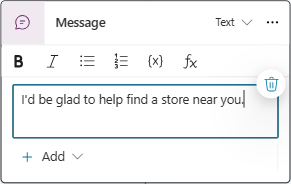
אם תרצה, השתמש בכלים בשורת התפריטים של הצומת כדי להוסיף:
- עיצוב בסיסי (מודגש, נטוי, עם תבליטים, ממוספר)
- משתני
- וריאציות הודעהועקיפות דיבור
- תמונות
- קטעי וידאו
- כרטיסים בסיסיים
- כרטיסים מסתגלים
- תשובות מהירות
עצה
שנה את השם של צמתים כדי להקל על זיהוים. בחר את שדה השם של הצומת כדי לעדכן את השם ישירות, או בחר את שלוש הנקודות (...) של הצומת ובחר שנה שם מהתפריט. באפשרותך גם לשנות שמות של צמתים בעורך הקוד.
לא ניתן לשנות את השמות של צמתי טריגר ושל צמתי עבור אל שלב.
שמות צמתים יכולים להכיל עד 500 תווים.
הוספת משתנה להודעה
בחר את ההודעה הרצויה.
בשורת התפריטים של הצומת, בחר את סמל הוספת משתנה ({x}).
בתיבה בחר משתנה, עבור לכרטיסיה התואמת לטווח של המשתנה שבו ברצונך להשתמש. למדו עוד בסקירה על משתנים.
בחר את המשתנה הרצוי (השתמש בתיבת החיפוש, במידת הצורך).
שימוש בווריאציות של הודעות
בעת הוספת וריאציות של הודעות, הסוכן בוחר באופן אקראי אחת מהן לשימוש בכל פעם שהצומת מופעל.
הוספת וריאציית הודעה
בשורת התפריטים של הצומת, בחר הוסף ולאחר מכן בחר וריאציית הודעה.
הזן את מה שברצונך שהסוכן אומר בתיבת הטקסט. בחירה מחוץ לצומת הודעה מוסיפה את הווריאציה שלך לרשימת ההודעות.
חזור על השלבים האלה כדי להוסיף עוד וריאציות.
הסרת וריאציית הודעה
בחר אשכול הודעה עם וריאציה.
בחר את הווריאציה שברצונך להסיר ולאחר מכן בחר את סמל הסר וריאציה
 בפינה.
הוסף תמונה
כדי להוסיף תמונה, צריך תמונה שמתארחת ב-URL.
בשורת התפריטים של הצומת, בחר הוסף ובחר תמונה.
בלוח מאפייני תמונה, הזן את כתובת ה- URL של התמונה.
אם תרצה, הזן כותרת עבור התמונה.
הוספת סרטון וידאו
בשורת התפריטים של הצומת, בחר הוסף ולאחר מכן בחר וידאו.
בלוח מאפייני וידאו, תחת כתובת URL של מדיה, הזן את כתובת ה- URL של הווידאו שלך. כתובת ה- URL יכולה להיות קישור ישיר לקובץ MP4 הנגיש לציבור או אל כתובת URL של YouTube.
אם תרצה, הזן כותרת, כותרת משנה, כתובתURL של תמונה (כתובת ה- URL של קובץ תמונה הנגיש לציבור) או טקסט שיוצג לצד סרטון הווידאו בכרטיס. באפשרותך גם להוסיף לחצנים, בעלי אותם מאפיינים כמו תשובות מהירות.
הוספת כרטיס בסיסי
כרטיס בסיסי הוא כרטיס מטרה כללית המשמש להוספת טקסט, תמונות ורכיבים אינטראקטיביים להודעת תגובה של סוכן.
בשורת התפריטים של הצומת, בחר הוסף ולאחר מכן בחר כרטיס בסיסי.
בלוח המאפיינים כרטיס בסיסי , מלא את המאפיינים של תוכן הכרטיס. באפשרותך גם להוסיף לחצנים, בעלי אותם מאפיינים כמו תשובות מהירות.
הוספת כרטיס מסתגל
אם צומת הודעה מודיע למשתמשים על שעות העבודה בחנות שלך, באפשרותך, לדוגמה, ליצור כרטיסים מסתגלים להציג את השעות עם תמונה של החנות. כרטיסים מסתגלים כרטיסי פלטפורמה אגנוסטיים שניתן להתאים אישית. במעצב כרטיסי מסתגל, באפשרותך לבנות כרטיס מסתגל מתוך רכיבים או לערוך את תוכן המנה של JSON עבור הכרטיס ישירות בעורך תוכן המנה של הכרטיס.
בשורת התפריטים של הצומת, בחר הוסף ולאחר מכן בחר כרטיס מסתגל.
בלוח מאפייני כרטיס מסתגל , בחר ערוך כרטיס מסתגל. מעצב הכרטיס המותאם נפתח.
הזן את הספרה JSON עבור הכרטיס שלך בחלונית עורך תוכן המנה של הכרטיס ובחר שמור. תצוגה מקדימה של הכרטיס מופיעה בצומת ההודעה .
הצגת כרטיסי מדיה מרובים באותו צומת והסרה של כרטיס
אם תוסיף שני כרטיסי מדיה או יותר לצומת, אפשרויות התצוגה הבאות יהיו זמינות:
- קרוסלה (ברירת מחדל) מציגה כרטיס אחד בכל פעם.
- הרשימה מציגה את כל הכרטיסים כרשימה אנכית.
כדי להציג את הכרטיסים כרשימה אנכית, בחר אחד  מהכרטיסים ובחר את סמל הרשימה בשורת התפריטים של הצומת. המשך באותו אופן, ובחר את סמל קרוסלה
 אם ברצונך להציג את הכרטיסים שלך כ קרוסלה.
כדי להסיר כרטיס, בחר אותו ולאחר מכן בחר את הסמל הסר בפינה של הכרטיס.
שימוש בתשובות מהירות
חשוב
- ערוצים מסוימים אינם תומכים בתגובות מהירות. במקרים כאלה, לחצני התשובה המהירה אינם זמינים במהלך שיחות עם הסוכן שלך.
- ערוצים מסוימים מגבילים את מספר התשובות המהירות המוצגות בו-זמנית.
הוסף תשובות מהירות להודעה כדי להציע תגובות או פעולות ללקוח. הפעולות שננקטות על ידי הלקוח חוזרות לסוכן.
כאשר הלקוח בוחר תשובה מהירה, היא מופיעה בהיסטוריית הצ'אט עד שהסוכן או הלקוח שולחים פעילות אחרת.
לקוח יכול לבחור תשובה מהירה או להקליד ישירות בצ'אט. כדי לדרוש מהמשתמש לבחור אפשרות מתוך רשימה, השתמש במקום זאת בצומת שאלה בעל אפשרויות בחירה מרובות.
הוספת תשובה מהירה
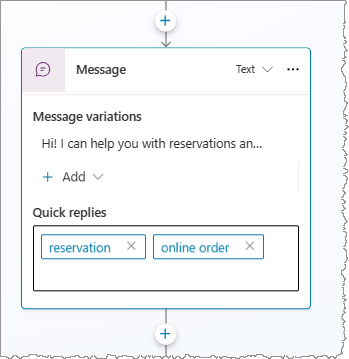
בשורת התפריטים של הצומת, בחר הוסף ובחרתשובה מהירה.
בתיבה תשובות מהירות בצומת הודעה , הזן את התשובות המהירות הרצויות, זו אחר זו.
שינוי סוג הפעולה עבור תשובה מהירה
אתה יכול להגדיר תגובות מהירות לביצוע סוגים שונים של פעולות.
בחר את התיבה תשובות מהירות כדי לפתוח את לוח המאפיינים של תשובות מהירות.
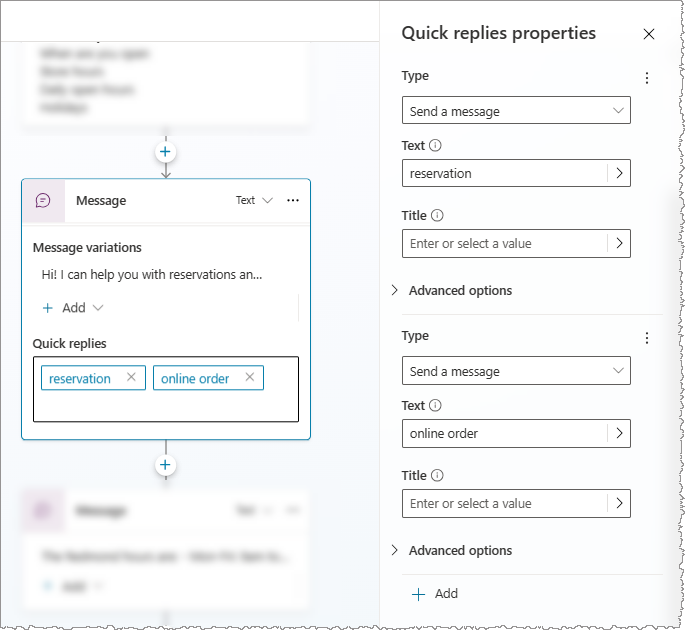
בחר את הערך הרצוי עבור Type:
- שלח הודעה (ברירת מחדל): שלח הודעה לסוכן והצג אותה בהיסטוריית הצ'אט.
-
פתח כתובת URL: פתח כתובת URL. כתובת ה- URL חייבת להתחיל ב-
https://. -
בצע שיחה: התקשר למספר טלפון. הזן את הקידומת
PhoneNumber:ומיד לאחר מכן את מספר הטלפון הרצוי - לדוגמה,PhoneNumber:1234567890. - שלח הודעה מוסתרת לנציג: שלח הודעה לנציג, אך הסתר אותה מהיסטוריית הצ'אט.
מאפיינים שונים מופיעים, בהתאם לסוג שבחרת. כדי לראות מאפיינים נוספים, הרחב את אפשרויות מתקדמות.
הוסף עקיפת הודעת דיבור
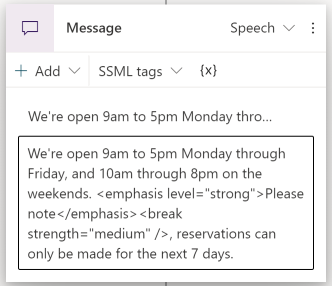
בערוצים המותאמים לקול כגון Omnichannel עבור שירות לקוחות, טקסט ההודעה משמש הן עבור תצוגת טקסט והן עבור קול. עם זאת, באפשרותך לעקוף את הודעת הטקסט באמצעות הודעת טקסט אחרת לדיבור.
בחר את צומת ההודעה הרצוי.
בפינה השמאלית העליונה, הרחב את בורר ובחר דיבור.
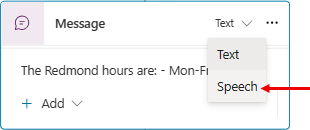
הזן את מה שברצונך שהסוכן אומר.
אם תרצה, הוסף וריאציות עבור הודעת הדיבור.
אם תרצה, הוסף SSML להפצת הדיבור שלך (וריאציות, אם קיימות) כדי לשלוט באופן שבו הסוכן אומר את ההודעה.
שימוש ב- SSML להתאמה אישית של תגובות קוליות
שפת סימון של סינתזה של דיבור (SSML) היא שפת סימון מבוססת XML המציינת כיצד טקסט מומר לדיבור מסונתז. SSML היא אחת מהדרכים הרבות שבהן Copilot Studio לגרום לתגובות הסוכן שלך להישמע כמו דיבור טבעי.
בחר את הודעת הדיבור שברצונך להתאים אישית.
בשורת התפריטים, הרחב את תגי SSML ולאחר מכן בחר את התגית שברצונך להוסיף.
תג SSML תיאור שמע הוסף שמע משוחזר מראש. הפסקה הוסף השהיות או מעברים בין מילים. דגש הוסף רמות מתח למילים או צירופי מילים. פרוזודיה ציין שינויים בגובה צליל, מתאר, טווח, קצב ועוצמת קול. באפשרותך להוסיף תגיות מרובות לה הודעת דיבור בודדת. באפשרותך גם להזין באופן ידני תגי SSML שאינם מופיעים בתפריט. למידע נוסף בסקירה של Speech Synthesis Markup Language (SSML) בתיעוד שירות Microsoft Azure AI Speech.