הערה
הגישה לדף זה מחייבת הרשאה. באפשרותך לנסות להיכנס או לשנות מדריכי כתובות.
הגישה לדף זה מחייבת הרשאה. באפשרותך לנסות לשנות מדריכי כתובות.
הערה
המאפיינים במאמר זה מופעלים על ידי הרתמה הסטנדרטית, המשתמשת באפשרויות החיוב המתוארות ברישוי לסוכנים המופעלים על ידי הרתמה הסטנדרטית. למד כיצד לגשת לתכונות סטנדרטיות ב-גישה לסוכנים סטנדרטיים ולתהליכי סוכן.
באפשרותך להשתמש בצמתים של תנאי כדי להוסיף הסתעפויות בנושא שלך, והשוואה בין הערך של משתנה אחד למשתנה אחר או לערך ספציפי. לדוגמה, אם הערך של הוא isClubMemberTrue, הנושא מציע הנחה; אחרת, הנושא מציג את מחיר הפריט הסטנדרטי.
עצה
שנה את השם של צמתים כדי להקל על זיהוים. בחר את שדה השם של הצומת כדי לעדכן את השם ישירות, או בחר את שלוש הנקודות (...) של הצומת ובחר שנה שם מהתפריט. באפשרותך גם לשנות שמות של צמתים בעורך הקוד.
לא ניתן לשנות את השמות של צמתי טריגר ושל צמתי עבור אל שלב.
שמות צמתים יכולים להכיל עד 500 תווים.
דרישות מוקדמות
הוספת תנאי
פתח את הנושא הרצוי.
בחר את סמל הוסף
 צומת תחת הצומת שאחריו ברצונך להוסיף תנאי ולאחר מכן בחר הוסף תנאי.
פעולה זו מוסיפה שני ענפים לנושא שלך. ענף אחד מתחיל בצומת תנאי ומגדיר את נתיב השיחה כאשר התנאי מתקיים. ההסתעפות האחרת מתחילה בצומת All Other Conditions ומגדירה את הנתיב כאשר התנאי הוא False.
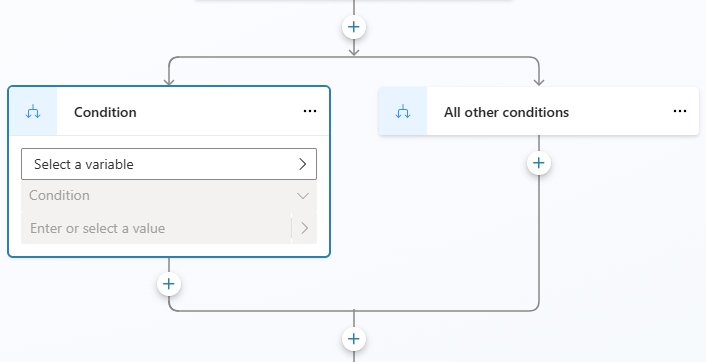
כדי לבנות את התנאי שלך בענף תנאי, עליך לבחור משתנה, אופרטור לוגי וערך.
בחר בחר משתנה ובחר את המשתנה להשוואה.
האופרטורים הלוגיים הזמינים תלויים בסוג המשתנה שבחרת. לדוגמה, שווה ל נבחר כברירת מחדל, והוא זמין עבור כל סוגי המשתנים. האופרטור גדול מ- זמין עבור סוגי מספרים, אך לא עבור סוגי מחרוזות.
בחר אופרטור אחר במידת הצורך.
בחר או הזן ערך להשוואה עם המשתנה שלך.
הערך או המשתנה שיש להשוות חייבים להיות מסוג תואם, בהתבסס על המשתנה ועל האופרטור. אופרטורים מסוימים, כגון ריקים או שאינם ריקים, אינם דורשים ממך להוסיף ערך השוואה.
עבור סוגים פשוטים, כגון טקסט או מספר, באפשרותך להקליד ערך ליטרלי. בחר את סמל בחר משתנה (>) כדי לבחור משתנה או להשתמש בנוסחת Power Fx.
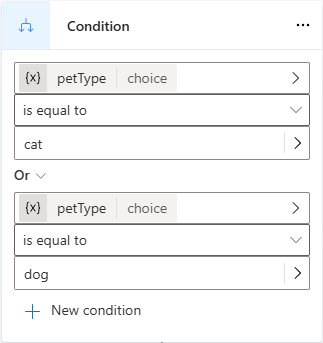
בחר תנאי חדש אם עליך להוסיף קריטריונים נוספים למצב שלך. בחר וגם כדי להפוך את הקריטריונים למ המצטברים, או בחר או כדי להפוך אותם ללא בלעדיים זה של זה.
הערה
בעת קביעת התצורה של תנאי המשווה מחרוזת לסוג נתונים אחר, אם אתה נתקל בבעיה בין המשתנה הראשון לערך ההשוואה, מופיעה הודעת שגיאה המצי המשתמש בהשוואת הסוג והלחצן תקן אי-התאמה של סוג. בחר בלחצן כדי Copilot Studio ליצור באופן אוטומטי Power Fx שפתר את אי-התאמה.
הוסף ענפי תנאי נוספים
תחילה, תנאי כולל שתי הסתעפויות: הסתעפות תנאי כאשר התנאי מתקיים (לדוגמה, משפט if), והסתעפות 'כל התנאים האחרים' כאשר הוא אינו מתקיים (המשפט else). באפשרותך להוסיף הסתעפויות של תנאי (עבור כל משפט אחר אם) בכמות הנדרשת. כל תנאי מוערך לפי הסדר. פועלים לפי ההסתעפות הראשונה כאשר התנאי מוערך כנכון. אם כל התנאים מוערכים כ- False, תאחריהם ההסתעפות ' כל התנאים האחרים'.
לדוגמה, ייתכן שיש לך משתנה מספר ואתה מעוניין בשלושה ענפים עבור המקרים הבאים:
- אם המספר קטן מ- 10
- אחרת, אם המספר גדול מ- 50
- אחרת - לדוגמה, כאשר המספר הוא בין 10 ל- 50
כדי להוסיף הסתעפות תנאי נוספת, בחר באייקון הוסף צומתמעל התנאי שלך, ולאחר מכן בחר הוסף תנאי.
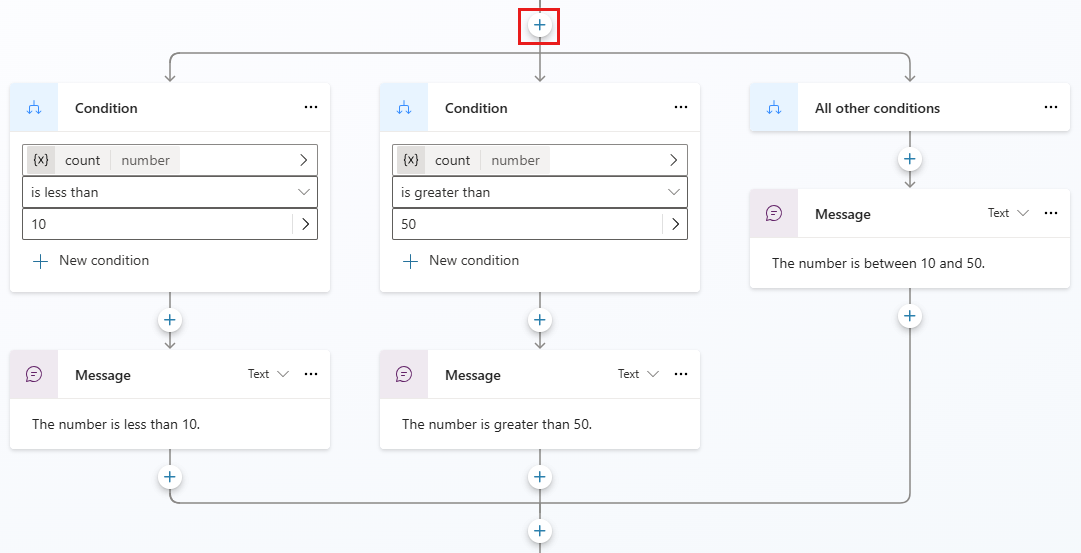
בחירה של סמל הוסף צומת מתחת לתנאי מוסיפה תנאי חדש שלם (עם צומת תנאי וצומת 'כל התנאים האחרים'), ולא הסתעפות תנאי חדשה.
הוספת תנאי חדש לקבוצת תנאים
באפשרותך להוסיף תנאי חדש לקבוצת תנאים.
בחר את שלוש הנקודות (...) של צומת התנאי ולאחר מכן בחר הוסף תנאי חדש.
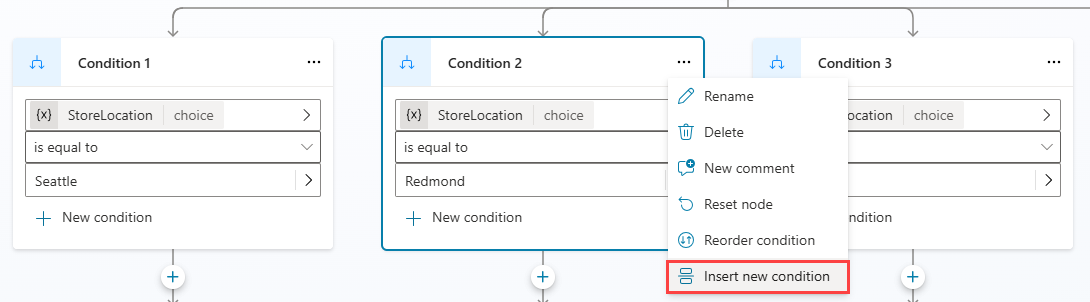
התנאי החדש מתווסף משמאל התנאי שנבחר קודם לכן.

הערה
לא ניתן להוסיף תנאי חדש משמאל לענף 'כל התנאים האחרים '. עליו להישאר כפריט התנאי האחרון משמאל לענף התנאי.
ארגון תנאים
עבור מבני תנאים מורכבים יותר, באפשרותך לסדר מחדש תנאים בתוך אותה קבוצת תנאים.
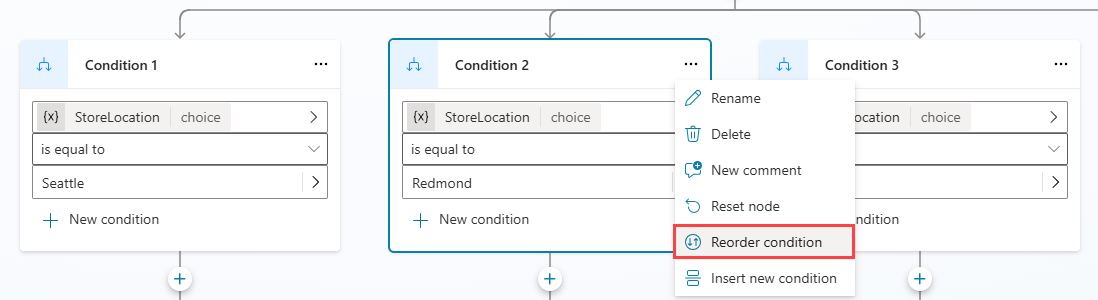
בחר את שלוש הנקודות (...) של צומת התנאי ולאחר מכן בחר סדר מחדש תנאי.
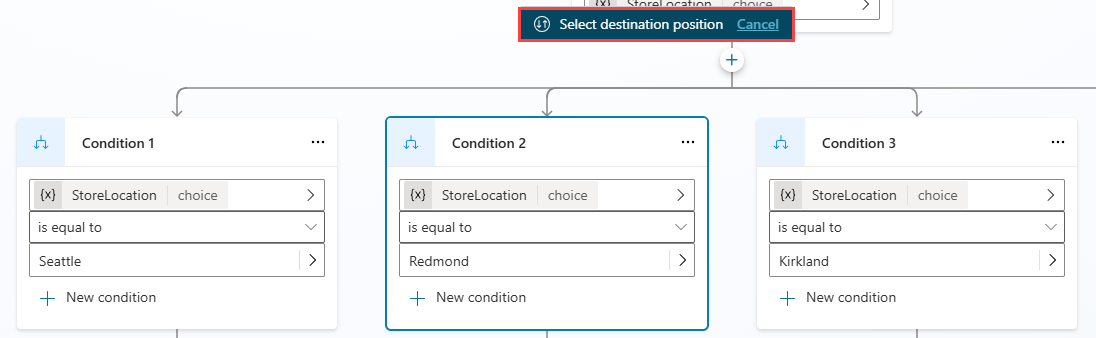
ההודעה בחר מיקום יעד מוצגת. בחר את צומת התנאי שבו ברצונך להחליף מיקומים.
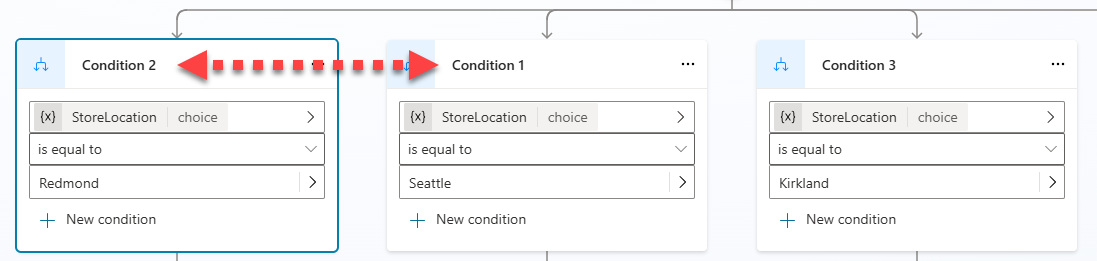
צומת התנאי נמצא כעת במיקום החדש שלו בתוך הקבוצה.
הערה
- לא ניתן להעביר תנאי משמאל לענף 'כל התנאים האחרים'. עליו להישאר כפריט התנאי האחרון משמאל לענף התנאי.
- באפשרותך לסדר מחדש תנאים רק באותה קבוצת תנאים.
שימוש ב- Power Fx להגדרת תנאי
עורך תנאי ברירת המחדל הוא ברירת המחדל עבור רוב התרחישים. אם אתה זקוק לגמישות רבה יותר, השתמש ב- Power Fx בענף תנאי .
בחר את שלוש הנקודות (...) של צומת התנאי ולאחר מכן בחר שנה לנוסחה.
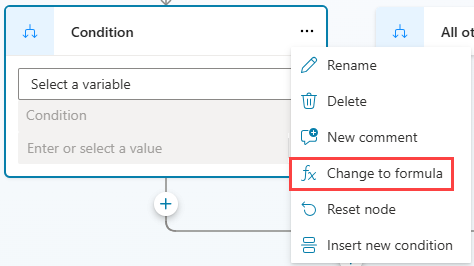
הצומת עובר לפקד עורך הנוסחאות. אם הגדרת תנאי מוקדם יותר, הנוסחה מאחורי תנאי זה מוצגת בעורך הנוסחאות.
כדי לשנות את הנוסחה, בחר את סמל בחר משתנה () כדי> לפתוח את עורך הנוסחאות של Power Fx. הנוסחה שתזין כאן חייבת להחזיר ערך בוליאני (True או False).
למד כיצד ליצור ביטויים באמצעות Power Fx.
כדי לחזור לעורך התנאי הפשוט, בחר את שלוש הנקודות (...) של צומת התנאי ולאחר מכן בחר אפס צומת.
מידע קשור
- הוספת קבוצות תנאים - עריכה וניהול של תנאים מרובים בצומת יחיד, עם תצוגות טבלה או גרף.