הערה
הגישה לדף זה מחייבת הרשאה. באפשרותך לנסות להיכנס או לשנות מדריכי כתובות.
הגישה לדף זה מחייבת הרשאה. באפשרותך לנסות לשנות מדריכי כתובות.
הערה
מאמר זה מתאר תכונות שמשמשות בסוכנים או בזרימות סוכנים שמופעלות באמצעות המסגרת הרגילה.
הדוגמאות הבאות מדגימות את הפונקציונליות של מתרגם הקוד לטיפול בהנחיות מורכבות.
הדוגמאות מבוססות על ההנחה שהתחלת בקשה חדשה והפעלת מתרגם קוד בהגדרות הבקשה.
תרחיש לדוגמה 1: פקודת מתרגם קוד לביקורת טרנזקציות
מנהל הרכישות ב- Contoso מבקר באופן קבוע עסקאות רכישה. הם מקבלים דוח PDF תקופתי המזהה ספקים בסיכון גבוה, ופועלים בהתאם למדיניות הדורשת הזמנות רכש עבור עסקאות של יותר מ- $10,000. מנהל הרכישה משתמש ב- PDF כדי לבצע ביקורת על העסקאות Excel. מנהל הרכישה משתמש בהנחיות עם מתרגם קוד כדי להפוך תהליך ביקורת זה לאוטומטי.
עריכה ובדיקה של ההנחיות לטרנזקציות
כאשר עורך ההנחיות פתוח ומתרגם הקוד מופעל, בצע שלבים אלה כדי ליצור את הבקשה:
הזן את ההוראות הבאות עבור הבקשה:
1. You are given:
-An Excel file <parameter A> with thousands of procurement transactions, including vendor name, invoice amount, PO number, and transaction date.
-A PDF file <parameter B> listing vendors flagged as "High Risk" in the latest compliance audit.

2. Your tasks:
-Process the Excel file to identify:
-Transactions over $10,000 with missing or blank PO numbers.
-Extract vendor names from the PDF file that are marked "High Risk".
-Cross-reference the vendor names in Excel with those from the PDF file.
-Flag transactions that meet either of the following criteria:
  -High-value transaction with missing PO
  -Vendor is classified as High Risk
-For each flagged transaction:
  -Highlight the row in red
  -Add a comment explaining the issue (for example, "High Risk Vendor" or "PO Missing")

3. Generate a summary report listing:
-Total flagged transactions
-Vendor names involved
-Reasons for flagging

4. Return:
-The updated Excel file with highlights and comments
-A summary audit report formatted as PDF
-A summary of updates made in text
בהוראות, החלף
<parameter A>בפרמטר קלט קובץ עבור קובץ ה- Excel המכיל טרנזקציות רכש. כדי לבצע את השינוי, החלף את הטקסט/ב ובחר תמונה או מסמך מהתפריט תלוי ההקשר. ספק שם עבור פרמטר זה, כגון "טרנזקציות רכש", והעלה Excel לדוגמה עם טרנזקציות באמצעות התבנית הצפויה.ודא שיש מזהה תנועה, שם ספק, סכום חשבונית, מספר הזמנת רכש ותאריך תנועה כעמודות בקובץ הטרנזקציה. באפשרותך להשתמש בבקשה אחרת כאשר מתרגם הקוד מופעל כדי ליצור דוגמת Excel זה לפי הצורך.
עקבו אחרי אותם שלבים כדי להחליף את הטקסט
<parameter B>בהוראות במסמך PDF שהועלה לדוח הסיכון של הספק. באפשרותך להגדיר שמות ספקים כרשימה בקובץ ה- PDF. שוב, באפשרותך להשתמש בבקשה אחרת כאשר מתרגם הקוד מופעל כדי ליצור את קובץ ה- PDF לדוגמה לפי הצורך.בחר בדיקה.
בתוך מספר שניות, אתה אמור לראות את פלט הסיכום בטקסט כתשובת המודל.
הערה
באפשרותך להשאיר את מודל ברירת המחדל כ- GPT-4o או לבחור מודל אחר לפי הצורך.
תחת פלט תגובת>מודל, בחר מסמך עבור תבנית התגובה של המודל. תגובת המודל אמורה גם להציג את הקובץ Excel עם טרנזקציות מסומנות בדגל ודוח הסיכום בתבנית PDF. באפשרותך להוריד קבצים אלה כדי לאמת את התוצאות.
כדי לבדוק מחדש עם קבצי קלט שונים, העלה קבצי דוגמה חדשים בהוראות ובחר ב-Test בלי להתחדש.
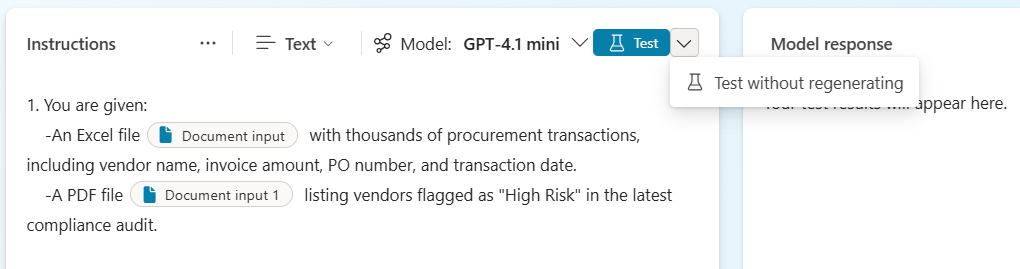
דוגמה זו מדגימה את העוצמה של מתרגם הקוד שמאפשר לבקשות לבצע תרחישים מורכבים באמצעות קבצים.
תרחיש לדוגמה 2: בקשה למתרגם קוד ליצור סיכום חזותי של טבלאות Dataverse
דוגמה זו מראה כיצד ליצור בקשה כאשר מתרגם הקוד מופעל כדי לקרוא רשומות מטבלאות Dataverse, לנתח את הנתונים וליצור סיכום חזותי (תרשים) וסיכום טקסט.
עריכה ובדיקה של הבקשה Dataverse
כאשר עורך ההנחיות פתוח ומתרגם הקוד מופעל, בצע שלבים אלה כדי ליצור את הבקשה:
הזן את ההוראות הבאות עבור הבקשה:
1. You are given:
- Ticket data that gives the created date/time, first response date/time, and the first response SLA date/time:

2. Your tasks:
- Create a histogram of the tickets by day of the week created and show the first response SLA status
- Create insights into trends in the data

3. Return:
- A graph. Make sure to return the graph as a base64 encoded image
- A summary of insights
הארך את הבקשה על-ידי קישור לטבלאות Dataverse רלוונטיות (לדוגמה, כרטיסים, לוחות זמנים של סגל).
השתמש
/כדי לפתוח את תפריט הקלט והידע ולבחור Dataverse תחת ידע.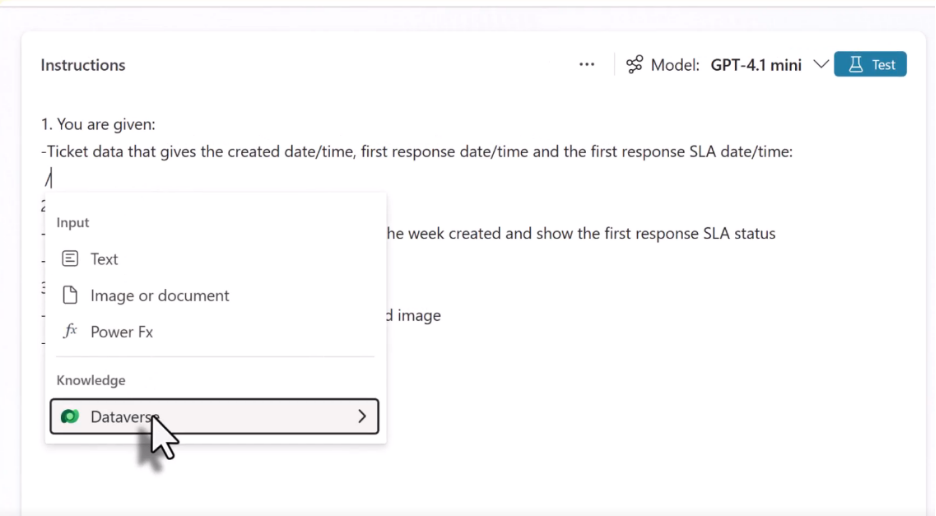
בחר טבלה ובחר את השדות הדרושים (לדוגמה, מצב כרטיס, סוכן שהוקצה, מצב ברירת מחדל) לבקשה.
בחר הוסף כדי להוסיף את השדות מהטבלה לבקשה.
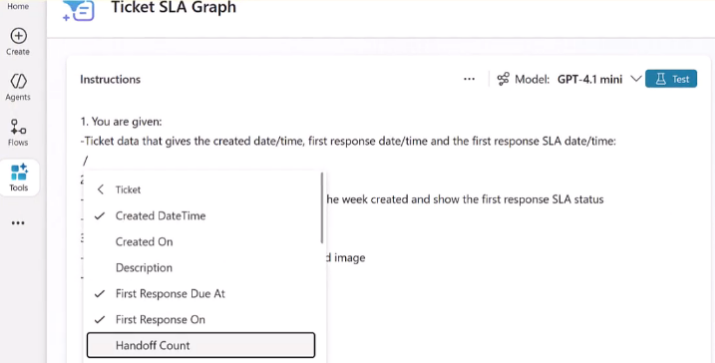
בחר תכונת מסנן, לפי הצורך, כדי לסנן את נתוני הטבלה לפי תכונות וערכים ספציפיים.
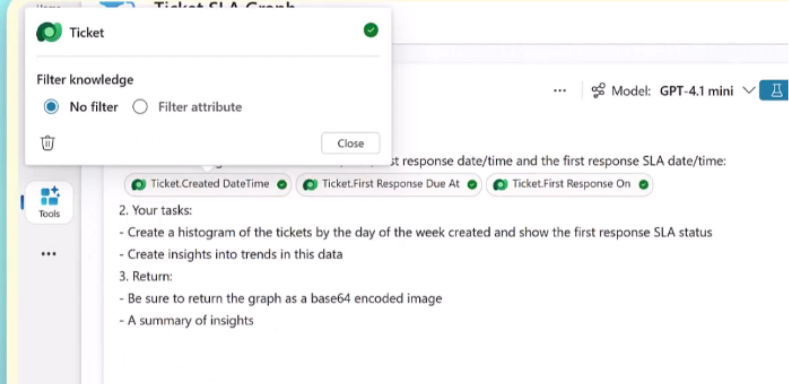
בחר בדיקה כדי להפעיל את הבקשה.
ודא שהפקודה קוראת נתוני כרטיסים, מחילה חוקי הקצאה ומעדכנת רשומות בדאטהברס כמצופה.
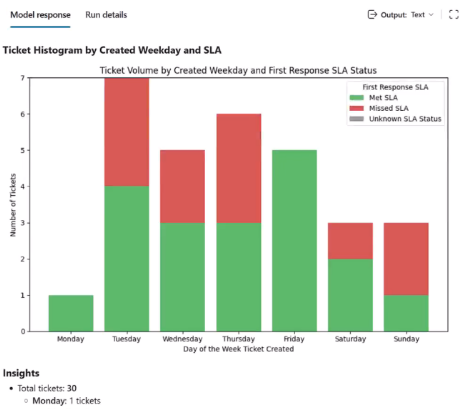
שמור את הבקשה.
שילוב ההנחיה אל זרימת הסוכן ב-Copilot Studio
לאחר מכן, אפשר ליצור זרימת סוכן כדי לסיים את ההנחיה ולחבר אותה אל Dataverse.
חזור לדף כלים עבור הסוכן ובחר הוסף כלי זרימת>סוכן>כלי חדש.
מעצב זרימת הסוכן מופיע עם השלב ההתחלתי של , כשסוכן קורא לגורם המפעיל של הזרימה.
במעצב, בחר הוסף>הפעל בקשה כדי להוסיף פעולת בקשה חדשה הפעל בקשה.
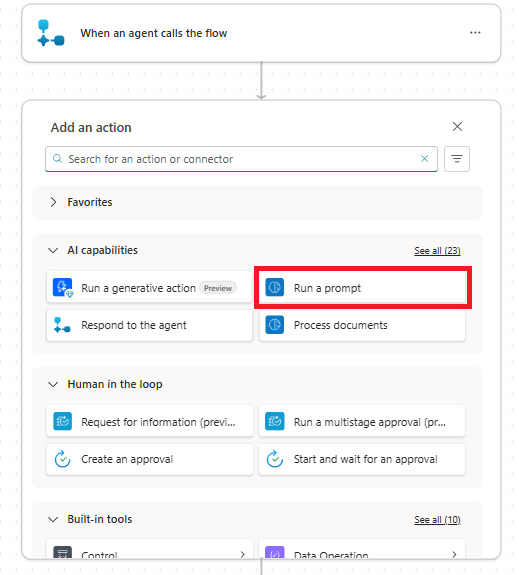
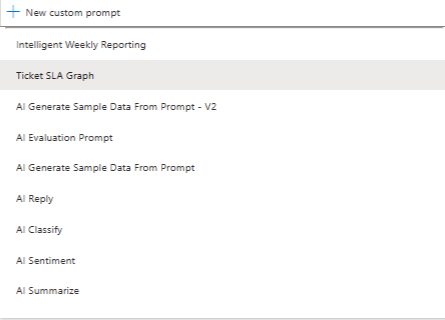
בצומת הפעל בקשה , בחר את ההנחיה של מתרגם הקוד.
במעצב, בחר הוסף>התגובה לסוכן כדי להוסיף פעולת תגובה לסוכן חדשה לאחר הפעולה הפעל שאלה.
לאחר מכן, פתח את עורך הצומת 'השב לסוכן' כדי לבחור פרמטרים להעברה בחזרה לסוכן כפלט.
השתמש באפשרות הוסף פלט כדי להוסיף את טקסט הסיכום ואת נתוני התמונה של הגרף מהבקשה כפלט עבור הזרימה.
תן שם לאחד מהפלטים
Summary, והשתמש באפשרות הערך הדינמי ל-Insightsכדי לבחור את משתנה הפלט מהפעולה הפעל בקשה.תן שם לפלט
GraphBase64השני והגדיר את ערך הפלט באמצעות אפשרות הביטוי. בחר את פלט התמונה Base64 מהפעולה הפעל הנחיה.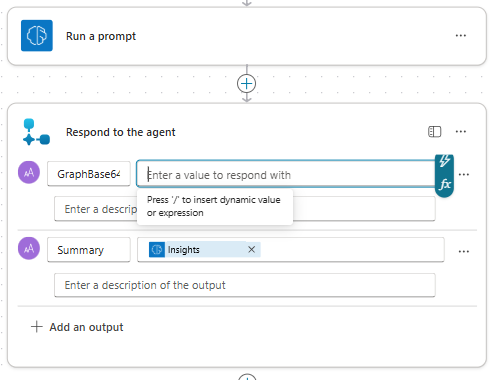
בחר שמור טיוטה.
בכרטיסיה מבט כולל , תחת פרטים, תן לזרימה שם.
פרסום הסוכן והשימוש בו
שומרים ומפרסמים את הסוכן.
הסוכן יכול כעת לעבד רשומות Dataverse וליצור סיכום ותרשים.
עבור אל הדף כלי סוכן ובחר את זרימת הסוכן הספציפית המשתמשת בהנחיה.
תחת השלמה, הגדר את הפעולה לאחר הפעלה לשליחת כרטיס מסתגל (ציין להלן).
תחת כרטיס מסתגל להצגה באמצעות נוסחת Power Fx, בחר נוסחה כדי להגדיר את הכרטיס באמצעות נוסחה.
עורך הנוסחאות של הכרטיס המסתגל מופיע.
הגדר את התוכן ואת המקור עבור הכרטיס המסתגל באמצעות הנוסחה הבאה:
{
  "$schema": "http://adaptivecards.io/schemas/adaptive-card.json",
  "type": "AdaptiveCard",
  "version": "1.0",
  "body": [
    {
      "type": "Image",
      "url": "data:image/png;base64," & Topic.Output.GraphBase64,
      "altText": "Ticket analysis generated graph"
    },
    {
      "type": "TextBlock",
      "text": Topic.Output.Summary,
      "wrap": true
    }
  ]
}
כאן,
Topic.Output.GraphBase64וכןTopic.Output.Summaryמשתני הפלט שהוגדרו קודם לכן עבור זרימת הסוכן.שמור את הסוכן שלך ובדוק אותו.
פרסם את הסוכן שלך כך שמשתמשים אחרים יוכלו ליצור תוכן דינאמי בהתבסס על הטבלאות Dataverse.
תרחיש לדוגמה 3: בקשה למתרגם קוד ליצור תרשים מקובץ Excel שסופק על-ידי המשתמש
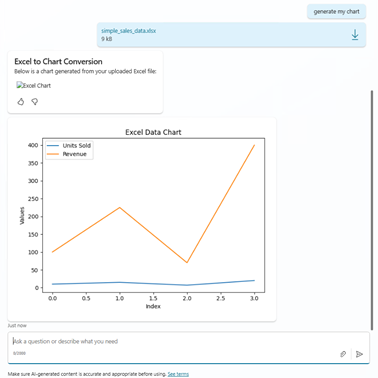
דוגמה זו מראה כיצד ליצור בקשה עם מתרגם קוד מופעל כדי לקרוא קובץ Excel שהועלה, להמיר את הנתונים לתמונת תרשים ולהחזיר את התמונה למשתמש. הבקשה מופעלת מנושא כאשר המשתמש מעלה קובץ Excel ומבקש תרשים.
יצירה וקביעת תצורה של הבקשה ליצירת תרשים
כאשר עורך ההנחיות פתוח ומתרגם הקוד זמין, בצע שלבים אלה כדי ליצור בקשה:
ספק לבקשה שלך שם בעל משמעות (לדוגמה, בקשה ל- Image gen) והזן את ההוראות הבאות עבור הבקשה:
Read the attached Excel (.xlsx) and convert it into a chart named mychart.png.השתמש
/כדי לפתוח את תפריט הקלט והידע ולבחור תמונה או מסמך תחתקלט.בחר קובץ Excel עם נתונים לדוגמה להעלאה כקלט המסמך לבדיקה.
בחר שמור.
בחר הוסף לסוכן כדי להוסיף את ההנחיה ככלי.
יצירת נושא שקורא להנחיה מהטבלה
עבור אל הכרטיסיה Topics ב- Copilot Studio וצור נושא חדש על-ידי בחירת הוספת נושא>חל מריק.
תחת הערת הטריגר, הגדר את תיאור הפעולה ל"כאשר קובץ מועלה והמשתמש אומר 'צור את התרשים שלי'".
בחר הוסף צומת ולאחר מכן בחר ניהול משתנים>ניהול רשימת לולאה>ברשימה כדי להוסיף צומת לולאה.
בחר בצומת לולאה דרך רשימה כדי לפתוח את עורך הצמתים. תחת פריטים לגלישה בלולאה, בחר בחר משתנה>פעילות>מערכת.קבצים מצורפים.
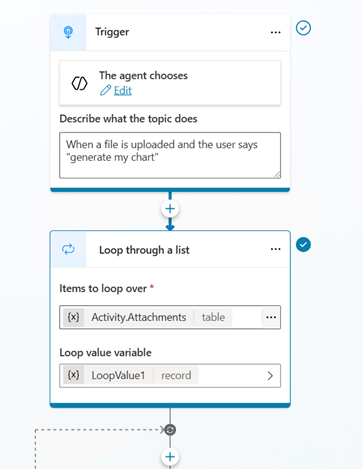
בתוך הלולאה, בחר הוסף צומת ולאחר מכן בחר הוסף כלי ובחר את הבקשה שיצרת קודם לכן כדי להוסיף את כלי הבקשה לנושא.
קבע את תצורת משתני הקלט והפלט בהתאם. עבור הקלט, הגדר באמצעות נוסחה ל
Topic.LoopValue1.Value- ובחר הוסף. עבור הפלט, הפעל משתנה בשםOutputכדי ללכוד את פלט ההנחיה.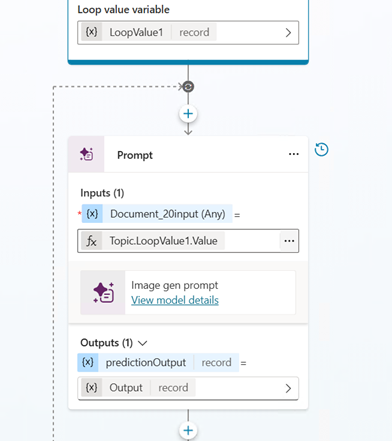
בתוך הלולאה, בחר הוסף>צומת צור הודעה כדי להוסיף צומת הודעה. צומת ההודעה משמש כדי להעביר את פלט הבקשה בחזרה למשתמש. בדוגמה זו, הבקשה מאתחלת את המשתנה
Outputעם התגובה. הטקסט מאוחסן ב-Output.text.בחלק הטקסט של ההודעה, בחר הוסף משתנה ובחר
Output.text.בחר הוסף>תמונה כדי להוסיף תמונה להודעה.
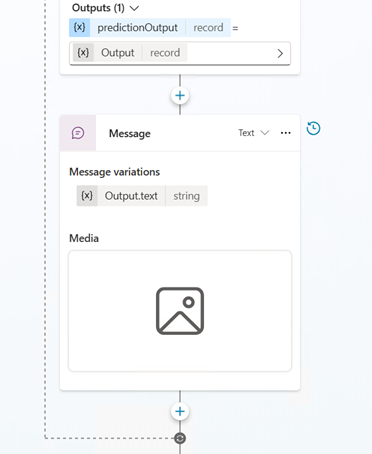
לאחר מכן, עצב כדי להציג את התמונה כראוי. בחר מדיה ותחת כתובת URL של תמונה, בחר בחר נוסחה משתנה> והזן את הנוסחה הבאה:
"data:" & Topic.Output.artifacts.mychart.mimeType & ";base64," & Topic.Output.artifacts.mychart.base64Contentהערה
תבנית זו נדרשת כדי לצ'אט לעבד את התמונה כראוי. בדוגמה זו,
mychartמייצג את השם שנבחר עבור פלט הקובץ בהנחיה שלנו, והואOutputשם המשתנה. הפרטים עשויים להשתנות בדוגמאות אחרות בהתאם לאופן שבו נקראים משתני פלט הבקשה והנושא.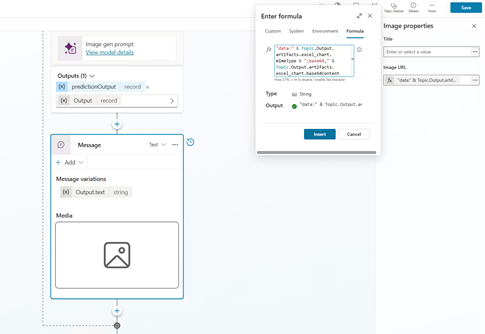
בחר שמור כדי לשמור את הנושא.
בחר בדיקה. אתה אמור לראות תמונה מוצגת כאשר הבקשה מופעלת.
דוגמאות נוספות להנחיות באמצעות מתרגם קוד
הטבלה הבאה מספקת דוגמאות נוספות להנחיות שניתן להשתמש בהן כאשר מתרגם הקוד מופעל. דוגמאות אלה מראים כיצד לבקש את מתרגם הקוד לבצע משימות מורכבות.
| הנחיה | תוצאה צפויה |
|---|---|
| יצירת קובץ PDF ללכידת פרטי הזמנה | יצירת טופס לכידת הזמנה בטופס PDF |
| יצירת עותק של קובץ ה-PDF <פרמטר A> | צור עותק של קלט קובץ ה- PDF שסופק. |
| יצירת קובץ Excel עם ערכת נתונים סינתטיים של עסקאות מכירה | צור קובץ Excel עם טרנזקציית מכירות לדוגמה. באפשרותך לשפר את הביצועים על-ידי מתן הוראות נוספות בהנחיה לקבלת נתונים סינתטיים מתקדמים יותר שנוצרים. הדוגמה הבאה מציגה בקשה מורכבת יותר. |
| צור קובץ Excel עם ערכת נתונים סינתטית ריאליסטית המדמה עסקאות מכירות שבועיות בין ארבעה אזורים ("צפון", "דרום", "מזרח", "מערב") עבור שנה קלנדרית מלאה. כל רשומה צריכה לכלול: - תאריך עסקה (שבועי) -אזור - שם איש מכירות (לפחות שלושה שמות ייחודיים לכל אזור) - קטגוריית מוצר (לדוגמה, "אלקטרוניקה", "ריהוט", "מכשירים", "ביגוד") - שם מוצר (שמות מציאותיים המבוססים על קטגוריה) - יחידות שנמכרו - מחיר יחידה (משתנה לפי קטגוריה) - סכום מכירה כולל (מחושב) - היעד נפגש (כן/לא, בהתבסס על סף אזורי) -רבעון - ערוץ (מקוון, קמעונאות, מפיץ) - פלח לקוח (לדוגמה, "Enterprise", "SMB", "צרכן") תזריקו וריאציה ועונתיות אקראיות: - להגדיל את המכירות עבור "אלקטרוניקה" ברבעון4 - מכירות נמוכות יותר ב"צפון" במהלך ינואר-פברואר (הדמיה להאטת חורף) - מכירות ביגוד גבוהות יותר ברבעון2 (אביב) ערכת הנתונים הסופית צריכה להיות 2,000 שורות לפחות. הוסף אקראיות בהירה עבור ריאליזם. |
בקשה זו יוצרת קובץ Excel עם נתונים סינתטיים עשירים יותר מבפעם. בקשה זו מדגימה את היעילות של מתרגם הקוד ואת האופן בו עלינו לספק הוראות ברורות ומפורטות בשורת הפקודה. |
| יצירה אוטומטית של גליון סיכום – באמצעות הפרמטר <A> Generate: - אוספים חודשיים - אזורים בעלי ביצועים מובילים - עיצוב מותנה עבור בעלי ביצועים גרועים |
בצע ניתוח של Excel קובץ על-ידי העברת הקובץ כקלט לבקשה זו. בקשה זו יוצרת את הסיכום Excel, אך ניתן לשמור אותו גם בקובץ PDF על-ידי הצגת בקשה בהתאם. |
| סמן תאים בצבע ירוק אם מכירות > 1000 אחרת, סמן אותם באדום | בקש מהמתרגם לבצע Excel עיצוב בהתבסס על תנאים ונוסחאות. התצורה מתבטאת בהנחיה, כמוצג. באפשרותך להחיל את אותו רעיון על מקרי שימוש אחרים Excel עיצוב/סגנון. |