הערה
הגישה לדף זה מחייבת הרשאה. באפשרותך לנסות להיכנס או לשנות מדריכי כתובות.
הגישה לדף זה מחייבת הרשאה. באפשרותך לנסות לשנות מדריכי כתובות.
הערה
מאמר זה מתאר תכונות שמשמשות בסוכנים או בזרימות סוכנים שמופעלות באמצעות המסגרת הרגילה.
מתרגמי הקוד ב-Microsoft Copilot Studio ובוני התראות מאפשרים ליצרנים לבנות סוכני בינה מלאכותית:
- ביצוע Python קוד נתונים עבור ניתוח נתונים, עיבוד Word, Excel, PowerPoint ו- PDF ופריטים חזותיים
- השתמש במודלים של שפות עבור תגובות ג'יניטיביות
תכונה זו מותאמת למפתחים, לאנליסטים עסקיים ולמפתחים בעלי קוד נמוך. יצירת קוד וביצוע משתלבים בצורה חלקה עם המערכת האקולוגית Copilot Studio ליצירת פתרונות רבי-עוצמה המבוססים על בינה מלאכותית.
על המפתחים לקרוא את פירוש קוד למפתחים ולבחון את הדוגמה של רכיב ה-Code interpreter Power Apps Component Framework (PCF) כדי להבין כיצד הם יכולים להשתמש בהודעת Dataverse Predict כדי להפעיל בקשות ולעבד את התגובות המוחזרות.
דרישות מוקדמות
Licensing: Microsoft Copilot Studio חיוב ורישוי. יצירת קוד וביצוע נחשבות לתכונות טקסט וכלי בינה מלאכותית (Premium ).
אזורים נתמכים: זמינים עבור כל העננים הציבוריים. עננים ריבונות אינם נתמכים בשלב זה.
יכולות של מתרגם קודים
סוכנים המשתמשים במתרגם קוד יכולים לכתוב ולהפעיל Python עבור משימות מתקדמות. מקרי השימוש כוללים:
- עיבוד קבצי Excel: צור, העתק ועדכן גיליונות עבודה בחוברת עבודה של Excel, קרא והחל סגנונות תאים, העתק עיצוב על-פני תאים, העתק ועדכן נוסחאות על-פני תאים ועוד.
- עיבוד קבצי Word ו-PowerPoint
- עיבוד קובץ PDF: יצירה והעתקה של קבצי PDF, קריאת טבלאות ופיסקאות טקסט.
- עיבוד נתונים של טבלה Dataverse.
- חישובים מתמטיים וסטטיסטיים מורכבים.
- ניתוח נתונים, טיפול ופריטים חזותיים (לדוגמה, תרשימים וגרפים).
מתרגם הקוד מוסיף את היכולות הבאות לבקשות:
- תמיכה עבור קבצים כסוג פלט בהנחיות.
- תמיכה בקבצי Excel כסוגי קלט ופלט לבקשות.
הערה
כדי לחפש בתוכן קבצי Excel, השתמש ב-code interpreter במקום בחיפוש סמנטי. לחיפוש סמנטי יש מגבלות באינדוקס תאים.
צור בקשות באחת משתי דרכים:
- ב Power Apps: השתמש באפשרות הבנה בקשה משלך במרכז הבינה המלאכותית.
- ב-Copilot Studio: הוסף הנחיה ככלי ברמת הסוכן או הנושא.
למד עוד על הנחיות בסקירה כללית על הנחיות.
באפשרותך גם להשתמש במתרגם קוד בצ'אט סוכן ב- Copilot Studio.
התחל בקשה חדשה במרכז Power Apps בינה מלאכותית והפעל את מתרגם הקוד
ניתן להתחיל בקשה חדשה במרכז הבינה המלאכותית ב- Power Apps ולהפעיל מתרגם קוד בהגדרות הבקשה.
עבור אל Power Apps.
בחר מרכז בינה מלאכותית בחלונית הימנית.
בחר הנחיות.
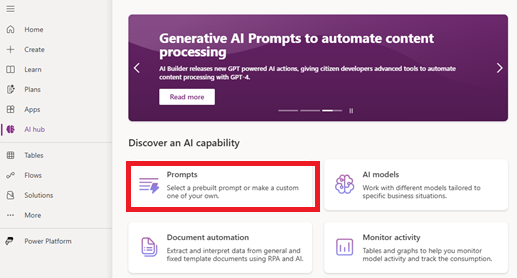
בחר בנה בקשה משלך.
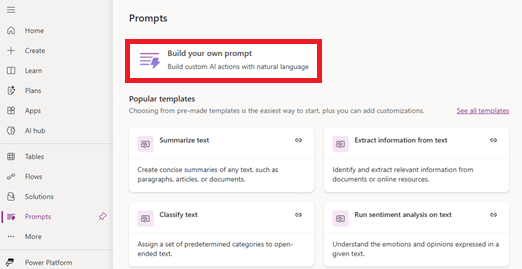
הזן שם עבור הבקשה שלך.
במקטע הוראות, בחר את שלוש הנקודות (...) ולאחר מכן בחר הגדרות.
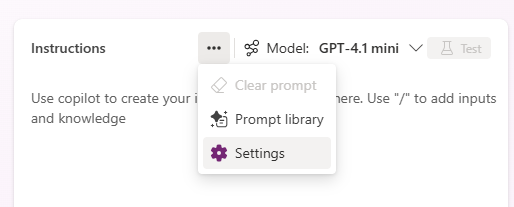
בהגדרות, הפעל את מתרגם הקוד.
סגור את הגדרות כדי לחזור לעורך ההנחיות.
עורך ההנחיות פתוח כאשר מתרגם הקוד מופעל. לאחר מכן, כתוב הוראות להנחיה.
התחל בקשה חדשה ככלי בתוך סוכן והפעל את מתרגם הקוד
באפשרותך להתחיל בקשה חדשה ככלי בתוך סוכן ב- Copilot Studio ולהפעיל את מתרגם הקוד עבור בקשה זו.
ב Copilot Studio, עבור אל הסוכן שבו ברצונך להשתמש במתרגם הקוד.
הוסף הנחיה חדשה לסוכן ככלי – ברמת הסוכן או ברמת הנושא.
הוסף בקשה ברמת הסוכן:
עבור אל הדף כלים.
בחר הוסף כלי>הנחיה.
הוסף בקשה ברמת הנושא:
עבור אל הדף נושאים ובחר את הנושא שבו ברצונך להוסיף את הבקשה.
בחר הוסף צומת במיקום בנושא שבו ברצונך להוסיף את הבקשה.
בחר הוסף כלי בקשה>חדשה.
ממשק יצירת ההנחיות של בונה ההנחיות המוטבע נפתח.
בסרגל המידע, בחר את שלוש הנקודות (...) ולאחר מכן בחר הגדרות.
בדף ההגדרות, בחר הפעלת מפרש קוד.
סגור את הגדרות כדי לחזור לעורך ההנחיות.
עורך ההנחיות פתוח כאשר מתרגם הקוד מופעל. לאחר מכן, כתוב הוראות להנחיה.
כתוב הוראות עבור הבקשה שלך
לאחר מכן, תוכל לכתוב את הוראות הבקשה, לקבוע את התצורה של הבקשה לפי הצורך ולשמור אותה כדי ליצור את הבקשה.
קבל מידע נוסף על אופן השימוש במתרגם קוד בהנחיות בדוגמאות בקשה למתרגם קוד.
שיטות עבודה מומלצות למתרגם קוד בהנחיות
- השתמש בכלי בינה מלאכותית אחרים, Copilot כדי לקבל את הבקשה הממוטבת להתחיל.
- השתמש בהנחיות מדויקות עם דוגמאות (הנחיה בתצורת few-shot).
- ציין פלט (לדוגמה, "Return as JSON" או "Excel" או "PDF").
מגבלות
- ניתוח קבצים מרובים שהועלו בבקשה אחת אינו נתמך.
- החזרת פלטי קבצים מרובים לבקשה אחת אינה נתמכת.
- אין תמיכה בשאלות בנוגע לקובץ שהועלה על פני מספר פניות.
- כדי להשתמש במתרגם הקוד, עליך לקבוע את תצורת הסוכן שלך, בהגדרות סוכן, כדי להשתמש באימות משתמש. לדוגמה, שימוש ב- Direct Line עם אנו לאימות שנבחר אינו פועל עבור תרחישים המשתמשים במתרגם קוד.
פתרון בעיות
אם אתה נתקל בשגיאות בעת שימוש במתרגם קוד, נסה את השלבים הבאים:
- ודא שכל ההרשאות הנדרשות ניתנות. ודא שלחשבון המשתמש והסוכן יש את ההרשאות הנחוצות לביצוע בקשות למתרגם קוד.
- אמת את הגדרות התצורה. ודא שמתרגם הקוד זמין בהגדרות הבקשה ושתצורת הסוכן שלך נקבעה לשימוש באימות משתמש.
- עיין ביומני שגיאות לקבלת מידע מפורט. סקור את יומני השגיאות Copilot Studio או את סביבת Power Platform המשויכת כדי לזהות את סיבת הבסיס לבעיה ולבצע פעולה מתקן.