הערה
הגישה לדף זה מחייבת הרשאה. באפשרותך לנסות להיכנס או לשנות מדריכי כתובות.
הגישה לדף זה מחייבת הרשאה. באפשרותך לנסות לשנות מדריכי כתובות.
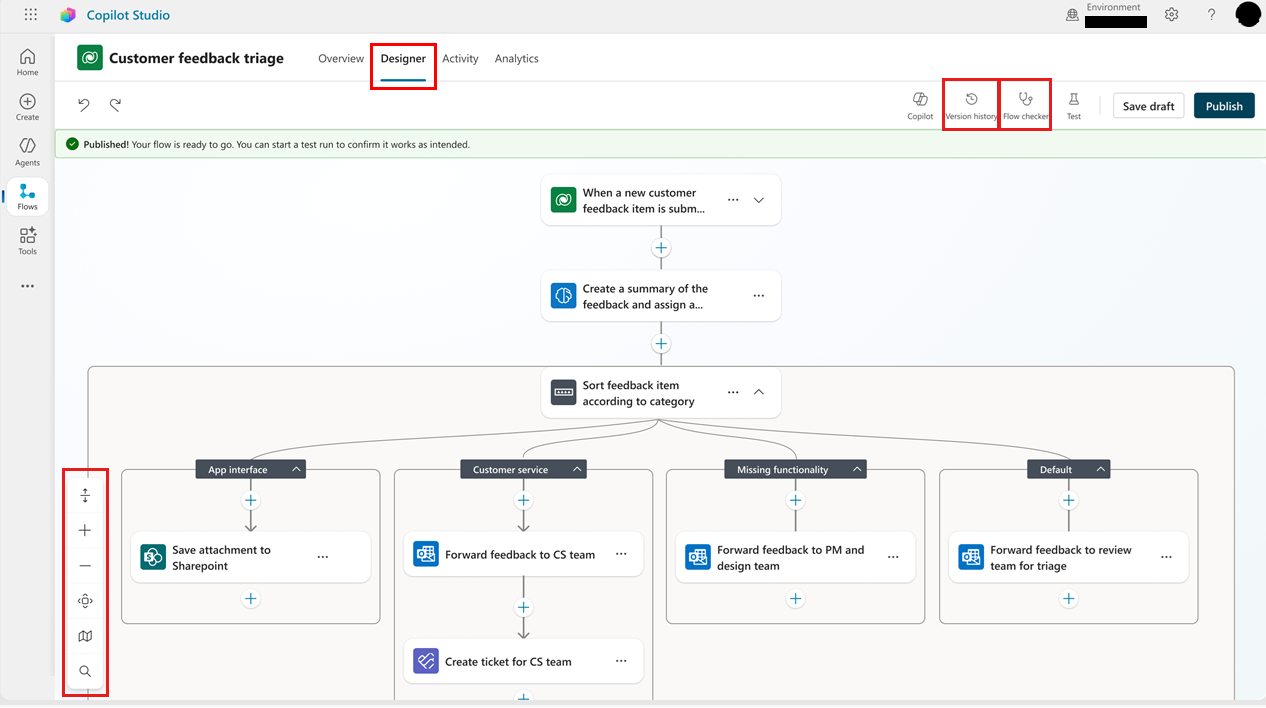
זרימות סוכן וזרימות עבודה נוצרות ונערכות במעצבים חזותיים ב-Copilot Studio. זרימות העבודה החדשות, כעת בתצוגה המקדימה הציבורית, משתמשות במעצב חזותי שעוצב מחדש, בעוד שזרימות סוכן משתמשות במעצב החזותי המקורי. שני המעצבים החזותיים מספקים בד ציור שבו ניתן להמשיך לבנות או לערוך אוטומציה. הוסף והסר פעולות, בדוק אם קיימות שגיאות ופרסם את הזרימה שלך, כל זאת מבלי לצאת מהמעצבת. באפשרותך גם להתאים את אופן הזרימה או זרימת העבודה של הסוכן שלך כדי לאפשר לך להתמקד באזורים ספציפיים.
חשוב
מאמר זה מכיל תיעוד תצוגה מקדימה עבור Microsoft Copilot Studio והוא כפוף לשינויים.
תכונות Preview אינן מיועדות לשימוש בסביבת ייצור והפונקציונליות שלהן עשויה להיות מוגבלת. תכונות אלה זמינות לפני ההפצה הרשמית, כך שתוכל לקבל גישה מוקדמת ולספק משוב.
אם אתה בונה סוכן המוכן לייצור, ראה Microsoft Copilot Studio Overview.
כדי להציג זרימת סוכן או זרימת עבודה במעצב, פתח את Copilot Studio, בחר Flows, בחר את הזרימה ולאחר מכן בחר את הכרטיסיה Build.
שינוי אופן המראה של הזרימה
בהתאם לגודל ול במורכבות של זרימת הסוכן או זרימת העבודה שלך, ייתכן שתרצה להתאים את אופן הצגת הזרימה כדי להקל על העבודה. סרגל הכלים בפינה הימנית התחתונה של בד הציור שולט בתצוגה.
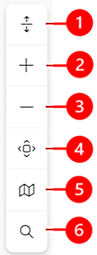
מקרא:
- זום פנימה: הגדלת גודל זרימת העבודה על בד הציור.
- הקטנה: הקטינו את גודל הזרימה בבד הציור.
- התאם לתצוגה: שנה את גודל התצוגה כך שתתאים לזרימת העבודה כולה על בד הציור.
- סידור: ארגנו מחדש את זרימת העבודה וההסתעפויות לקבלת תצוגה מקצה לקצה נקייה יותר.
- פריסה אנכית: מעבר לתצוגת פריסה אנכית של זרימת העבודה.
הוספה והסרה של פעולות
בכרטיס שאחריו ברצונך להוסיף את הפעולה, בחר הוסף שלב. החלונית הוספה נפתחת.
תחת הוסף, התחל להקליד את הפעולה שברצונך שהזרימה תבצע או המחבר שברצונך להוסיף ולאחר מכן בחר אותה מהרשימה. בהתאם לבחירתך, ייתכן שיהיה עליך לספק מידע נוסף כדי להשלים את הפעולה.
אם אתה קובע שלא נדרשת פעולה, בחר בסמל מחק בפינה השמאלית העליונה של הפעולה.
בדוק פרמטרים של זרימה
כדי להציג את הפרמטרים עבור גורם מפעיל או פעולה בזרימת העבודה, בחר את הכרטיס שלו. לוח התצורה נפתח בצד שמאל. כדי להזין ערך עבור פרמטר, בחר אפשרות ברשימה הנפתחת או הזן ביטוי כדי להגדיר את הערך באופן דינאמי.
הצג היסטוריית גירסאות עבור זרימות סוכן
היסטוריית גירסאות נרשמה ב- Microsoft Dataverse בעת בניית זרימת סוכן או שינוי זרימת סוכן. כדי להבין כיצד זרימת סוכן התפתחה, סקור את היסטוריית הגירסאות שלה. גירסאות זרימה מקובצות לפי תאריך, עם מחוונים עבור הגרסה האחרונה, הגרסאות שפורסמו והגרסאות שפורסמו בעבר.
היסטוריית הזרימה מבוססת על גירסאות שמורות, ולכן מומלץ לשמור טיוטות לפני השלמת הזרימה.
כדי להשתמש בלוח היסטוריית הגירסאות, עליך לשמור את זרימת הסוכן לפחות פעם אחת.
בתפריט בחלק העליון של בד הציור, בחר היסטוריית גירסאות.
כדי להציג את הגירסאות המוקלטות של הזרימה, הרחב פריט ברשימה.
כדי להציג את הגירסה במעצב, בחר אותה ברשימה.
בדוק אם קיימים שגיאות
שגיאות בפעולות זרימת עבודה מצוינות באדום. כדי להציג פרטים של שגיאה בפעולה אחת, בחר את השגיאה. כדי להציג רשימה של כל השגיאות בזרימה כולה, פתח את הכרזה של מרכז הבריאות . כדי להציג את הפרטים של שגיאות בודדות, בחר את השגיאה.
חשוב
לא ניתן לפרסם זרימה אם היא מכילה שגיאות. עליך לתקן את כל השגיאות לפני שתוכל לפרסם את הזרימה.
פרסום זרימת העבודה שלך
אם זרימת העבודה שלך אינה מכילה שגיאות, באפשרותך לפרסם אותה. כדי לפרסם את הזרימה שלך, בתפריט בחלק העליון של בד הציור, בחר פרסם.
בדוק את זרימת הסוכן או את זרימת העבודה שלך
הפעלת בדיקה מאפשרת לך לאמת שלב או זרימה שלמה מבלי לעזוב את המעצב, באמצעות נתונים אמיתיים מהמובן העליון, ערכים שאתה מדמה לעצמך או תפוקות מהפעלה קודמת.
קיימות שתי דרכים להפעיל בדיקה:
| הפריטים שברצונך לאמת | כיצד לבדוק | איפה למצוא את זה |
|---|---|---|
| פעולה בודדת או שלב בינה מלאכותית בבידוד | בדוק צומת זה | הכרטיסיה 'בדיקה' בתוך הלוח הצידי של הצומת |
| הזרימה המלאה, מקצה לקצה | הפעל בדיקת זרימה | לחצן 'הפעל' בסרגל הפקודות העליון |
לשני הממשקים אותו רעיון: לספק קלט (אמיתי או מדומה), להפעיל ולאחר מכן לבדוק את הפלט.
בדיקת צומת יחיד בזרימת עבודה
פתח פעולה או צומת בזרימת העבודה ובחר בלחצן הפעל או בדוק. קיימים שלושה מקטעים:
בדיקה הפעלה/איפוס: הפעלת השלב לפי דרישה או ניקוי הקלט והפלט הנוכחיים.
טען ערכים מהפעלה קודמת: רשימה נפתחת של הפעלות אחרונות של זרימה זו. בחירה באחת מהן מושכת את פלטי השלבים הקודמים מאותה הרצה אל שדות הקלט שלהלן.
קלטים: שדה אחד הניתן לעריכה לכל פלט של שלב קודם שהצומת מפנה אליו. התג בצד שמאל של כל שורה מציג את הסוג הצפוי של השדה (מחרוזת, דואר אלקטרוני, תאריך-שעה, מספר וכולי).
פלט: התוצאה החיית של הבדיקה העדכנית ביותר, המעוצבת עבור סוג הצומת (JSON, תוצאת הבקשה, תגובת המחבר וכדומה).
קלט מדומה
כברירת מחדל, שדות הקלט ריקים. באפשרותך:
- הקלד ערך כלשהו ישירות בשדה. השדה מקבל את הסוג המוצג בתג השמאלי.
- השאר שדה ריק אם השלב שלך אינו תלוי בו.
עצה
מה מופיע כאן? לשונית הבדיקה מפרטת אוטומטית את פלטי השלבים הקודמים שאליהם מתייחסים ביטויי הצומת הזה. אם תוסיף אסימון חדש לצומת, השדה המתאים יופיע בפעם הבאה שתפתח את Test.
טעינת ערכים מהפעלה קודמת
אם הזרימה שלך כבר הורצה בעבר, באפשרותך להריץ מחדש נתונים אמיתיים במקום להקליד אותם.
ברשימה הנפתחת טען ערכים מההרצה הקודמת, בחר הרצה. כל רשומה מתויגת עם התאריך/השעה והמצב של ההפעלה (לדוגמה, 24 באפריל, 09:12 — הצליח).
המעצב מביא את פלטי השלבים של אותה הרצה ומקרין אותם באמצעות סכימת הקלט של הצומת שלך. ערכים תואמים נכתבים בשדות הקלט.
ערוך שדה כלשהו לאחר מכן אם ברצונך לכוונן את התרחיש.
הרשימה הנפתחת מציגה את 10 ההרצות האחרונות ביותר מכל סטטוס. אם הפעלה אינה כוללת תוצאות עבור אחד מהצעדים הקודמים (מכיוון שהשלב הזה דולג או שהנתיב לא נבחר), רק השדות הזמינים ימולאו. שאר השדות נשארים כפי שהיו.
אם הזרימה לא הופעלה קודם, אין הפעלות קודמות זמינות והרשימה הנפתחת מוסתרת.
הפעל את הבדיקה
בחר הפעל בדיקה. הלחצן מציג מצב תפוס בזמן שהשיחה מתבצעת; מקטע הפלט מציג ספינר ולאחר מכן את התוצאה או את השגיאה.
- איפוס בדיקה מנקה הן את הקלט והן את הפלט האחרון.
- הבדיקה מפעילה את הצומת בבידוד מול ה- API של המחבר. הבדיקה לא מפעילה את שאר הזרימה.
בדוק את כל הזרימה
בסרגל הפקודות העליון, בחר בלחצן ההפעלה (בדיקה). בדיקה מריצה את הזרימה שלכם מקצה לקצה מול זמן הריצה הפעיל.
לפני הפעלת הריצה, המעצב:
- שומר ומפרסם את הזרימה אם יש לך שינויים שלא נשמרו (או אם זו הפעם הראשונה).
- התקנת חיבורים חדשים בהפעלה הראשונה.
- מפעיל את הריצה. הנתיב תלוי בסוג הגורם המפעיל.
| סוג גורם מפעיל | מה קורה בעת בחירת 'בדיקה' |
|---|---|
| ידני / בקשת HTTP | נפתחת תיבת דו-שיח שבה תוכל להזין את קלט הגורם המפעיל, ולאחר מכן הזרימה תפעל באופן מיידי. |
| תדירות/חלון הזזה/סקר | לוח הזמנים מופעל וההפעלה הראשונה מתחילה באופן אוטומטי, או, אם היא כבר מותקנת, הזרימה מתחילה פעם אחת. |
| אירוע מחבר (לדוגמה, כאשר מגיע דואר אלקטרוני) | הזרימה פורסמה וממתינה. ניתן לראות את ממתין לטריגר.... בצע את הפעולה במערכת המקור כדי להפעיל את התהליך. |
| HTTP webhook | הזרימה פורסמה; הפעל אותו מהמערכת החיצונית כפי שנוהגים לעשות בדרך כלל. |
קלטי דמה (גורם מפעיל ידני)
עבור הפעלת טריגרים ידניים, תיבת הדו-שיח Enter manual trigger inputs מציגה שדה אחד לכל קלט שאתה מגדיר בטריגר:
- טקסט/מספר/דואר אלקטרוני/תאריך: פקד קלט מתאים.
- בוליאני: מתג דו-מצבי.
- בחירה יחידה (enum): רשימה נפתחת.
- בחירה מרובה: רשימה נפתחת לבחירה מרובה.
- קובץ: בורר הקבצים (התוכן מועלה כחלק מההפעלה).
- אובייקט/מערך: אזור טקסט מרובה שורות שבו ניתן להדביק JSON.
בחר הפעל כדי להתחיל את התהליך עם הקלטים האלה, או בטל כדי לסגור ללא הפעלה. שדות נדרשים מסומנים בכוכבית. אם ערכים חסרים או לא חוקיים, מופיעות הודעות אימות מוטבעות וההפעלה נחסמת עד לתיקון.
תיבת הדו-שיח מופיעה בכל פעם שאתה בוחר בדוק. הערכים אינם נשמרים בין הפעלות, כך שתוכל לנסות במהירות תרחישים שונים.
צפייה בריצה
לאחר שהרצה נמצאת בעיצומה:
- סרגל הפקודות מציג לחצן ביטול כאשר ההפעלה פעילה.
- החלונית 'פעילות' (צד שמאל) מפרטת את ההפעלה הנוכחית בחלק העליון עם תג מצב: 'פועל', 'המתנה', 'הצליח', 'נכשל' או 'מבוטל'. בחר הרצה כלשהי כדי לפתוח אותה על ה-canvas ולבדוק את הקלט והפלט של כל שלב.
בחירת הרצות קודמות
החלונית 'פעילות' מופיעה כהיסטוריית הזרימות שלך:
- סנן לפי הכל / הצליח / נכשל / פועל באמצעות הרשימה הנפתחת בחלק העליון.
- בחר רענן כדי ליצור מחדש את הרשימה.
- בחר טען עוד בחלק התחתון כדי להמשיך בעמוד.
- בחירת הרצה תטען אותה על בד הציור, שבו כל צומת מציג את הקלט שהוא קיבל ואת הפלט שהוא יצר עבור הרצה זו. הנתונים זהים לנתונים שבהם משתמשת הכרטיסיה Test ברמת הצומת בעת בחירת הפעלה מהרשימה הנפתחת שלה.
מתי להשתמש בכל סוג בדיקה
- חוזר על שלב בינה מלאכותית יחיד או פעולה של מחבר?: בדוק צומת זה. זה מהיר יותר, לא מתפרסם ומאפשר לך להגדיר רק את הערכים במעלה הזרם שחשובים.
- מאמת אופן פעולה מקצה לקצה או לוגיקת גורם מפעיל?: הפעלת בדיקת זרימה. היא מפעילה את הגרף כולו נגד זמן הריצה האמיתי.
- שחזור בעיה בסביבת יצור?: פתח את ההפעלה שנכשלה מלוח הפעילות, ולאחר מכן פתח את הצומת שנכשל והשתמש באפשרות טען ערכים מההפעלה הקודמת בכרטיסיית הבדיקה כדי להפעיל מחדש את הנתונים במדויק מהשדה הקודם בפעולה.
תוכן קשור
- פרמטרים בחלונית קביעת התצורה של הפעולה
- הוספת פעולות מרובות ואפשרויות מתקדמות לזרימת ענן
- טיוטות וניהול גירסאות עבור זרימות ענן
- ביצוע פעולות מאוגדות או פעולות לא מאוגדות
- איתור ותיקון שגיאות באמצעות בודק הזרימה
- פתרון בעיות נפוצות בטריגרים
- FAQ עבור Copilot בזרימות ענן
- FAQ עבור מסייע הביטויים Copilot
- שאלות נפוצות עבור פעולות ג'יניטיביות בזרימות ענן