הערה
הגישה לדף זה מחייבת הרשאה. באפשרותך לנסות להיכנס או לשנות מדריכי כתובות.
הגישה לדף זה מחייבת הרשאה. באפשרותך לנסות לשנות מדריכי כתובות.
הערה
מאמר זה מתאר תכונות שמשמשות בסוכנים או בזרימות סוכנים שמופעלות באמצעות המסגרת הרגילה.
מאמר זה נכתב עבור מנהלי דיירים. אם ברצונך להירשם לקבלת Copilot Studio כמשתמש בודד, ראה קבל גישה אל Copilot Studio.
חשוב
- לקבלת פרטי הרישוי והחיוב השלמים והמעודכנים ביותר של Copilot Studio, עיין במדריך הרישוי של Microsoft Copilot Studio.
- תחזית כמות נקודות זכות של סוכן Copilot באמצעות רכיב הערכת השימוש בסוכן של Microsoft Copilot Studio. צור הערכות והשפעות צריכה פוטנציאליות על-ידי בחירה מתוך סוג סוכן, תעבורה, תזמור, ידע וכלים.
כדי ליצור ולנהל נציגים בעלי Copilot Studio, עליך:
- רשיון עבור כל משתמש, המכונה גם per user license (או Copilot Studio User License שנקרא מרכז הניהול של Microsoft 365). הקצה רשיון זה למשתמשים בודדים שלהם נדרשת גישה כדי ליצור ולנהל נציגים.
- רשיון עבור הארגון שלך, הידוע גם כרשיון tenant (או Copilot Studio שנקרא מרכז הניהול של Microsoft 365). מנהל הדיירים רוכש רשיון זה. לא ניתן להקצות רשיון זה למשתמשים בודדים.
הערה
משתמשי הסוכנים שלך אינם זקוקים לרשיון מיוחד. לאחר שתפרסם את הסוכן שלך, כל מי שיכול לגשת לסוכן שפורסם יוכל לקיים איתו אינטראקציה.
משתמשים אורחים של הדייר שלך אינם יכולים לגשת אל Copilot Studio.
לקבלת מידע נוסף, ראה Copilot Studio רישוי.
חשוב
אם אתה רוכש רשיון Copilot Studio באמצעות רישוי רב משתמשים או כל ערוץ שאינו מרכז הניהול של Microsoft 365, עליך לרכוש רשיון דייר ורשיונות משתמש דרך ערוץ זה, עדיף כחלק מטרנזקציה בודדת.
קניית רשיון דייר
רכוש רשיונות עבור הארגון שלך על-ידי מעבר אל מרכז הניהול של Microsoft 365. עליך להיכנס באמצעות חשבון מנהל מערכת כדי לקנות רשיונות.
- עבור אל מרכז הניהול של Microsoft 365 והיכנס באמצעות חשבון מנהל המערכת שלך.
- בחלונית הצדדית, הרחב את תפריט חיוב ולאחר מכן בחר רכוש שירותים.
- חפש Copilot Studio והשלם את תהליך התשלום.
רכישת רשיונות משתמשים
לאחר רכישת רשיון Copilot Studio רשיון מ- מרכז הניהול של Microsoft 365, רכוש רשיונות משתמשים כדי להעניק למשתמשים גישה למוצר.
- בתיבת מרכז הניהול של Microsoft 365, עבור אל Billing ולאחר מכן בחר שירותי רכישה.
- גלול מטה למקטע הרחבות.
- חפש את Copilot Studio User License.
- בחר את מספר הרשיונות הדרושים לך והשלם את תהליך התשלום.
חשוב
אם רכשת רשיון Copilot Studio באמצעות רישוי רב משתמשים או כל ערוץ שאינו מרכז הניהול של Microsoft 365 עליך לרכוש רשיון דייר ורשיונות משתמש דרך ערוץ זה, עדיף כחלק מטרנזקציה יחידה.
הקצאת רשיונות למשתמשים
עבור אל מרכז הניהול של Microsoft 365 והיכנס באמצעות חשבון מנהל המערכת שלך.
בחלונית הצדדית, הרחב את תפריט משתמשים ולאחר מכן בחר משתמשים פעילים.
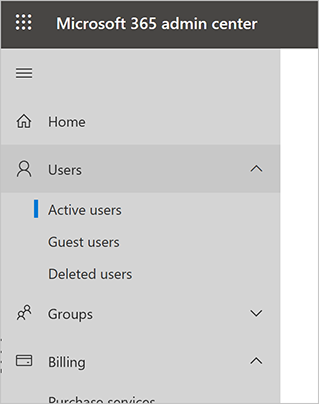
בחר שם ולאחר מכן בחר ניהול רשיונות מוצרים.
בחלונית התפריט הנשלף, בחר בתיבת הסימון לצד Copilot Studio רשיון משתמש ולאחר מכן בחר שמירה שינויים.
חזור על שלבים אלה כדי להוסיף משתמשים נוספים, או צא מרכז הניהול של Microsoft 365 אם סיימת.
המשתמשים יכולים כעת להיכנס ל- Copilot Studio.
הערה
כדי לפשט את ניהול רישיונות המשתמשים, הקצה רישיונות לקבוצת אבטחה של Microsoft Entra ID. לקבלת מידע נוסף, ראה הקצאת רשיונות למשתמשים לפי חברות בקבוצה ב- Microsoft Entra ID.
כיצד להבחין בין רשיונות דיירים ורשיונות משתמשים
אם אינך בטוח אם יש לך את שני הרשיונות הדרושים, ב- מרכז הניהול של Microsoft 365 עבור אל Billing ולאחר מכן אל Subscriptions כדי לראות את רשימת הרשיונות הפעילים. לקבלת Copilot Studio, אתה אמור לראות שני רשיונות:
- Copilot Studio
- Copilot Studio רשיון משתמש
באפשרותך להקצות את הרשיון למשתמש Copilot Studio בלבד למשתמשים ספציפיים. אין צורך להקצות את הרשיון Copilot Studio שלך.
תוכנית Microsoft Teams
כדי ליצור ולנהל סוכנים המשתמשים בתימור קלאסי ולפרסם אותם רק ב- Teams, עליך:
- רשיון לשימוש ב- Teams
- רישיון לתוכנית Teams כדי להשתמש ב-Copilot Studio
ייתכן שתראה מחוונים עבור תכונות הדורשות סוג אחר של רשיון. תתבקש לבצע שדרוג אם אתה מנסה להשתמש בתכונות אלה. לדוגמה, תכונות או ערוצים של בינה מלאכותית generative שאינם מכוסים על-ידי הרישיון שלך.
תוכניות ניסיון
משתמשים בארגון שלך יכולים לנסות Copilot Studio זמן מוגבל.
באפשרותך להפוך את היכולת של משתמשים להירשם לניסיון בעצמם או להפוך אותה לזמינה על-ידי שינוי הדגל AllowAdHocSubscriptions בהגדרות הארגון שלך.
הערה
רשיון הניסיון מעניק לך גישה ל- Copilot Studio ליצור סוכנים. באפשרותך לבדוק את הסוכנים שלך באמצעות לוח הצ'אט לבדיקה. עם זאת, לא ניתן לפרסם את הסוכן.
קיבולת מנוי
בעת רכישת רשיון, אתה משיג קיבולת עבור מספר ההפעלות שצוין שחויב. Copilot Studio מאגדת את הקיבולת הזו בכל הדייר.
צריכת הקיבולת אינה מדווחת ברמת הדייר, אך ניתן לראות אותה עבור כל סוכן בודד.
מידע נוסף במקטע מיכסות ומגבלות.