הערה
הגישה לדף זה מחייבת הרשאה. באפשרותך לנסות להיכנס או לשנות מדריכי כתובות.
הגישה לדף זה מחייבת הרשאה. באפשרותך לנסות לשנות מדריכי כתובות.
השתמש במאמר זה כדי למצוא במהירות היכן לפתוח את סוכן המכירות ב- Outlook וב- Teams.
אם אינך רואה את האפשרות מכירות ב - Outlook או ב- Teams, בקש ממנהל המערכת להתקין ולפרוס את סוכן המכירות.
השתמש באפשרות התואמת לתרחיש שלך:
גישה לסוכן מכירות ב- Outlook
כמוכר, אתה מתקשר עם הרבה לקוחות פוטנציאליים בדואר אלקטרוני. סוכן המכירות עוזר לך להתכונן להתקשרויות שלך. הוא אוסף מידע ממערכת ה- CRM שלך ומ- Microsoft Office ומעשיר אותו בתובנות המאפשרות פעולה, כך שתוכל להיות יעיל יותר במקום שבו אתה מבלה את רוב היום.
השתמש באפשרות התואמת לתרחיש שלך:
- שולחן העבודה של Outlook
- שולחן העבודה החדש של Outlook ו- Outlook באינטרנט
- כרזות דואר אלקטרוני ב- Outlook
- הצמדת סוכן המכירות ב- Outlook
שולחן העבודה של Outlook
בזמן ניסוח הודעת דואר או יצירת פגישה
ברצועת הכלים הקלאסית, בחרו אחת מהפעולות הבאות:
- בחר מכירות ברצועת הכלים.
- בחר כל האפליקציות>מכירות. בחלון המוקפץ, בחר מכירות. כדי להוסיף ישות CRM ככרטיס מסתגל עשיר לדואר האלקטרוני, בחר חפש מכירות ולאחר מכן חפש ובחר את ישות CRM.
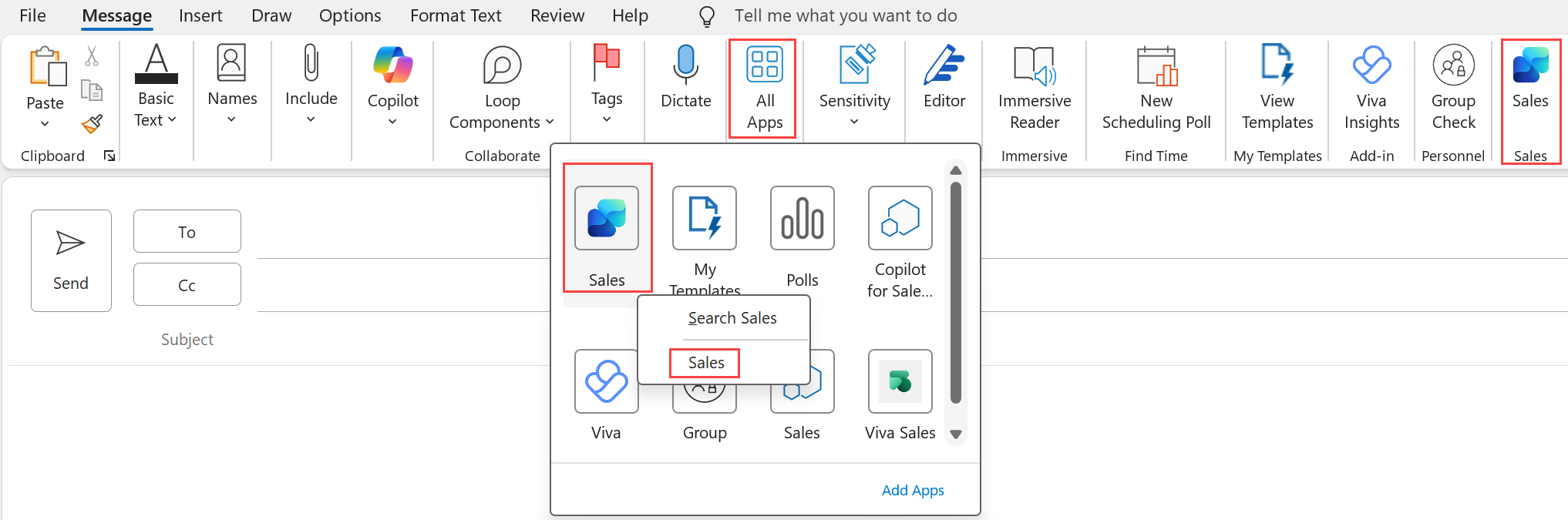
בחר פקודות נוספות (...) ולאחר מכן בחר מכירות (ברצועת הכלים הפשוטה)
בחר הצג איש קשר או הוסף איש קשר בהודעת הבאנר (עבור הודעות דואר אלקטרוני)
בחר הצג פרטים בהודעת הכרזה (עבור פגישות)
בזמן קריאת הודעת דואר או פתיחת פגישה
ברצועת הכלים הקלאסית: בחר מכירות ברצועת הכלים או כל האפליקציות>מכירות.
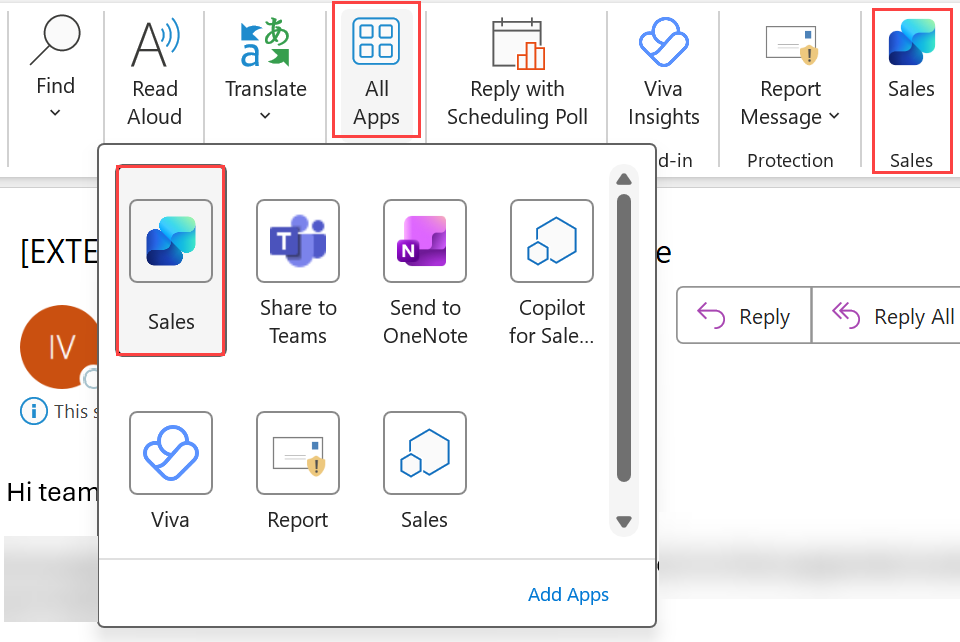
ברצועת הכלים הפשוטה יותר: בחר פקודות נוספות (...) ולאחר מכן בחר מכירות. לחלופין, באפשרותך גם לבחור כל האפליקציות>מכירות.
שולחן העבודה החדש של Outlook ו- Outlook באינטרנט
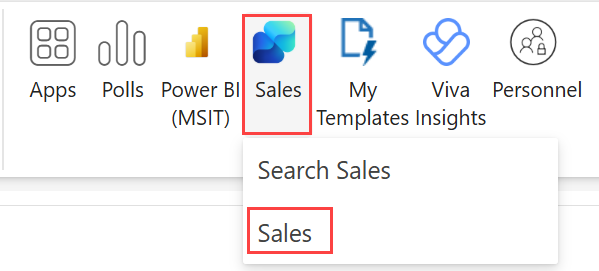
תוך כדי ניסוח הודעת דואר
ברצועת הכלים, בחר מכירות. לחלופין, באפשרותך גם לבחור מכירות>אפליקציות. בחלון המוקפץ, בחר מכירות. כדי להוסיף ישות CRM ככרטיס מסתגל עשיר לדואר האלקטרוני, בחר חפש מכירות ולאחר מכן חפש ובחר את ישות CRM.
הערה
אם סוכן המכירות נפרס על-ידי מנהל מערכת, היישום מוצמד באופן אוטומטי לרצועת הכלים.
- בחר הצג איש קשר או הוסף איש קשר בהודעת הבאנר (עבור הודעות דואר אלקטרוני)
- בחר הצג סיכום בהודעת הכרזה (עבור פגישות)
תוך כדי קריאת הודעת דואר
בשורת הפעולות של הדואר האלקטרוני, בחר מכירות. אם סוכן המכירות אינו גלוי, בחר מכירות יישומים>נוספים.

הערה
אם סוכן המכירות נפרס על-ידי מנהל המערכת, היישום מוצמד באופן אוטומטי לשורת הפעולות של הדואר האלקטרוני.
בעת יצירה או פתיחה של פגישה, בחר Apps>Sales ברצועת הכלים.
כרזות דואר אלקטרוני ב- Outlook
בעת ניסוח הודעות דואר, יצירת פגישה או מענה לדוא"ל או להזמנה לפגישה עם איש קשר חיצוני, מוצגת הודעת כרזה בחלק העליון של הדואר האלקטרוני או ההזמנה לפגישה שכוללת אחת מהפעולות הבאות:
- הצגת Sales Insights: פעולה זו מוצגת אם אנשי קשר חיצוניים בדואר אלקטרוני נשמרים ב- CRM. בחר כדי לפתוח את החלונית מכירות.
- הוספת אנשי קשר: פעולה זו מוצגת אם לפחות איש קשר אחד בדוא"ל לא שמור ב- CRM שלך. מידע נוסף: הוספת אנשי קשר חדשים באמצעות פעולות CRM מהירות בכרזות בדוא"ל.
הערה
הודעת כרזה בתרחיש זה מוצגת עבור כל הודעת דוא"ל או פגישה המכילה אנשי קשר חיצוניים.
בעת קריאת הודעת דואר מאנשי קשר חיצוניים, מוצגת בראש הודעת הדואר כרזה עם שתיים מהפעולות ההקשריות הבאות:
- הוספת אנשי קשר: פעולה זו מוצגת אם לפחות איש קשר אחד בשרשור הדוא"ל לא שמור ב- CRM שלך. מידע נוסף: הוספת אנשי קשר חדשים באמצעות פעולות CRM מהירות בכרזות בדוא"ל.
- שמור הודעת דוא"ל זו: פעולה זו מוצגת אם לא שמרת את הדוא"ל ב- CRM שלך. מידע נוסף: שמירת דוא"ל באמצעות פעולות CRM מהירות בכרזות בדוא"ל.
- ראה תובנות מכירות: בחר כדי לפתוח את החלונית מכירות.
הערה
נכון לעכשיו, הודעות הרכרזה בתרחיש הזה זמינות בעד שתי הודעות דואר חיצוניות למשתמש ביום. אם לא רוצים שהבאנרים האלה יופיעו, בקשו ממנהל המערכת להשבית אותם.
הצמדת סוכן המכירות ב- Outlook
כדי שנציג המכירות יישאר גלוי בעת הניווט בהודעות הדואר האלקטרוני ובפגישות שלך, באפשרותך להצמיד את היישום כך שחלונית היישום תישאר פתוחה.
- כדי להצמיד את האפליקציה, בחר בסמל הנעץ:
 .
. - כדי לבטל את הצמדת האפליקציה, יש לבחור שוב בסמל הנעץ:
 .
.
באפשרותך להצמיד את היישום רק ב- Outlook הקלאסי או ב- Outlook החדש כאשר Microsoft 365 Copilot אינו מותקן. כאשר האפליקציה Microsoft 365 Copilot מותקנת, האפליקציה משולבת בחלונית הצדדית של Microsoft 365 Copilot.
גישה לסוכן מכירות ב- Teams
סוכן המכירות ב- Teams, המנוהז על-ידי בינה מלאכותית, מספק המלצות ומידע שיסייעו לך להישאר מחובר ללקוחות שלך, למזער את הזנת הנתונים ולהתאים אישית את ההתקשרויות שלך כדי לסגור עסקאות מהר יותר עם תעריפי ניצחון גבוהים יותר. תוכל להבין טוב יותר את צורכי הלקוחות שלך בעזרת סיכומי שיחות מתומללים עם בינת שיחות, ולבצע את הפעולה הנכונה בזמן הנכון עם מעקבים שנוצרו אוטומטית.
הערה
סוכן המכירות נגיש בתוך אפליקציית Microsoft Teams למכשירים ניידים. תוכל לפתוח את האפליקציה האישית ולהשתמש בתוספי הודעות כדי לחפש ולשתף רשומות CRM.
כדי לדעת כיצד מנוצלת הקלטת שיחה, ראה מידע נוסף - הקלטת שיחה או פגישה.
באפשרותך לגשת לסוכן המכירות ב- Teams בדרכים הבאות:
- השתמש בהרחבות הודעות כדי לשתף רשומות CRM בשיחות צ'אט או ערוץ.
- השתמש באפליקציה במהלך פגישה כדי להציג ולערוך את רשומת CRM המחוברת.
- גש לאפליקציה למכשירים ניידים כדי להשתמש באפליקציה האישית ובהרחבות ההודעות.
הרחבת הודעות
בצ'אט או בערוץ של Teams, בחר הרחבות הודעות (...), חפש את סוכן המכירות ולאחר מכן בחר אותו. זה עוזר לך לשתף רשומות CRM עם חברי הצוות שלך.