नोट
इस पेज तक पहुँच के लिए प्रमाणन की आवश्यकता होती है. आप साइन इन करने या निर्देशिकाओं को बदलने का प्रयास कर सकते हैं.
इस पेज तक पहुँच के लिए प्रमाणन की आवश्यकता होती है. आप निर्देशिकाओं को बदलने का प्रयास कर सकते हैं.
यदि आपका मॉडल प्रदर्शन वह नहीं है जहां आप चाहते हैं, उदाहरण के लिए आपको खराब परिणाम या कम आत्मविश्वास स्कोर मिल रहे हैं, तो कुछ चीजें हैं जिन्हें आप आजमा सकते हैं।
अपने मॉडल सटीकता स्कोर की व्याख्या करें
यह पहचानने के लिए अपने सटीकता स्कोर की व्याख्या करें कि आपका मॉडल क्या निकालने के लिए संघर्ष कर रहा है। मॉडल मूल्यांकन में स्कोर बढ़ाने के लिए सिफारिशें शामिल हैं।
Power Apps या Power Automate में साइन इन करें.
बाएँ फलक पर, चुनें ... अधिक>एआई हब।
एआई क्षमता की खोज करें के अंतर्गत, एआई मॉडल चुनें।
(वैकल्पिक) आसान पहुंच के लिए AI मॉडल को मेनू पर स्थायी रूप से रखने के लिए, पिन आइकन का चयन करें।
वह दस्तावेज़ संसाधन मॉडल खोलें जिसकी आप जाँच करना चाहते हैं. सटीकता स्कोर प्रदर्शित होना चाहिए।
नोट
निम्नलिखित मामलों में, आपको दस्तावेज़ संसाधन मॉडल के लिए सटीकता स्कोर नहीं मिलता है:
- यदि मॉडल को दस्तावेज़ प्रकार के रूप में 'सामान्य दस्तावेजों' का चयन करके प्रशिक्षित किया गया था। वर्तमान में, सटीकता स्कोर केवल 'फिक्स्ड-टेम्पलेट दस्तावेज़' प्रकार के मॉडल के लिए लौटाए जाते हैं।
- आपका मॉडल किसी अन्य परिवेश से आयात किया गया था.
- यदि आपके मॉडल को 1 जनवरी, 2022 से पहले प्रशिक्षित किया गया था। इस मामले में, आप इसे फिर से प्रशिक्षित कर सकते हैं।
मॉडल विवरण पृष्ठ पर, आपको सामान्य सटीकता स्कोर प्राप्त करना चाहिए।
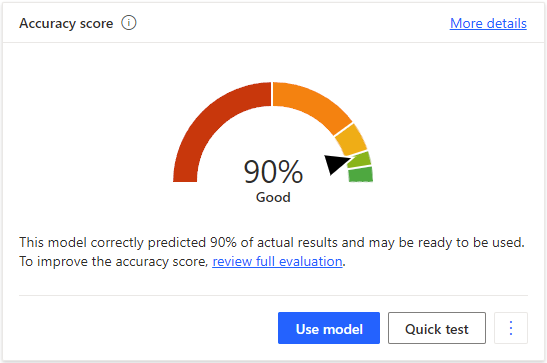
विवरण प्राप्त करने के लिए, पूर्ण मूल्यांकन की समीक्षा करें चुनें.
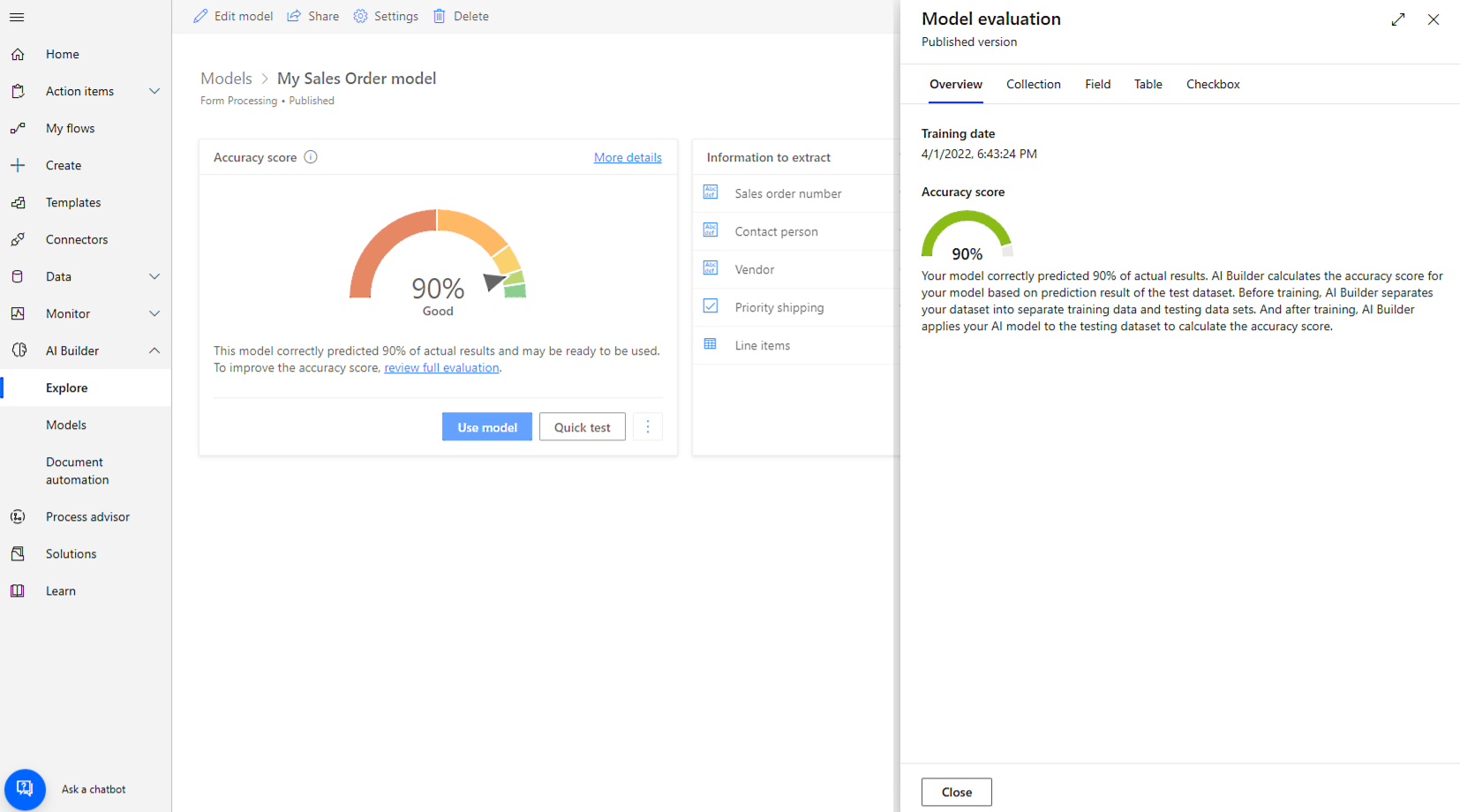
इस पैनल में, आप यह पहचानने के लिए विभिन्न टैब के बीच नेविगेट कर सकते हैं कि आपका मॉडल क्या निकालने के लिए संघर्ष कर रहा है। आप यह पता लगाने के लिए संग्रह, फ़ील्ड, तालिका और चेकबॉक्स टैब ब्राउज़ कर सकते हैं कि क्या ठीक से संसाधित नहीं किया गया है.
यहाँ फ़ील्ड टैब में जानकारी का एक उदाहरण दिया गया है.
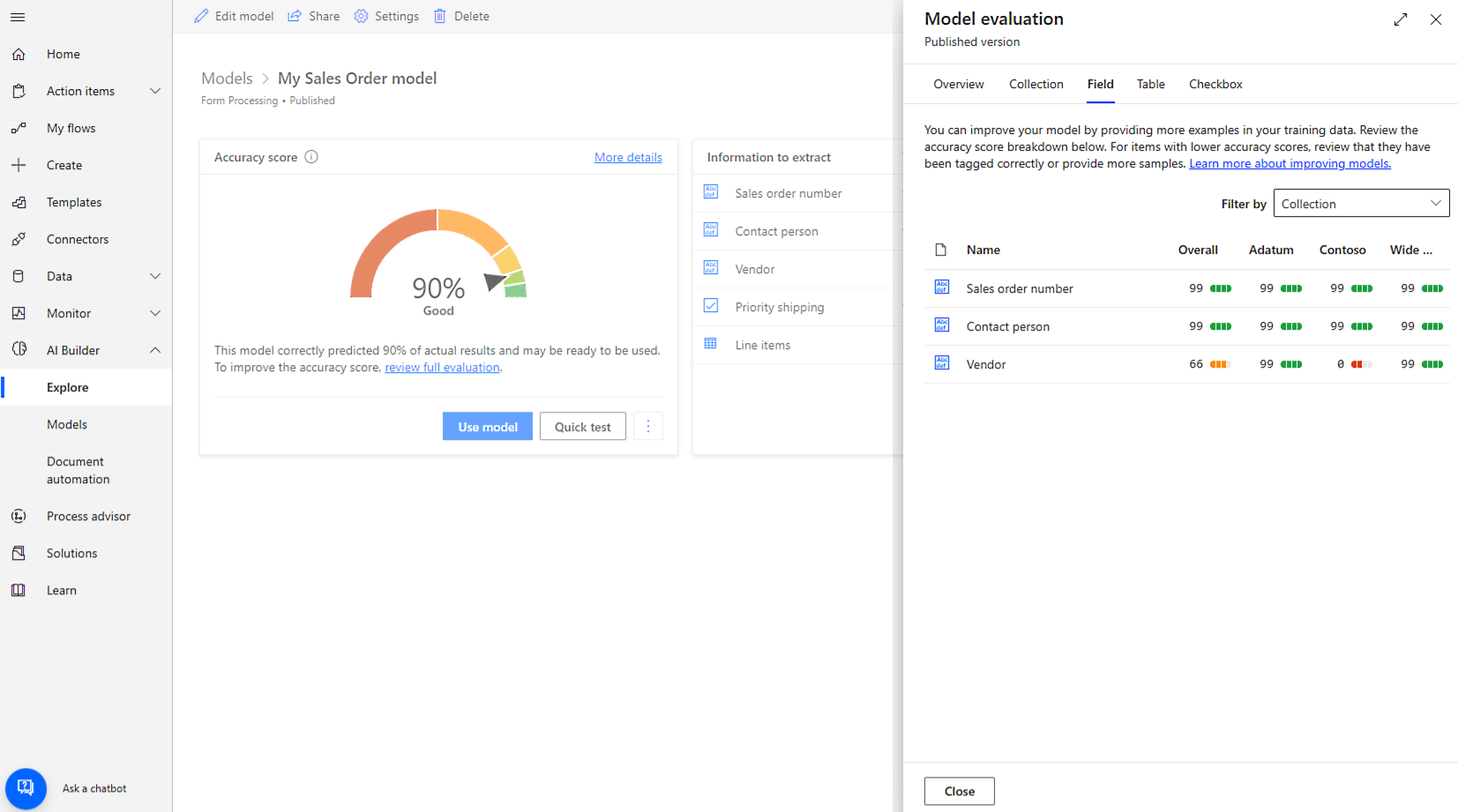
इस उदाहरण में, आप विक्रेता जानकारी की सटीकता में सुधार करना चाहते हैं।
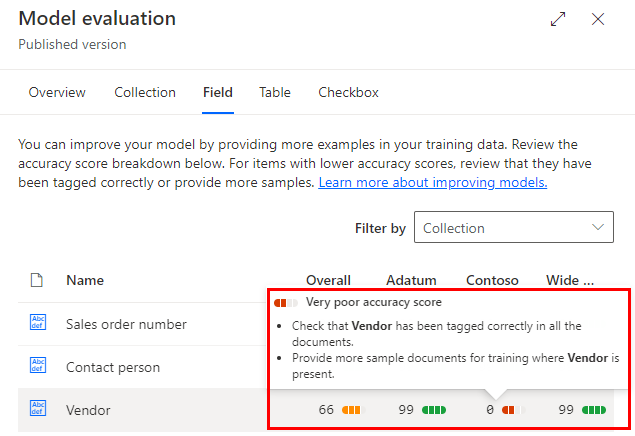
खराब सटीकता स्कोर वाले आइटम पर होवर करके आप अपने मॉडल प्रदर्शन को बेहतर बनाने के लिए क्या कर सकते हैं, इस पर सुझाव। उदाहरण के लिए, प्रशिक्षण के लिए अधिक नमूना दस्तावेज़ प्रदान करने की अनुशंसा प्रदर्शित हो सकती है।
सामान्य प्रश्न
यदि मेरे पास किसी फ़ील्ड, टेबल या चेकबॉक्स के लिए कम सटीकता स्कोर है तो मैं क्या कर सकता हूं?
- जाँचें कि फ़ील्ड, तालिका या चेकबॉक्स सभी दस्तावेज़ों में सही रूप से टैग किया गया है।
- प्रशिक्षण के लिए अधिक नमूना दस्तावेज़ प्रदान करें जहाँ फ़ील्ड, टेबल या चेकबॉक्स मौजूद है।
- सर्वोत्तम प्रथाओं की समीक्षा करें।
यदि मेरे पास संग्रह के लिए कम सटीकता स्कोर है तो मैं क्या कर सकता हूं?
जांचें कि संग्रह के भीतर सभी दस्तावेज़ों का लेआउट समान है। संग्रहों के बारे में अधिक जानने के लिए, संग्रहों के आधार पर दस्तावेज़ों को समूहीकृत करें पर जाएँ.
प्रशिक्षण डेटा में अधिक दस्तावेज़ जोड़ें
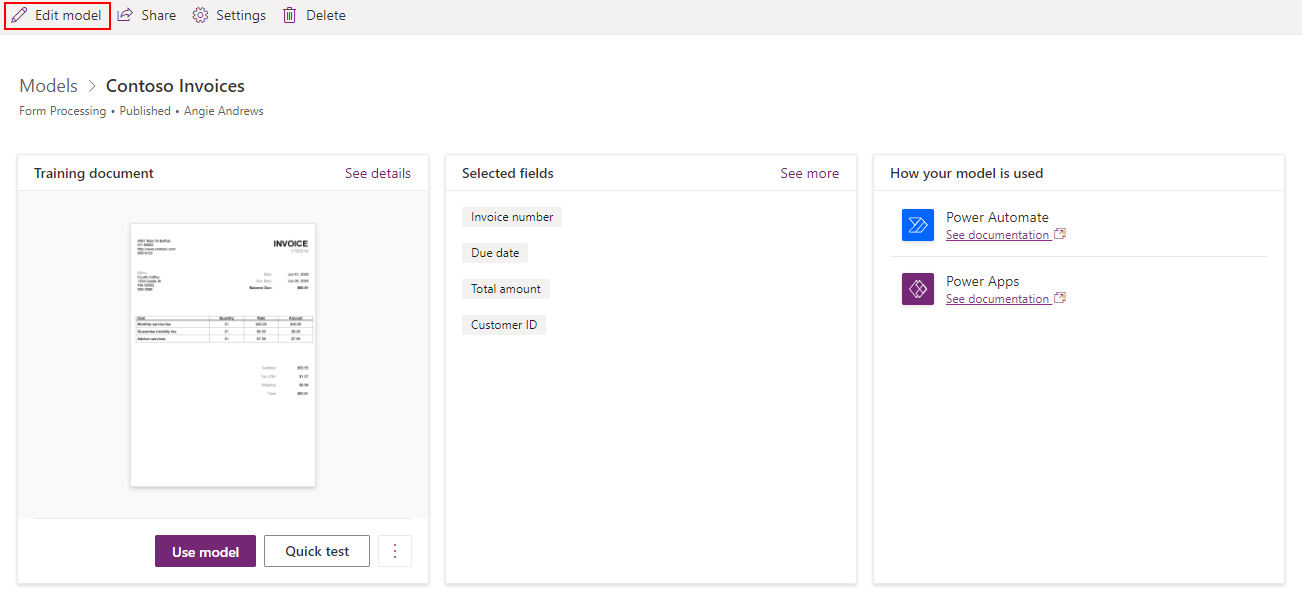
आप जितने अधिक दस्तावेज़ टैग करेंगे, उतना ही अधिक AI बिल्डर फ़ील्ड को बेहतर ढंग से पहचानना सीखेगा। अधिक दस्तावेज़ जोड़ने के लिए, अपने दस्तावेज़ संसाधन मॉडल को संपादित करें और अधिक दस्तावेज़ अपलोड करें. आपको मॉडल के विवरण पृष्ठ पर मॉडल को संपादित करने का विकल्प मिलता है।
अधिक टिप्स
- भरे गए प्रपत्रों के लिए, ऐसे उदाहरणों का उपयोग करें, जिनके सभी फ़ील्ड भरे हुए हों.
- प्रत्येक फ़ील्ड में अलग-अलग मानों वाले प्रपत्रों का उपयोग करें.
- यदि आपके प्रपत्र चित्र निम्न गुणवत्ता के हैं, तो एक बड़े डेटा सेट (उदाहरण के लिए, 10-15 छवियाँ) का उपयोग करें.
- यदि संभव हो, तो छवि-आधारित दस्तावेज़ों के बजाय टेक्स्ट-आधारित PDF दस्तावेज़ों का उपयोग करें। स्कैन की गई PDF को छवियों के रूप में संभाला जाता है।
- जब आप कोई दस्तावेज़ संसाधन मॉडल बनाते हैं, तो उसी लेआउट के साथ दस्तावेज़ अपलोड करें जहाँ प्रत्येक दस्तावेज़ एक अलग आवृत्ति होती है. उदाहरण के लिए, अलग-अलग महीनों के चालान अलग-अलग दस्तावेजों में होने चाहिए और सभी एक ही दस्तावेज़ में नहीं होने चाहिए।
- जब आप प्रशिक्षण के लिए नमूने अपलोड करते हैं, तो अलग-अलग लेआउट वाले दस्तावेज़ों को अलग-अलग संग्रह में जाना चाहिए।
- यदि दस्तावेज़ संसाधन मॉडल उस व्यक्ति से पड़ोसी फ़ील्ड से मान निकाल रहा है जिसे आप मॉडल को निकालना चाहते हैं, तो मॉडल को संपादित करें और आसन्न मानों को टैग करें जिन्हें गलत तरीके से अलग-अलग फ़ील्ड के रूप में उठाया जा रहा है। ऐसा करने से, मॉडल प्रत्येक क्षेत्र के लिए सीमाओं को बेहतर ढंग से सीखता है।