नोट
इस पेज तक पहुँच के लिए प्रमाणन की आवश्यकता होती है. आप साइन इन करने या निर्देशिकाओं को बदलने का प्रयास कर सकते हैं.
इस पेज तक पहुँच के लिए प्रमाणन की आवश्यकता होती है. आप निर्देशिकाओं को बदलने का प्रयास कर सकते हैं.
अपने एजेंट को प्रकाशित करने और उसे Microsoft व्यवस्थापन केंद्र में उपलब्ध कराने के बाद, आप एजेंट इंस्टैंस तथा एजेंट उपयोगकर्ता बना सकते हैं। ये एजेंट इंस्टैंस और उपयोगकर्ता आपके द्वारा बनाए गए एजेंट ब्लूप्रिंट और एजेंट कोड का उपयोग करते हैं।
इस आलेख में प्रक्रिया को तीन मुख्य चरणों में विभाजित किया गया है:
- एजेंट को Teams डेवलपर पोर्टल में कॉन्फ़िगर करें
- एजेंट इंस्टैंस बनाएँ
- अपने डिप्लॉय किए गए एजेंट का टेस्ट करें
यदि आपको किसी प्रकार की समस्या आती है, तो समस्या निवारण अनुभाग देखें।
आवश्यकताएँ
- एजेंट ब्लूप्रिंट को सेटअप एजेंट ब्लूप्रिंट चरण में बताए गए तरीके से सही रूप से सेट किया गया हो।
- एजेंट अनुप्रयोग को Microsoft व्यवस्थापन केंद्र में एजेंट प्रकाशित करने के चरण में वर्णित अनुसार सही रूप से प्रकाशित किया गया हो।
1. एजेंट को Teams डेवलपर पोर्टल में कॉन्फ़िगर करें
प्रकाशित करने के बाद, अपने एजेंट को Microsoft 365 संदेश सेवा मूलभूत संरचना से जोड़ने के लिए Teams डेवलपर पोर्टल में एजेंट ब्लूप्रिंट को कॉन्फ़िगर करें। इस कॉन्फ़िगरेशन के बिना, आपके एजेंट को Teams, ईमेल या अन्य Microsoft 365 सेवाओं से संदेश प्राप्त नहीं होते हैं।
अपनी ब्लूप्रिंट ID प्राप्त करें
अपनी कार्यशील डायरेक्टरी में
a365.generated.config.jsonखोलें औरagentBlueprintIdका मान कॉपी करें।डेवलपर पोर्टल पर जाएँ
अपना ब्राउज़र खोलें और कॉन्फ़िगरेशन पृष्ठ पर जाएं:
https://dev.teams.microsoft.com/tools/agent-blueprint/<your-blueprint-id>/configuration<your-blueprint-id>को आपके द्वारा कॉपी किए गएagentBlueprintIdमान से बदलें।नोट
यदि आपके पास डेवलपर पोर्टल तक पहुँच नहीं है, तो अपने टैनेंट व्यवस्थापक से संपर्क करें ताकि वे आपको पोर्टल तक पहुँच प्रदान करें या आपके लिए यह कॉन्फ़िगरेशन पूरा करें।
एजेंट कॉन्फ़िगर करें
डेवलपर पोर्टल में:
एजेंट प्रकार को API आधारित के रूप में सेट करें
सूचना URL को अपने एजेंट के मैसेजिंग एंडपॉइंट पर सेट करें।
a365.generated.config.jsonमेंmessagingEndpointमान खोजें।सहेजें चुनें.
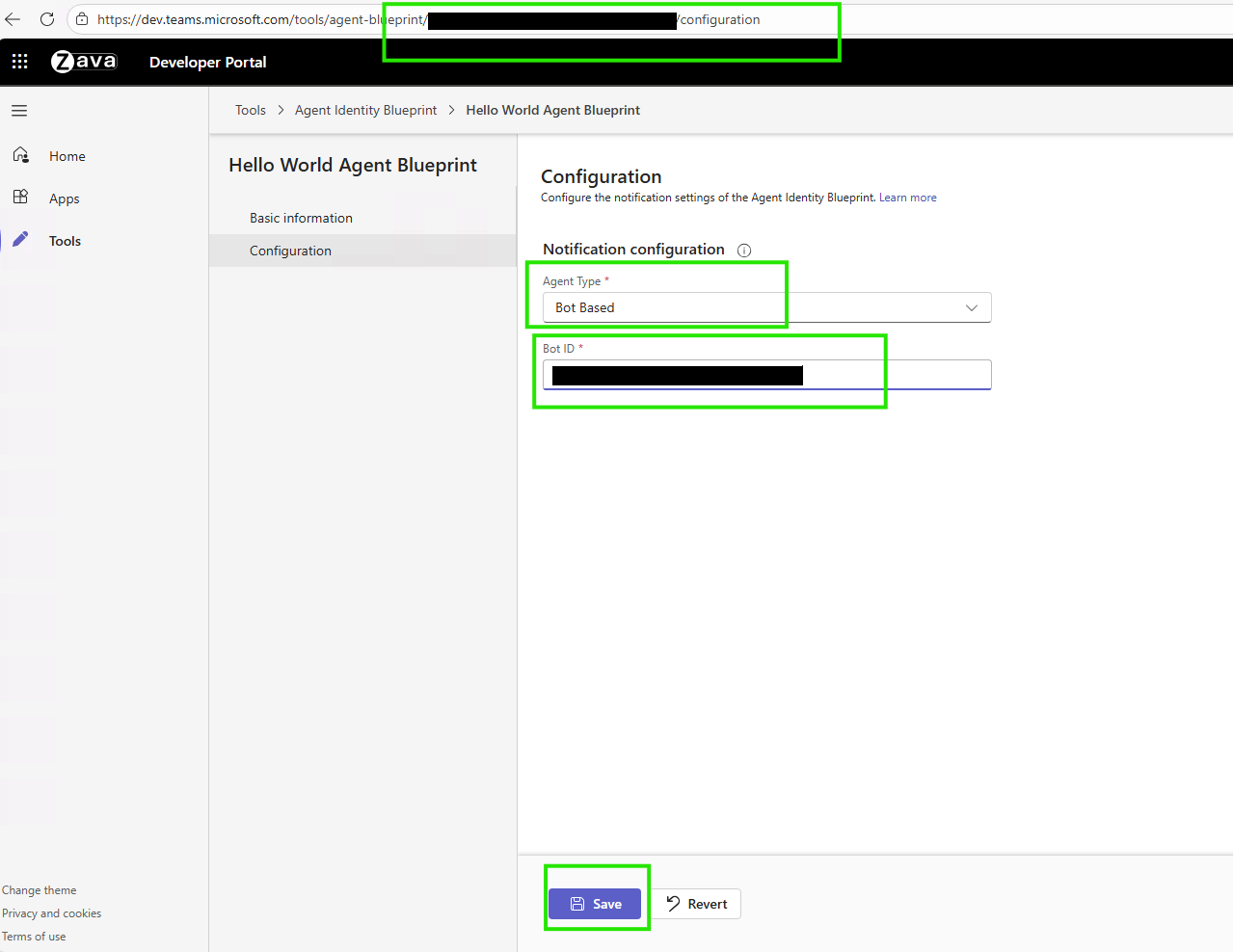
इससे पहले कि आप Teams में एजेंट इंस्टैंस बना सकें, आपको इस कॉन्फ़िगरेशन की आवश्यकता है।
एजेंट पहचान ब्लूप्रिंट और डेवलपर पोर्टल कॉन्फ़िगरेशन के बारे में अधिक जानें.
2. एजेंट इंस्टैंस बनाएं
अब आप Teams से अपने एजेंट Blueprint की इंस्टैंस का अनुरोध कर सकते हैं। एजेंट की खोज, निर्माण और ऑनबोर्डिंग के बारे में अधिक जानें।
जब आप किसी एजेंट इंस्टैंस का अनुरोध करते हैं, तो Teams अनुमोदन हेतु आपके टैनेंट व्यवस्थापक को अनुरोध भेजती है। व्यवस्थापक Microsoft व्यवस्थापन केंद्र - अनुरोधित एजेंट पृष्ठ पर अनुरोधों की समीक्षा और अनुमोदन कर सकते हैं।
अनुरोध स्वीकृत किए जाने पर Teams आपके एजेंट इंस्टैंस का निर्माण करती है और उसे Teams में उपलब्ध कराती है।
3. अपने डिप्लॉय किए गए एजेंट का टेस्ट करें
एजेंट इंस्टैंस बनाने के बाद, यह सुनिश्चित करने के लिए Microsoft 365 में इसका परीक्षण करें कि यह प्रोडक्शन में सही ढंग से काम करता है।
परिनियोजन के बाद, और Agent 365 SDK में एजेंट सूचनाएं सक्षम होने के साथ, आपका एजेंट Microsoft 365 सेवाओं के साथ एकीकृत हो जाता है। यह Teams में चैट, चैनल और मीटिंग के लिए; ईमेल और कैलेंडर में भेजने, प्राप्त करने और शेड्यूलिंग के लिए; तथा SharePoint और OneDrive में दस्तावेज़ पहुँच और फ़ाइल साझाकरण के लिए काम करता है। यह संगठनात्मक उपस्थिति, योजनाकार कार्यों और दस्तावेज़ टिप्पणियों जैसी सहयोग सुविधाओं का भी समर्थन करता है।
महत्त्वपूर्ण
नियमित उपयोगकर्ताओं की तरह, एजेंट उपयोगकर्ताओं को भी सेवाओं का उपयोग करने के लिए उपयुक्त Microsoft 365 लाइसेंस की आवश्यकता होती है। सामान्य लाइसेंस में Microsoft 365 E5, Teams Enterprise और Microsoft 365 Copilot शामिल हैं।
व्यवस्थापक केंद्र में तैनात एजेंट देखें
आपके द्वारा अपना एजेंट प्रकाशित करने के बाद, यह भर्ती के लिए Microsoft व्यवस्थापन केंद्र में दिखाई देता है. प्रचार करने में कुछ समय लग सकता है।
Microsoft 365 व्यवस्थापन केंद्र - एजेंट पर जाएँ:
- अपना प्रकाशित एजेंट देखें
- एजेंट सेटिंग प्रबंधित करें
- एजेंट उपयोग की निगरानी करें
- अनुमतियों को कॉन्फ़िगर करें
Teams में एजेंट का परीक्षण करें
एजेंट Blueprint को परिनियोजित, प्रकाशित और कॉन्फ़िगर करने के बाद तथा एजेंट उपयोगकर्ता बनाने के बाद, एजेंट उपयोगकर्ता का परीक्षण सीधे Microsoft Teams में करें:
परीक्षण शुरू करें
Teams में अपने नए एजेंट उपयोगकर्ता को खोजें।
नोट
एजेंट उपयोगकर्ता निर्माण प्रक्रिया एसिन्क्रॉनस है। एजेंट उपयोगकर्ता को बनाने के बाद उसे खोजा जा सकने योग्य होने में कुछ मिनट से लेकर कुछ घंटों तक का समय लग सकता है।
अपने नए बनाए गए एजेंट इंस्टैंस से एक नई चैट शुरू करें।
एजेंट कार्यक्षमता को सत्यापित करने के लिए परीक्षण संदेश भेजें
उदाहरण परीक्षण संदेश
यदि आपने एजेंट को ईमेल के साथ कॉन्फ़िगर किया है, तो ई-मेल कार्यक्षमता का परीक्षण करने के लिए यह संदेश भेजें। प्राप्तकर्ता recipient@contoso.com ईमेल मान का अद्यतन करें.
Send an email to <recipient@contoso.com> with subject "Hello from Teams" and message "This is a test message from my agent!"
एजेंट अनुरोध को प्रोसेस करता है और बिना आगे की पुष्टि के ईमेल भेजता है।
सत्यापन चेकलिस्ट
अपने एजेंट इंस्टैंस बनाने के बाद, जांचें कि वह Teams में सही ढंग से काम कर रहा है।
✅
डेवलपर पोर्टल कॉन्फ़िगरेशन सहेजा गया
✅
एजेंट Teams ऐप्स के खोज परिणामों में दिखाई देता है
✅
आप Teams में एजेंट इंस्टैंस बना सकते हैं
✅
एजेंट इंस्टैंस बनाया गया
✅
एजेंट उपयोगकर्ता संगठन में दिखाई देता है
✅
एजेंट संदेशों का जवाब देता है
✅
एजेंट ऐक्शन कर सकता है
✅
अनुप्रयोग लॉग में कोई त्रुटि नहीं दिखाई देती है
✅
व्यवस्थापक केंद्र में अवलोकनीयता सक्रिय है
यदि आपका एजेंट इंस्टैंस अपेक्षा के अनुरूप काम नहीं कर रहा है, तो समस्या निवारण अनुभाग देखें, जिसमें सामान्य समस्याओं के विस्तृत समाधान दिए गए हैं।
सत्यापित करें कि डेवलपर पोर्टल कॉन्फ़िगरेशन सहेजा गया है
https://dev.teams.microsoft.com/tools/agent-blueprint/<your-blueprint-id>/configuration: पर नेविगेट करें
✅ एजेंट प्रकार दिखाता है: API आधारित✅सूचना URL आपके एजेंट के मैसेजिंग एंडपॉइंट से मेल खाता है ✅ दिखाता है सफलतापूर्वक सहेजा गया संदेश
सत्यापित एजेंट Teams में दिखाई देता है
Teams >ऐप खोलें
अपने एजेंट का नाम खोजें
✅ एजेंट खोज परिणामों में दिखाई देता है ✅ एजेंट का आइकन और विवरण दिखाता है
सत्यापित करें कि आप Teams में एजेंट इंस्टैंस बना सकते हैं
Teams Apps में अपना एजेंट चुनें
✅ इंस्टैंस का अनुरोध करें/इंस्टैंस बनाएँ बटन सक्रिय है ✅ आप बिना किसी त्रुटि के इंस्टैंस का अनुरोध कर सकते हैं
सत्यापित करें कि एजेंट इंस्टैंस बनाई गई है
इंस्टैंस का अनुरोध करें का चयन करने के बाद:
✅ अनुरोध सफलतापूर्वक व्यवस्थापक को भेजा जाता है
सत्यापित करें कि एजेंट उपयोगकर्ता संगठन में दिखाई देता है
Microsoft 365 व्यवस्थापन केंद्र में:
-
https://admin.cloud.microsoft/#/agents/allपर जाएँ: - सभी एजेंट के अनुरोध टैब पर जाएँ
✅ आपका एजेंट इंस्टैंस अनुरोध लंबित समीक्षा स्थिति के साथ सूचीबद्ध है ✅ व्यवस्थापक एजेंट इंस्टैंस को उपयोग के लिए स्वीकृत कर सकता है ✅ यूज़र Teams से इंस्टैंस बना सकता है और उसका नाम रख सकता है।
सत्यापित करें कि एजेंट संदेशों पर प्रतिक्रिया करता है
Teams चैट में अपने एजेंट से चैट करें - एक परीक्षण संदेश भेजें: Hello!
✅ एजेंट टाइपिंग संकेतक दिखाता है ✅ एजेंट कुछ सेकंड के भीतर प्रतिक्रिया देता है ✅ प्रत्युत्तर संगत और प्रासंगिक है
सत्यापित करें कि एजेंट क्रियाएं कर सकता है
यदि आपने उपकरण कॉन्फ़िगर किए हैं, तो उनकी कार्यक्षमता का परीक्षण करें। उदाहरण के लिए, यदि आप मेल MCP सर्वर जोड़ते हैं, तो स्वयं को एक परीक्षण ईमेल भेजें।
एजेंट को निम्नलिखित कार्य करना चाहिए:
✅ अनुरोध को स्वीकार करें ✅ टूल कॉल को निष्पादित करें ✅ सफल समापन की पुष्टि करें
सुनिश्चित करें कि ईमेल आपके इनबॉक्स में पहुँचा है।
कार्यक्षमता सत्यापित करें
निम्नलिखित जांच सूची आपके एजेंट के लिए एक व्यवस्थित परीक्षण प्रक्रिया प्रदान करती है:
बुनियादी कार्यक्षमता:
✅ एजेंट सरल अभिवादन का जवाब देता है। ✅ एजेंट मल्टीस्टेप वार्तालापों को संभालता है। ✅ एजेंट प्रासंगिक प्रत्युत्तर प्रदान करता है।
उपकरण कार्यक्षमता:
MCP सर्वर कॉन्फ़िगरेशन पर निर्भर करता है
✅ ईमेल भेज सकते हैं। ✅ कैलेंडर को एक्सेस कर सकते हैं। ✅ दस्तावेज़ों को खोज सकते हैं। ✅ कॉन्फ़िगर की गई क्रियाएँ कर सकते हैं।
त्रुटि संभालना:
✅ अमान्य अनुरोधों को सुव्यवस्थित रूप से संभालता है। ✅ उपयोगी त्रुटि संदेश प्रदान करता है। ✅ अप्रत्याशित इनपुट पर क्रैश नहीं होता है।
प्रदर्शन:
✅ कुछ सेकंड के भीतर प्रतिक्रिया देता है। ✅ कोई टाइमआउट त्रुटियाँ नहीं। ✅ लगातार प्रत्युत्तर समय।
एप्लिकेशन लॉग सत्यापित करें
यह देखने के लिए कि आपका एजेंट क्या कर रहा है, az webapp log tail कमांड का उपयोग करके एप्लिकेशन लॉग की जाँच करें।
# Real-time logs from Azure
az webapp log tail --name <your-web-app> --resource-group <your-resource-group>
लॉग में क्या देखना है:
✅ Teams से प्राप्त अनुरोध ✅ सफल प्रमाणीकरण ✅ टूल कॉल्स का निष्पादन ✅ भेजे गए प्रत्युत्तर ❌ त्रुटि संदेश या अपवाद
व्यवस्थापक केंद्र में ऑब्ज़रवेबिलिटी सुनिश्चित करें
आपके एजेंट के आरंभ होने के बाद:
https://admin.cloud.microsoft/#/agents/all: पर जाएँ.अपने एजेंट का चयन करें और गतिविधि टैब खोलें।
आपको देखना चाहिए:
✅ सत्र दिखाई दे रहे हैं। ✅ प्रत्येक सत्र ट्रिगर और क्रियाएं दिखाता है। ✅ टूल कॉल टाइमस्टैम्प के साथ लॉग किए जाते हैं।
अगले चरण
आपका एजेंट अब क्लाउड में लाइव है और Microsoft 365 में आपकी टीम के साथ काम करने के लिए तैयार है। जो स्थानीय कोड के रूप में शुरू हुआ था, वह अब एक पंजीकृत, एंटरप्राइज-रेडी सहायक बन गया है, जिससे उपयोगकर्ता आपके संगठन में एजेंट इंस्टैंस बना सकते हैं।
आपके एजेंट का विकास जीवनचक्र पूरा हो गया है, लेकिन उसका प्रभाव अभी शुरू हो रहा है। Agent 365 डेवलपर जीवनचक्र में आपने जो कुछ भी बनाया है वह ओपन सोर्स है और सामुदायिक योगदान का स्वागत करता है। बग रिपोर्ट करें, अनुरोध फीचर करें, और पुल अनुरोध:
- Agent 365 नमूने: क्या आपने कुछ रोचक और मज़ेदार नमूना एजेंट बनाए हैं? अपना एजेंट कोड यहाँ ओपन सोर्स समुदाय के साथ साझा करें!
- Node.js SDK: Node.js के लिए Agent 365 SDK.
- Python SDK: Python में Agent 365 SDK.
- .NET SDK: C# (.NET) में Agent 365 SDK.
- Agent 365 DevTools CLI: संपूर्ण Agent 365 विकास जीवनचक्र के दौरान आपकी सहायता करने के लिए एक CLI।
समस्या निवारण
इस अनुभाग में एजेंट इंस्टैंस बनाते और परीक्षण करते समय आने वाली सामान्य समस्याएं शामिल हैं।
टिप
Agent 365 समस्या निवारण मार्गदर्शिका में उच्च-स्तरीय समस्या निवारण अनुशंसाएँ, सर्वोत्तम प्रथाएँ, और Agent 365 विकास जीवनचक्र के प्रत्येक भाग के लिए समस्या निवारण सामग्री के लिंक शामिल हैं.
एजेंट Teams में दिखाई नहीं देता है
लक्षण: एजेंट व्यवस्थापक केंद्र में दिखाई देता है लेकिन आप इसे Teams ऐप्स में नहीं ढूंढ सकते हैं।
मूल कारण: डेवलपर पोर्टल की कॉन्फ़िगरेशन नहीं की गई है।
समाधान:
अपनी ब्लूप्रिंट आईडी
a365.generated.config.jsonसे प्राप्त करें —agentBlueprintIdखोजें।डेवलपर पोर्टल में कॉन्फ़िगर करें:
https://dev.teams.microsoft.com/tools/agent-blueprint/<your-blueprint-id>/configuration: पर जाएँएजेंट प्रकार को API आधारित के रूप में सेट करें
सूचना URL को अपने एजेंट के मैसेजिंग एंडपॉइंट पर सेट करें।
a365.generated.config.jsonमेंmessagingEndpointमान खोजें।सहेजें चुनें.
प्रोपागेशन के प्रसार के लिए 5-10 मिनट प्रतीक्षा करें।
सत्यापन:
- Teams > ऐप्स > खोलें अपने एजेंट को खोजें.
- एजेंट दिखाई देता है और जोड़ने के लिए उपलब्ध है।
Teams में एजेंट इंस्टेंस नहीं बना सकते
लक्षण: एजेंट Teams में दिखाई देता है, लेकिन आप इंस्टैंस जोड़ने या बनाने में असमर्थ हैं; इंस्टैंस का अनुरोध करें बटन काम नहीं करता है।
मूल कारण: Microsoft Agent 365 Frontier टैनेंट के लिए सक्षम नहीं किया गया है।
समाधान: अपने टैनेंट व्यवस्थापक से संपर्क करें ताकि यह सुनिश्चित किया जा सके कि Microsoft Agent 365 Frontier टैनेंट के लिए सक्षम है।
Frontier के बारे में अधिक जानें.
सत्यापन:
जब आपका लाइसेंस और व्यवस्थापक सेटिंग्स इसकी अनुमति दे देंते हैं, तो Microsoft 365 Copilot और Microsoft 365 ऐप्स में Frontier फ़ीचर्स दिखाई देने लगते हैं।
एजेंट संदेशों का प्रत्युत्तर नहीं दे रहा है
लक्षण: आप एक एजेंट इंस्टैंस बनाते हैं, लेकिन यह संदेशों का जवाब नहीं देता है। आपको एप्लिकेशन में कोई लॉग दिखाई नहीं देता है।
मूल कारण: एकाधिक संभावित कारण - मैसेजिंग एंडपॉइंट समस्याएं, प्रमाणीकरण समस्याएं, या कॉन्फ़िगरेशन त्रुटियां।
सामान्य समस्या निवारण
सत्यापित करें कि वेब ऐप चल रहा है:
az webapp show --name <your-app-name> --resource-group <your-resource-group> --query state
# Should be: "Running"
मैसेजिंग एंडपॉइंट की जाँच करें:
- यह होना चाहिए:
https://<your-app-root-url>/api/messages -
a365.config.jsonऔरa365.generated.config.jsonमें इसे सत्यापित करें
- यह होना चाहिए:
एंडपॉइंट का सीधे परीक्षण करें:
curl https://<your-app-root-url>/api/messages
# Should not return 404
एप्लिकेशन लॉग की जाँच करें:
az webapp log tail --name <your-app-name> --resource-group <your-resource-group>
# Look for incoming requests and errors
उन्नत निदान
प्रमाणीकरण सत्यापित करें:
- जांचें कि टोकन की समय सीमा समाप्त हो गई है या नहीं। जरूरत पड़ने पर उन्हें नवीनीकृत करें।
- वेब ऐप कॉन्फ़िगरेशन में क्रेडेंशियल्स की जाँच करें।
टूल/MCP कॉन्फ़िगरेशन की जाँच करें:
- सत्यापित करें कि MCP सर्वर कॉन्फ़िगर किए गए हैं।
- जाँचें कि अनुमतियाँ प्रदान की गई हैं।
स्थानीय तौर पर परीक्षण करें:
- एक ही कॉन्फ़िगरेशन के साथ स्थानीय रूप से एजेंट चलाएँ।
- एजेंट प्लेग्राउंड के साथ परीक्षण करें।
- यदि एजेंट स्थानीय रूप से काम करता है लेकिन क्लाउड में नहीं > तो यह परिनियोजन समस्या है
सामान्य समाधान
- मैसेजिंग एंडपॉइंट गलत: Azure पोर्टल और डेवलपर पोर्टल में अपडेट करें।
- वेब ऐप बंद है: Azure पोर्टल या CLI का उपयोग करके इसे चालू करें।
- टोकन एक्सपायर हो गया है: Web App एनवायरनमेंट वेरिएबल्स में टोकन अद्यतन करें।
- एनवायरनमेंट वेरिएबल्स अनुपलब्ध: Azure पोर्टल में एप्लिकेशन सेटिंग्स की जाँच करें।
- MCP सर्वर समस्याएँ: सर्विस प्रिंसिपल और अनुमतियाँ सत्यापित करें।
- कोड त्रुटियाँ: अपवादों के लिए एप्लिकेशन लॉग की जाँच करें।
सत्यापन
Teams में अपने एजेंट को संदेश भेजें और आने वाले अनुरोधों के लिए एप्लिकेशन लॉग की जांच करें।
आप यह भी आज़माना चाह सकते हैं:
- Amazon Web Services पर एजेंट को तैनात करने की समस्या निवारण करें।
- Google क्लाउड प्लेटफ़ॉर्म पर एजेंट को तैनात करने की समस्या हल करें.
टूल कॉल विफल हो रहा है
लक्षण: एजेंट संदेशों का जवाब देता है लेकिन टूल कॉल विफल हो जाते हैं। आपको अनुमति अस्वीकृत या टाइमआउट त्रुटियाँ दिखाई देती हैं।
मुख्य कारण: MCP सर्वर अनुमतियाँ नहीं दी गई हैं, सर्विस प्रिंसिपल कॉन्फ़िगर नहीं किया गया है, नेटवर्क कनेक्टिविटी समस्याएँ, या गलत टूल कॉन्फ़िगरेशन।
समाधान
टूल कॉल विफल होने पर निम्नलिखित समाधान आज़माएँ:
अनुमतियाँ व्यवस्थापन केंद्र में सत्यापित करें
आवश्यक MCP सर्वर अनुमतियों की समीक्षा करें और उन्हें अनुमोदित करें:
-
https://admin.cloud.microsoft/#/agents/all: पर जाएँ - अपने एजेंट > अनुमतियाँ चुनें
- सुनिश्चित करें कि सूची में आवश्यक MCP सर्वर शामिल हों और उन्हें अनुमोदित किया गया हो
-
सर्विस प्रिंसिपल की जाँच करें
यदि आपने इसे पहले नहीं चलाया था, तो वन-टाइम सेटअप स्क्रिप्ट चलाएँ:
# Download and run:
# https://github.com/microsoft/Agent365-devTools/blob/main/scripts/cli/Auth/New-Agent365ToolsServicePrincipalProdPublic.ps1
MCP समापन बिंदु कॉन्फ़िगरेशन की जाँच करें
सुनिश्चित करें कि आप उत्पादन MCP एंडपॉइंट का उपयोग कर रहे हैं:
# Should be production endpoint, not mock
MCP_PLATFORM_ENDPOINT=https://agent365.svc.cloud.microsoft
प्रबंधित पहचान की जाँच करें
सत्यापित करें कि प्रबंधित पहचान आपके वेब अनुप्रयोग पर सक्षम है:
# Verify managed identity is enabled
az webapp identity show --name <your-app-name> --resource-group <your-resource-group>
सत्यापन
Teams के माध्यम से टूल कॉल का परीक्षण करें और सफल निष्पादन के लिए लॉग जांचें।
आप इन चरणों को भी आज़माना चाह सकते हैं:
लाइसेंस आवंटन विफल है
लक्षण: आप किसी एजेंट उपयोगकर्ता को लाइसेंस असाइन नहीं कर सकते। व्यवस्थापक केंद्र में लाइसेंस संबंधी त्रुटियाँ दिखाई देती हैं।
मूल कारण: उपलब्ध लाइसेंस अपर्याप्त हैं, लाइसेंस प्रकार गलत है, या अनुमतियों की समस्या है।
समाधान
लाइसेंस असाइनमेंट विफल होने पर नीचे दिए गए समाधान आज़माएँ:
सत्यापित करें कि लाइसेंस उपलब्ध हैं:
- Microsoft 365 व्यवस्थापक केंद्र >बिलिंग>लाइसेंस की जाँच करें।
- सुनिश्चित करें कि Microsoft Agent 365 Frontier आपके टैनेंट के लिए सक्रिय है।
मैन्युअल रूप से लाइसेंस असाइन करें:
- Microsoft 365 व्यवस्थापन केंद्र >उपयोगकर्ता पर जाएँ।
- एजेंट उपयोगकर्ता खोजें.
- उचित लाइसेंस असाइन करें।
पूर्ण कार्यक्षमता के लिए आवश्यक लाइसेंस:
- Microsoft 365 E5 (या समकक्ष)।
- Teams Enterprise.
- Microsoft 365 Copilot (Copilot सुविधाओं के लिए)।
सत्यापन
जाँच करें कि प्रशासन केंद्र में उपयोगकर्ता प्रोफ़ाइल में असाइन किए गए लाइसेंस दिख रहे हैं।