नोट
इस पेज तक पहुँच के लिए प्रमाणन की आवश्यकता होती है. आप साइन इन करने या निर्देशिकाओं को बदलने का प्रयास कर सकते हैं.
इस पेज तक पहुँच के लिए प्रमाणन की आवश्यकता होती है. आप निर्देशिकाओं को बदलने का प्रयास कर सकते हैं.
इस क्विकस्टार्ट में, एजेंट 365 टूलींग, सूचनाएं, अवलोकन क्षमता का उपयोग करके एक कार्यशील जावास्क्रिप्ट क्लाउड एजेंट स्थापित करें और एजेंट प्लेग्राउंड और टीम्स का उपयोग करके एजेंट का परीक्षण करें।
पूर्वावश्यकताएँ
- यदि आप Visual Studio कोड का उपयोग करने की योजना बनाते हैं, तो आपको .NET स्थापित होना आवश्यक है। (.NET 8.0 की अनुशंसा की जाती है।
- Node.js संस्करण 10.x या उच्चतर स्थापित करें।
- क्लाउड एजेंट एसडीके पैकेज और एक एंथ्रोपिक एपीआई कुंजी
- एजेंट खेल का मैदान
- npm (नोड पैकेज प्रबंधक) स्थापनाओं तक पहुँच
- GitHub तक पहुंच
- एक मौजूदा एआई एजेंट प्रोजेक्ट। इस क्विकस्टार्ट Microsoft 365 एजेंट टूलकिट गैलरी (VS कोड में ATK) से एक Claude नमूना एजेंट का उपयोग करता है।
- ए365 सीएलआई
- एजेंट पहचान प्रमाणीकरण
Microsoft 365 एजेंट टूलकिट से Claude + Node.js नमूना सेट करें
सब कुछ तैयार करने के लिए, वीएस कोड में Microsoft 365 एजेंट टूलकिट स्थापित करें, नमूना गैलरी खोलें, और क्लाउड + Node.js नमूने को स्थानीय रूप से मचान बनाएं ताकि आप इसे बाद में कॉन्फ़िगर और चला सकें। नीचे दिए गए स्क्रीनशॉट दिखाते हैं कि प्रवाह के माध्यम से आगे बढ़ने पर क्या उम्मीद की जाए।
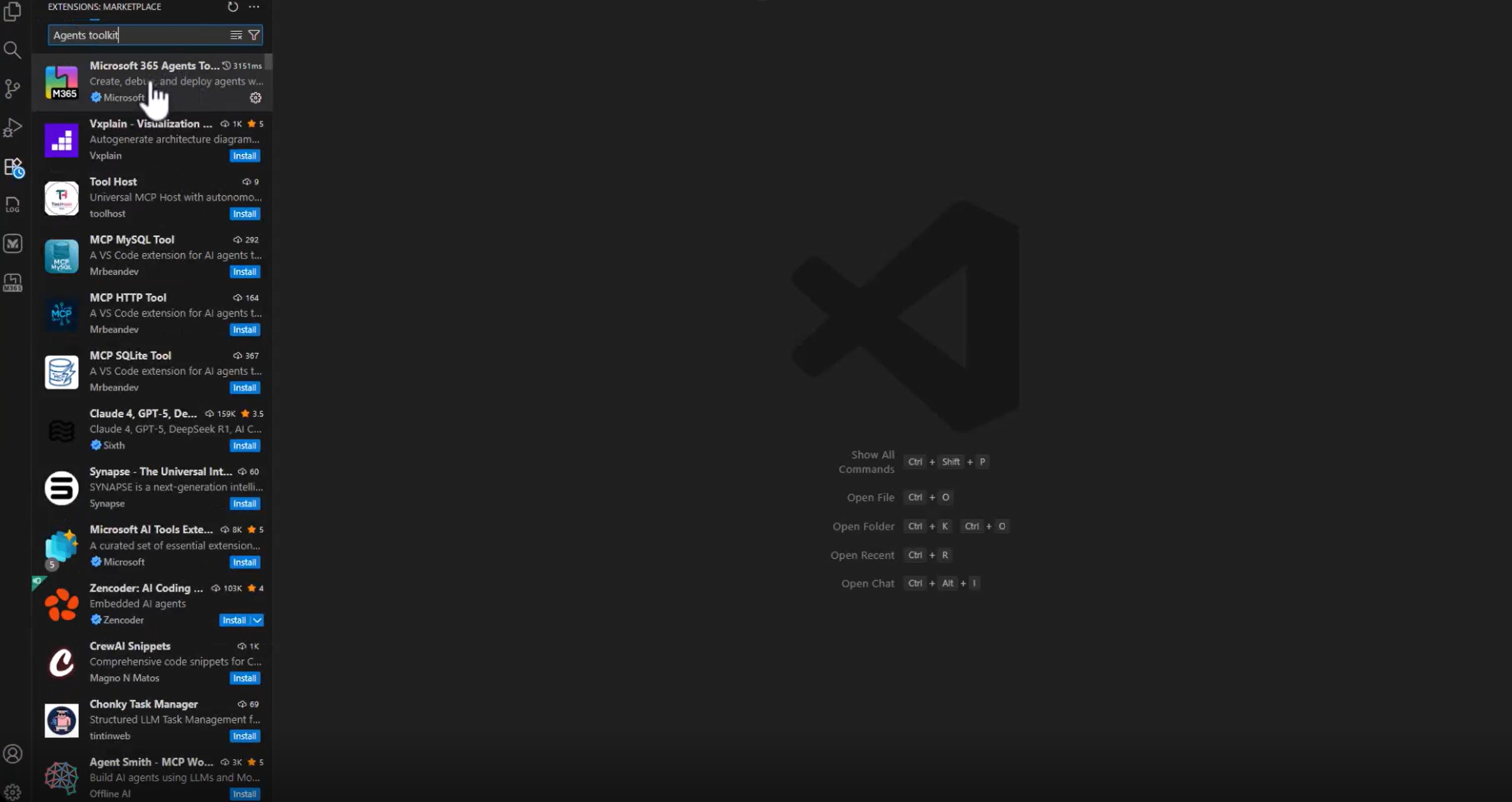
विजुअल स्टूडियो कोड में, एक्सटेंशन पैनल (Ctrl+Shift+X) खोलें, Microsoft 365 एजेंट टूलकिट खोजें और इंस्टॉल करें चुनें।
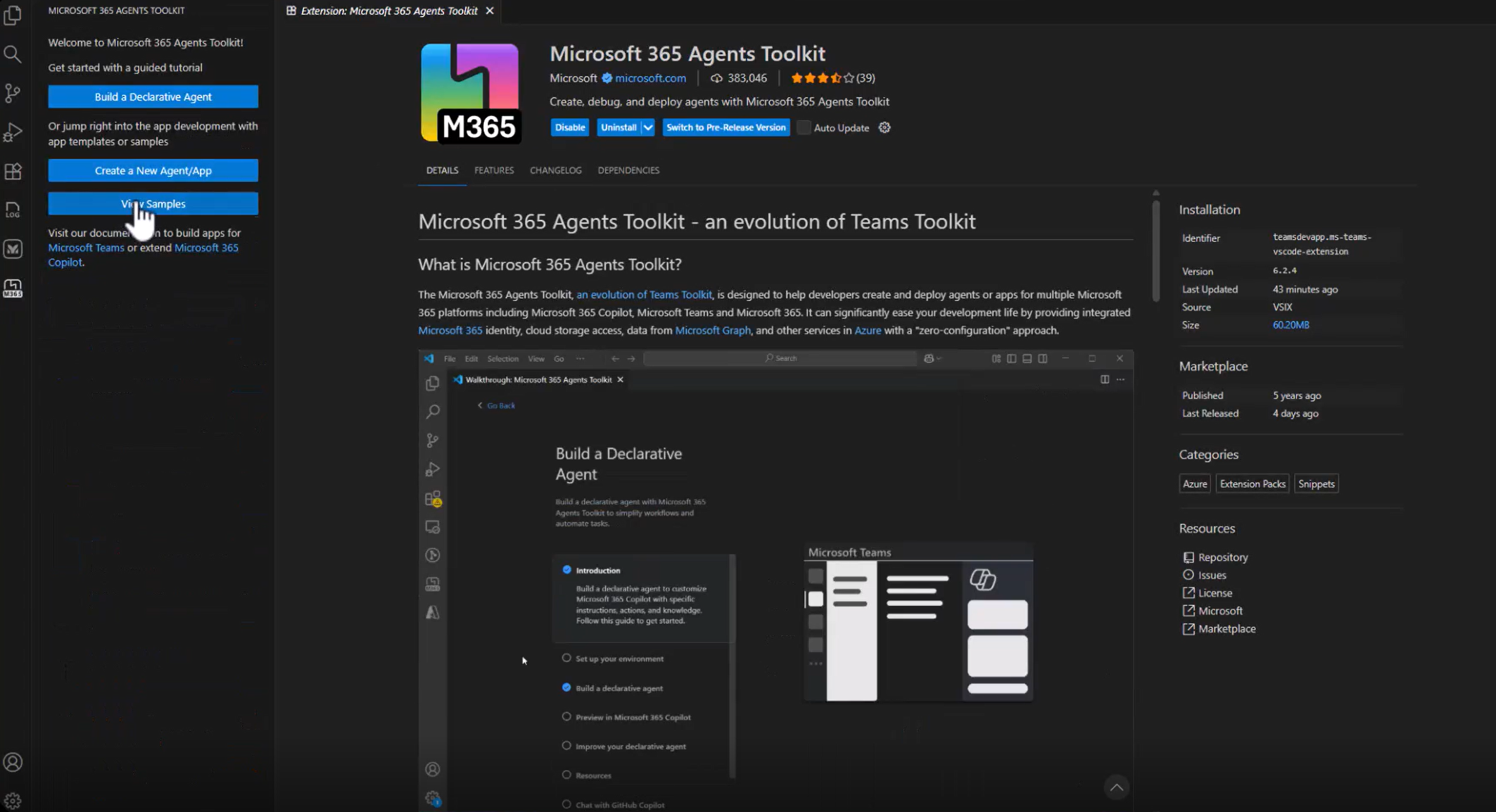
VS कोड गतिविधि बार से M365 एजेंट टूलकिट दृश्य खोलें और नमूने देखें चुनें।
क्लाउड + Node.js नमूने का चयन करें, बनाएं चुनें, और उस फ़ोल्डर को चुनें (या बनाएं) जहां प्रोजेक्ट को मचान बनाया जाना चाहिए (उदाहरण के लिए,
C:\A365-Ignite-Demo)। टूलकिट एक सबफ़ोल्डर बनाता है (जैसेsample_agent) और इसे वीएस कोड में खोलता है।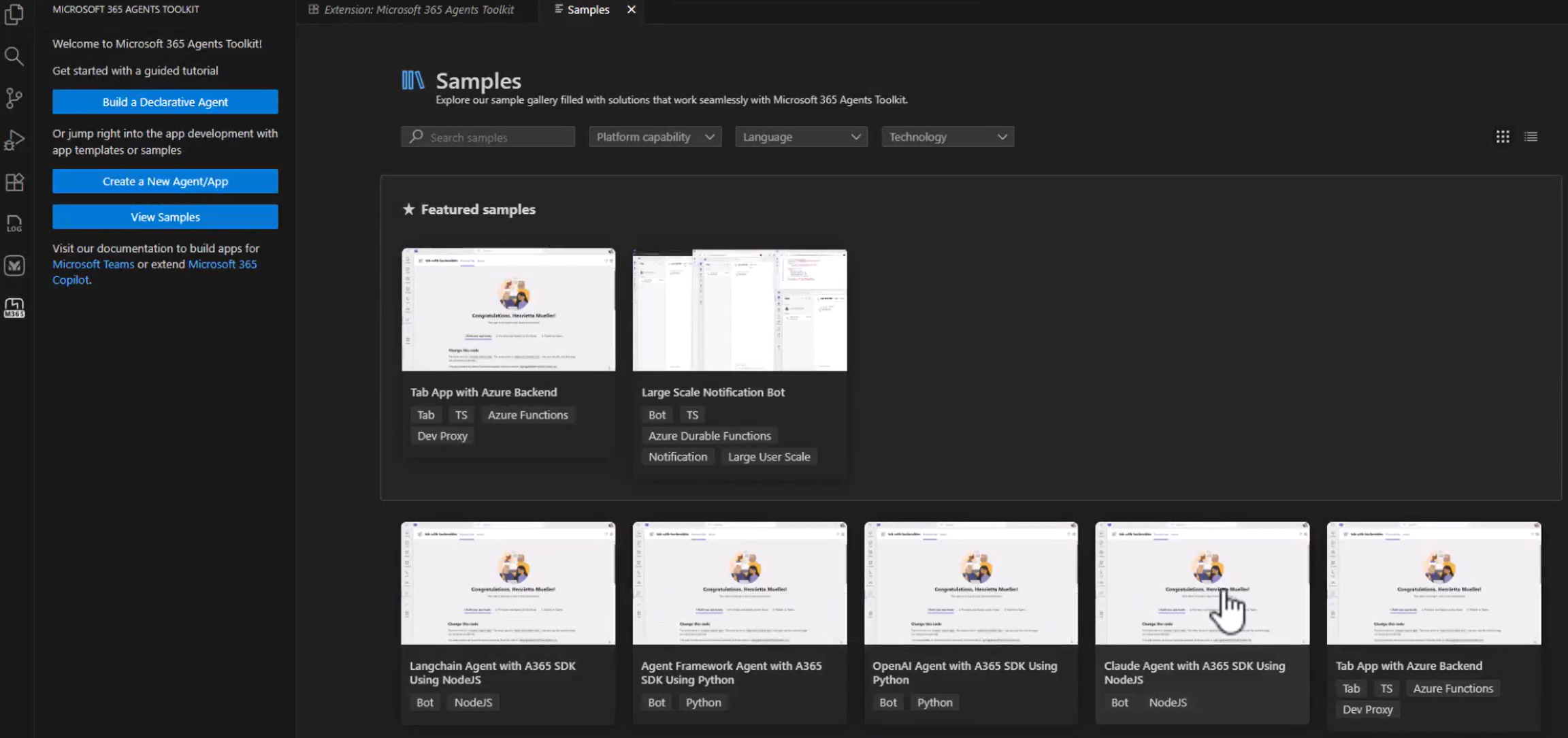
एक बार मचान पूरा हो जाने के बाद आपके पास एक चलने योग्य परियोजना होती है। अगले चरण नए नमूना फ़ोल्डर के अंदर होते हैं।
निर्भरताएँ स्थापित करें और परिवेश को कॉन्फ़िगर करें
जेनरेट पहले package.json से ही उन पैकेजों को सूचीबद्ध करता है जिनकी नमूना आवश्यकता होती है, इसलिए एक पास में सब कुछ स्थापित करें:
npm install
स्थापना के बाद, प्रोजेक्ट बनाता है और देव सर्वर प्रारंभ करके चलता है सत्यापित करें
npm run dev
देव सर्वर नमूना (localhost:3978 डिफ़ॉल्ट रूप से) में कॉन्फ़िगर किए गए पोर्ट पर सुनता है और एजेंट प्लेग्राउंड या सीएलआई से अनुरोध स्वीकार करने के लिए तैयार है।
Microsoft 365 उपकरण (MCP सर्वर) जोड़ें
आप CLI में a365 डेवलप कमांड का उपयोग करके MCP सर्वर का अन्वेषण और प्रबंधन कर सकते हैं।
@microsoft/agents-a365-tooling-extensions-claude पैकेज इन MCP सर्वरों को आपके Claude ऑर्केस्ट्रेटर में तार करता है ताकि Agent SDK आपके Claude एजेंट प्लान में परिभाषित कौशल के साथ Microsoft 365 टूल को इनलाइन कॉल कर सके।
एमसीपी सर्वर के साथ काम करते समय, आप यह कर सकते हैं:
- पता लगाएं कि कौन से MCP सर्वर उपयोग के लिए उपलब्ध हैं
- अपने एजेंट के कॉन्फ़िगरेशन में एक या अधिक MCP सर्वर जोड़ें
- वर्तमान में कॉन्फ़िगर किए गए MCP सर्वर की समीक्षा करें
- MCP सर्वर निकालें जिनकी अब आपको आवश्यकता नहीं है
MCP सर्वर जोड़े जाने के बाद, आपके एजेंट के टूलींग मेनिफ़ेस्ट के समान प्रविष्टियों को शामिल करने के लिए विस्तृत करता है:
{
  "mcpServers": [
    {
      "mcpServerName": "mcp_MailTools",
      "mcpServerUniqueName": "mcp_MailTools",
      "scope": "McpServers.Mail.All",
      "audience": "api://00001111-aaaa-2222-bbbb-3333cccc4444"
    }
  ]
}
टूल जोड़ने और प्रबंधित करने का तरीका जानें
अधिसूचना सदस्यता और हैंडलिंग
नमूना एजेंट सभी एजेंट 365 सूचनाओं का उपयोग करके onAgentNotification("*") सदस्यता लेता है और उन्हें एक ही हैंडलर को रूट करता है। यह हैंडलर एजेंट को पृष्ठभूमि या सिस्टम घटनाओं पर प्रतिक्रिया करने की अनुमति देता है, न कि केवल प्रत्यक्ष उपयोगकर्ता संदेशों पर।
एजेंटों को सूचित करने का तरीका जानें
निम्न कोड दिखाता है कि फ़ाइल में agent.ts अधिसूचना कैसे कॉन्फ़िगर की गई है।
constructor() {
  super();

  this.onAgentNotification("agents:*", async (context, state, activity) => {
    await this.handleAgentNotificationActivity(context, state, activity);
  });
}

async handleAgentNotificationActivity(context, state, activity) {
  await context.sendActivity("Received an AgentNotification!");

  // Add custom handling here
}
अवलोकन क्षमता
यह स्निपेट नमूने में अवलोकन को सक्षम करने के लिए आवश्यक न्यूनतम परिवर्तनों को दर्शाता है। एजेंट 365 ऑब्जर्वेबिलिटी एसडीके को इनिशियलाइज़ करने के लिए अपडेट करें src/client.ts और प्रत्येक एजेंट इनवोकेशन को एक में InferenceScope लपेटें ताकि इनपुट, आउटपुट और मेटाडेटा स्वचालित रूप से कैप्चर किए जा सकें।
import {
  InferenceOperationType,
  InferenceScope,
  ObservabilityManager
} from '@microsoft/agents-a365-observability';

const sdk = ObservabilityManager.configure(b =>
  b.withService('<service-name>', '<version>')
);

sdk.start();

async invokeAgentWithScope(prompt: string) {
  const scope = InferenceScope.start(
    {
      operationName: InferenceOperationType.CHAT,
      model: '<llm-name>'
    },
    {
      agentId: '<agent-id>',
      agentName: '<agent-name>',
      conversationId: '<conv-id>'
    },
    { tenantId: '<tenant-id>' }
  );

  const response = await this.invokeAgent(prompt);
  scope?.recordInputMessages([prompt]);
  scope?.recordOutputMessages([response]);
  scope?.recordResponseId(`resp-${Date.now()}`);
  return response;
}
यह कोड Node.js + क्लाउड नमूने के लिए आवश्यक पूर्ण अवलोकन सेटअप है। प्लेसहोल्डर मेटाडेटा को उन मानों से बदलें जिन्हें आपने एजेंट के लिए पहले से कॉन्फ़िगर किया है। अवलोकन के बारे में अधिक जानें
अपने एजेंट का परीक्षण करें
आवश्यक परिवेश चर सेट करें, एक प्रमाणीकरण मोड का चयन करें, और एजेंट को स्थानीय रूप से प्रारंभ करें। आप Microsoft 365 टेनेंट की आवश्यकता के बिना Agents Playground के साथ एंड-टू-एंड सब कुछ परीक्षण कर सकते हैं, जब तक कि आप एजेंट को प्रकाशित नहीं करना चाहते हैं और इसे Teams या Outlook जैसे ऐप्स में उपयोग नहीं करना चाहते हैं।
परीक्षण चरणों का अवलोकन
- अपनी
ANTHROPIC_API_KEYऔर मॉडल सेटिंग्स को एक.envफ़ाइल में जोड़ें ताकि नमूना क्लाउड से बात कर सके। - अपना प्रमाणीकरण मोड चुनें. स्थानीय विकास के लिए, नमूना आपके एजेंट ब्लूप्रिंट से बनाए गए मानों का उपयोग करके एजेंट प्रमाणीकरण का समर्थन करता है।
- एजेंट को स्थानीय रूप से शुरू करें, जो इसे एजेंट प्लेग्राउंड जैसे टूल के सामने उजागर करता है।
- संदेशों, उपकरणों और सूचनाओं का परीक्षण करने के लिए एजेंट प्लेग्राउंड का उपयोग करें, बिना किसी टैनेंट को सेट किए या कुछ भी परिनियोजित किए।
- जब आप वास्तविक दुनिया के व्यवहार के लिए तैयार हों, तो Microsoft 365 टेनेंट प्रकाशित करें और Teams, Outlook या अन्य Microsoft 365 सतहों के अंदर एजेंट का परीक्षण करें।
परीक्षण के बारे में अधिक जानें
अपना एजेंट प्रकाशित करें.
जब आपका एजेंट वास्तविक Microsoft 365 अनुभवों जैसे Teams चैट, Outlook संदेश या Word @mentionsके लिए तैयार होता है, तो आप इसे Microsoft 365 टेनेंट पर प्रकाशित करते हैं.
एजेंट 365 सीएलआई publish कमांड पैकेजिंग को संभालता है: यह आपके मैनिफेस्ट को अपडेट करता है, सब कुछ बंडल करता है, और एजेंट को माइक्रोसॉफ्ट एडमिन सेंटर पर अपलोड करता है।
प्रकाशन के दौरान, अपलोड पूरा करने से पहले एजेंट के नाम, विवरण, आइकन और संस्करण की समीक्षा करें और उसे अनुकूलित करें। एक बार प्रकाशित होने के बाद, आपका एजेंट किरायेदार के अंदर खोजने योग्य और इंस्टॉल करने योग्य हो जाता है।
आप प्रकाशित एजेंटों को यहां देख सकते हैं: https://admin.cloud.microsoft/#/agents/all
पूर्ण वर्कफ़्लो और चरण-दर-चरण निर्देशों के बारे में अधिक जानें