नोट
इस पेज तक पहुँच के लिए प्रमाणन की आवश्यकता होती है. आप साइन इन करने या निर्देशिकाओं को बदलने का प्रयास कर सकते हैं.
इस पेज तक पहुँच के लिए प्रमाणन की आवश्यकता होती है. आप निर्देशिकाओं को बदलने का प्रयास कर सकते हैं.
इस क्विकस्टार्ट में, टूलींग, सूचनाएं, अवलोकन क्षमता और एजेंट प्लेग्राउंड और टीमों का उपयोग करके एजेंट का परीक्षण करने के लिए एजेंट 365 का उपयोग करके एक कार्यशील पायथन एजेंट फ्रेमवर्क एजेंट स्थापित करने के माध्यम से चलें।
पूर्वावश्यकताएँ
यदि आप Visual Studio कोड का उपयोग करने की योजना बनाते हैं, तो आपको .NET स्थापित होना आवश्यक है। (.NET 8.0 की अनुशंसा की जाती है।
पायथन 3.11+ स्थापित
यूवी पैकेज प्रबंधक स्थापित। इसका उपयोग करके
pip install uvइसे टर्मिनल में स्थापित करें।Microsoft एजेंट टूलकिट / एजेंट Framework निर्भरताएँ
वॉकथ्रू में उपयोग किया गया नमूना Microsoft 365 एजेंट टूलकिट या ATK के माध्यम से प्रदान की गई एजेंट फ़्रेमवर्क लाइब्रेरी पर निर्भर करता है। जब आप नमूने को मचान बनाने के लिए वीएस कोड में एजेंट टूलकिट एक्सटेंशन का उपयोग करते हैं, तो आप इन्हें स्वचालित रूप से स्थापित कर लेंगे, या आप इस कमांड का उपयोग करके पैकेज को मैन्युअल रूप से स्थापित कर सकते हैं:
uv pip install -e . --find-links ../dist --preGitHub तक पहुंच
एक मौजूदा एआई एजेंट प्रोजेक्ट। यह त्वरित प्रारंभ Microsoft 365 एजेंट टूलकिट से एक एजेंट 365 नमूना एजेंट का उपयोग करता है जिसे VS कोड में ATK के रूप में भी जाना जाता है।
Microsoft 365 एजेंट टूलकिट से एजेंट फ़्रेमवर्क + पायथन नमूना सेट करें
सब कुछ तैयार करने के लिए, आप VS कोड में Microsoft 365 एजेंट टूलकिट स्थापित करें, नमूना गैलरी खोलें, और एजेंट फ़्रेमवर्क + पायथन नमूने को स्थानीय रूप से मचान करें ताकि आप इसे बाद में कॉन्फ़िगर और चला सकें। निम्नलिखित स्क्रीनशॉट दिखाते हैं कि आपको आगे बढ़ते हुए क्या देखने की उम्मीद करनी चाहिए।
Visual Studio कोड खोलें, उसके बाद एक्सटेंशन पैनल Ctrl+Shift+X खोलें।
खोज बार में, "एजेंट टूलकिट" टाइप करें।
आपको यहां स्क्रीनशॉट में दिखाया गया परिणाम देखना चाहिए: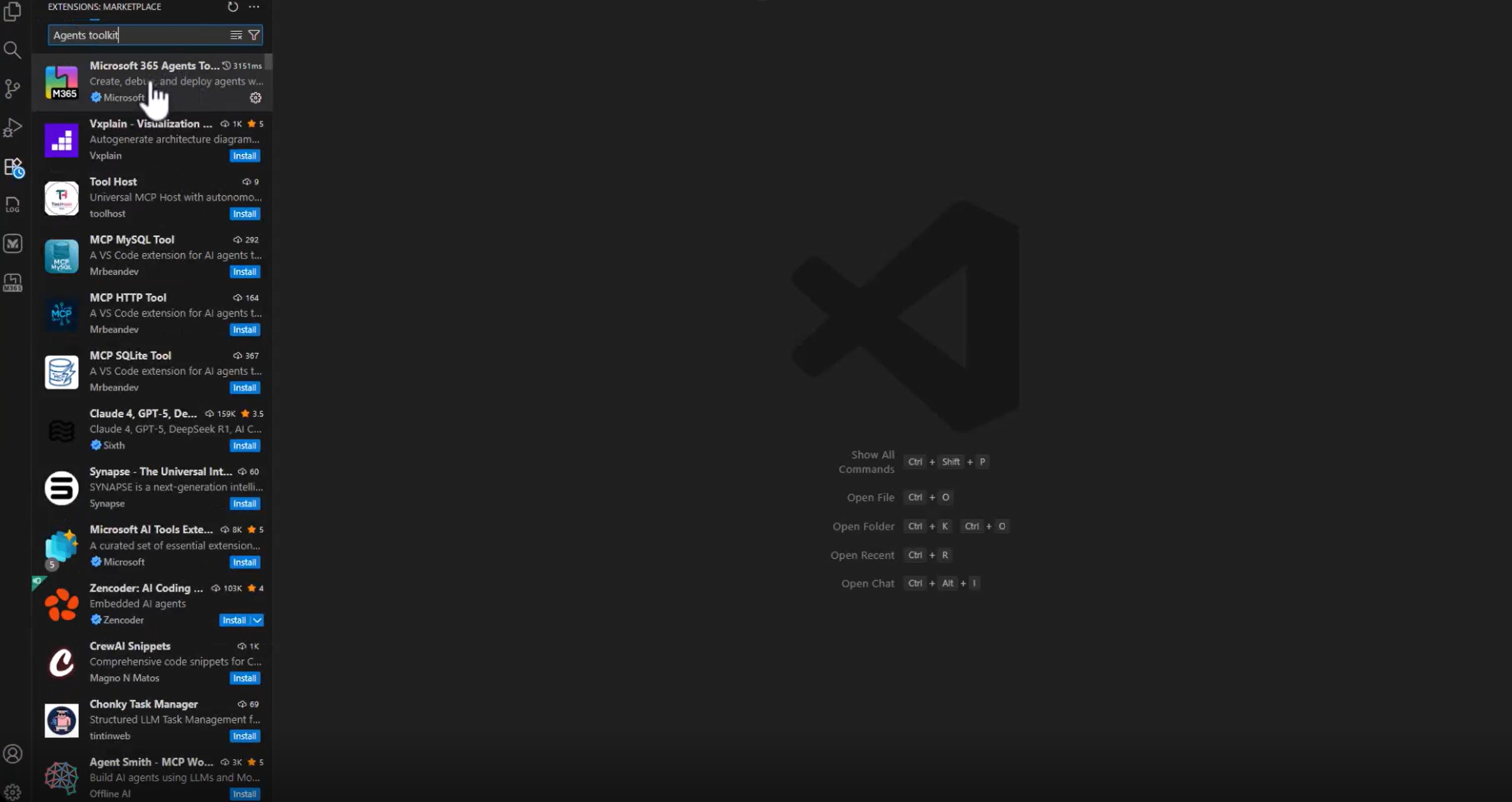
Microsoft 365 एजेंट टूलकिट का चयन करें।
स्थापित करें का चयन करें.
वीएस कोड एक्सटेंशन विवरण दृश्य दिखाता है:
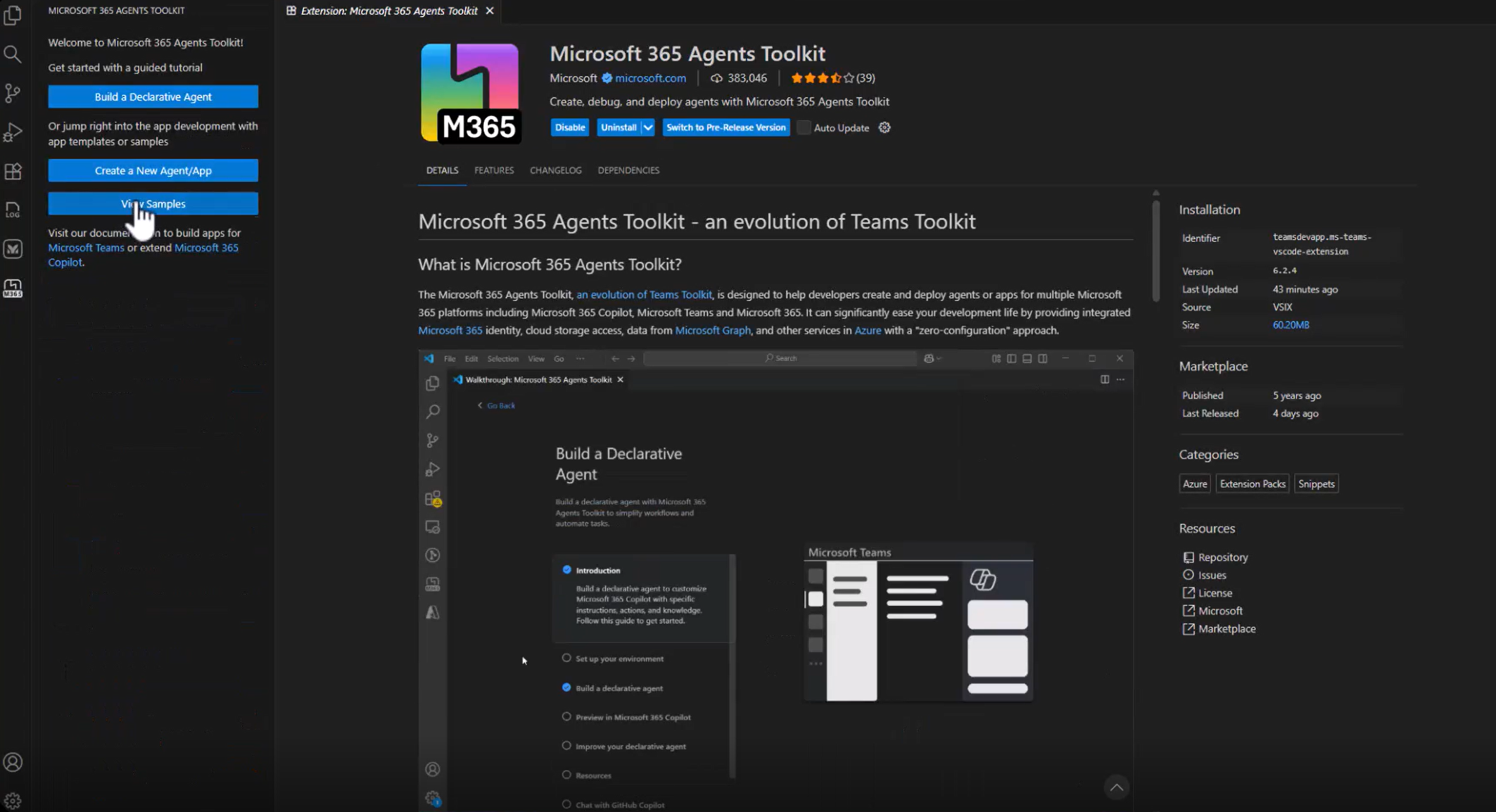
एक बार इंस्टॉल हो जाने पर, M365 एजेंट टूलकिट आइकन बाएं नेविगेशन बार में दिखाई देता है।
स्वागत अनुभव खोलने के लिए इसे चुनें।
अब आपको एक घोषणात्मक एजेंट बनाओ, एक नया एजेंट/ऐप बनाएं और नमूने देखें, जैसे विकल्प दिखाई देने चाहिए, जैसा कि यहां दिखाया गया है:
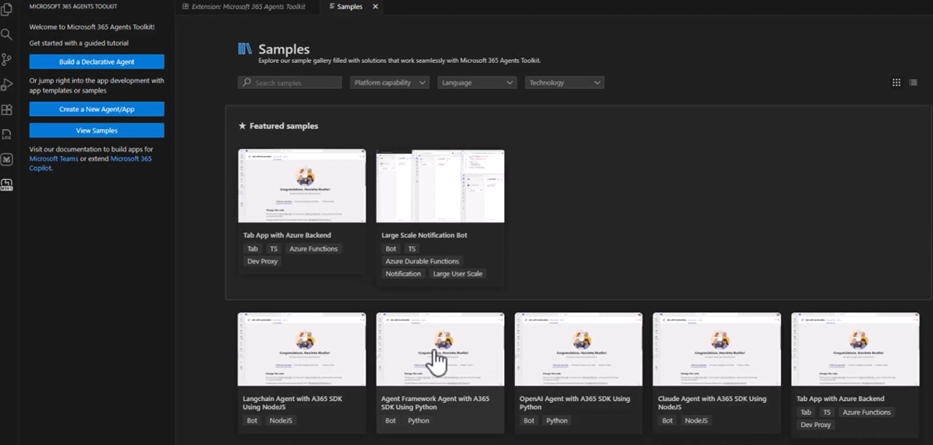
नमूने देखें का चयन करें.
नमूने सूची में, एजेंट फ़्रेमवर्क + पायथन एजेंट नमूना खोजने के लिए स्क्रॉल करें।
इसे चुनें।
आपको दो विकल्प दिखाई देंगे: बनाएं (स्थानीय रूप से मचान) या GitHub पर देखें।
बनाएं चुनें.
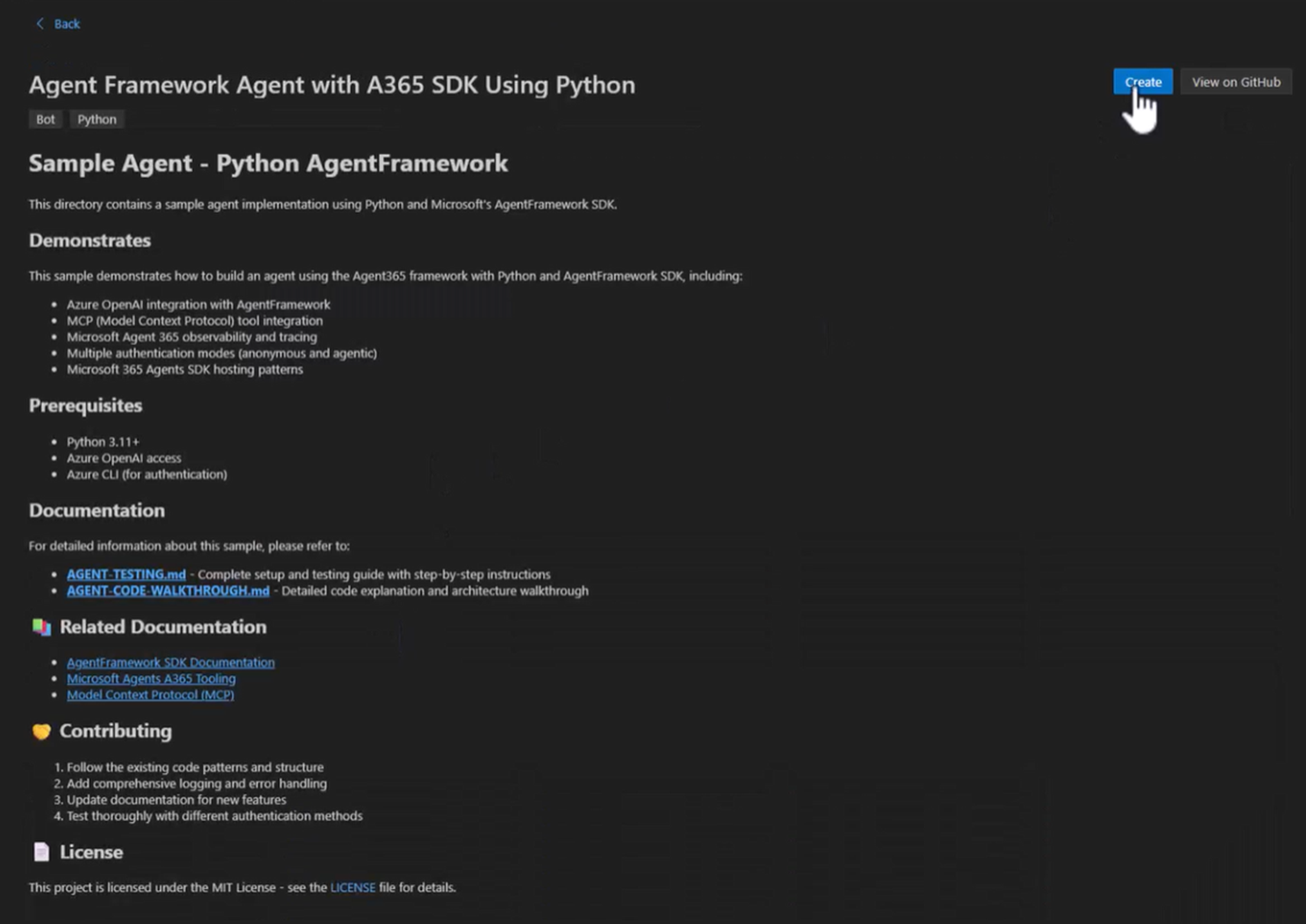
संकेत मिलने पर, अपनी मशीन पर एक फ़ोल्डर चुनें जहां नमूना उत्पन्न किया जाना चाहिए। उदाहरण के लिए:
C:\A365-python-sampleटूलकिट एजेंट फ्रेमवर्क + पायथन नमूने को एक सबफ़ोल्डर (जैसे sample_agent) में मचान बनाता है और फिर इसे वीएस कोड में स्वचालित रूप से खोलता है।
एक बार मचान पूरा हो जाने के बाद, अब आपके पास आपकी मशीन पर पूरी तरह कार्यात्मक एजेंट फ्रेमवर्क + पायथन एजेंट प्रोजेक्ट है
आवश्यक एजेंट 365 पैकेज स्थापित करें
नमूना चलाने से पहले, अपने प्रोजेक्ट में
package.jsonखोलें और पुष्टि करें कि सभी आवश्यक एजेंट 365 और एजेंट फ्रेमवर्क निर्भरताएं सूचीबद्ध हैं। Microsoft 365 एजेंट टूलकिट द्वारा जनरेट किए गए नमूने में पहले से ही ये प्रविष्टियाँ शामिल हैं।एक बार जब आप package.json की समीक्षा कर लेते हैं, तो इस कमांड को चलाकर सब कुछ इंस्टॉल करें:
uv pip install -eयह सभी एजेंट 365 SDK लायब्रेरी, एजेंट फ्रेमवर्क निर्भरताओं, होस्टिंग घटकों और नमूने में परिभाषित किसी भी अन्य निर्भरताएं नीचे खींचता है।
स्थापना के बाद, इस आदेश का उपयोग करके देव सर्वर को प्रारंभ करके प्रोजेक्ट बनाता है और चलता है सत्यापित करें:
uv run python start_with_generic_host.py
Microsoft 365 उपकरण (MCP सर्वर) जोड़ें
आप CLI में a365 डेवलप कमांड का उपयोग करके MCP सर्वर का अन्वेषण और प्रबंधन कर सकते हैं।
एमसीपी सर्वर के साथ काम करते समय, आप यह कर सकते हैं:
- पता लगाएं कि कौन से MCP सर्वर उपयोग के लिए उपलब्ध हैं
- अपने एजेंट के कॉन्फ़िगरेशन में एक या अधिक MCP सर्वर जोड़ें
- वर्तमान में कॉन्फ़िगर किए गए MCP सर्वर की समीक्षा करें
- MCP सर्वर निकालें जिनकी अब आपको आवश्यकता नहीं है
MCP सर्वर जोड़े जाने के बाद, आपके एजेंट के टूलींग मेनिफ़ेस्ट के समान प्रविष्टियों को शामिल करने के लिए विस्तृत करता है:
{
   "mcpServers": [
      {
         "mcpServerName": "mcp_MailTools",
         "mcpServerUniqueName": "mcp_MailTools",
         "scope": "McpServers.Mail.All",
         "audience": "api://00001111-aaaa-2222-bbbb-3333cccc4444"
      }
   ]
}
टूल जोड़ने और प्रबंधित करने का तरीका जानें
अधिसूचना सदस्यता और हैंडलिंग
नमूना एजेंट सभी एजेंट 365 एसडीके सूचनाओं का उपयोग करके onAgentNotification("*") सदस्यता लेता है और उन्हें एक ही हैंडलर पर रूट करता है। यह हैंडलर एजेंट को पृष्ठभूमि या सिस्टम घटनाओं पर प्रतिक्रिया करने की अनुमति देता है, न कि केवल प्रत्यक्ष उपयोगकर्ता संदेशों पर।
एजेंटों को सूचित करने का तरीका जानें
निम्न कोड दिखाता है कि फ़ाइल में agent.py अधिसूचना कैसे कॉन्फ़िगर की गई है।
if notification_type == NotificationTypes.EMAIL_NOTIFICATION:
if not hasattr(notification_activity, "email") or not notification_activity.email: return "I could not find the email notification details."
email = notification_activity.email
email_body = getattr(email, "html_body", "") or getattr(email, "body", "")

message = (
    "You have received the following email. "
    "Please follow any instructions in it. "
    f"{email_body}"
)

result = await self.agent.run(message)
return self._extract_result(result) or "Email notification processed."
अवलोकन क्षमता
यह स्निपेट नमूने में अवलोकन को सक्षम करने के लिए आवश्यक न्यूनतम परिवर्तनों को दर्शाता है। यह एजेंट 365 ऑब्जर्वेबिलिटी एसडीके को इनिशियलाइज़ करता है और प्रत्येक एजेंट इनवोकेशन को एक में InferenceScope लपेटता है ताकि इनपुट, आउटपुट और मेटाडेटा को स्वचालित रूप से कैप्चर किया जा सके।
निम्न कोड फ़ाइल में agent.py एक सुव्यवस्थित अवलोकन उदाहरण दिखाता है।
def _enable_agentframework_instrumentation(self):
"""Enable Agent Framework instrumentation."""
try:
AgentFrameworkInstrumentor().instrument()
logger.info("✅ Instrumentation enabled")
 except Exception as e:
logger.warning(f"⚠️ Instrumentation failed: {e}")
यह कोड पायथन + एजेंट फ्रेमवर्क नमूने के लिए आवश्यक पूर्ण अवलोकन सेटअप है। अवलोकन के बारे में अधिक जानें
अपने एजेंट का परीक्षण करें
आवश्यक परिवेश चर सेट करें, एक प्रमाणीकरण मोड का चयन करें, और एजेंट को स्थानीय रूप से प्रारंभ करें। आप Microsoft 365 टेनेंट की आवश्यकता के बिना Agents Playground के साथ एंड-टू-एंड सब कुछ परीक्षण कर सकते हैं, जब तक कि आप एजेंट को प्रकाशित नहीं करना चाहते हैं और इसे Teams या Outlook जैसे ऐप्स में उपयोग नहीं करना चाहते हैं।
परीक्षण चरणों का अवलोकन
- किसी फ़ाइल
.envमें अपनी API कुंजियाँ और मॉडल सेटिंग जोड़ें ताकि नमूना किसी LLM से बात कर सके. - अपना प्रमाणीकरण मोड चुनें. स्थानीय विकास के लिए, नमूना आपके एजेंट ब्लूप्रिंट से बनाए गए मानों का उपयोग करके Agentic Auth का समर्थन करता है।
- एजेंट को स्थानीय रूप से शुरू करें, जो इसे एजेंट प्लेग्राउंड जैसे टूल के सामने उजागर करता है।
- संदेशों, उपकरणों और सूचनाओं का परीक्षण करने के लिए एजेंट प्लेग्राउंड का उपयोग करें, बिना किसी टैनेंट को सेट किए या कुछ भी परिनियोजित किए।
- जब आप वास्तविक दुनिया के व्यवहार के लिए तैयार हों, तो Microsoft 365 टेनेंट प्रकाशित करें और Teams, Outlook या अन्य Microsoft 365 सतहों के अंदर एजेंट का परीक्षण करें।
परीक्षण के बारे में अधिक जानें
अपना एजेंट प्रकाशित करें.
जब आपका एजेंट वास्तविक Microsoft 365 अनुभवों जैसे Teams चैट, Outlook संदेश, Word @mentionsके लिए तैयार होता है, तो आप इसे Microsoft 365 टेनेंट पर प्रकाशित करते हैं.
एजेंट 365 सीएलआई publish कमांड पैकेजिंग को संभालता है: यह आपके मैनिफेस्ट को अपडेट करता है, सब कुछ बंडल करता है, और एजेंट को माइक्रोसॉफ्ट एडमिन सेंटर पर अपलोड करता है।
प्रकाशन के दौरान, अपलोड पूरा करने से पहले एजेंट के नाम, विवरण, आइकन और संस्करण की समीक्षा करें और उसे अनुकूलित करें। एक बार प्रकाशित होने के बाद, आपका एजेंट किरायेदार के अंदर खोजने योग्य और इंस्टॉल करने योग्य हो जाता है।
आप प्रकाशित एजेंटों को यहां देख सकते हैं: https://admin.cloud.microsoft/#/agents/all
पूर्ण वर्कफ़्लो और चरण-दर-चरण निर्देशों के बारे में अधिक जानें