नोट
इस पेज तक पहुँच के लिए प्रमाणन की आवश्यकता होती है. आप साइन इन करने या निर्देशिकाओं को बदलने का प्रयास कर सकते हैं.
इस पेज तक पहुँच के लिए प्रमाणन की आवश्यकता होती है. आप निर्देशिकाओं को बदलने का प्रयास कर सकते हैं.
नोट
यह आलेख मानक हार्नेस द्वारा संचालित एजेंटों या एजेंट प्रवाह में उपयोग की जाने वाली सुविधाओं का वर्णन करता है।
एक एकल प्रतिक्रिया मूल्यांकन आपके एजेंट को एक पूर्ण बातचीत के बजाय एक समय में एक असंबद्ध प्रश्न पर परीक्षण करता है। उदाहरण के लिए, ग्राहक सेवा एजेंट के लिए एकल प्रतिक्रिया मूल्यांकन पूछता है कि आपके व्यवसाय के घंटे क्या हैं?, उस प्रश्न के लिए एजेंट की प्रतिक्रिया को रिकॉर्ड करता है, फिर एक नए प्रश्न के साथ शुरू होता है, मैं अपना ऑर्डर इतिहास कैसे ढूंढूं?
एकल प्रतिक्रिया मूल्यांकन तब अच्छा होता है जब आप अपने एजेंट का परीक्षण करना चाहते हैं कि वह विशिष्ट प्रश्नों का उत्तर कैसे देता है, यह किन क्षमताओं को कॉल करता है, और सटीक शब्दों पर यह अपने उत्तरों में उपयोग करता है। आप संवादी मूल्यांकन भी चला सकते हैं, जो आपको लंबी बातचीत पर अपने एजेंट के व्यवहार का आकलन करने की अनुमति देता है।
मूल्यांकन परीक्षण सेट का उपयोग करते हैं। एकल प्रतिक्रिया मूल्यांकन के लिए एक परीक्षण सेट में 100 परीक्षण मामलों तक का एक समूह होता है। जब आप एक एजेंट मूल्यांकन चलाते हैं, तो आप एक परीक्षण सेट का चयन करते हैं और Copilot Studio आपके एजेंट के खिलाफ उस सेट में प्रत्येक परीक्षण मामले को चलाता है।
आप मैन्युअल रूप से परीक्षण सेट के भीतर परीक्षण मामले बना सकते हैं, स्प्रेडशीट का उपयोग करके उन्हें आयात कर सकते हैं, या अपने एजेंट के डिज़ाइन और संसाधनों के आधार पर संदेश उत्पन्न करने के लिए AI का उपयोग कर सकते हैं। फिर आप चुन सकते हैं कि आप एक परीक्षण सेट के भीतर प्रत्येक परीक्षण मामले के लिए अपने एजेंट की प्रतिक्रियाओं की गुणवत्ता को कैसे मापना चाहते हैं।
एजेंट मूल्यांकन के बारे में में एजेंट मूल्यांकन में एजेंट मूल्यांकन कैसे काम करता है, इसके बारे में अधिक जानें।
किसी मौजूदा परीक्षण सेट को संपादित करने का तरीका जानने के लिए, किसी परीक्षण सेट का विवरण परिवर्तित करना देखें.
महत्वपूर्ण
परीक्षण के परिणाम Copilot Studio में 89 दिनों के लिए उपलब्ध हैं। अपने परीक्षण परिणामों को लंबी अवधि के लिए सहेजने के लिए, परिणामों को CSV फ़ाइल में निर्यात करें ।
एक नया परीक्षण सेट बनाएं
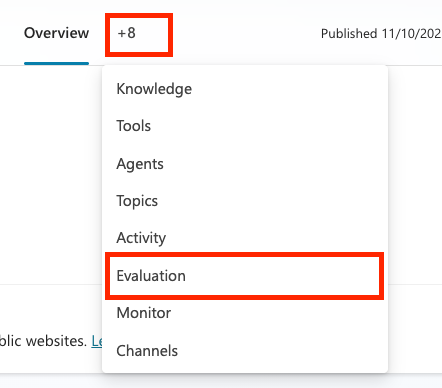
अपने एजेंट के मूल्यांकन पृष्ठ पर जाएं।
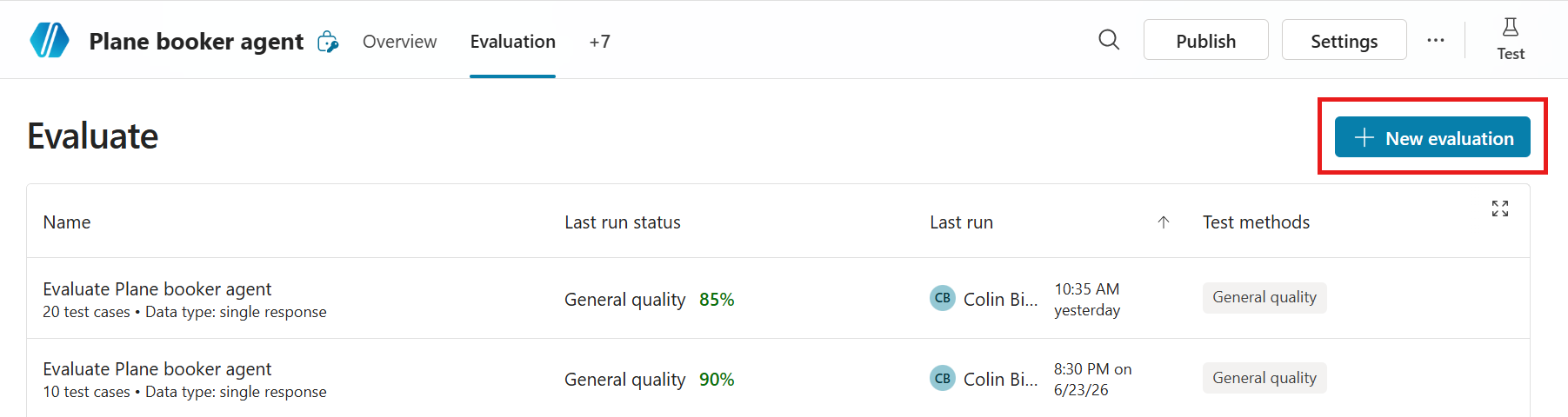
नया मूल्यांकन का चयन करें, और उसके बाद एकल प्रतिसाद का चयन करें।
वह विधि चुनें जिसका उपयोग आप अपना परीक्षण सेट बनाने के लिए करना चाहते हैं। एक परीक्षण सेट में 100 परीक्षण मामले हो सकते हैं।
- त्वरित प्रश्न सेट Copilot स्टूडियो को आपके एजेंट के विवरण, निर्देश और क्षमताओं के आधार पर स्वचालित रूप से परीक्षण मामले बनाने में सक्षम करता है। यह विकल्प छोटे, तेज़ मूल्यांकन चलाने या एक बड़ा परीक्षण सेट बनाने के लिए शुरू करने के लिए 10 प्रश्न उत्पन्न करता है।
- पूर्ण प्रश्न सेट के लिए Copilot Studio को परीक्षण मामले उत्पन्न करने हेतु ज्ञान स्रोत या विषयों का उपयोग करने दें और उत्पन्न करने के लिए प्रश्नों की संख्या निर्धारित करें।
- अपने परीक्षण चैट में आपके द्वारा प्रदान किए गए प्रश्नों के साथ परीक्षण सेट को स्वचालित रूप से पॉप्युलेट करने के लिए अपने परीक्षण चैट वार्तालाप का उपयोग करें। यह विधि नवीनतम परीक्षण चैट के प्रश्नों का उपयोग करती है। आप मूल्यांकन
 चिह्न का उपयोग करके परीक्षण चैट से मूल्यांकन भी शुरू कर सकते हैं।

- अपनी फ़ाइल को निर्दिष्ट क्षेत्र में खींचकर, फ़ाइल अपलोड करने के लिए ब्राउज़ करें का चयन करके, या अन्य अपलोड विकल्पों में से एक का चयन करके किसी फ़ाइल से परीक्षण मामले आयात करें।
- या, मैन्युअल रूप से एक परीक्षण सेट बनाने के लिए स्वयं कुछ प्रश्न लिखें। परीक्षण मामलों को जोड़ने और संपादित करने के लिए परीक्षण सेट को संपादित करने के लिए चरणों का पालन करें।
- अपने एजेंट के विश्लेषण से थीम के आधार पर उत्पादन डेटा का उपयोग करें।

नाम के अंतर्गत, अपने परीक्षण सेट के लिए एक नाम दर्ज करें.
परीक्षण विधियों का चयन करें के अंतर्गत, उन परीक्षण विधियों को बदलें या जोड़ें जिनका आप उपयोग करना चाहते हैं:
- एक नई विधि जोड़ें:
- परीक्षण विधि जोड़ें का चयन करें.
- उन सभी विधियों का चयन करें जिनके साथ आप परीक्षण करना चाहते हैं, फिर ठीक चुनें।
- कुछ तरीकों के लिए पास स्कोर की आवश्यकता होती है। पास स्कोर यह निर्धारित करता है कि कौन सा स्कोर पास या विफलता का परिणाम बनता है। स्कोर सेट करें, फिर ठीक चुनें।
- कुछ विधियों के लिए आपके प्रत्येक परीक्षण मामले के लिए अपेक्षित प्रतिक्रियाएं या कीवर्ड जोड़ने की आवश्यकता होती है। मूल्यांकन विधियां चुनें में अधिक जानें
- संपादित करने या हटाने के लिए किसी मौजूदा परीक्षण विधि का चयन करें.
जाँचने का तरीका माप परीक्षण सेट प्रकार स्कोरिंग कॉन्फ़िगरेशन सामान्य गुणवत्ता विशिष्ट गुणों के आधार पर एक परीक्षण मामले की प्रतिक्रिया कितनी अच्छी है एकल प्रतिक्रिया या बातचीत 100% में से प्राप्त अंक कोई नहीं सामग्री सुरक्षा क्या परीक्षण मामले की प्रतिक्रिया में हानिकारक सामग्री शामिल है, जैसे नफरत, हिंसा, खुद को नुकसान पहुंचाना या यौन सामग्री एकल प्रतिक्रिया या बातचीत पास/असफल सामग्री प्रकार, अनुमत सामग्री सुरक्षा स्तर अर्थ की तुलना करें परीक्षण मामले के उत्तर का अर्थ अपेक्षित उत्तर से कितनी अच्छी तरह मेल खाता है एकल प्रतिक्रिया 100% में से प्राप्त अंक उत्तीर्ण स्कोर, अपेक्षित उत्तर उपकरण का उपयोग क्या परीक्षण मामले में सभी या किसी भी अपेक्षित संसाधनों का उपयोग किया गया है एकल प्रतिक्रिया पास/असफल अपेक्षित क्षमताएं कीवर्ड मिलान क्या परीक्षण मामले में सभी या किसी भी अपेक्षित कीवर्ड या वाक्यांश का उपयोग किया गया है एकल प्रतिक्रिया या बातचीत पास/असफल अपेक्षित कीवर्ड या वाक्यांश पाठ समानता परीक्षण मामले के उत्तर का पाठ अपेक्षित उत्तर से कितनी अच्छी तरह मेल खाता है एकल प्रतिक्रिया 100% में से प्राप्त अंक उत्तीर्ण स्कोर, अपेक्षित उत्तर सटीक मिलान क्या परीक्षण मामले का उत्तर अपेक्षित उत्तर से बिल्कुल मेल खाता है एकल प्रतिक्रिया पास/असफल अपेक्षित उत्तर रिवाज़ क्या परीक्षण मामले की प्रतिक्रिया आपके परिभाषित मानदंडों या अपेक्षाओं को पूरा करती है। एकल प्रतिक्रिया या बातचीत पास/फेल (परिभाषित लेबल मानदंड पास करता है) नाम, मूल्यांकन निर्देश, लेबल - एक नई विधि जोड़ें:
परीक्षण मामलों का विवरण संपादित करें। सामान्य गुणवत्ता को छोड़कर सभी परीक्षण विधियों के लिए अपेक्षित प्रतिक्रियाओं या कीवर्ड की आवश्यकता होती है। परीक्षण सेट संशोधित करें में परीक्षण मामलों को संपादित करने के बारे में अधिक जानें.
अतिरिक्त कॉन्फ़िगरेशन के अंतर्गत, प्रबंधित करें चुनें.
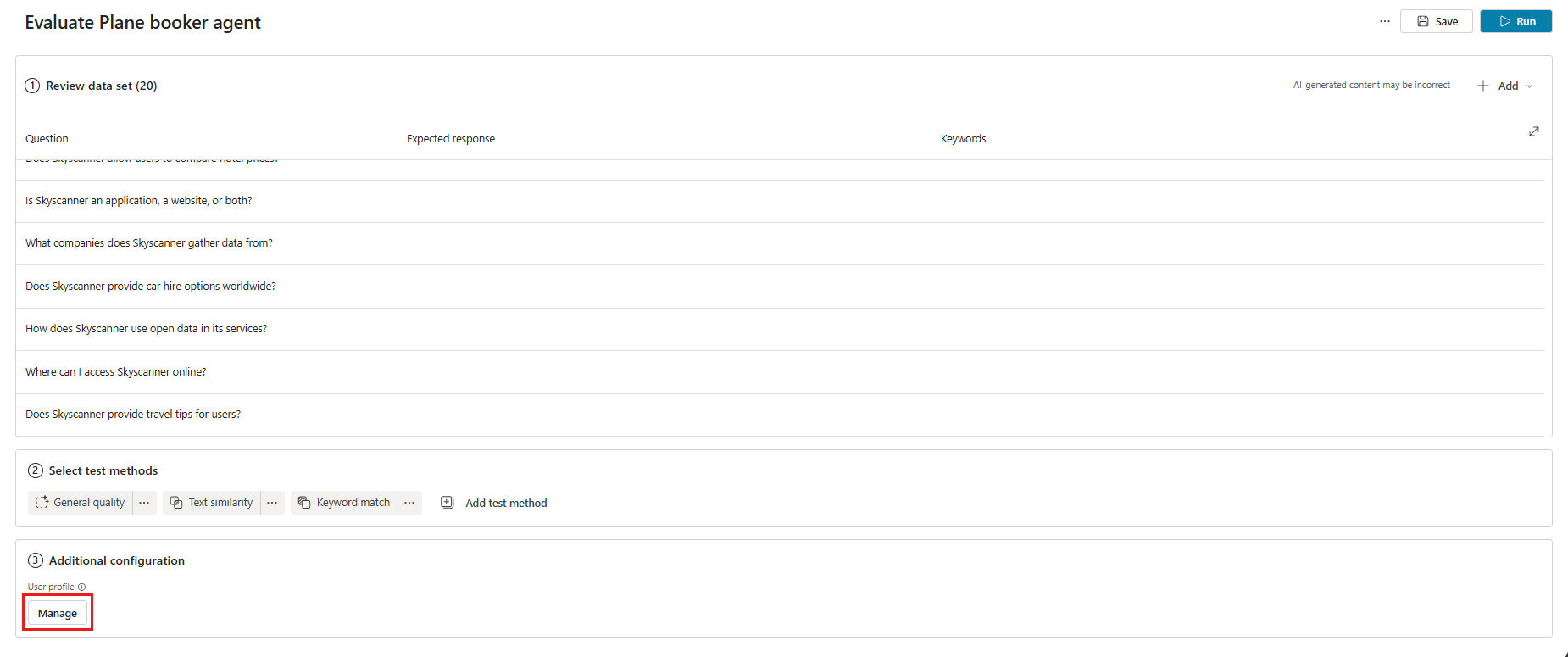
प्रोफ़ाइल और कनेक्शन प्रबंधित करें में, वर्तमान में साइन इन किए गए उपयोगकर्ता के लिए कनेक्शन की समीक्षा करें. मूल्यांकन परीक्षण के दौरान ज्ञान स्रोतों और उपकरणों से कनेक्ट करने के लिए इस उपयोगकर्ता का उपयोग करता है। मूल्यांकन को किसी भिन्न उपयोगकर्ता के रूप में चलाने के लिए, साइन आउट करें, उस उपयोगकर्ता के खाते से साइन इन करें और फिर मूल्यांकन प्रारंभ करें. उपयोगकर्ता प्रोफ़ाइल और कनेक्शन प्रबंधित करें में अधिक जानें.
नोट
स्वचालित परीक्षण वर्तमान में साइन इन किए गए उपयोगकर्ता के प्रमाणीकरण का उपयोग करता है। सुनिश्चित करें कि उपयोगकर्ता किसी भी ज्ञान स्रोत या कनेक्शन तक पहुंच सकता है जिसके लिए प्रमाणीकरण की आवश्यकता होती है। जब Copilot Studio परीक्षण मामले उत्पन्न करता है, तो यह आपके एजेंट के ज्ञान स्रोतों और उपकरणों तक पहुंचने के लिए कनेक्टेड खाते के प्रमाणीकरण क्रेडेंशियल्स का उपयोग करता है। जेनरेट किए गए परीक्षण मामलों में संवेदनशील डेटा शामिल हो सकता है जिसे कनेक्टेड खाता एक्सेस कर सकता है। एजेंट तक पहुंच वाला कोई भी निर्माता उस एजेंट से जुड़े परीक्षण सेट भी देख सकता है।
मूल्यांकन चलाए बिना डेटा सेट को अद्यतन करने के लिए सहेजें का चयन करें या डेटा सेट को तुरंत चलाने के लिए चलाएँ चुनें.
ज्ञान या विषयों से एकल प्रतिक्रिया डेटा सेट उत्पन्न करें
आप अपने एजेंट के पास पहले से मौजूद जानकारी और संवादात्मक स्रोतों से प्रश्न उत्पन्न करके अपने एजेंट का परीक्षण कर सकते हैं। यह परीक्षण विधि यह परीक्षण करने के लिए अच्छी है कि आपका एजेंट किसी ज्ञान स्रोत या उसके पास पहले से मौजूद विषयों का उपयोग कैसे करता है, लेकिन यह जानकारी अंतराल का परीक्षण करने के लिए अच्छा नहीं है।
निम्न ज्ञान स्रोतों का उपयोग करके डेटा मामले उत्पन्न करें:
टेक्स्ट
Microsoft Word
Microsoft Excel
PDF फ़ाइलें
SharePoint फ़ाइलें
नोट
परीक्षण सेट जनरेट करने के लिए नॉलेज स्रोत के रूप में केवल अलग-अलग SharePoint फ़ाइलों का उपयोग करें. SharePoint फ़ोल्डर्स समर्थित नहीं हैं.
आप परीक्षण प्रश्न उत्पन्न करने के लिए 5 एमबी तक की फ़ाइलों का उपयोग कर सकते हैं।
डेटा सेट जनरेट करने के लिए:
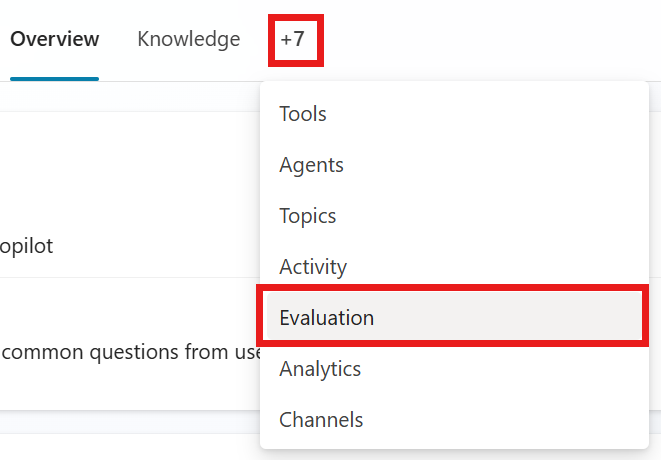
अपने एजेंट के मूल्यांकन पृष्ठ पर जाएं।
नया मूल्यांकन चुनें.
टॉगल में जनरेट विकल्प चुनें:

डेटा प्रकार का चयन करें के अंतर्गत, एकल प्रतिसाद चुनें.
निम्न सेटिंग्स को कॉन्फ़िगर करने के लिए जनरेशन विकल्प दिखाएँ का चयन करें:

- जनरेट करने के लिए प्रश्नों की संख्या के अंतर्गत, अपने परीक्षण सेट में जनरेट किए जाने वाले प्रश्नों की संख्या चुनने के लिए स्लाइडर का चयन करें और खींचें.
- संदर्भ के रूप में हमें क्या उपयोग करना चाहिए?, उस क्षेत्र का चयन करें जिसे आप नए मूल्यांकन के लिए प्रश्न उत्पन्न करते समय अपने एजेंट को संदर्भित करना चाहते हैं। आपके पास दो विकल्प हैं:
- ज्ञान के स्रोत: प्रासंगिक प्रश्न सेट बनाने के लिए एजेंट के ज्ञान को स्कैन करता है। ज्ञान उन एजेंटों के लिए सबसे अच्छा काम करता है जो जनरेटिव ऑर्केस्ट्रेशन का उपयोग करते हैं।
- विषय: एजेंट के विषयों की जाँच करता है और उन विषयों पर प्रश्न बनाता है। क्लासिक मोड का उपयोग करने वाले एजेंटों के लिए सर्वश्रेष्ठ। विषय उन एजेंटों के लिए सबसे अच्छा काम करता है जो क्लासिक ऑर्केस्ट्रेशन का उपयोग करते हैं।
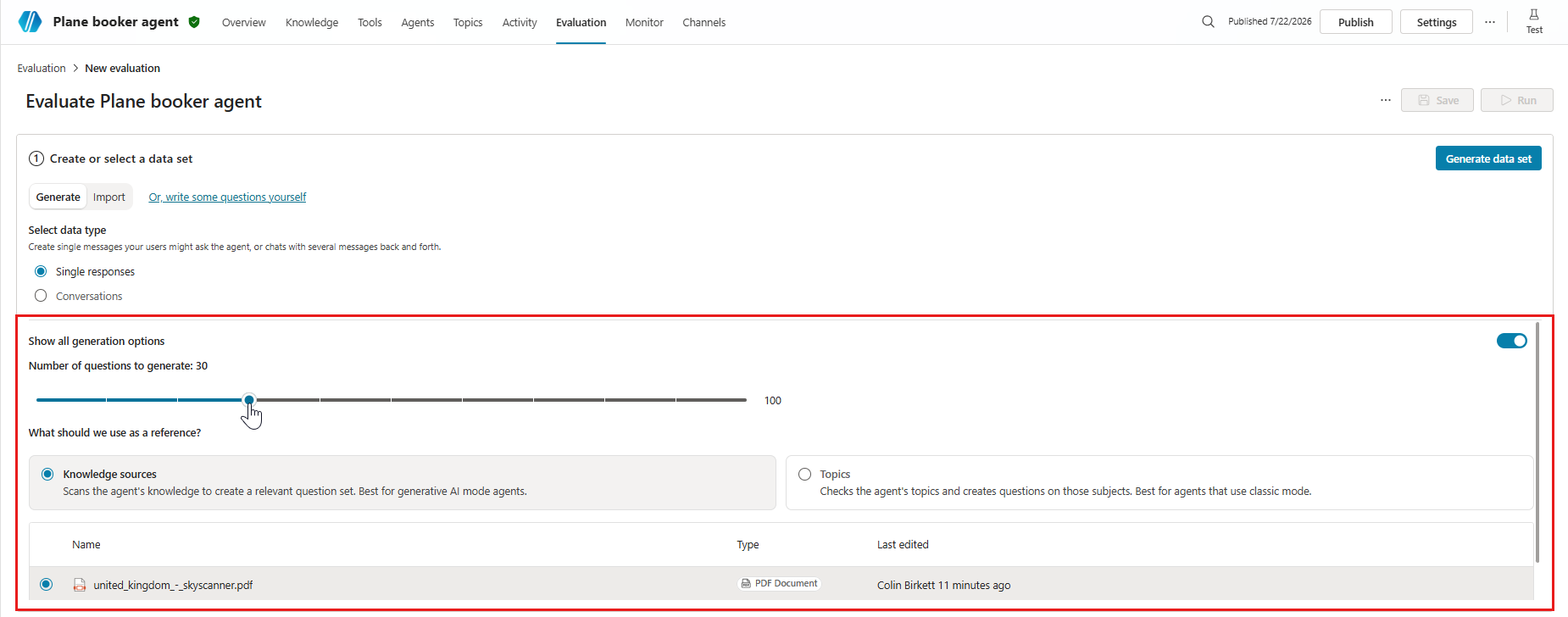
डेटा सेट जनरेट करें का चयन करें.
डेटा सेट की समीक्षा के अंतर्गत, परीक्षण मामलों का विवरण दर्ज करें. सामान्य गुणवत्ता को छोड़कर सभी परीक्षण विधियों के लिए अपेक्षित प्रतिक्रियाओं या कीवर्ड की आवश्यकता होती है। परीक्षण सेट संशोधित करें में परीक्षण मामलों को संपादित करने के बारे में अधिक जानें.
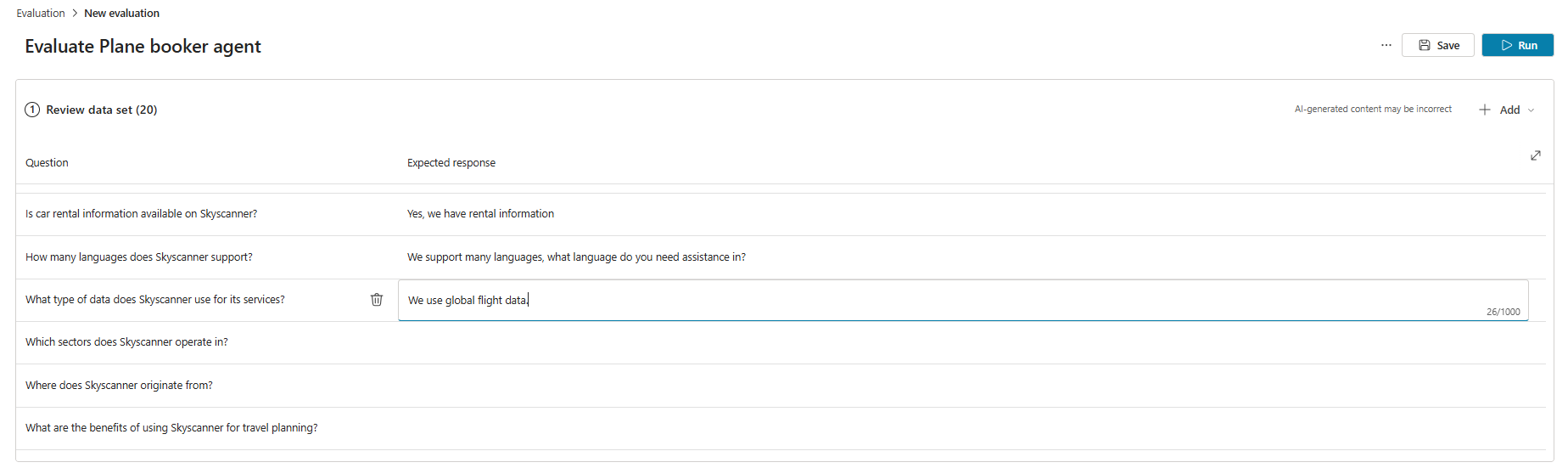
परीक्षण विधियों का चयन करें के अंतर्गत, उन परीक्षण विधियों का चयन करें या परिवर्तित करें जिनका आप उपयोग करना चाहते हैं:
- एक नई विधि जोड़ने के लिए:
- परीक्षण विधि जोड़ें का चयन करें.
- उन सभी विधियों का चयन करें जिनके साथ आप परीक्षण करना चाहते हैं, और फिर ठीक का चयन करें. आप कई तरीके जोड़ सकते हैं।
- कुछ विधियों के लिए, एक पास स्कोर सेट करें, और उसके बाद ठीक का चयन करें। पास स्कोर यह निर्धारित करता है कि कौन सा स्कोर पास या विफलता का परिणाम बनता है।
- कुछ विधियों के लिए आपके प्रत्येक परीक्षण मामले के लिए अपेक्षित प्रतिक्रियाएं या कीवर्ड जोड़ने की आवश्यकता होती है। मूल्यांकन विधियां चुनें में और जानें।
- संपादित करने या हटाने के लिए किसी मौजूदा परीक्षण विधि का चयन करें.
- एक नई विधि जोड़ने के लिए:
अतिरिक्त कॉन्फ़िगरेशन के अंतर्गत, प्रबंधित करें चुनें.
प्रोफ़ाइल और कनेक्शन प्रबंधित करें में, वर्तमान में साइन इन किए गए उपयोगकर्ता के लिए कनेक्शन की समीक्षा करें. मूल्यांकन परीक्षण के दौरान ज्ञान स्रोतों और उपकरणों से कनेक्ट करने के लिए इस उपयोगकर्ता का उपयोग करता है। मूल्यांकन को किसी भिन्न उपयोगकर्ता के रूप में चलाने के लिए, साइन आउट करें, उस उपयोगकर्ता के खाते से साइन इन करें और फिर मूल्यांकन प्रारंभ करें. उपयोगकर्ता प्रोफ़ाइल और कनेक्शन प्रबंधित करें में अधिक जानें.
नोट
स्वचालित परीक्षण वर्तमान में साइन इन किए गए उपयोगकर्ता के प्रमाणीकरण का उपयोग करता है। सुनिश्चित करें कि उपयोगकर्ता किसी भी ज्ञान स्रोत या कनेक्शन तक पहुंच सकता है जिसके लिए प्रमाणीकरण की आवश्यकता होती है। जब Copilot Studio परीक्षण मामले उत्पन्न करता है, तो यह आपके एजेंट के ज्ञान स्रोतों और उपकरणों तक पहुंचने के लिए कनेक्टेड खाते के प्रमाणीकरण क्रेडेंशियल्स का उपयोग करता है। जेनरेट किए गए परीक्षण मामलों में संवेदनशील डेटा शामिल हो सकता है जिसे कनेक्टेड खाता एक्सेस कर सकता है। एजेंट तक पहुंच वाला कोई भी निर्माता उस एजेंट से जुड़े परीक्षण सेट भी देख सकता है।
मूल्यांकन चलाए बिना डेटा सेट को अद्यतन करने के लिए सहेजें का चयन करें या डेटा सेट को तुरंत चलाने के लिए चलाएँ चुनें.
टेस्ट केस जनरेशन सीमा
यदि एक या अधिक प्रश्न आपके एजेंट की सामग्री मॉडरेशन सेटिंग्स का उल्लंघन करते हैं, तो परीक्षण मामला निर्माण विफल हो जाता है. संभावित कारणों में शामिल हैं:
- एजेंट के निर्देश या विषय मॉडल को ऐसी सामग्री उत्पन्न करने के लिए प्रेरित करते हैं जिसे सिस्टम फ़्लैग करता है।
- कनेक्टेड नॉलेज स्रोत में संवेदनशील या प्रतिबंधित सामग्री शामिल होती है.
- एजेंट की सामग्री मॉडरेशन सेटिंग्स बहुत सख्त हैं।
समस्या को हल करने के लिए, विभिन्न क्रियाओं का प्रयास करें, जैसे ज्ञान स्रोतों को समायोजित करना, निर्देशों को अद्यतन करना या मॉडरेशन सेटिंग्स को संशोधित करना।
एक परीक्षण सेट में 100 परीक्षण मामले हो सकते हैं।
आयात करने के लिए एक परीक्षण सेट फ़ाइल बनाएँ
अपने परीक्षण मामलों को सीधे Copilot Studio में बनाने के बजाय, आप अपने सभी परीक्षण मामलों के साथ एक स्प्रेडशीट फ़ाइल बना सकते हैं और अपना परीक्षण सेट बनाने के लिए इसे आयात कर सकते हैं। आप प्रत्येक परीक्षण प्रश्न लिख सकते हैं और प्रत्येक प्रश्न के लिए अपेक्षित उत्तर बता सकते हैं। जब आप फ़ाइल बनाना समाप्त कर लें, तो इसे .csv या .txt फ़ाइल के रूप में सहेजें और इसे Copilot Studio में आयात करें।
महत्वपूर्ण
- फ़ाइल में अधिकतम 100 प्रश्न हो सकते हैं।
- प्रत्येक प्रश्न रिक्त स्थान सहित 1,000 वर्णों तक हो सकता है।
- फ़ाइल अल्पविराम से अलग किए गए मानों (CSV) या पाठ स्वरूप में होनी चाहिए.
आयात फ़ाइल बनाने के लिए:
कोई स्प्रेडशीट अनुप्रयोग खोलें (उदाहरण के लिए, Microsoft Excel). आप के अंतर्गत एक CSV टेम्पलेट डाउनलोड कर सकते हैं या नया मूल्यांकन>आयात का चयन करने के बाद एक फ़ाइल अपलोड कर सकते हैं। आप Excel में संपादित करने के लिए Analytics से ग्राहक सत्र भी डाउनलोड कर सकते हैं.
इस क्रम में, पहली पंक्ति में निम्नलिखित शीर्षक जोड़ें:
- प्रश्न
- अपेक्षित प्रतिक्रिया
प्रश्न कॉलम में अपने परीक्षण प्रश्न दर्ज करें। प्रत्येक प्रश्न रिक्त स्थान सहित 1,000 वर्ण या उससे कम हो सकता है।
अपेक्षित प्रतिसाद स्तंभ में प्रत्येक प्रश्न के लिए अपेक्षित प्रतिसाद दर्ज करें. परीक्षण सेट आयात करने के लिए अपेक्षित प्रतिसाद वैकल्पिक हैं. हालाँकि, आपको मैच, समानता चलाने और अर्थ परीक्षण मामलों की तुलना करने के लिए अपेक्षित प्रतिक्रियाओं की आवश्यकता है।
फ़ाइल को .csv या .txt फ़ाइल के रूप में सहेजें.
एक नया परीक्षण सेट बनाएँ में चरणों का पालन करके फ़ाइल आयात करें।
सेट फ़ाइल आयात करके एकल प्रतिसाद डेटा सेट बनाएँ
अपने एजेंट के मूल्यांकन पृष्ठ पर जाएं।
नया मूल्यांकन चुनें.
डेटा प्रकार का चयन करें के अंतर्गत, एकल प्रतिसाद चुनें.
टॉगल में आयात विकल्प का चयन करें।
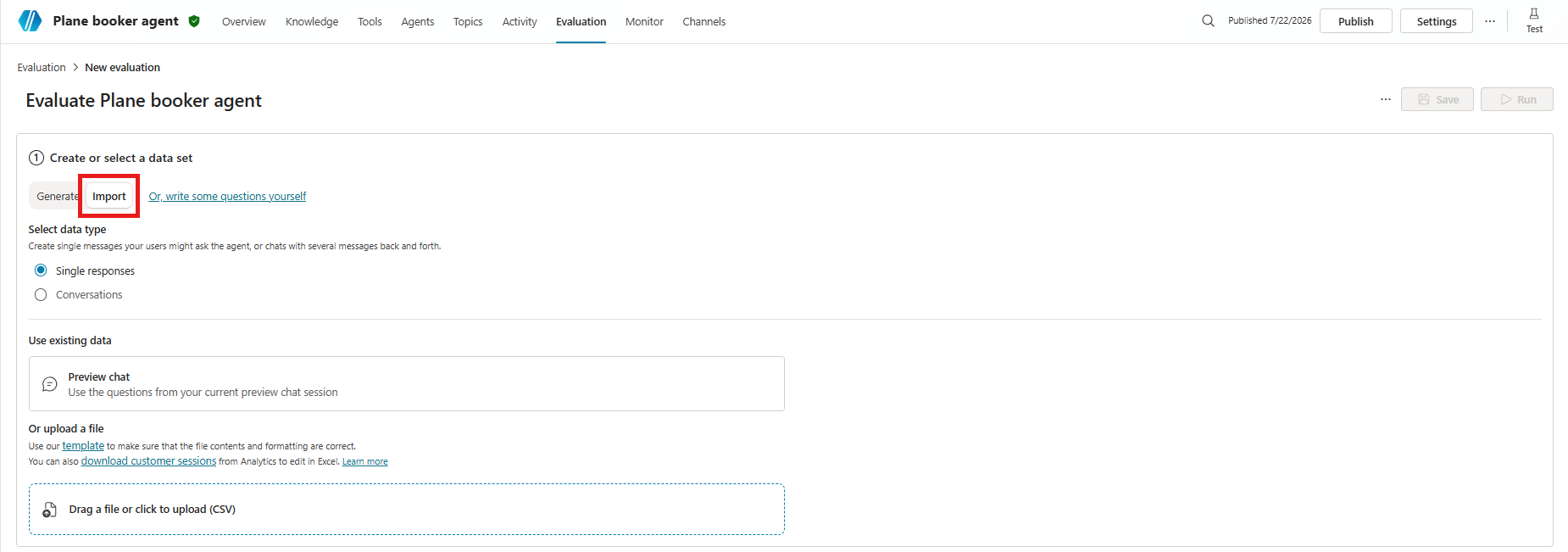
अपने वर्तमान पूर्वावलोकन चैट सत्र में से किसी एक से डेटा का उपयोग करने के लिए पूर्वावलोकन चैट का चयन करके या अपनी फ़ाइल को निर्दिष्ट क्षेत्र में खींचकर या अपलोड करने के लिए क्लिक करें (CSV) का चयन करने के बाद अपलोड करके या CSV फ़ाइल से परीक्षण मामलों को आयात करके डेटा आयात करें.
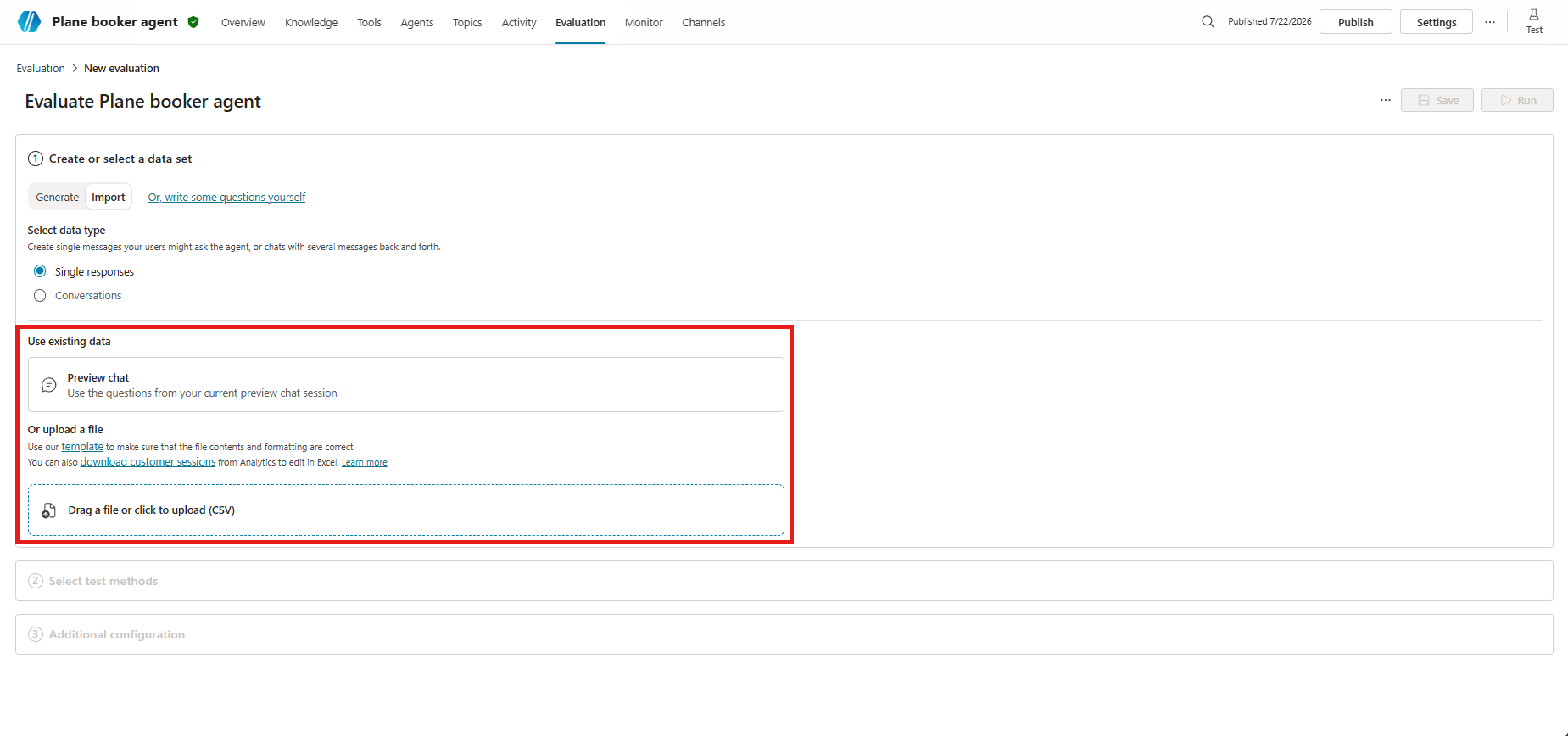
डेटा सेट की समीक्षा करें के अंतर्गत, परीक्षण मामलों का विवरण संपादित करें. सामान्य गुणवत्ता को छोड़कर सभी परीक्षण विधियों के लिए अपेक्षित प्रतिक्रियाओं या कीवर्ड की आवश्यकता होती है। परीक्षण सेट संशोधित करें में अधिक जानें.
परीक्षण विधियों का चयन करें के अंतर्गत, उन परीक्षण विधियों का चयन करें या परिवर्तित करें जिनका आप उपयोग करना चाहते हैं:
- एक नई विधि जोड़ने के लिए:
- परीक्षण विधि जोड़ें का चयन करें.
- उन सभी विधियों का चयन करें जिनके साथ आप परीक्षण करना चाहते हैं, और फिर ठीक का चयन करें. आप कई तरीके जोड़ सकते हैं।
- कुछ विधियों के लिए, एक पास स्कोर सेट करें, और उसके बाद ठीक का चयन करें। पास स्कोर यह निर्धारित करता है कि कौन सा स्कोर पास या विफलता का परिणाम बनता है।
- कुछ विधियों के लिए आपके प्रत्येक परीक्षण मामले के लिए अपेक्षित प्रतिक्रियाएं या कीवर्ड जोड़ने की आवश्यकता होती है। मूल्यांकन विधियां चुनें में और जानें।
- संपादित करने या हटाने के लिए किसी मौजूदा परीक्षण विधि का चयन करें.
- एक नई विधि जोड़ने के लिए:
अतिरिक्त कॉन्फ़िगरेशन के अंतर्गत, प्रबंधित करें चुनें.
प्रोफ़ाइल और कनेक्शन प्रबंधित करें में, वर्तमान में साइन इन किए गए उपयोगकर्ता के लिए कनेक्शन की समीक्षा करें. मूल्यांकन परीक्षण के दौरान ज्ञान स्रोतों और उपकरणों से कनेक्ट करने के लिए इस उपयोगकर्ता का उपयोग करता है। मूल्यांकन को किसी भिन्न उपयोगकर्ता के रूप में चलाने के लिए, साइन आउट करें, उस उपयोगकर्ता के खाते से साइन इन करें और फिर मूल्यांकन प्रारंभ करें. उपयोगकर्ता प्रोफ़ाइल और कनेक्शन प्रबंधित करें में अधिक जानें.
मूल्यांकन चलाए बिना डेटा सेट को अद्यतन करने के लिए सहेजें का चयन करें या डेटा सेट को तुरंत चलाने के लिए चलाएँ चुनें.
किसी थीम के आधार पर एक परीक्षण सेट बनाएं
वास्तविक उपयोगकर्ताओं के साथ बातचीत के प्रश्नों के साथ एक परीक्षण सेट बनाएं। यह विधि आपके एजेंट के विश्लेषण में पाए जाने वाले थीम (पूर्वावलोकन) का उपयोग करती है।
थीम उपयोगकर्ता प्रश्नों के पूल से लिए गए प्रश्नों के समूह हैं जो जनरेटिव उत्तरों को ट्रिगर करते हैं। जब आप किसी थीम का उपयोग करके एक परीक्षण सेट बनाते हैं, तो आप उस थीम से संबंधित उपयोगकर्ताओं द्वारा पूछे गए प्रश्नों से परीक्षण मामले उत्पन्न करते हैं।
अपने एजेंट के दायरे के एक क्षेत्र या विषय पर केंद्रित मूल्यांकन करने के लिए इन परीक्षण सेट का उपयोग करें। उदाहरण के लिए, यदि आपके पास ग्राहक सेवा एजेंट है, तो आप समस्या निवारण जैसे अन्य उपयोग के मामलों से अलग बिलिंग और भुगतान प्रश्नों के उत्तर की गुणवत्ता को ट्रैक कर सकते हैं.
नोट
थीम से टेस्ट सेट बनाने से पहले, आपको Analytics में थीम तक पहुंच की आवश्यकता होती है. थीम (पूर्वावलोकन) के लिए आवश्यक शर्तों की समीक्षा करें।
अपने एजेंट के मॉनिटर पेज पर, थीम सूची पर जाएं.
किसी विषयवस्तु पर होवर करें और फिर मूल्यांकन करें का चयन करें.
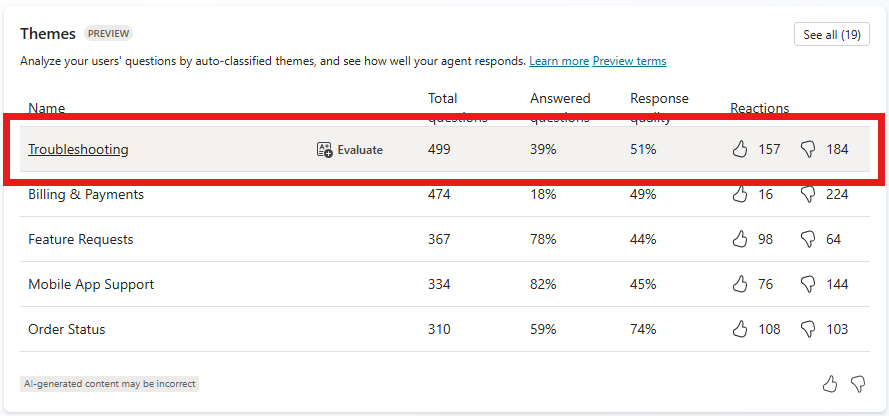
आप अधिक थीम देखने के लिए सभी देखें का चयन भी कर सकते हैं, फिर मूल्यांकन करें का चयन कर सकते हैं।
बनाएँ और खोलें चुनें.
परीक्षण सेट और मामलों का विवरण संपादित करें। सामान्य गुणवत्ता को छोड़कर विधियों का उपयोग करने वाले सभी परीक्षण मामलों के लिए अपेक्षित प्रतिक्रियाओं की आवश्यकता होती है। परीक्षण सेट संशोधित करें में संपादन के बारे में अधिक जानें।
परीक्षण मामलों को चलाए बिना परीक्षण सेट को अपडेट करने के लिए सहेजें का चयन करें या परीक्षण सेट को तुरंत चलाने के लिए मूल्यांकन करें ।